Lark 視訊會議快速入門(上):預約、加入與基本會中操作

認識 Lark 視訊會議的會前、會中、會後基本操作——發起加入、設備預覽、錄製、共享、字幕與妙記回顧。

Lark 視訊會議是高效、安全的視訊會議協作平台,支援數百方共同入會,讓團隊成員無論身在何處都能高效協作。

會前:入會與必要準備

  • 發起和加入會議:可從視訊會議導覽列、會話或日程卡片發起和加入會議。
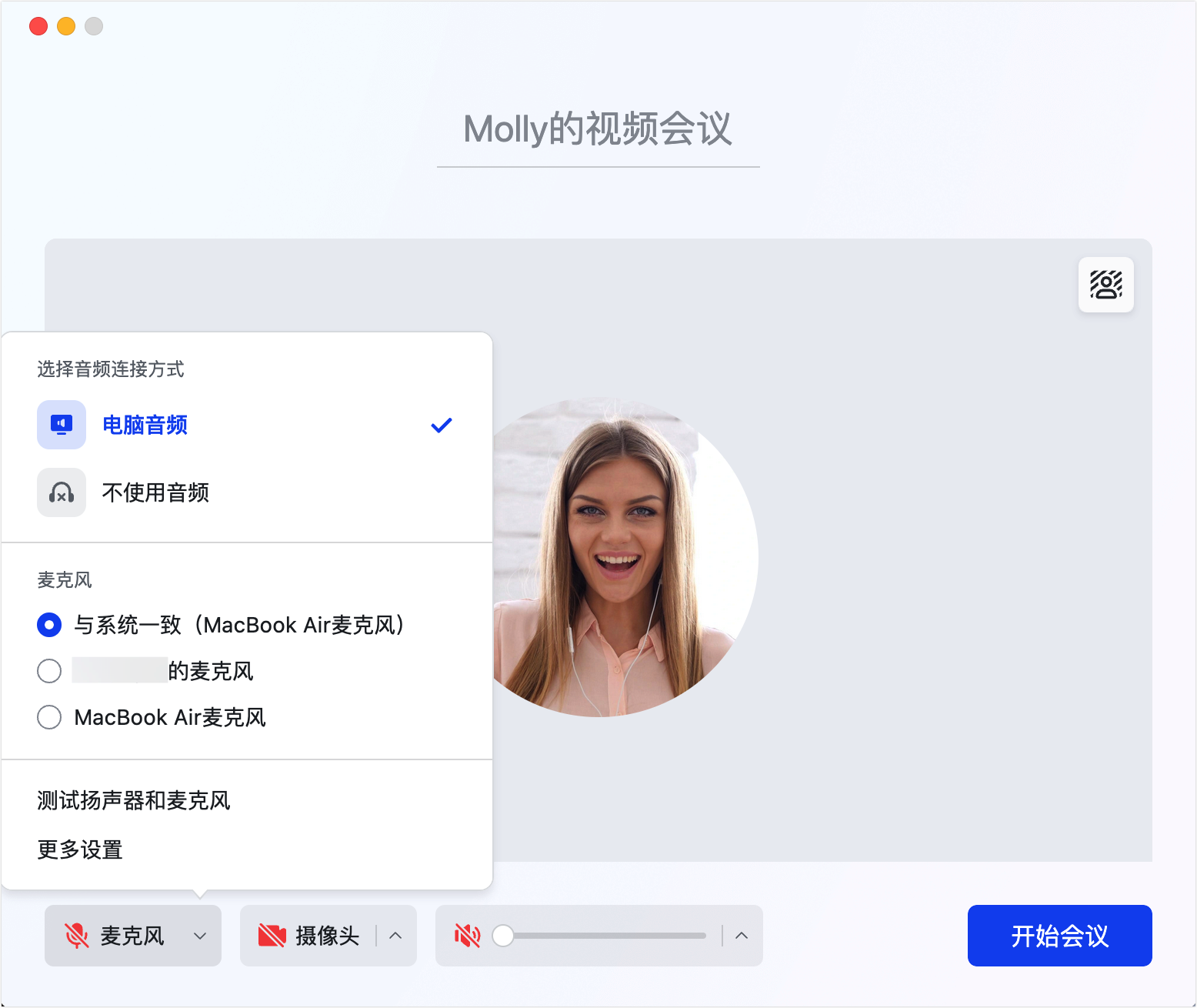
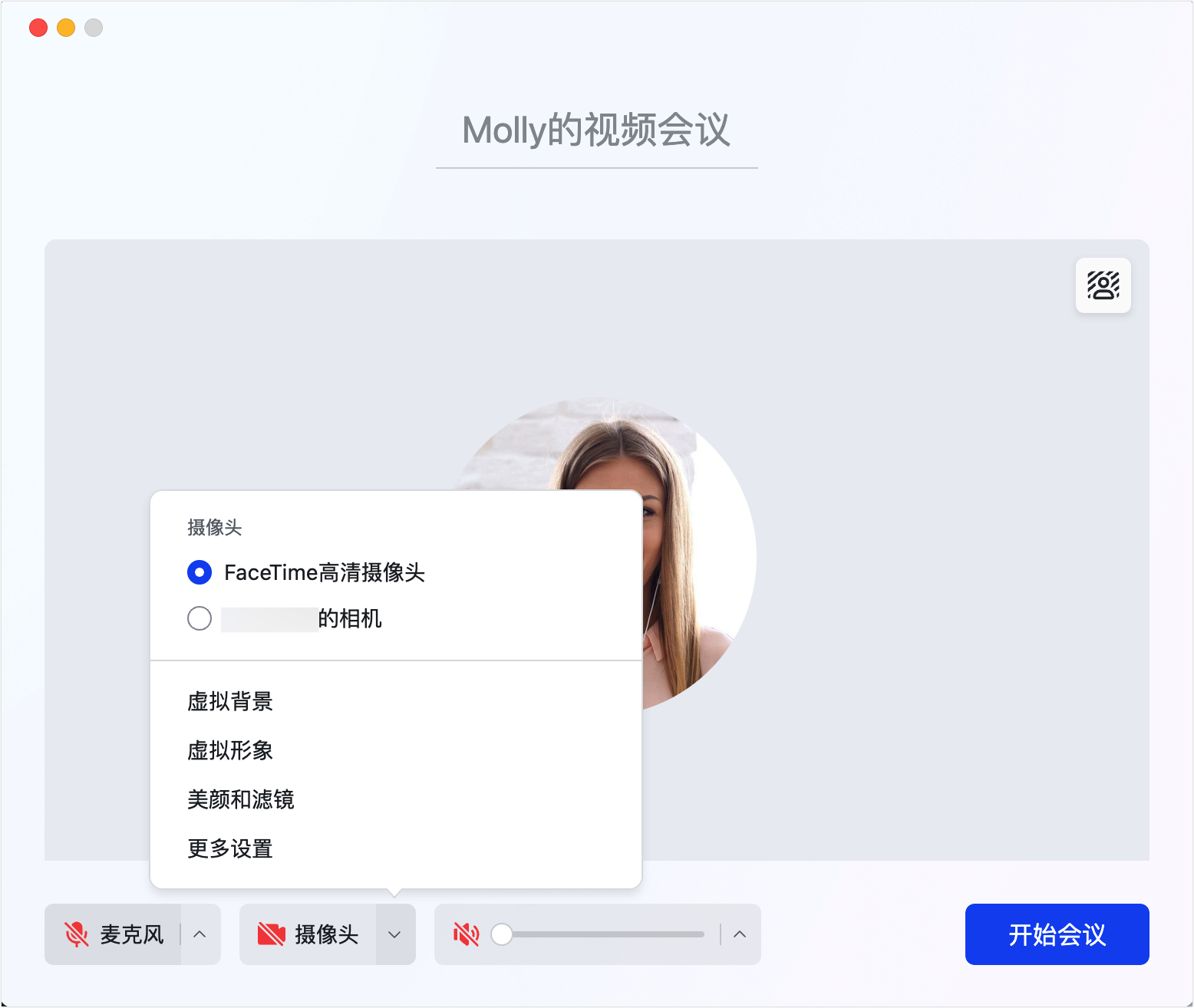
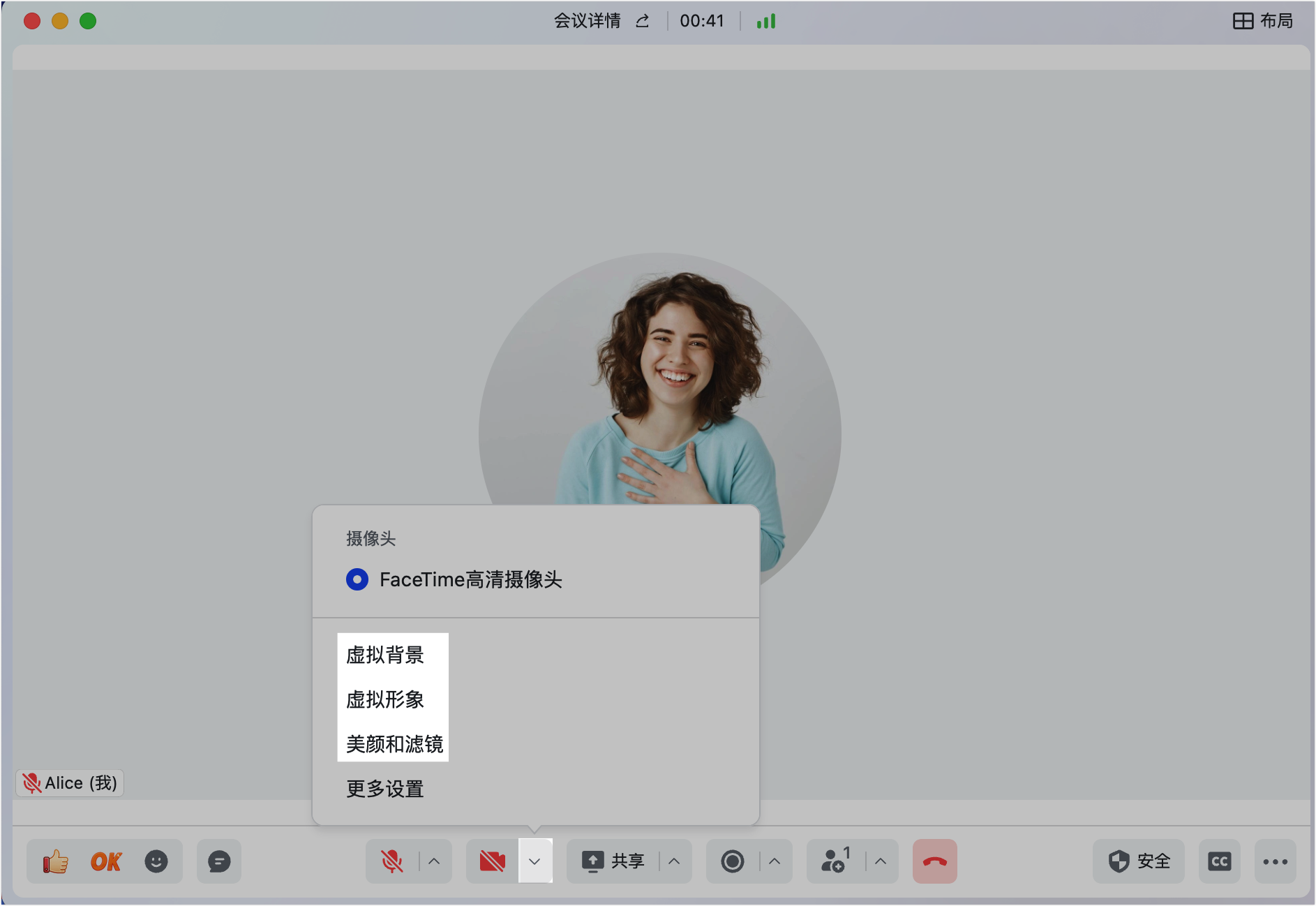
  • 提前設定麥克風/揚聲器/攝影機:在會前預覽頁配置設備,點麥克風旁箭頭可選音訊連接方式並測試設備,點攝影機旁箭頭可選攝影機並設定虛擬背景、虛擬形象等特效。
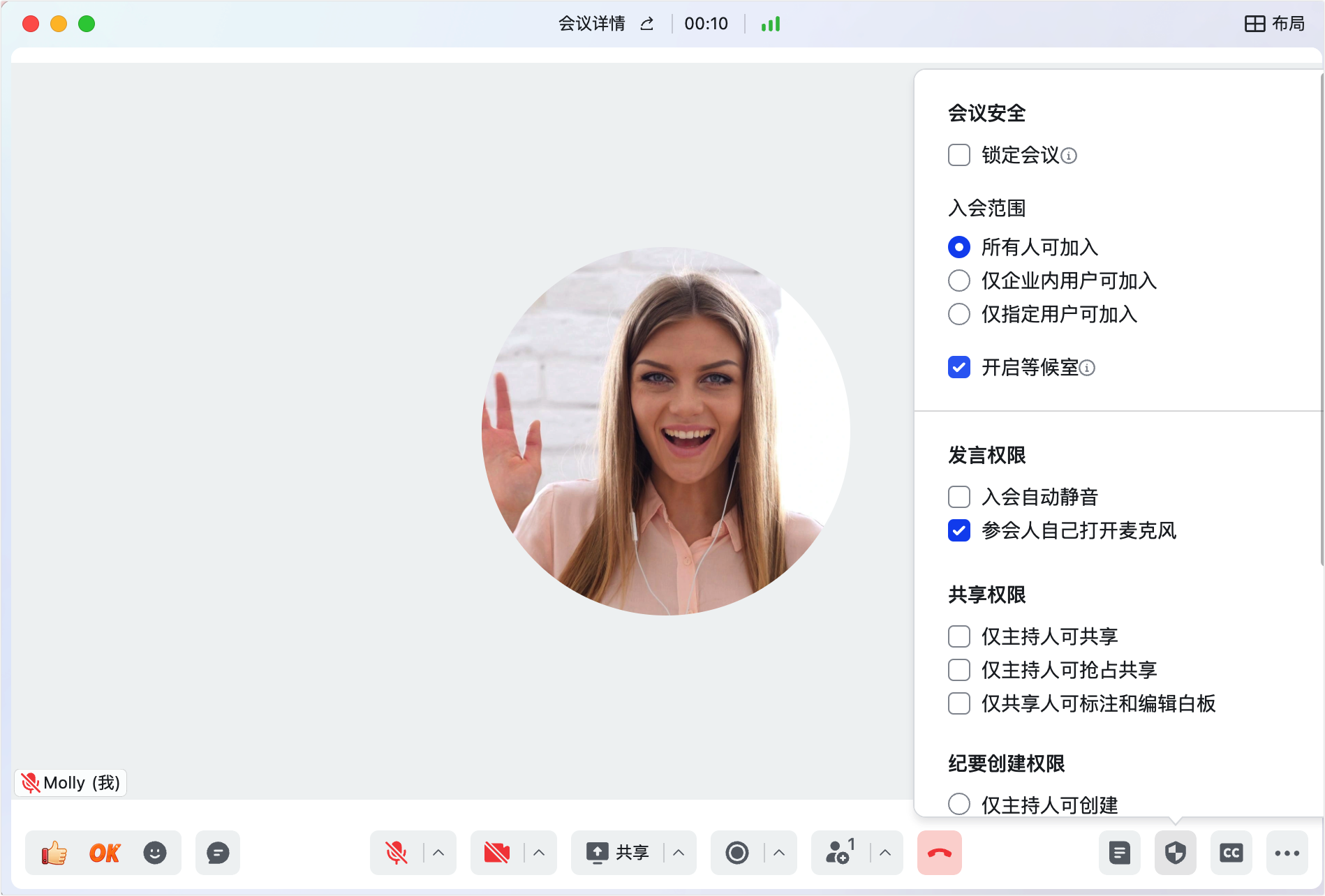
  • 認識會議角色:主持人/聯席主持人在會中有特定管理權限,點工具列的 安全 可設定入會範圍、發言和共享等權限。

會中:實用功能與技巧

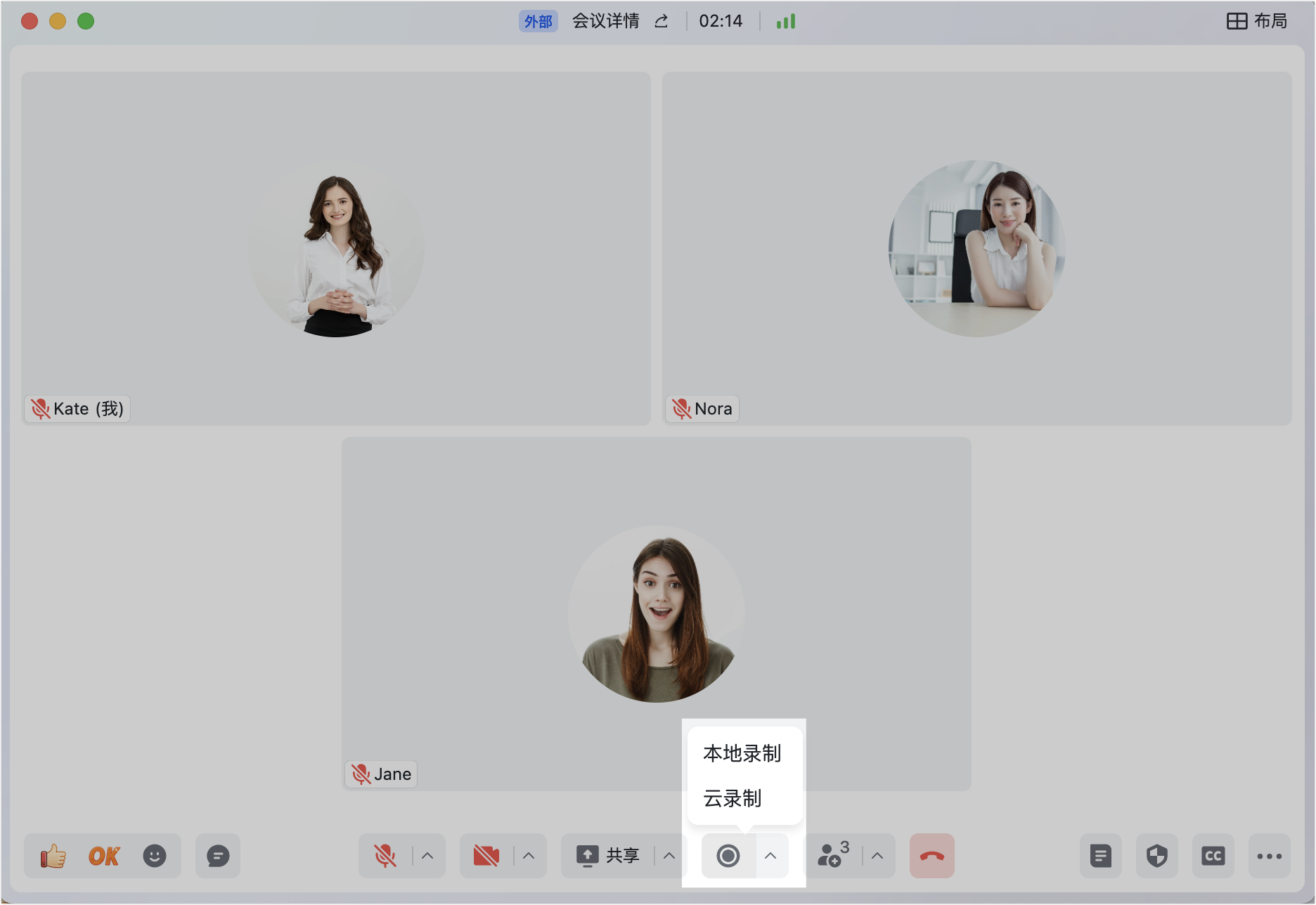
  • 錄製會議:可選雲端錄製(會後自動生成妙記)或本地錄製(桌面端存到本機)。
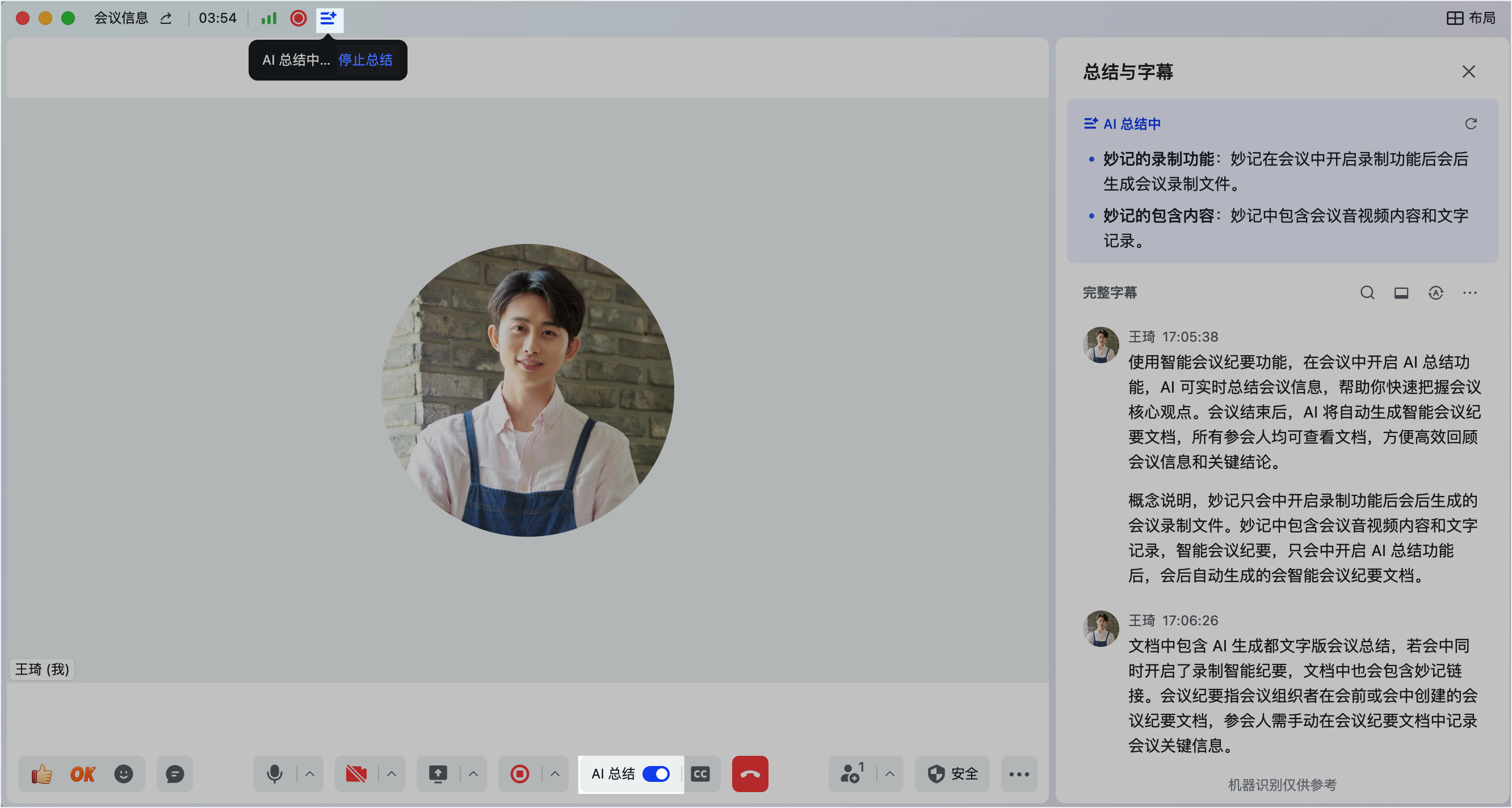
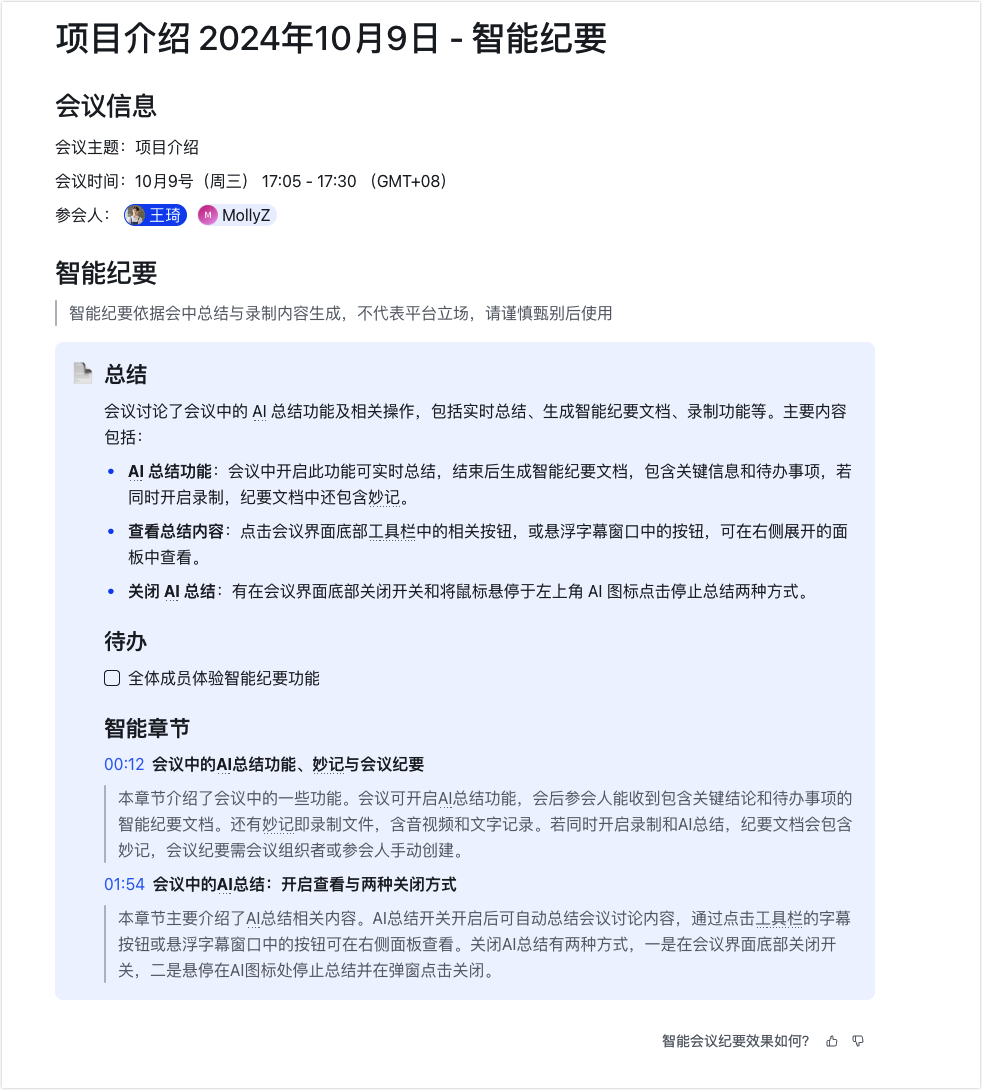
  • AI 總結(內測中):可即時總結會議資訊,會後自動生成智慧紀要文件。
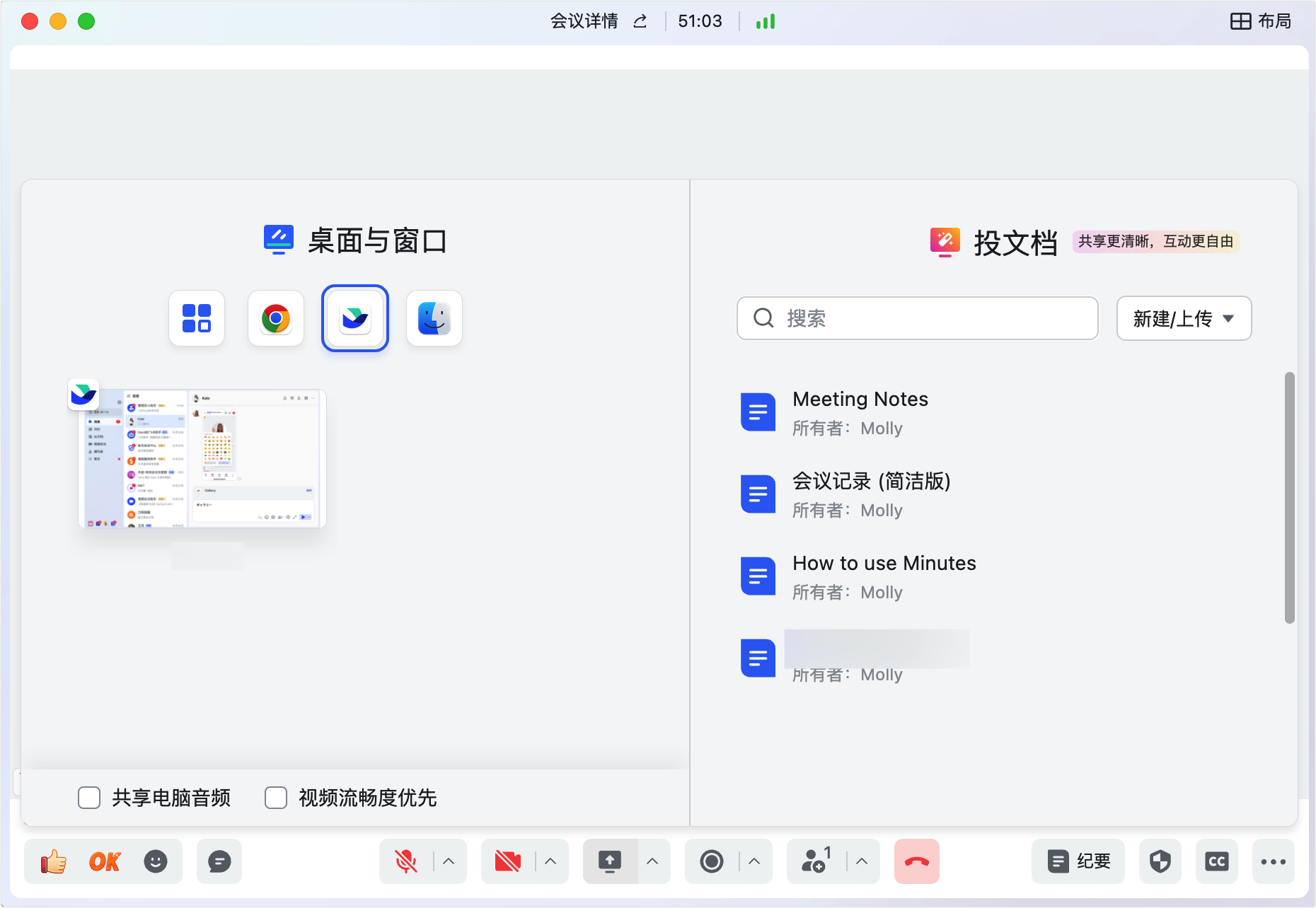
  • 共享內容:用 妙享 直接共享各類雲端文件,其他與會者可跟隨或自由瀏覽;用 共享螢幕 共享桌面、視窗或應用程式,並可加標註。
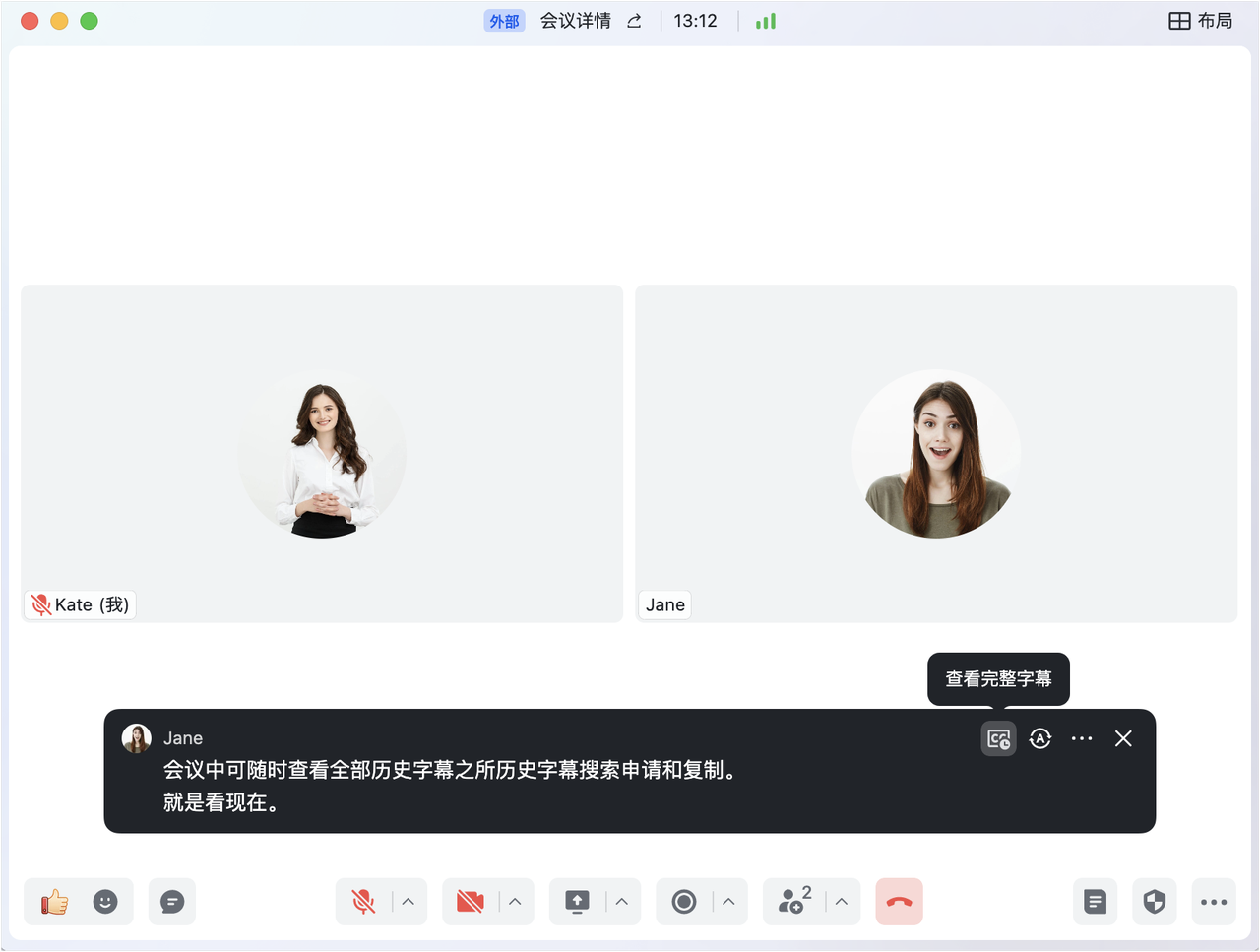
  • 開啟字幕與翻譯:在工具列開啟 字幕,發言即時轉文字,跨語言時還能翻譯。
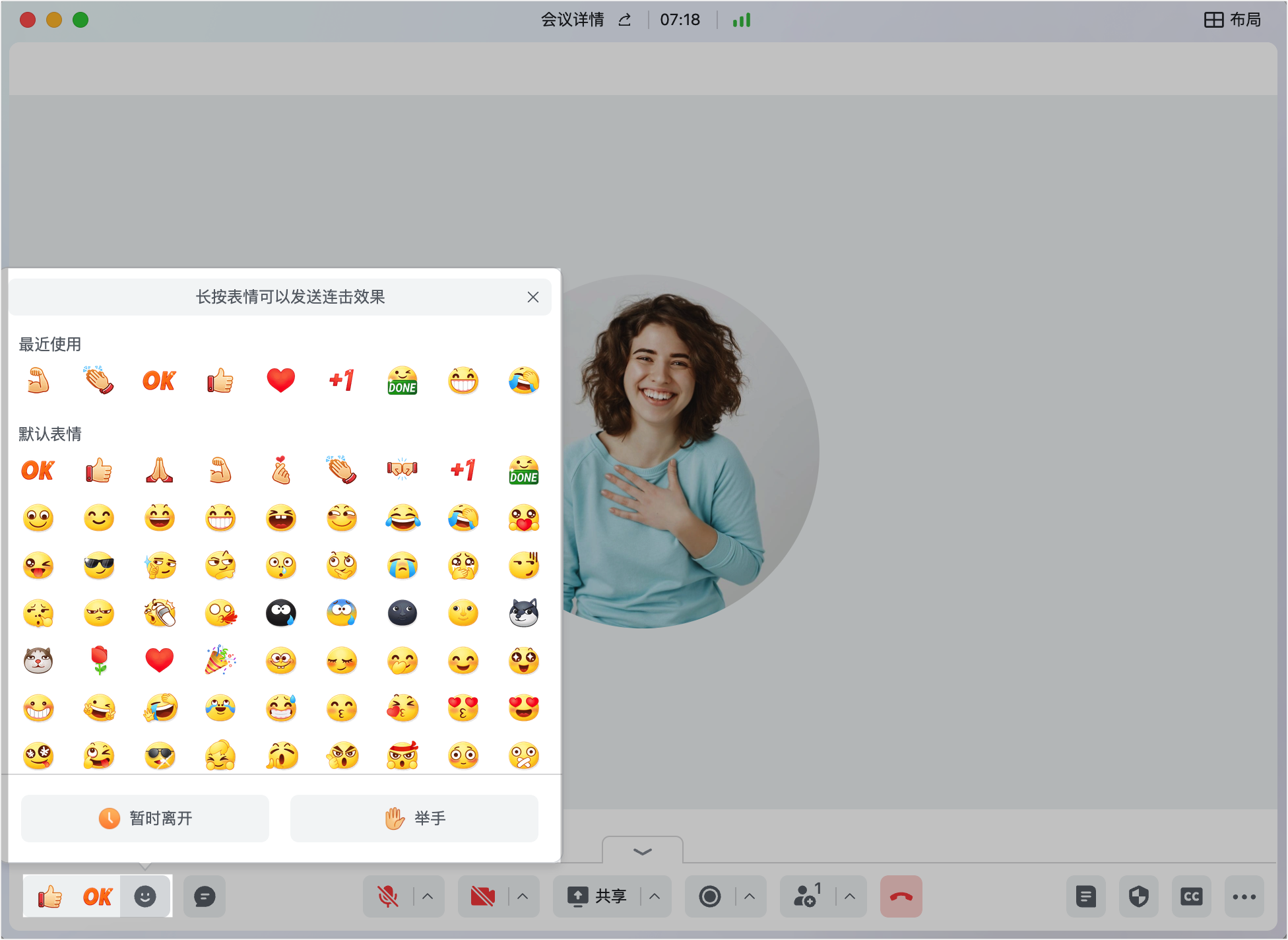
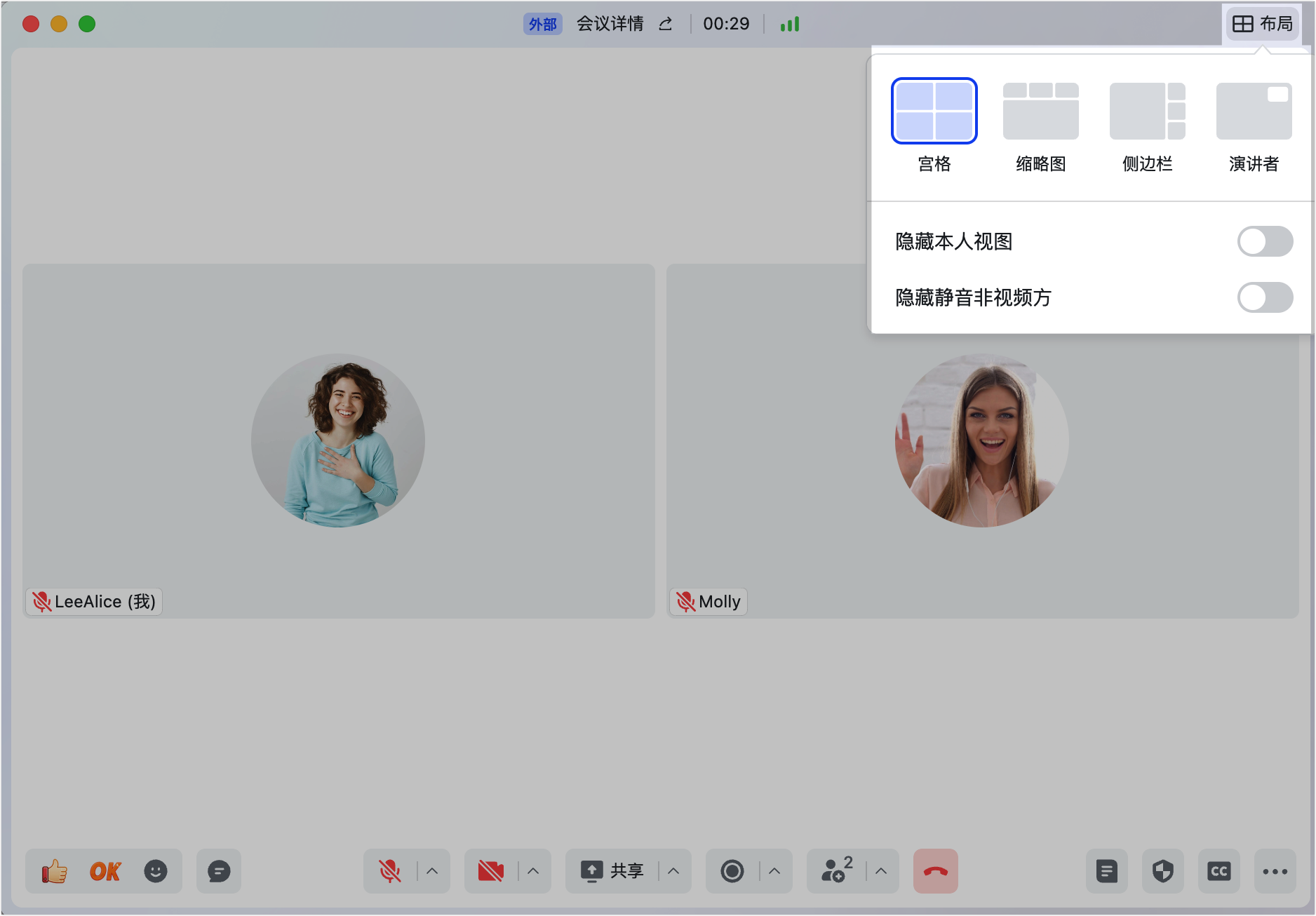
  • 聊天與表情、切換視圖、設定特效:可在聊天區發訊息、給表情回應;點 布局 切換宮格、縮圖、側邊欄、演講者視圖;點攝影機旁箭頭設定虛擬背景、虛擬形象、美顏與濾鏡。

會後:高效回顧會議

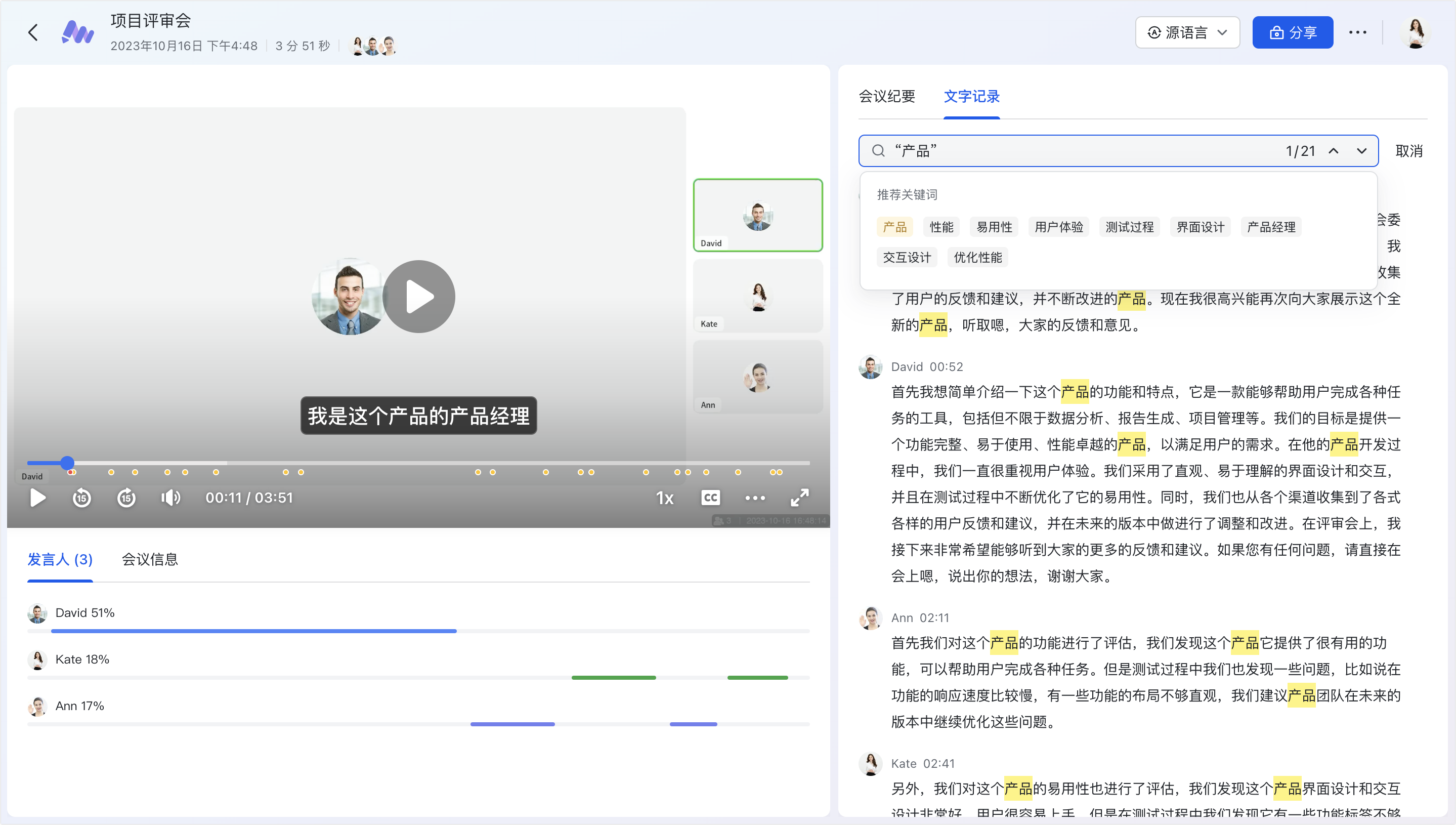
  • 使用妙記:會議錄製完成後,妙記自動把內容轉錄為智慧文字筆記,可搜尋關鍵字快速定位。
  • 使用智慧紀要(內測中):若會議開啟了 AI 總結,可在智慧紀要文件查看 AI 生成的總結與待辦。
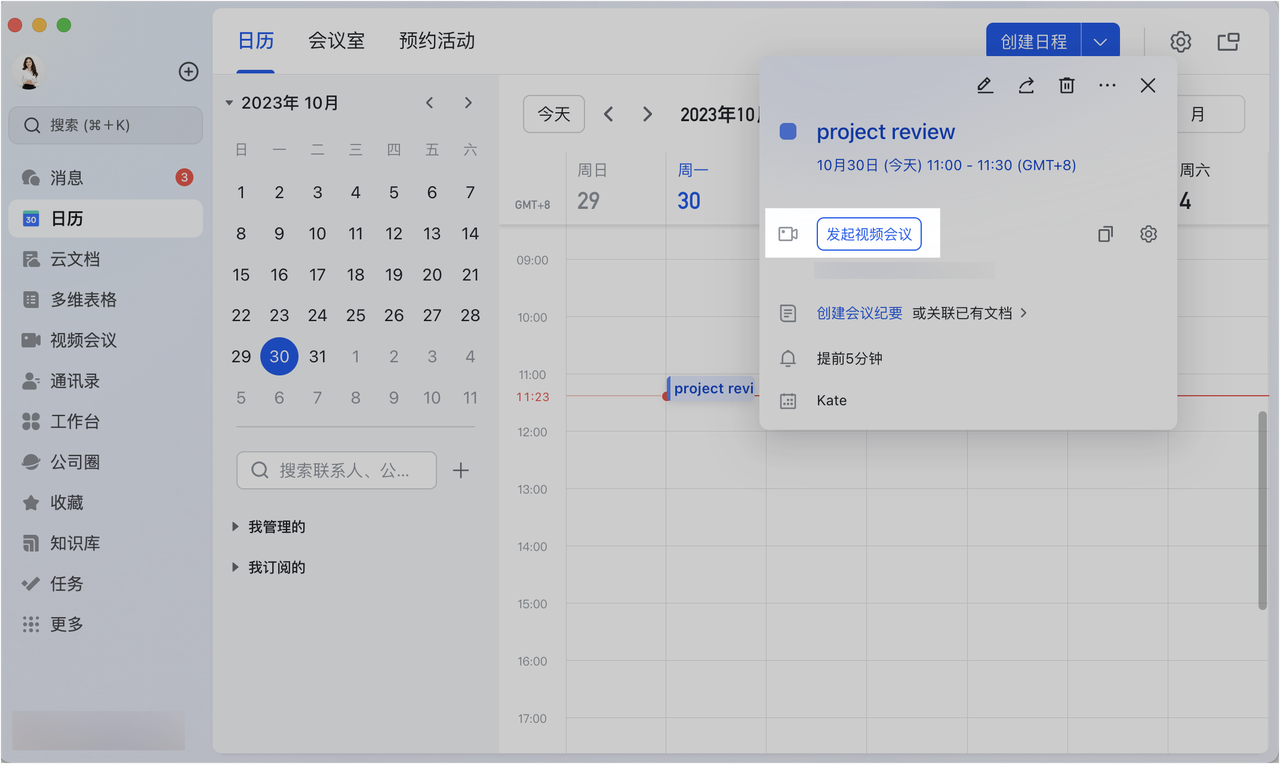
Lark 視訊會議會前預覽頁與會中工具列
lark-video-meeting-quickstart-part-1 - 補充操作畫面

延伸閱讀:快速上手視訊會議(下)在 Lark 發起或加入通話與視訊會議

常見問題

Lark 視訊會議可以用哪些方式入會?

你可以從視訊會議導覽列、會話,或行事曆的日程卡片中發起和加入會議,多樣入會方式提升溝通效率。

開會前可以先測試麥克風、攝影機嗎?

可以。在會前預覽頁可以配置攝影機、麥克風和揚聲器:點麥克風圖標旁的箭頭可選擇音訊連接方式並測試揚聲器與麥克風,點攝影機旁的箭頭可選擇攝影機並設定虛擬背景、虛擬形象等特效。

會後怎麼快速回顧會議內容?

如果會議開啟了錄製,妙記會自動把會議內容轉錄為智慧文字筆記,可搜尋關鍵字快速定位;如果會議開啟了 AI 總結(功能內測中),會後可在智慧紀要文件中查看 AI 生成的會議總結與待辦事項。

回到知識中心