
會議組織者和主持人可以設定會議等候室,不滿足入會權限的使用者會先進入等候室,由主持人核驗身份並準入後才能入會。
設定等候室
- 會議前:會議組織者點日程卡片的 會議設定/設定 > 安全,勾選 開啟等候室。
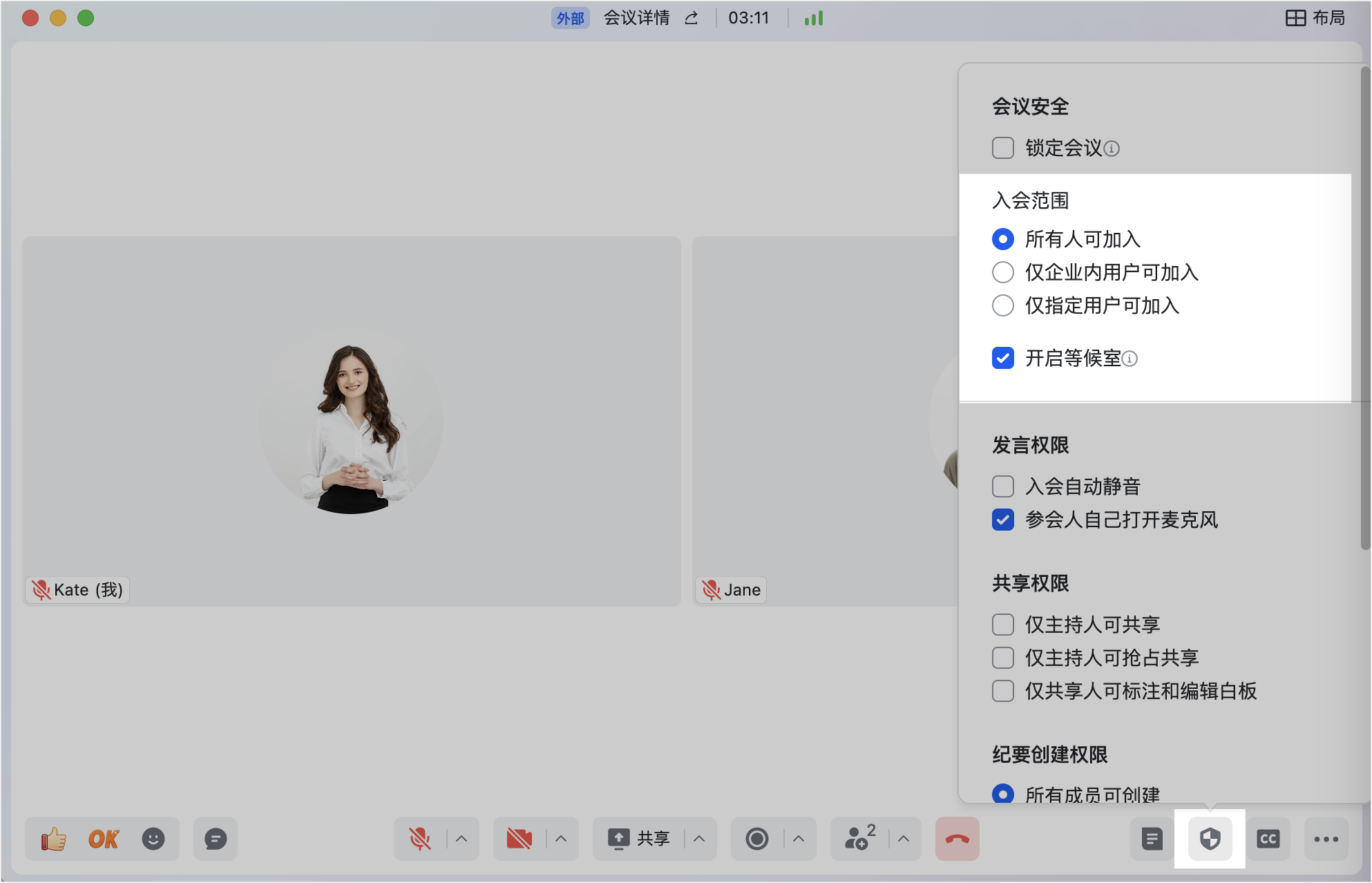
- 會議中:主持人點工具列的 安全 圖標,勾選 開啟等候室。
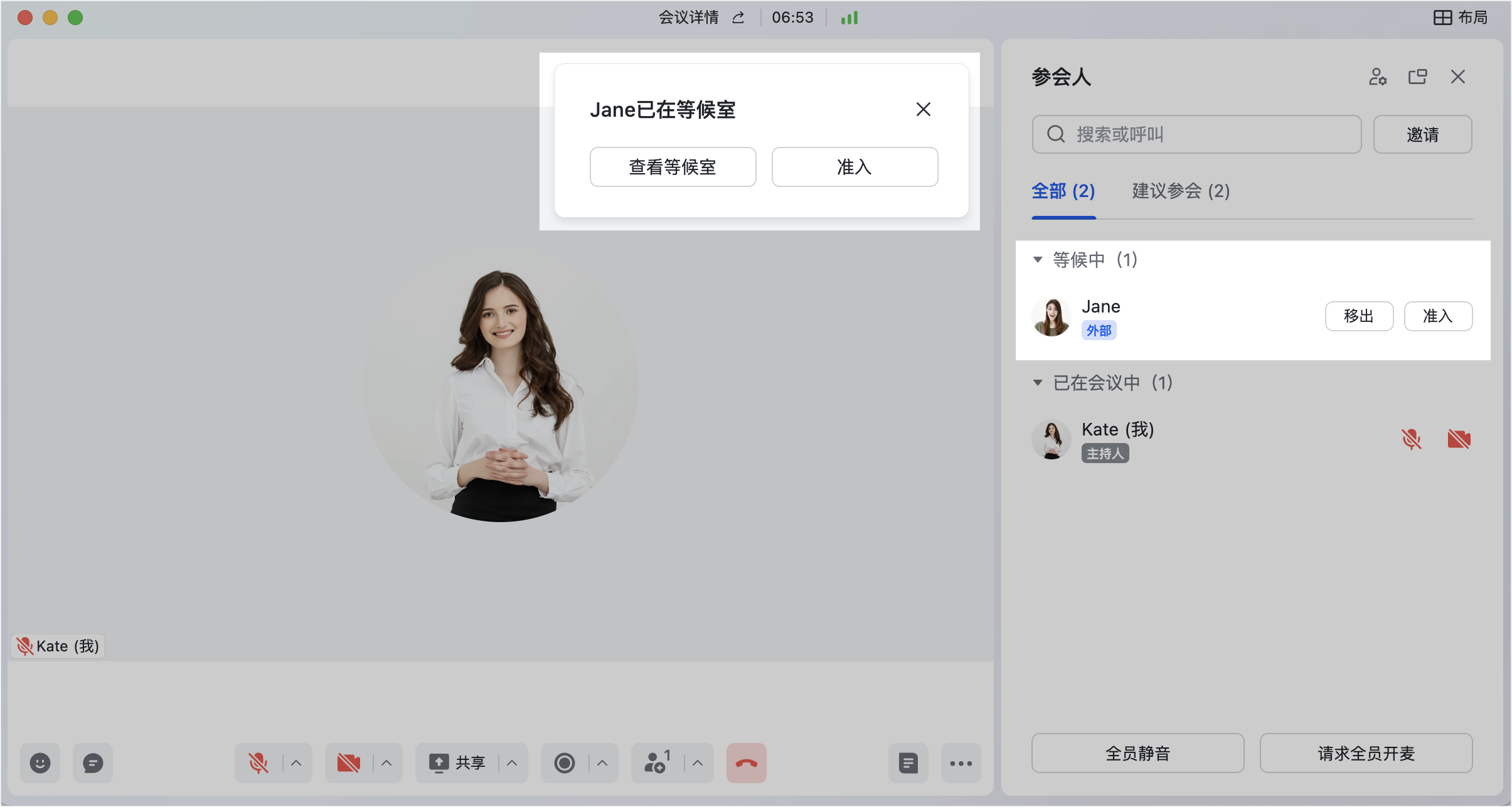
當入會範圍為 所有人可加入 時等候室不生效;設為 僅企業內用戶/僅日程參與者/僅指定用戶 時,不在範圍內的使用者加入會先進入等候室,主持人會收到提示並可查看等候室詳情。
查看與準入
- 只有 1 名使用者進入等候室時,主持人可直接點 準入,或點 查看等候室 查看詳情。
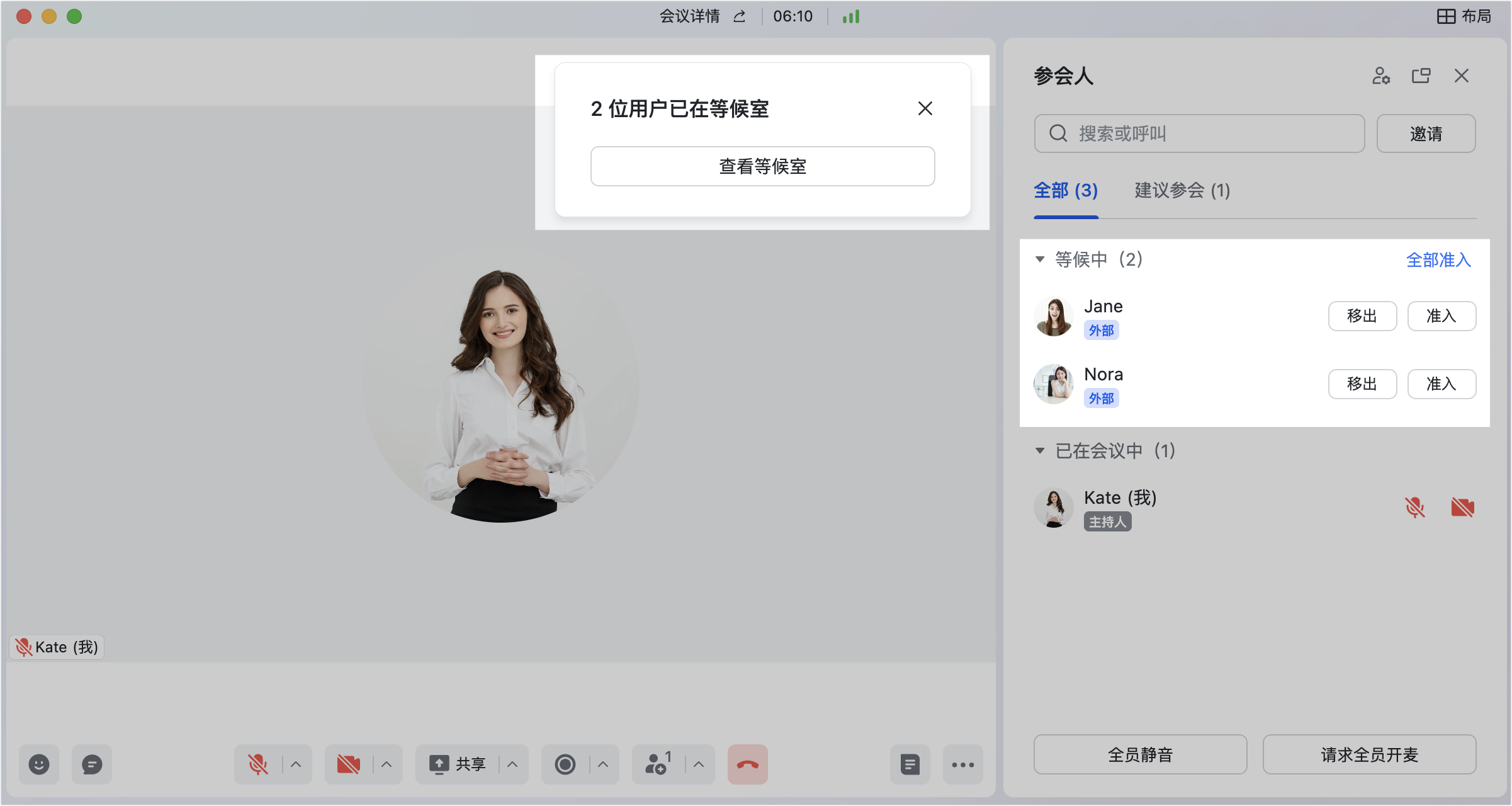
- 多於 1 名時,主持人可點 查看等候室 對使用者 準入 或 移出。
- 點 準入 該使用者進入會議、點 移出 該使用者退出等候室、點 全部準入 讓等候室中所有使用者進入。
延伸閱讀:在行事曆卡片提前設定 Lark 視訊會議、Lark 視訊會議主持人權限。
常見問題
被主持人移出等候室的使用者,還可以再次加入會議嗎?
可以。被主持人移出等候室的使用者依然可以再次加入該會議;若他沒有入會權限,會再次進入會議等候室,等主持人準入。
設定會議等候室後,對已經加入會議的使用者有影響嗎?
沒有影響。開啟等候室只影響之後嘗試入會、且不在入會範圍內的使用者,對已加入會議的使用者沒有影響。
什麼情況下等候室不會生效?
當入會範圍設定為 所有人可加入 時,與會者可直接進入會議,等候室不生效;只有入會範圍設為僅企業內用戶/僅日程參與者/僅指定用戶時,不在範圍內的使用者才會進入等候室。