
在知識庫中,你可以透過新建頁面、上傳或匯入本機檔案、遷入已有雲端檔案、加雲端檔案捷徑等方式新增頁面。新增不同層級的頁面所需權限不同:
- 新增非一級頁面:需具備父頁面及其所有子頁面的可管理或可編輯權限。
- 新增一級頁面:依知識庫安全設定中「誰可以新建一級頁面」而定——選 管理員和成員 時要求與非一級頁面相同;選 僅管理員 時只有該知識庫管理員可新增。
- 外部使用者無論擁有什麼權限,都無法在知識庫中新增頁面。
新增頁面的方式
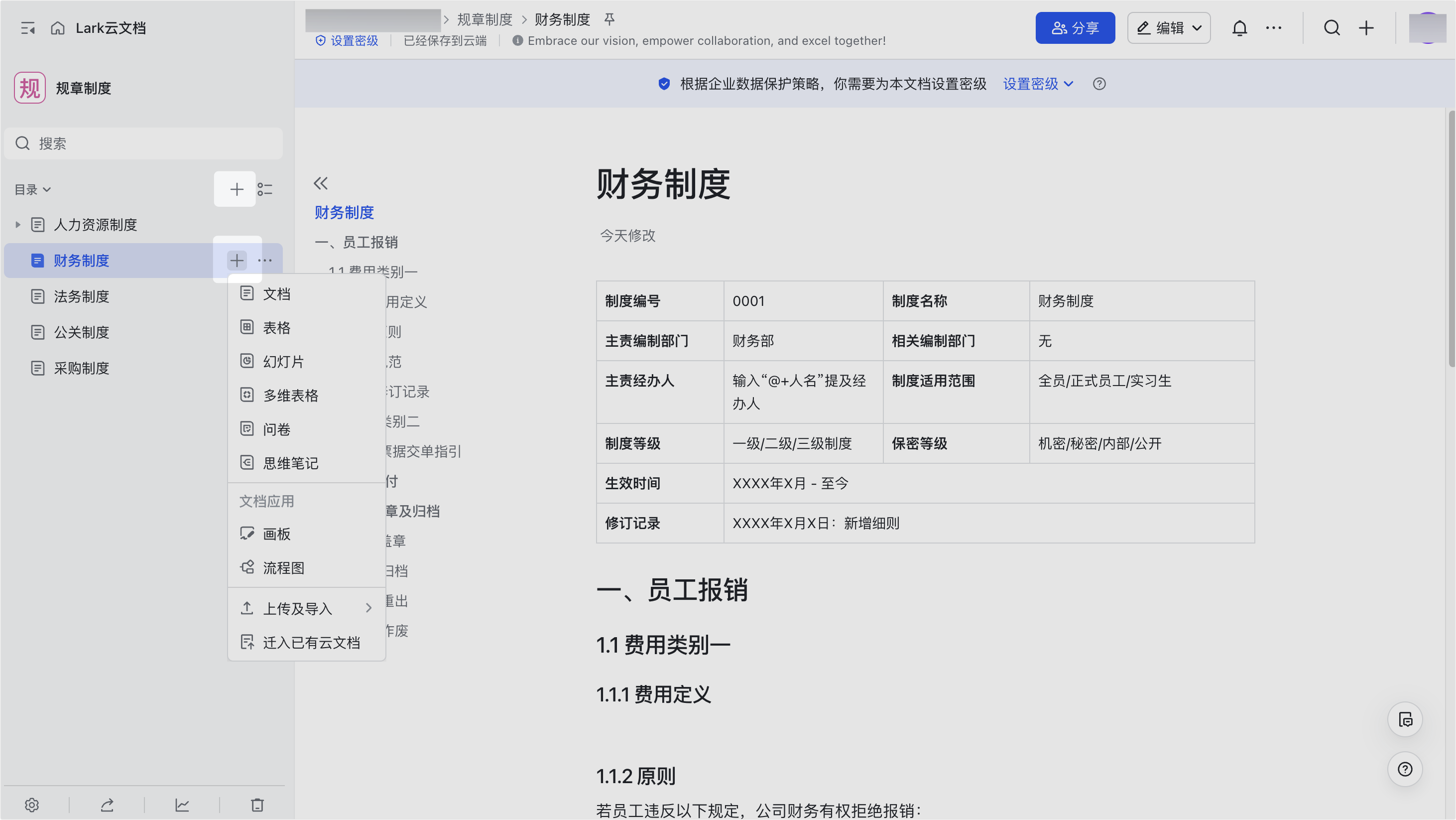
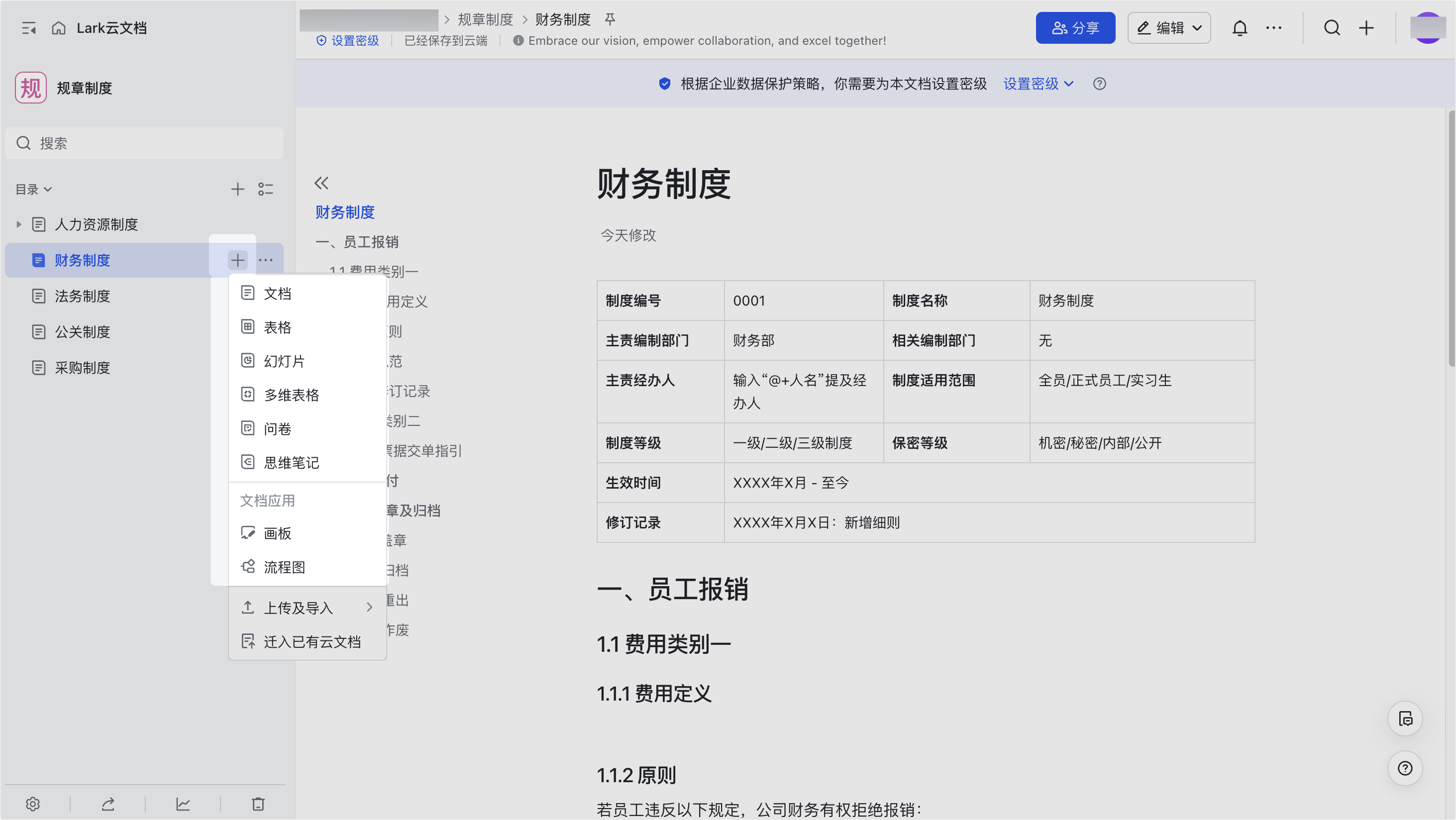
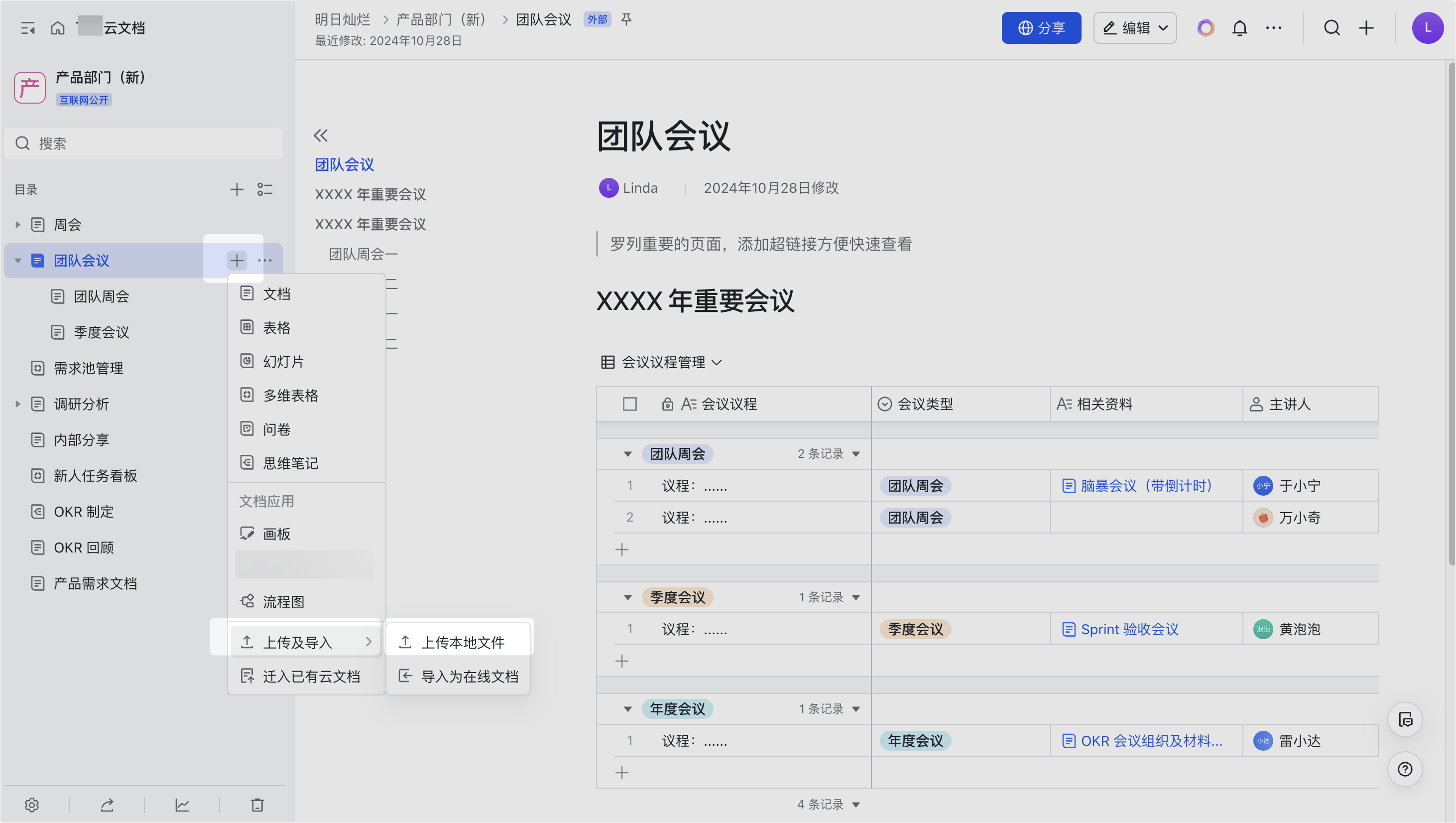
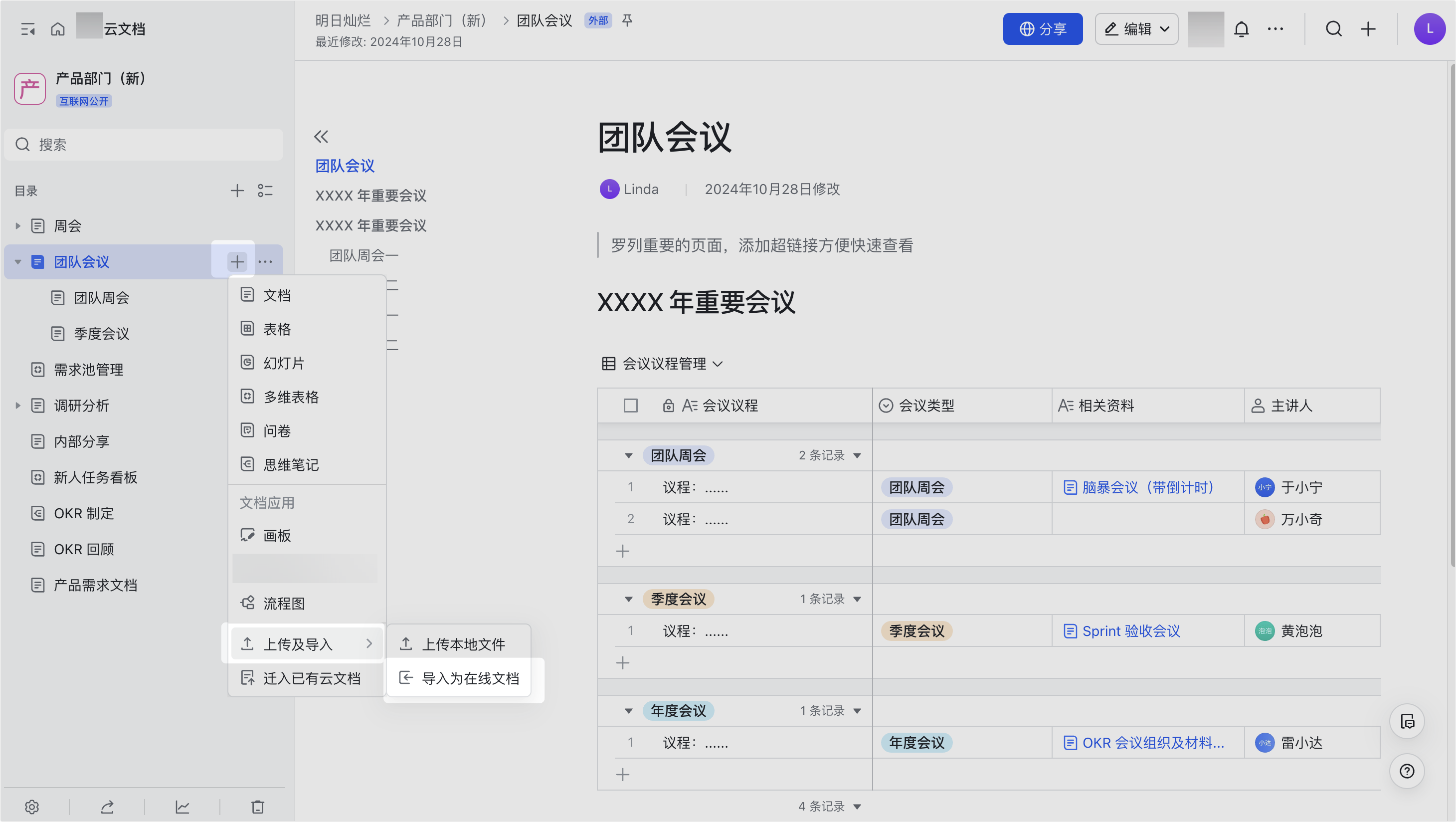
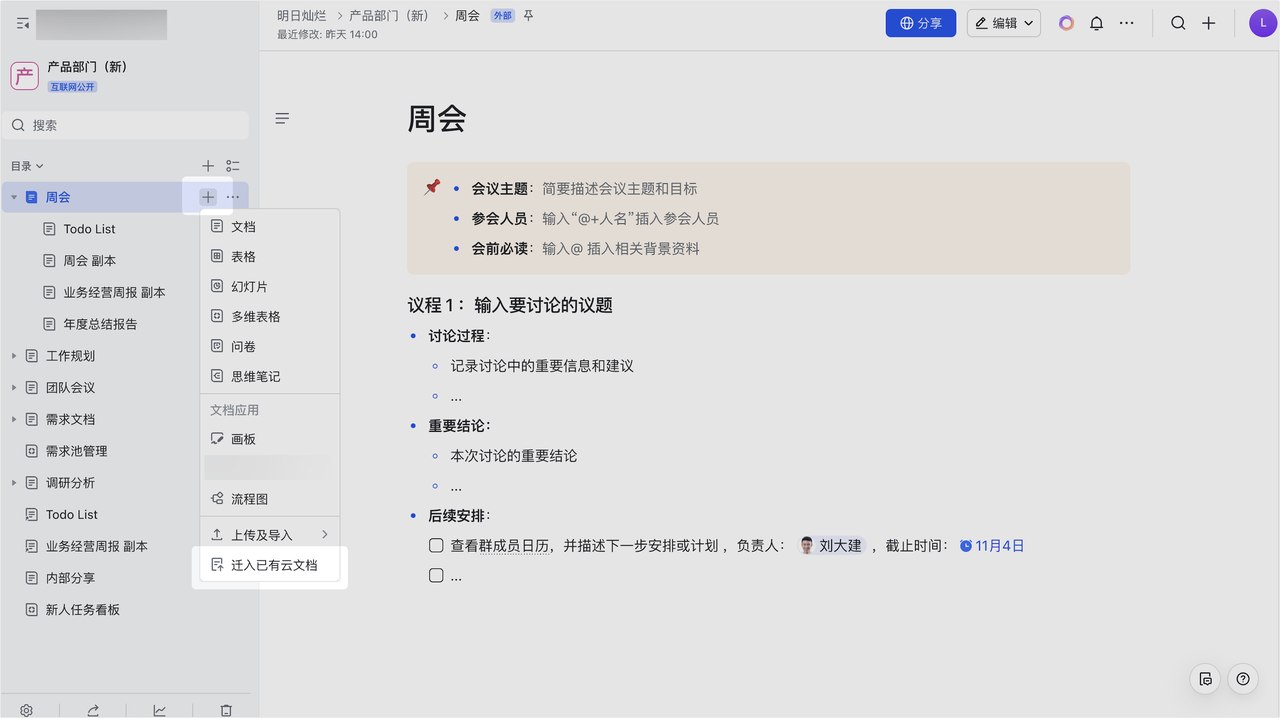
打開知識庫,在左側目錄:新增一級頁面點目錄頂部右側圖示;新增非一級頁面把滑鼠移到父頁面標題上點右側圖示。接著在選單選擇方式:
- 新建頁面:點檔案、表格、簡報、多維表格、問卷、思維筆記,可選空白或範本;點畫板、流程圖則直接新建空白頁面。
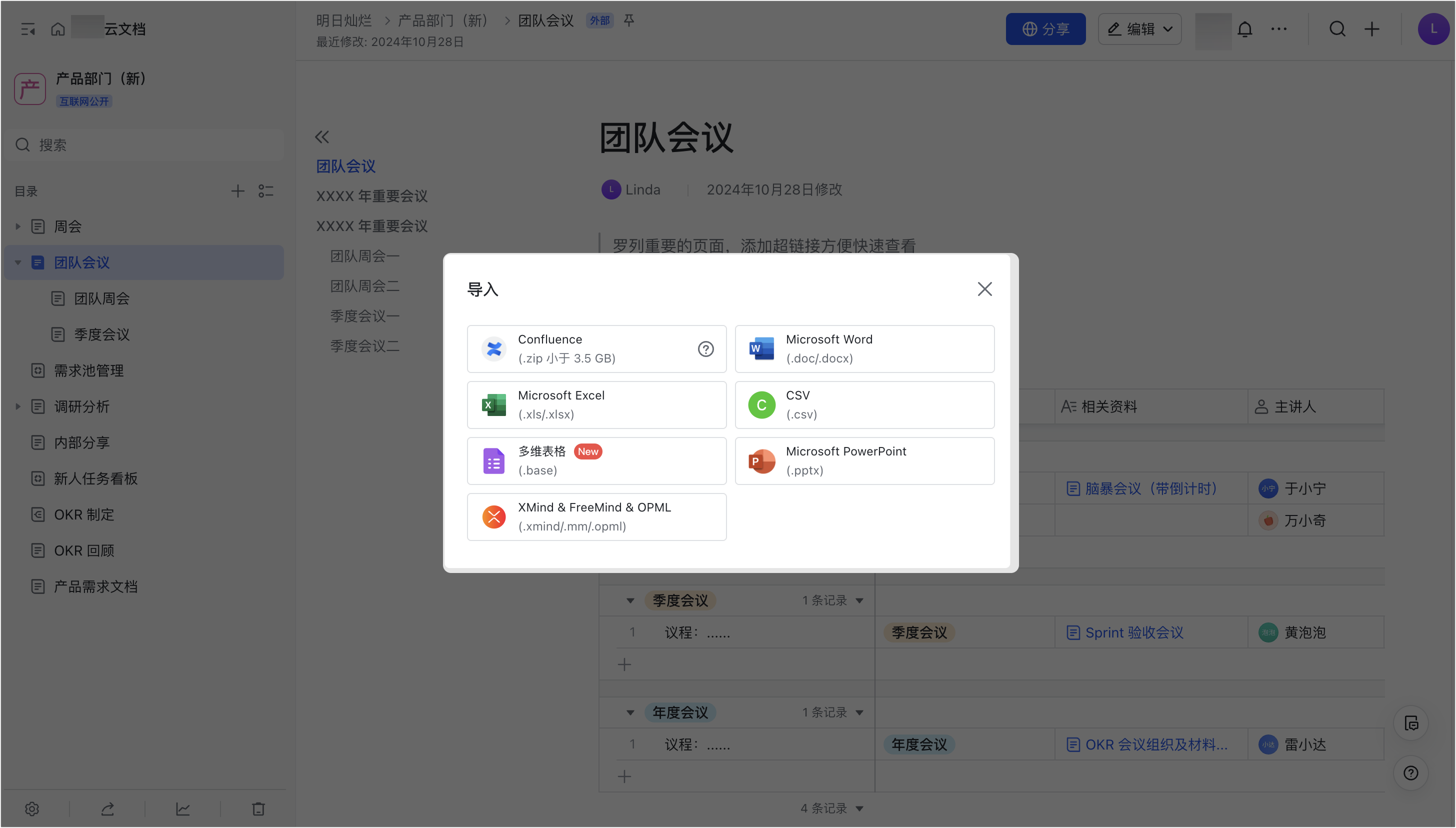
- 上傳及匯入:上傳本機檔案(單個檔案不超過 10 GB,保持原格式);或匯入為線上檔案,支援 Confluence(.zip 需小於 3.5 GB)、Word、Excel、CSV、多維表格(.base)、PowerPoint、XMind/FreeMind/OPML 等格式並轉為對應的 Lark 雲端檔案。
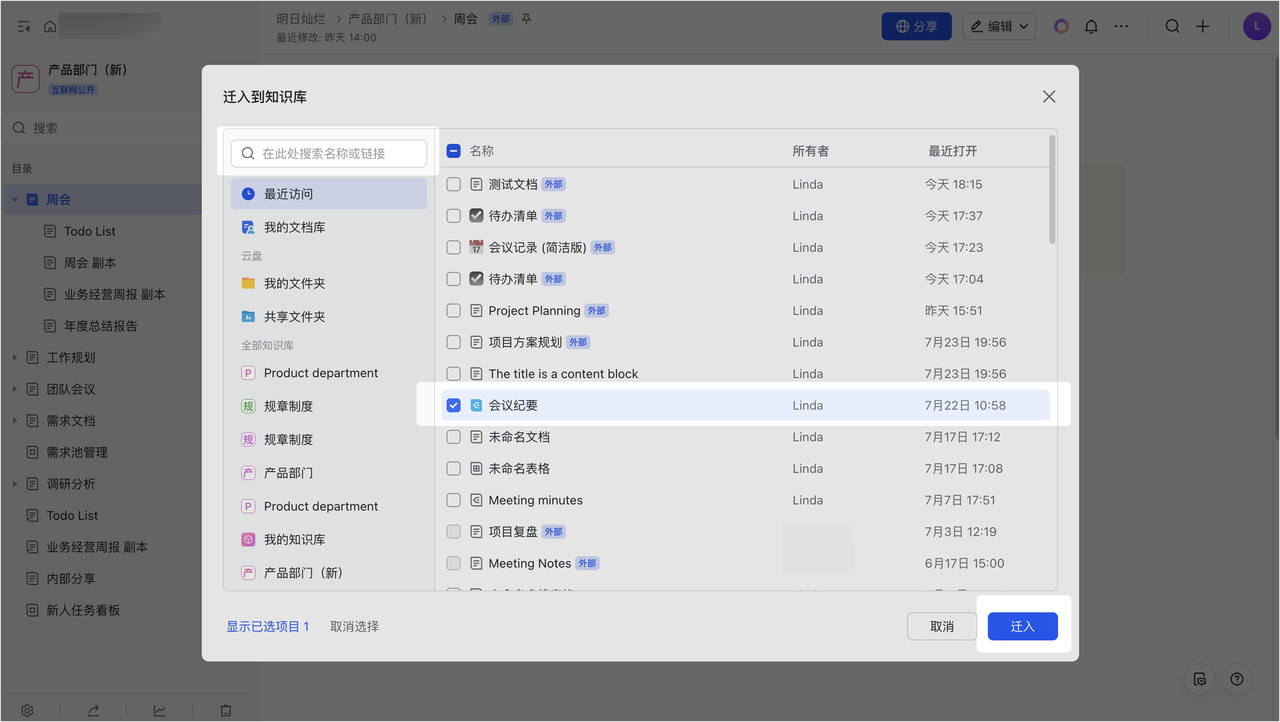
- 遷入已有雲端檔案:搜尋並勾選後點 遷入,最多可同時選 20 個雲端檔案或捷徑(需滿足原位置的相應權限,不足時可提出遷移申請)。
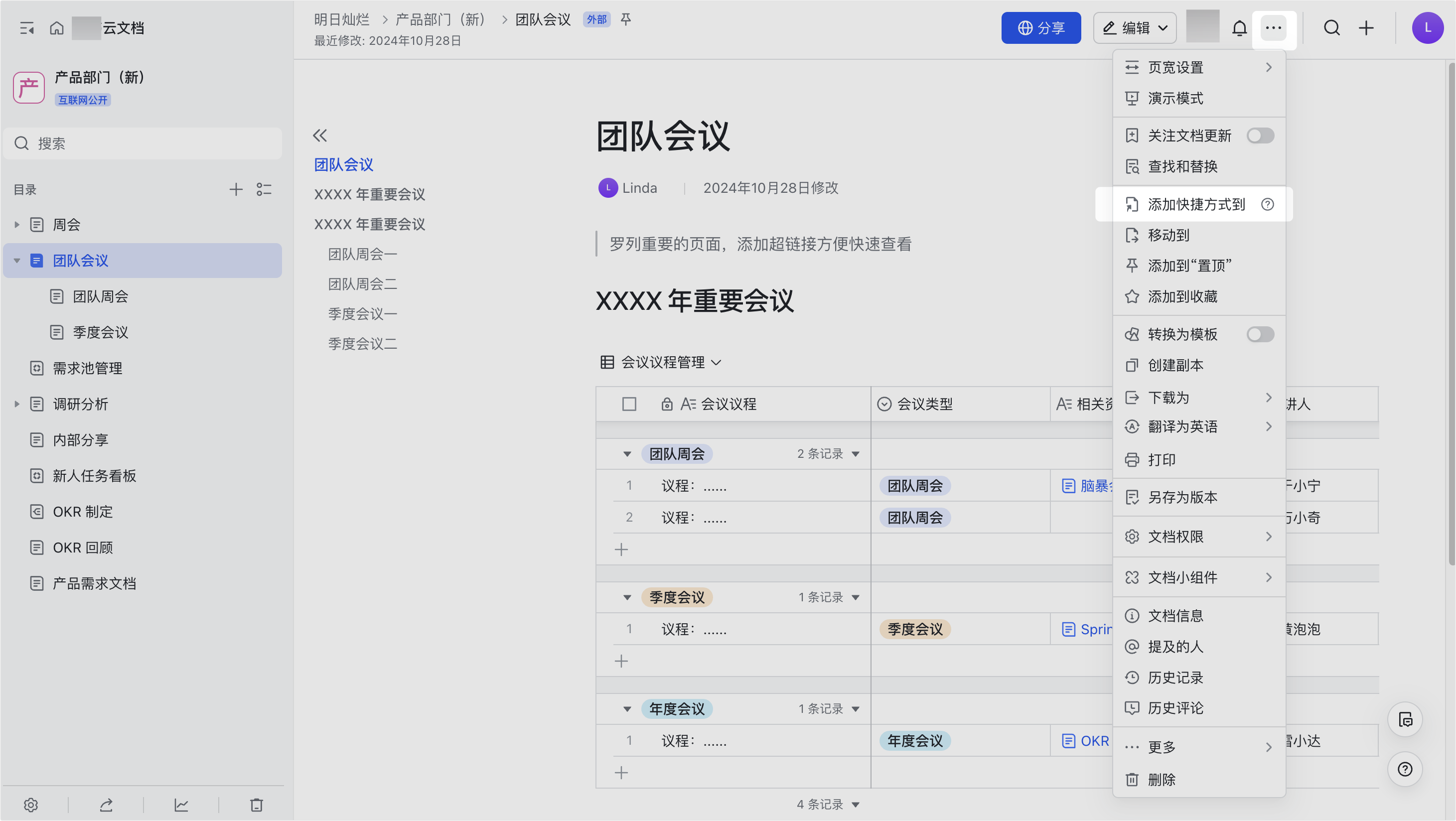
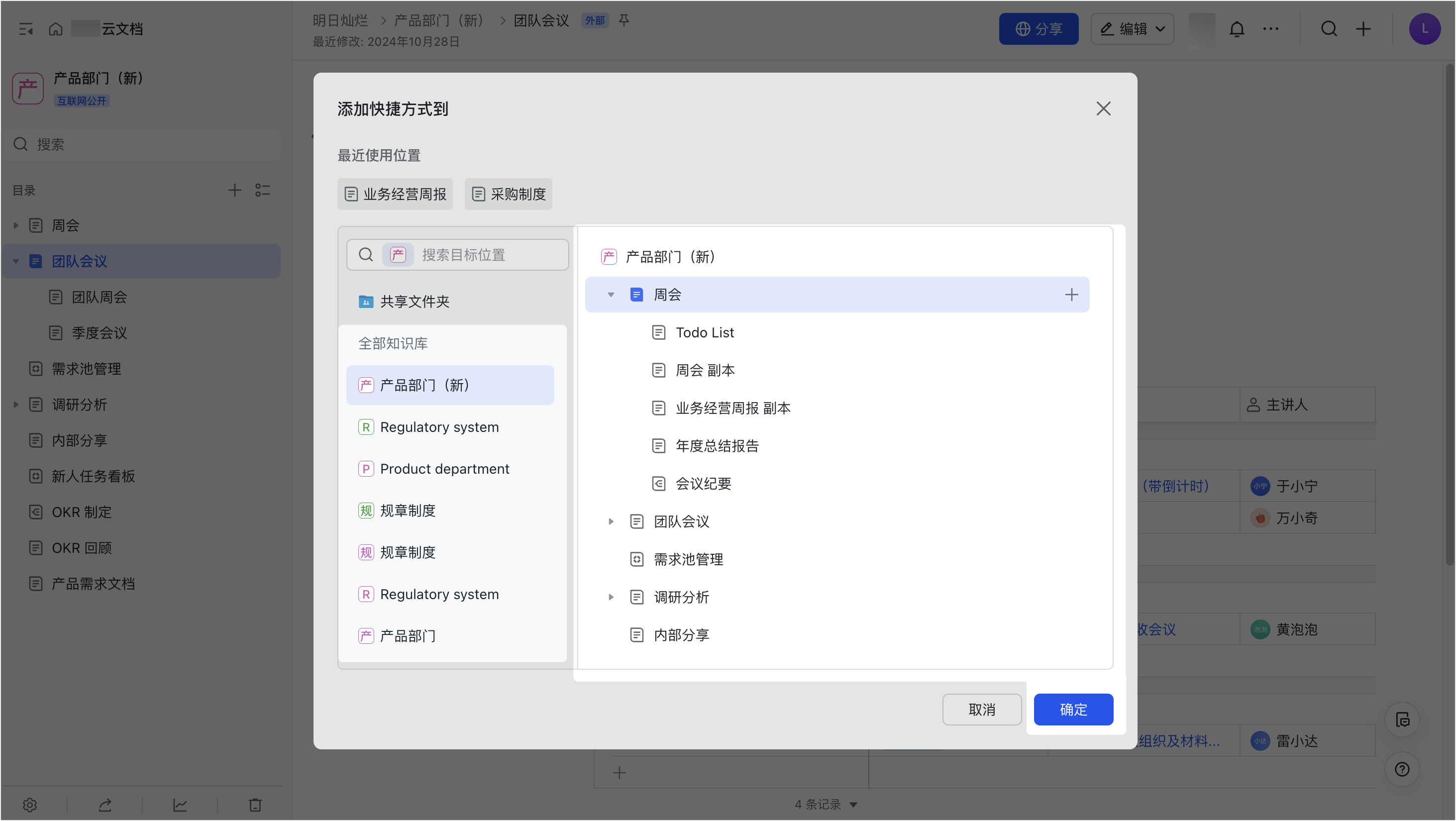
- 加捷徑:打開雲端檔案點右上角圖示 > 新增捷徑到,選目標知識庫頁面,捷徑會成為該頁面的子頁面。
延伸閱讀:Lark 知識庫管理員快速上手、Lark 我的檔案庫管理。
常見問題
為什麼新增頁面後,在知識庫目錄看不到該頁面?
可能是新增頁面時選的目標位置不是當前知識庫。你可以打開該頁面,在左上角查看它儲存的位置是否為當前知識庫,如果不是,重新把頁面移動到當前知識庫即可。
把 A 檔案的捷徑加到 B 知識庫,B 的成員都能看到 A 的內容嗎?
不一定。只有 B 知識庫成員中,本身擁有 A 檔案閱讀權限的人才能閱讀 A 的內容;沒有權限的成員,可以透過 A 檔案捷徑頁面向 A 的所有者申請權限。
把 A 檔案捷徑加到 B 知識庫後又刪除了 A,捷徑裡還看得到內容嗎?
看不到,會顯示「本檔案已被刪除」。
知識庫支援建立資料夾或加多維表格儀表板嗎?
都不支援。知識庫不支援建立資料夾,也不支援加多維表格儀表板。