
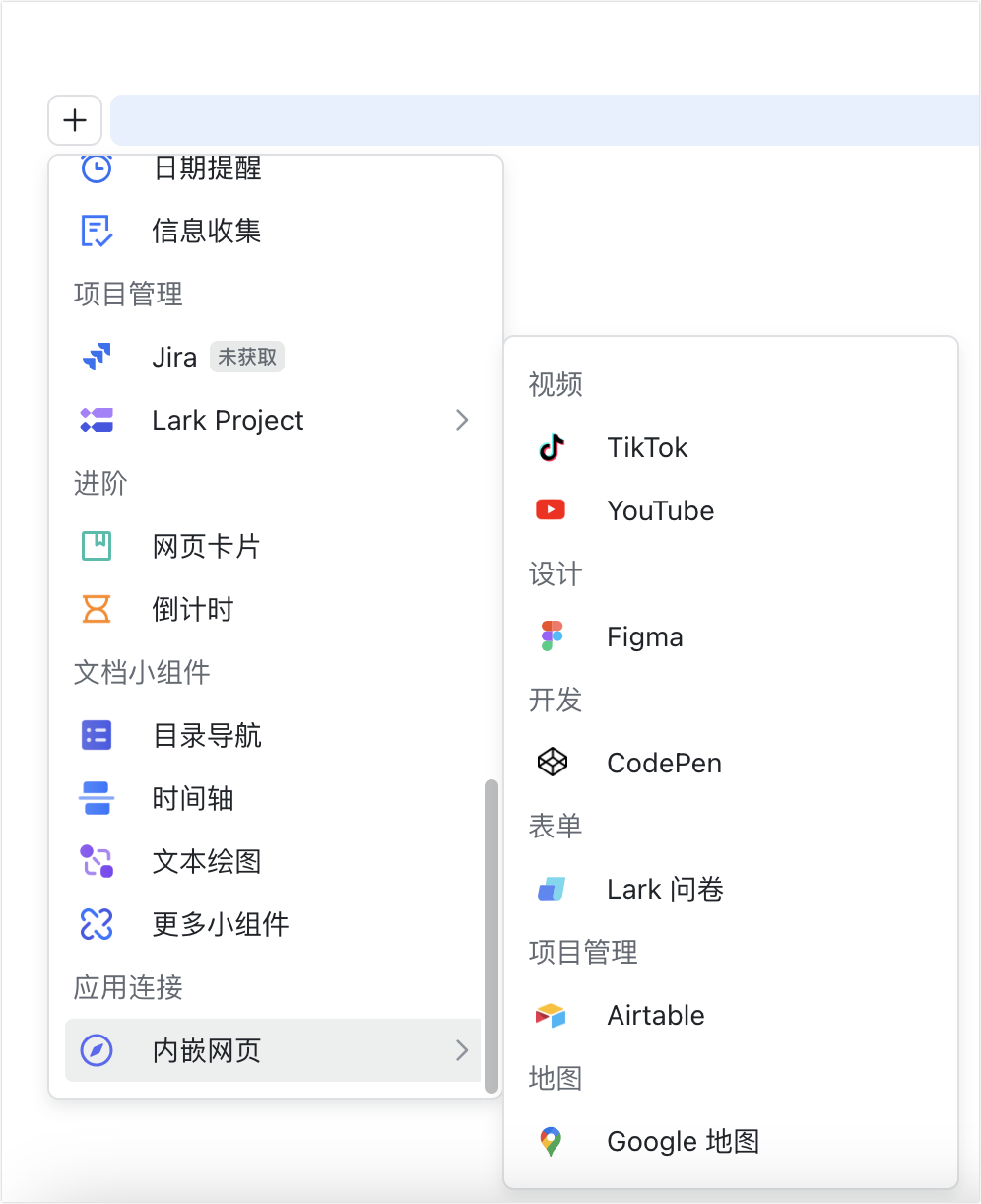
Lark 檔案是可多人即時編輯的線上檔案,內容自動儲存在雲端,不必來回傳送檔案或手動儲存。你可以 @ 同事、發表評論、按讚,也能插入圖片、表格、影片、檔案、畫板、程式碼區塊、投票等內容,或嵌入 YouTube、Figma 等網頁,並支援主流 Markdown 功能與豐富快捷鍵。
六步上手檔案
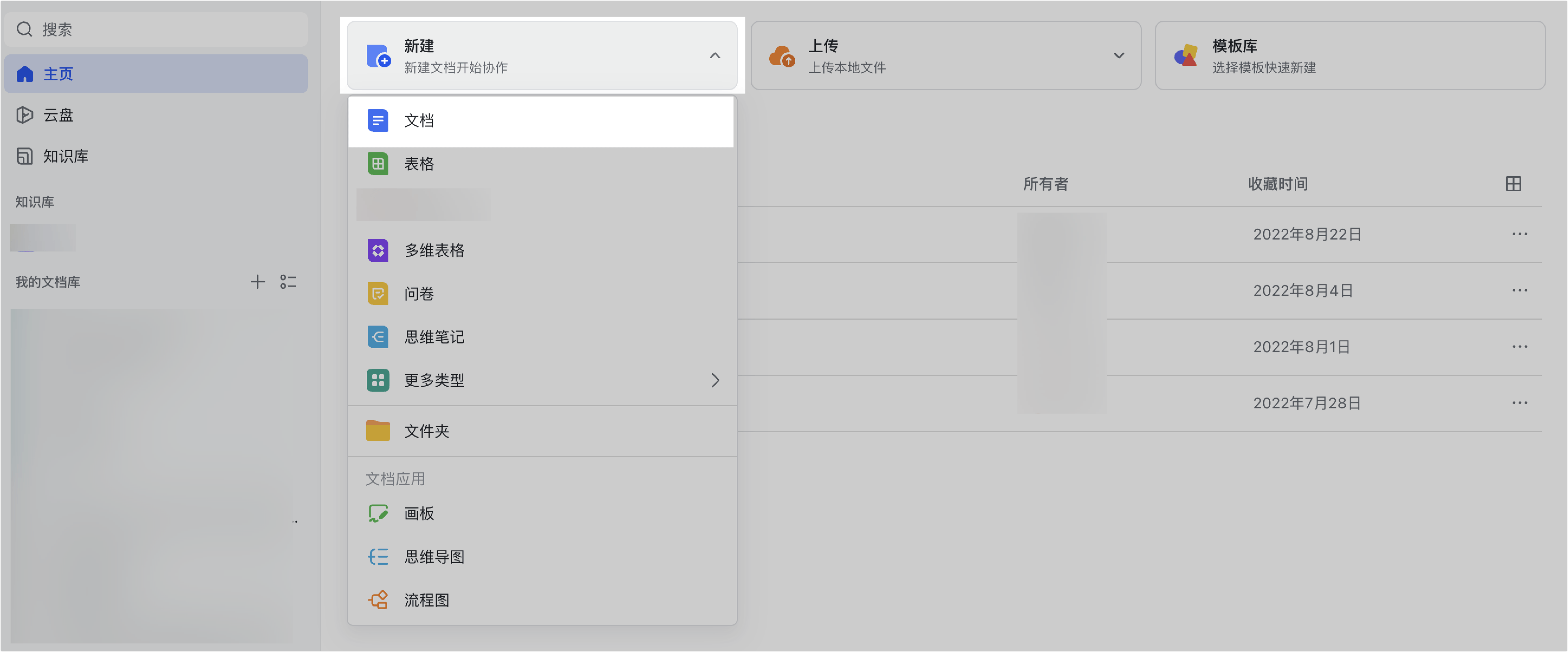
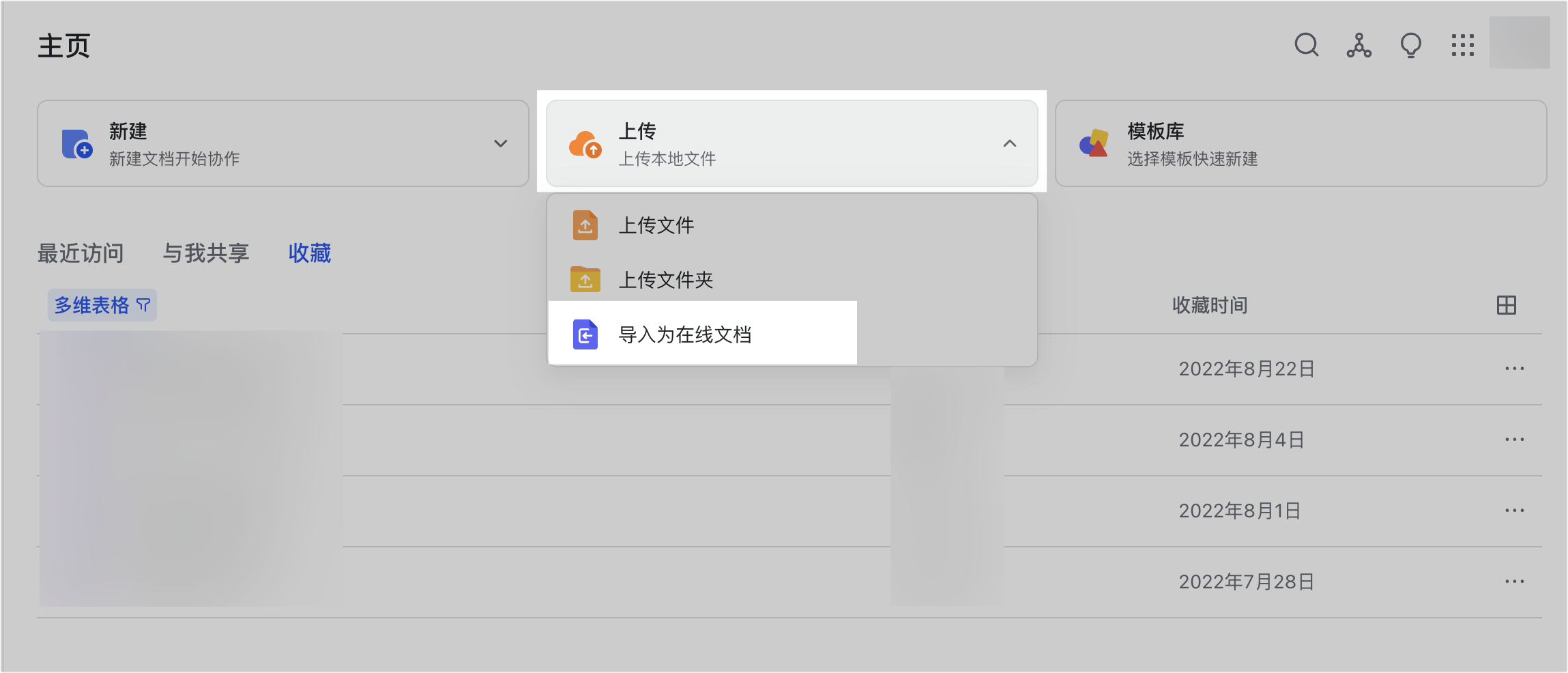
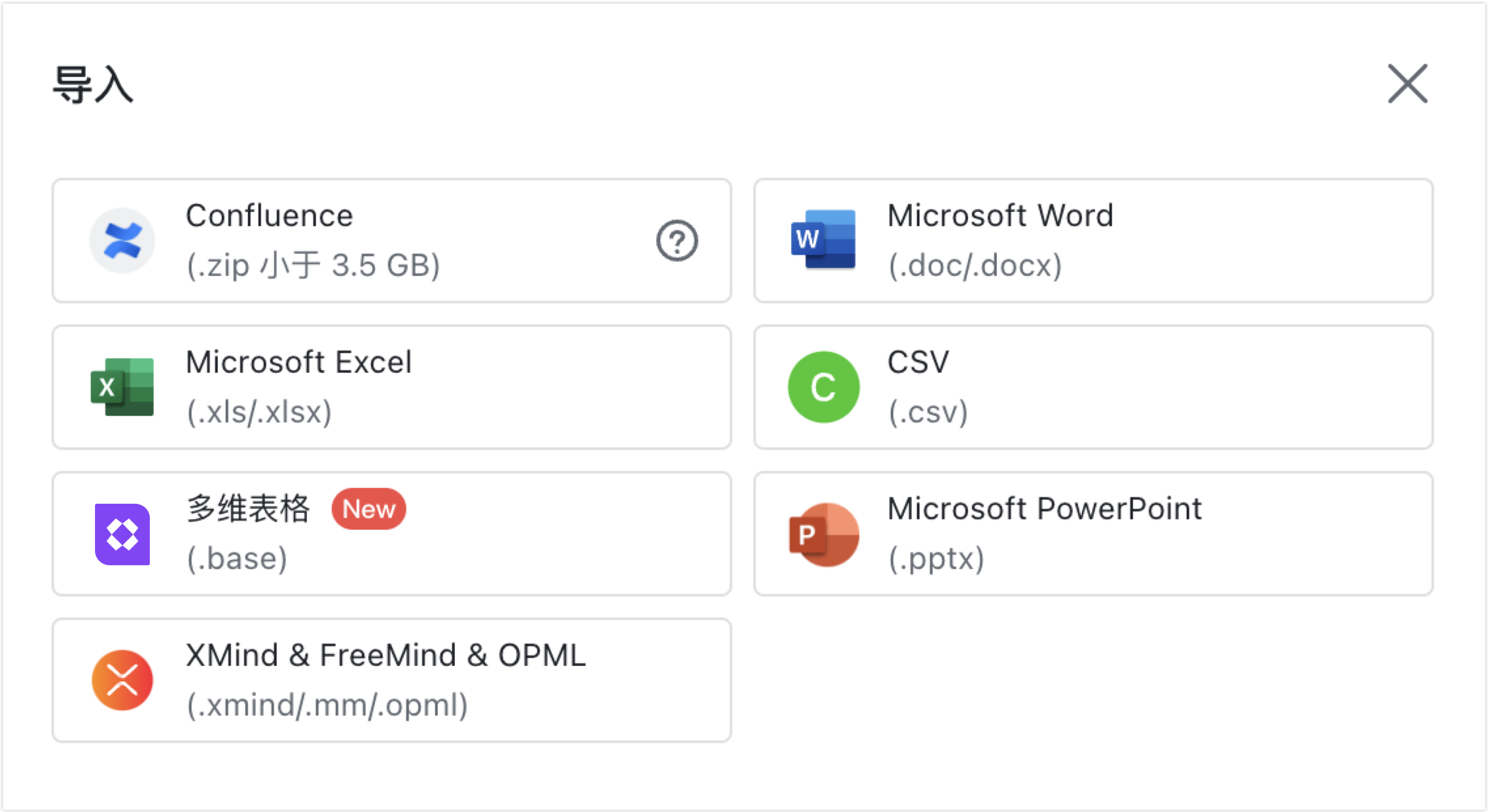
步驟一:建立檔案 在雲端檔案主頁點 新增 > 檔案 建立空白檔案,或基於範本建立(Lark 提供上百種範本,也可搜尋關鍵字)。若要把本機檔案匯入,點 上傳 > 匯入為線上檔案,選擇位置與檔案格式即可。
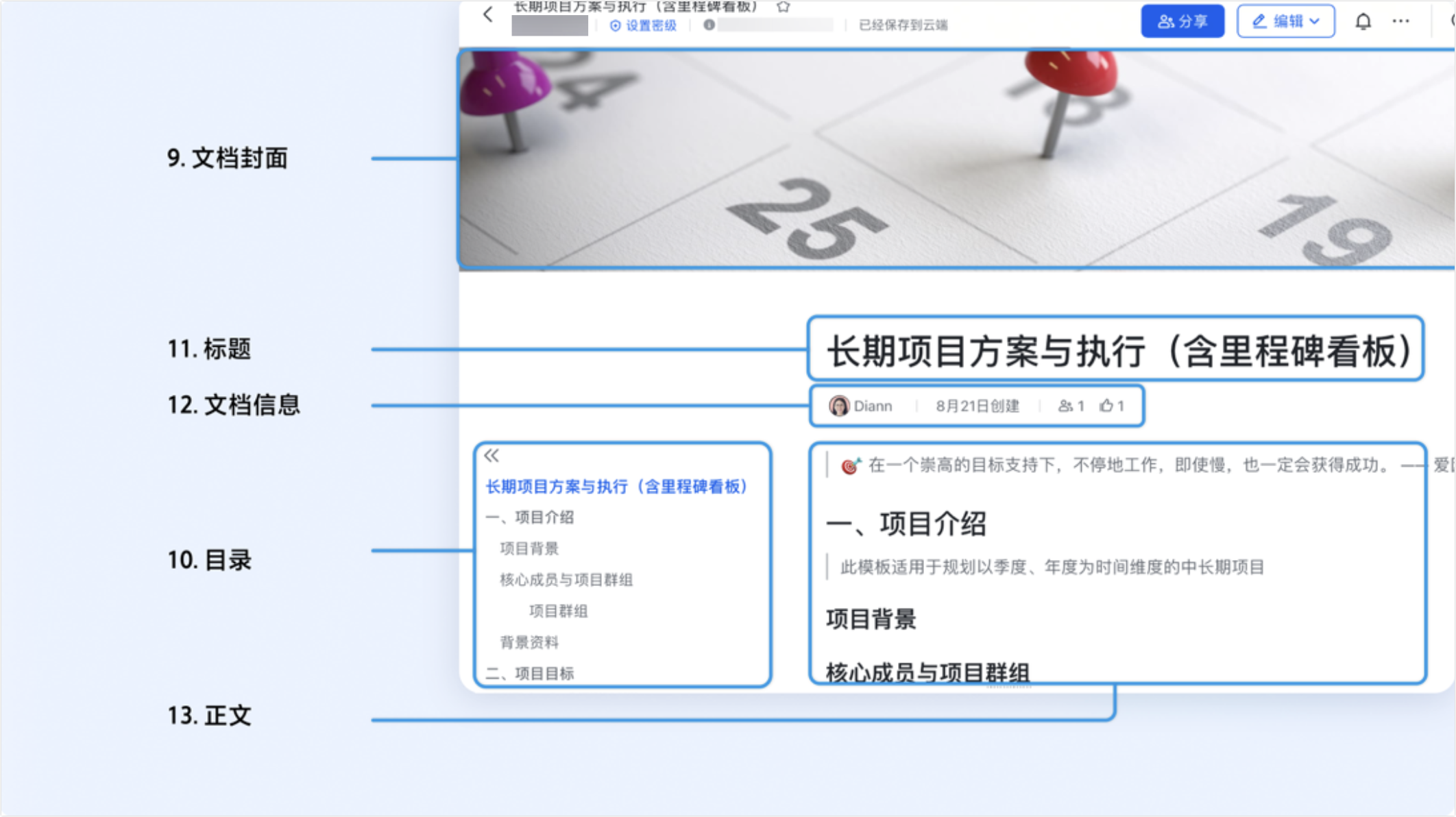
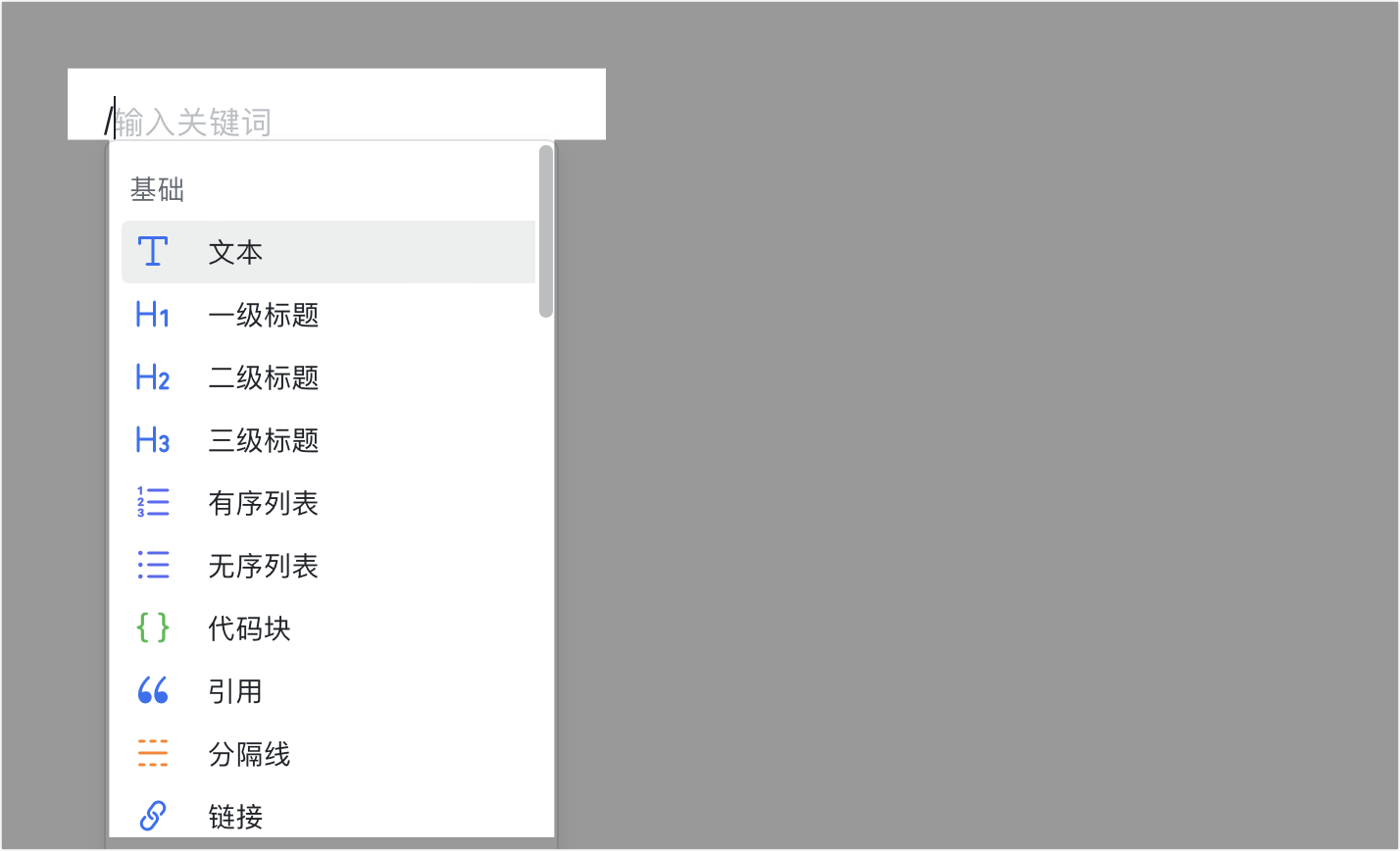
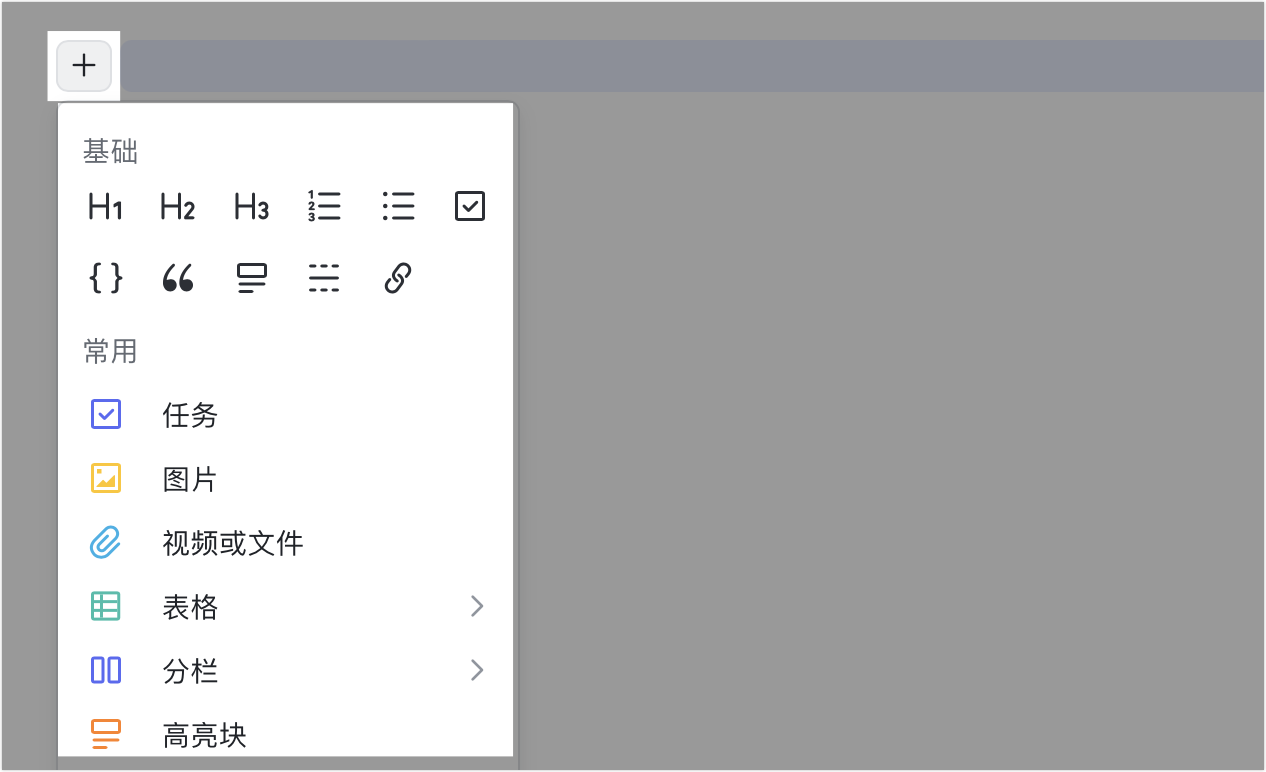
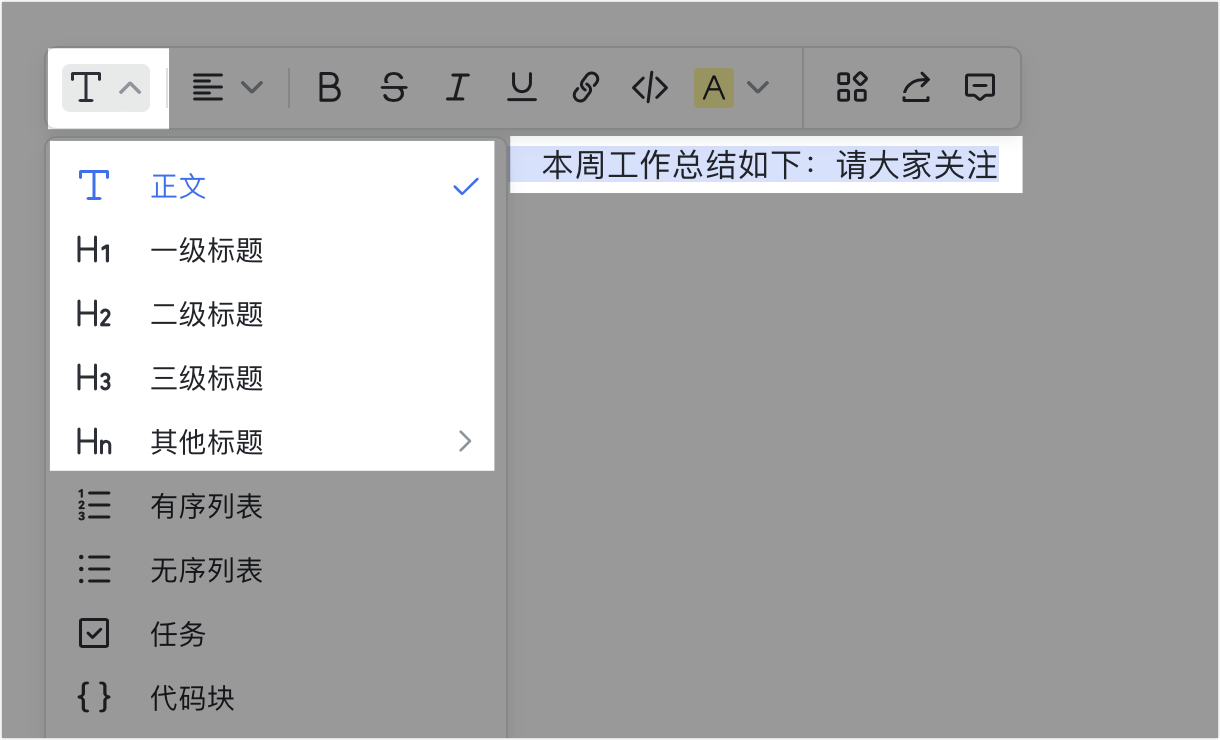
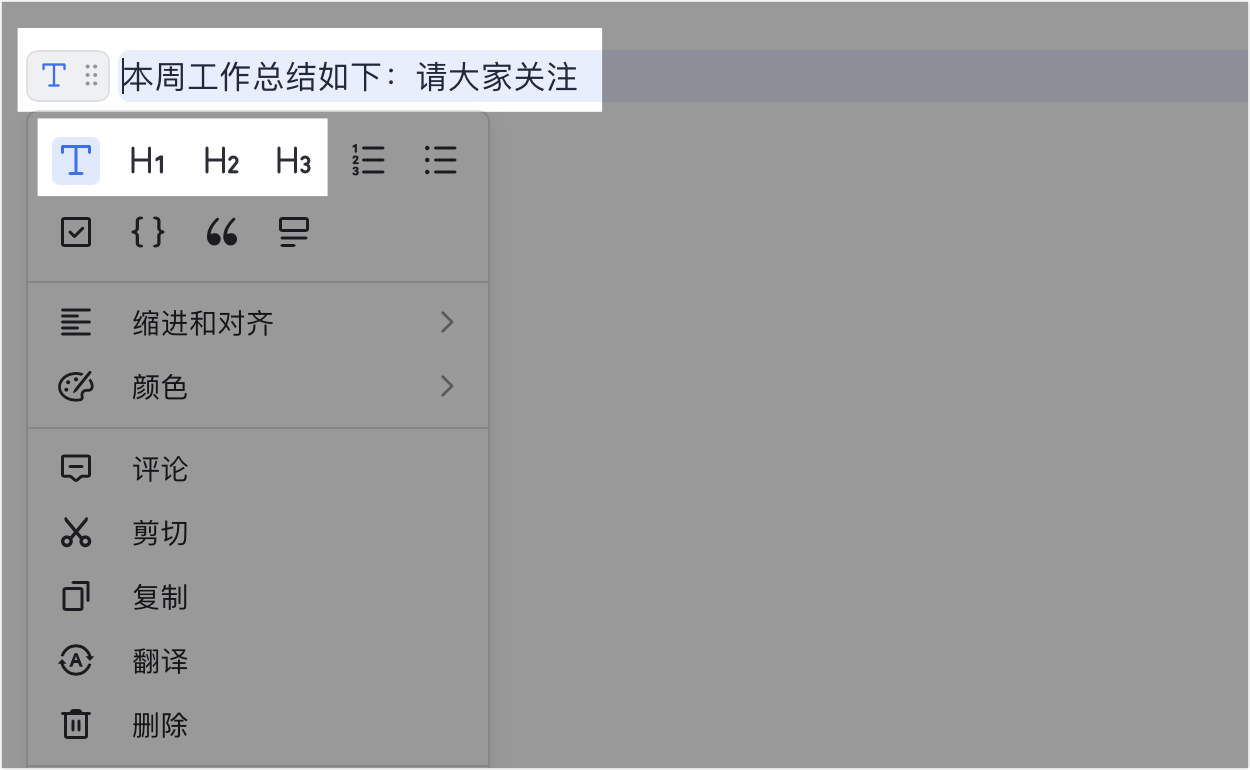
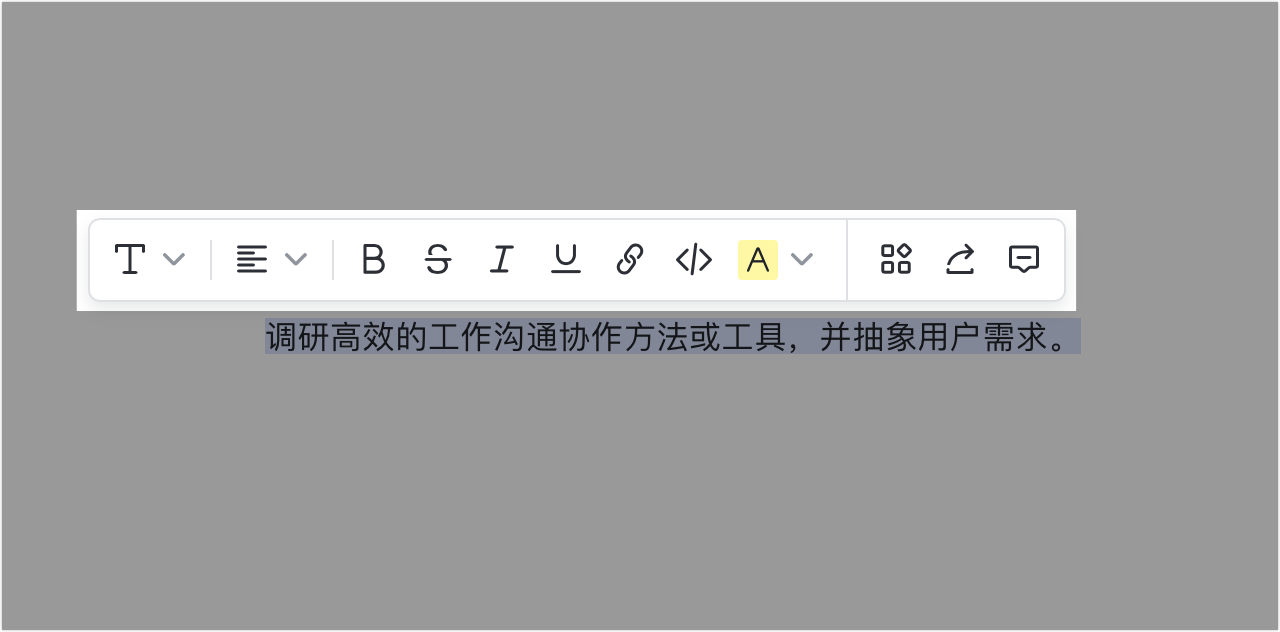
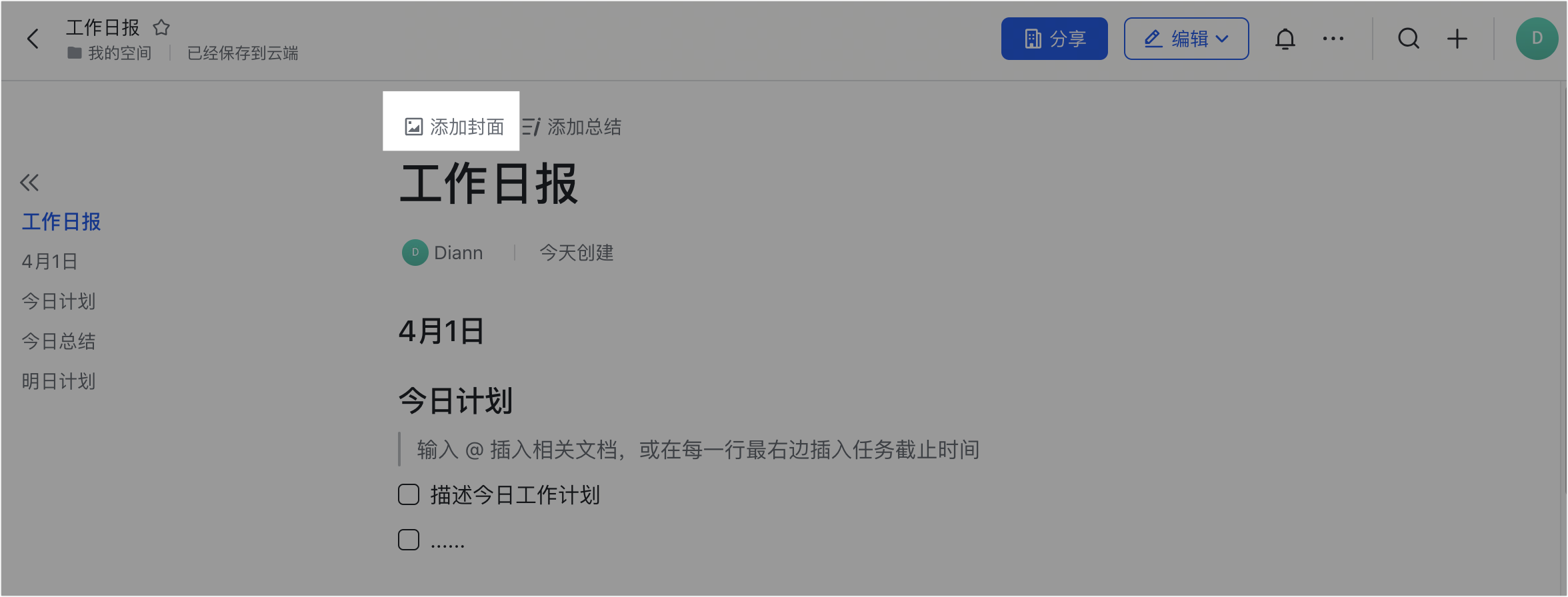
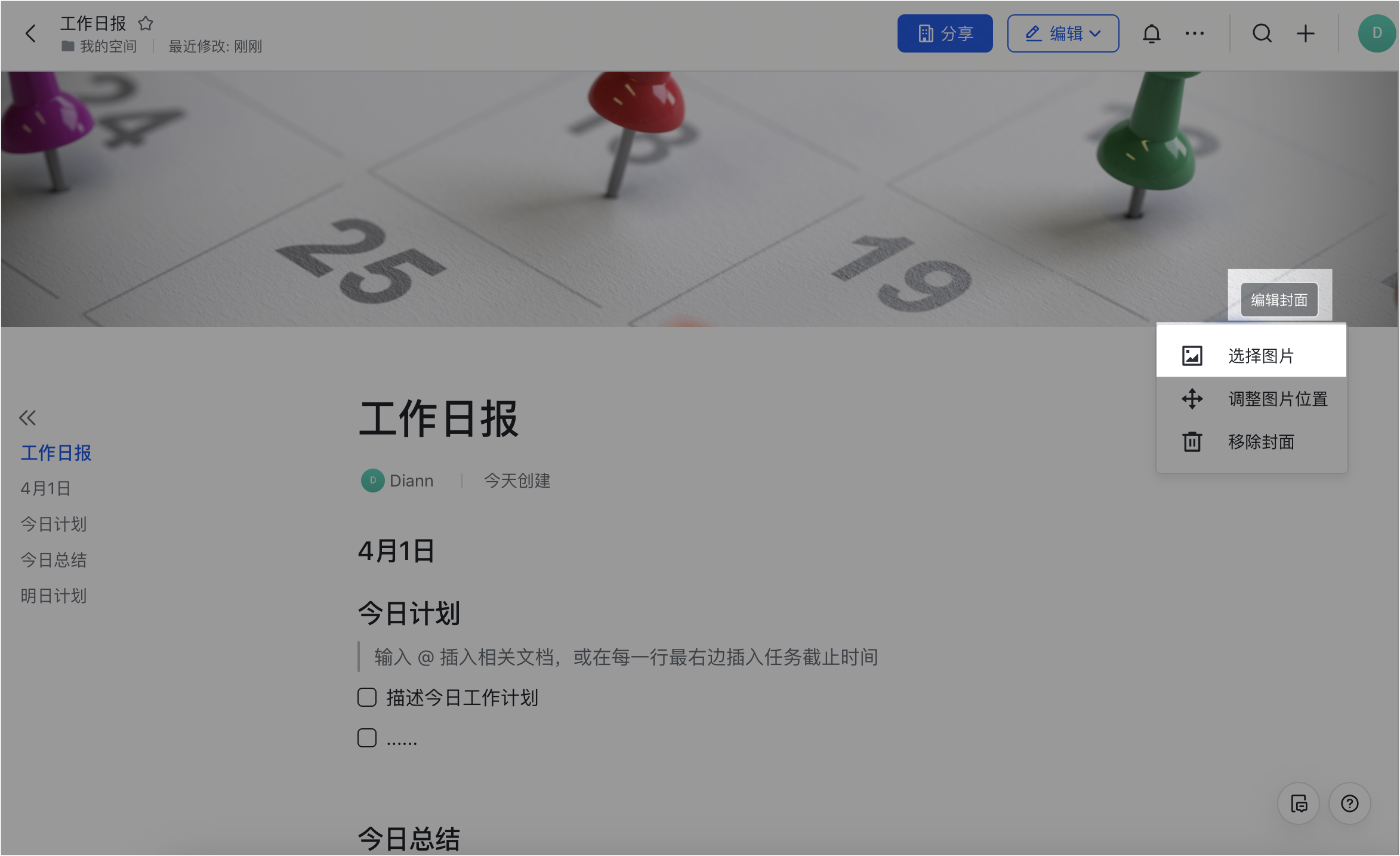
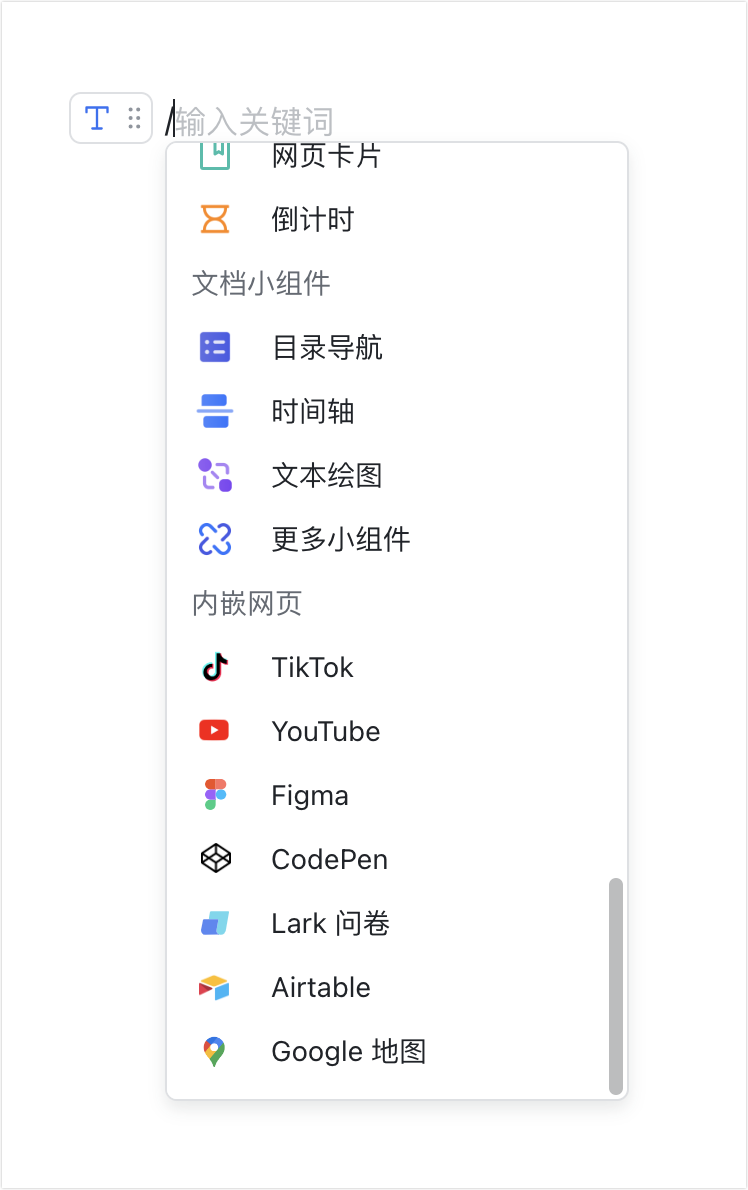
步驟二:編輯檔案 輸入標題與文字有三種方式:在行首輸入 /(或在正文按空格後輸入 /)從工具列選文字或各級標題;把滑鼠移到空白行左側圖示選標題;或先輸入文字再選取、套用標題。選取文字後可用浮現工具列設定粗體、斜體、刪除線、底線、連結或背景色,按 Ctrl+Z(Windows)或 Command+Z(Mac)可還原。你也可以替檔案加封面(官方圖庫有 60 餘張圖片,也可上傳本機圖片),並在空白行輸入 / 插入圖片、影片與檔案、表格、多維表格、畫板、程式碼區塊等多樣內容。
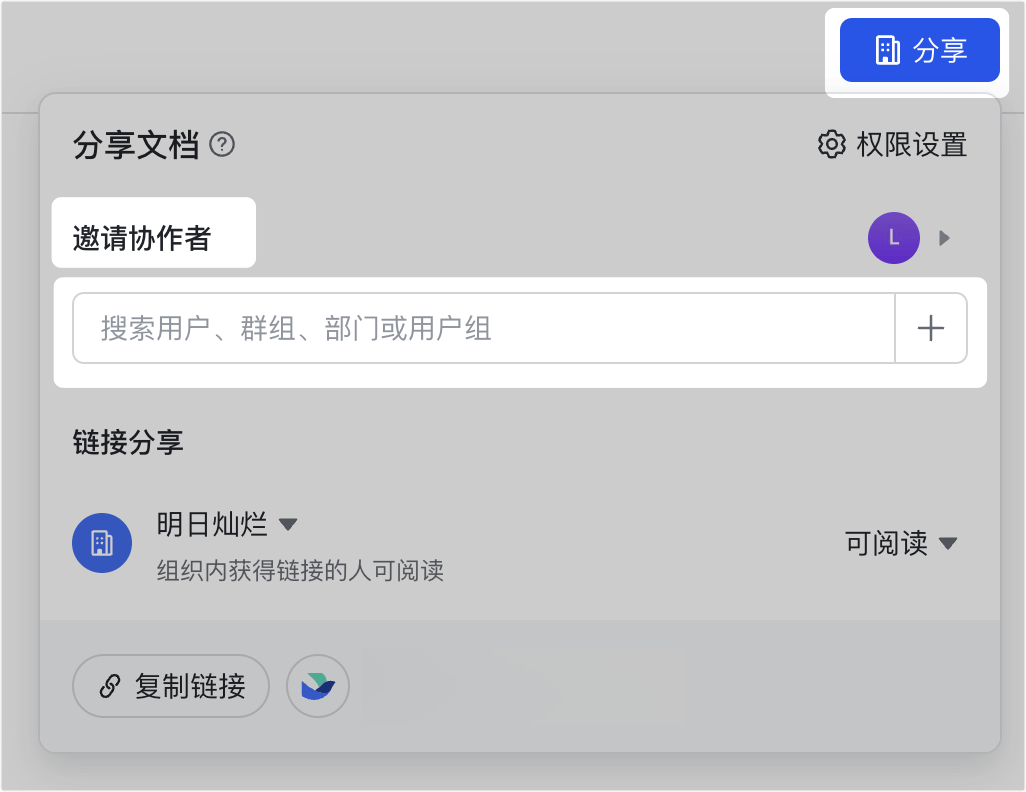
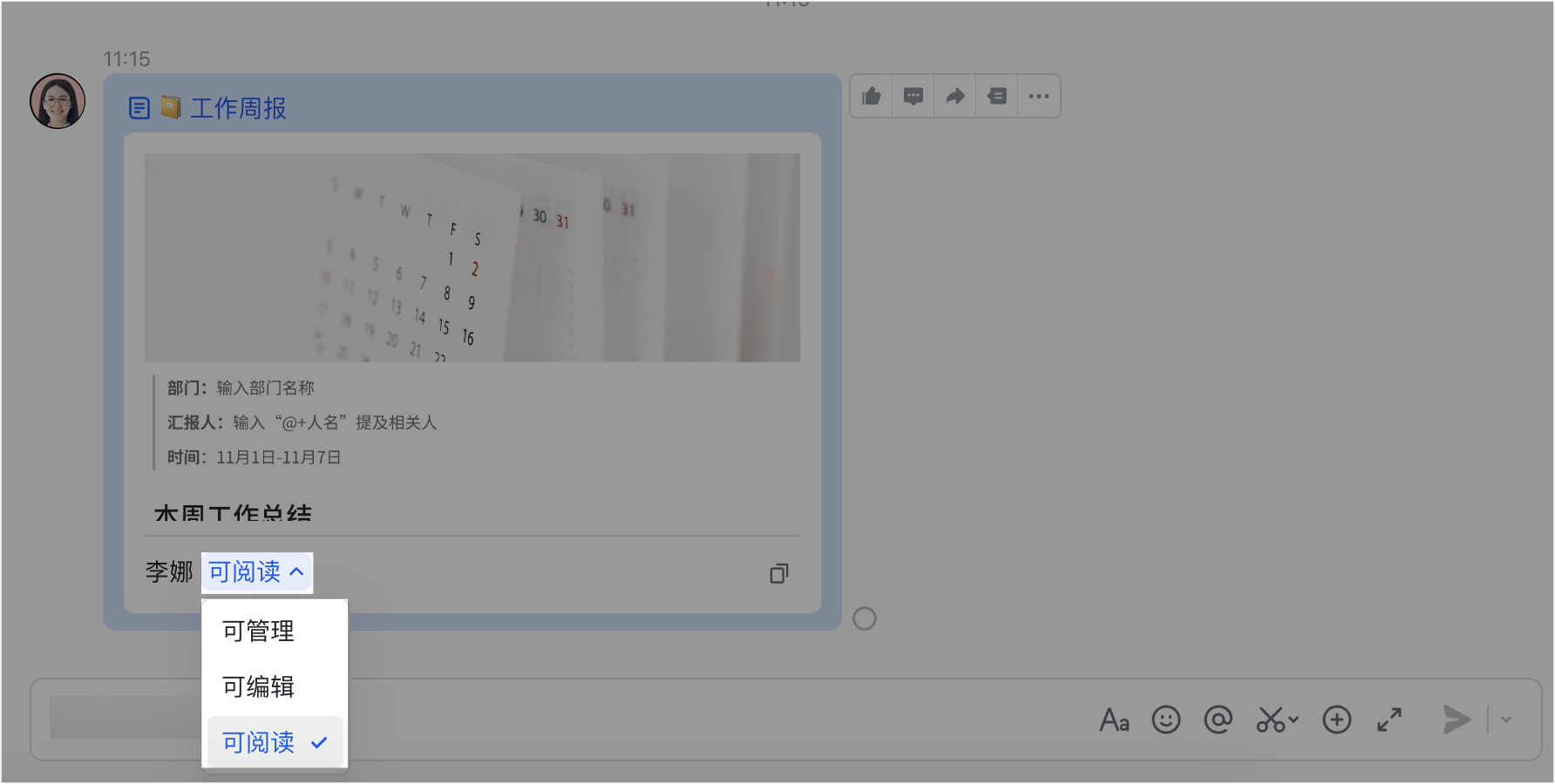
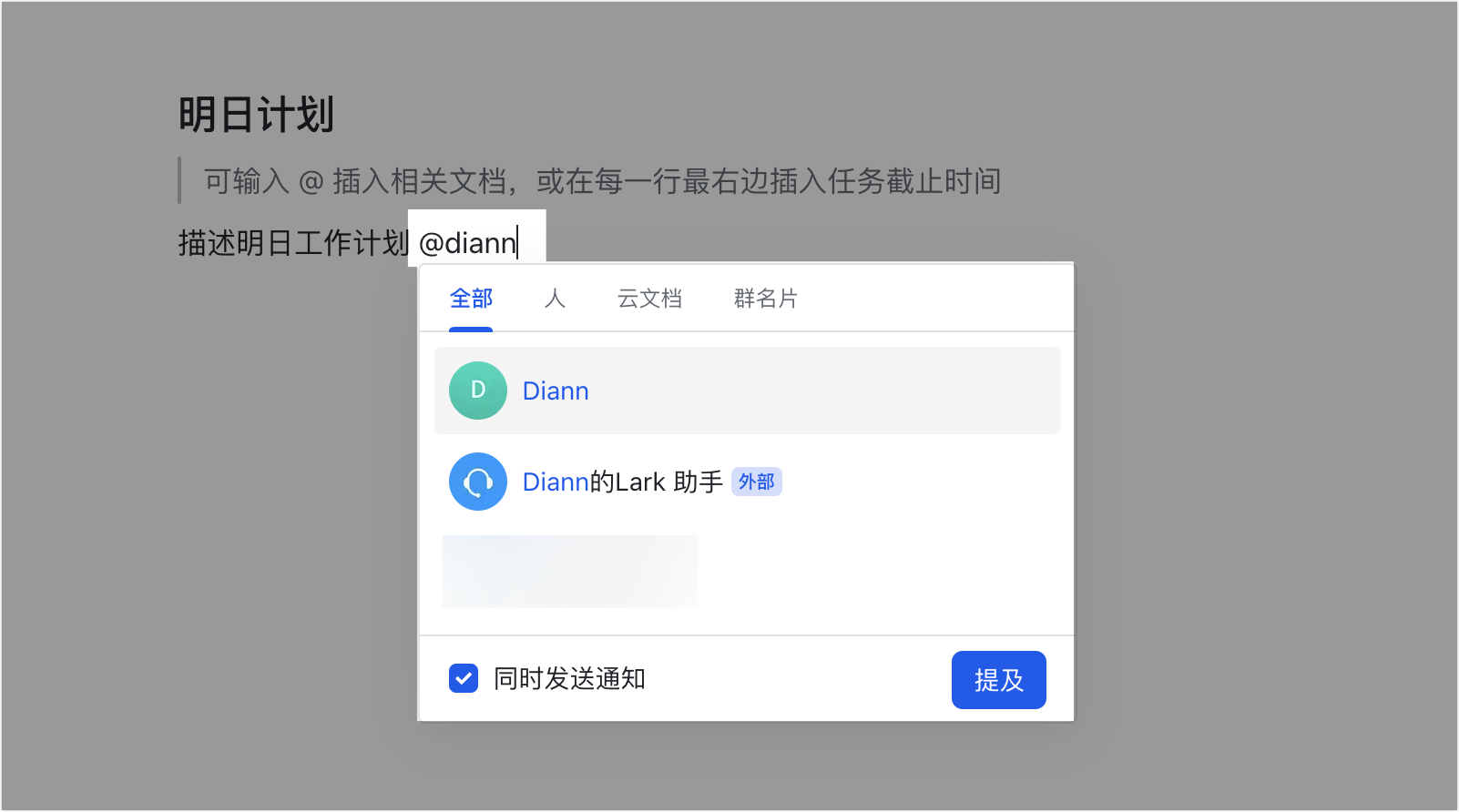
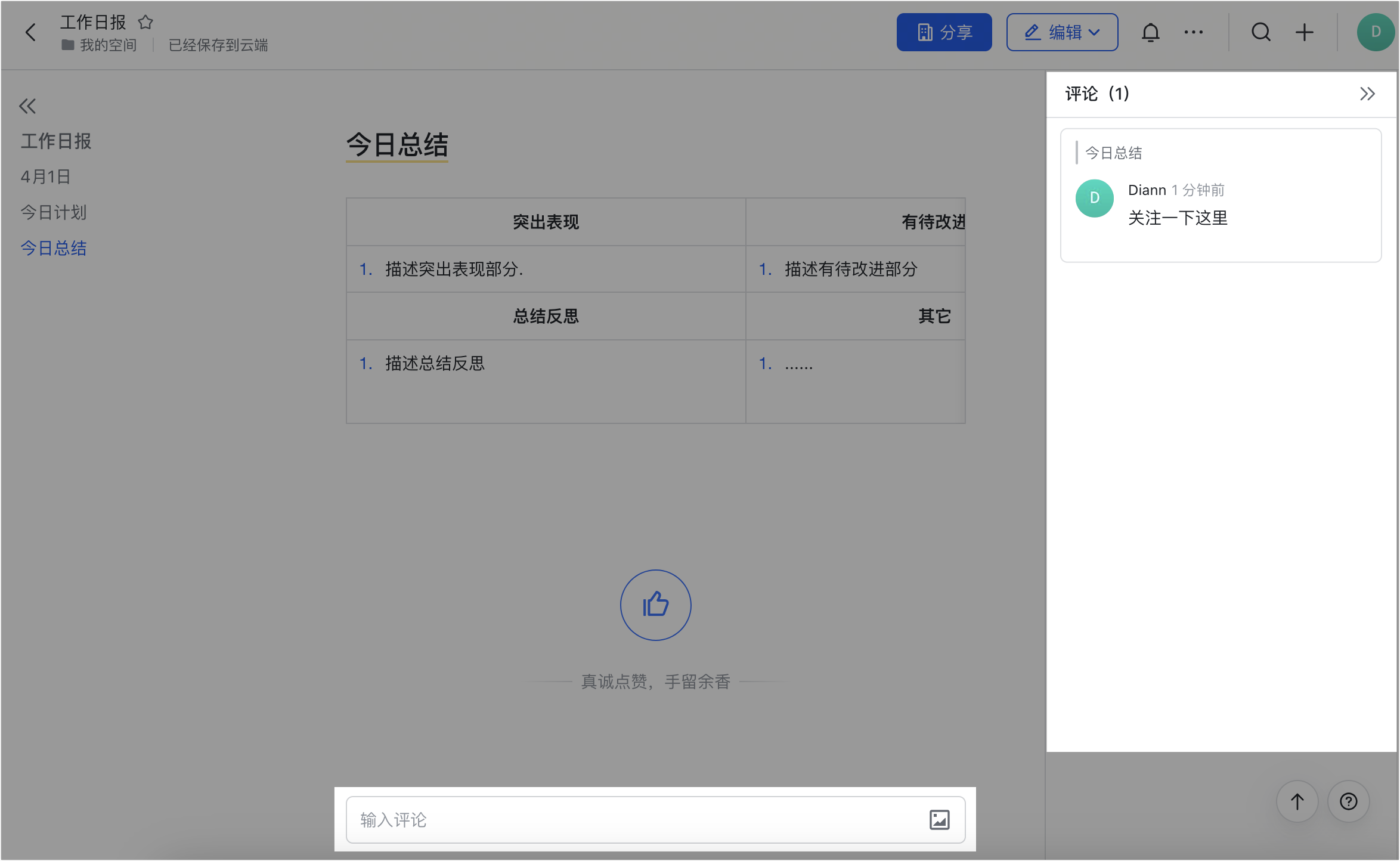
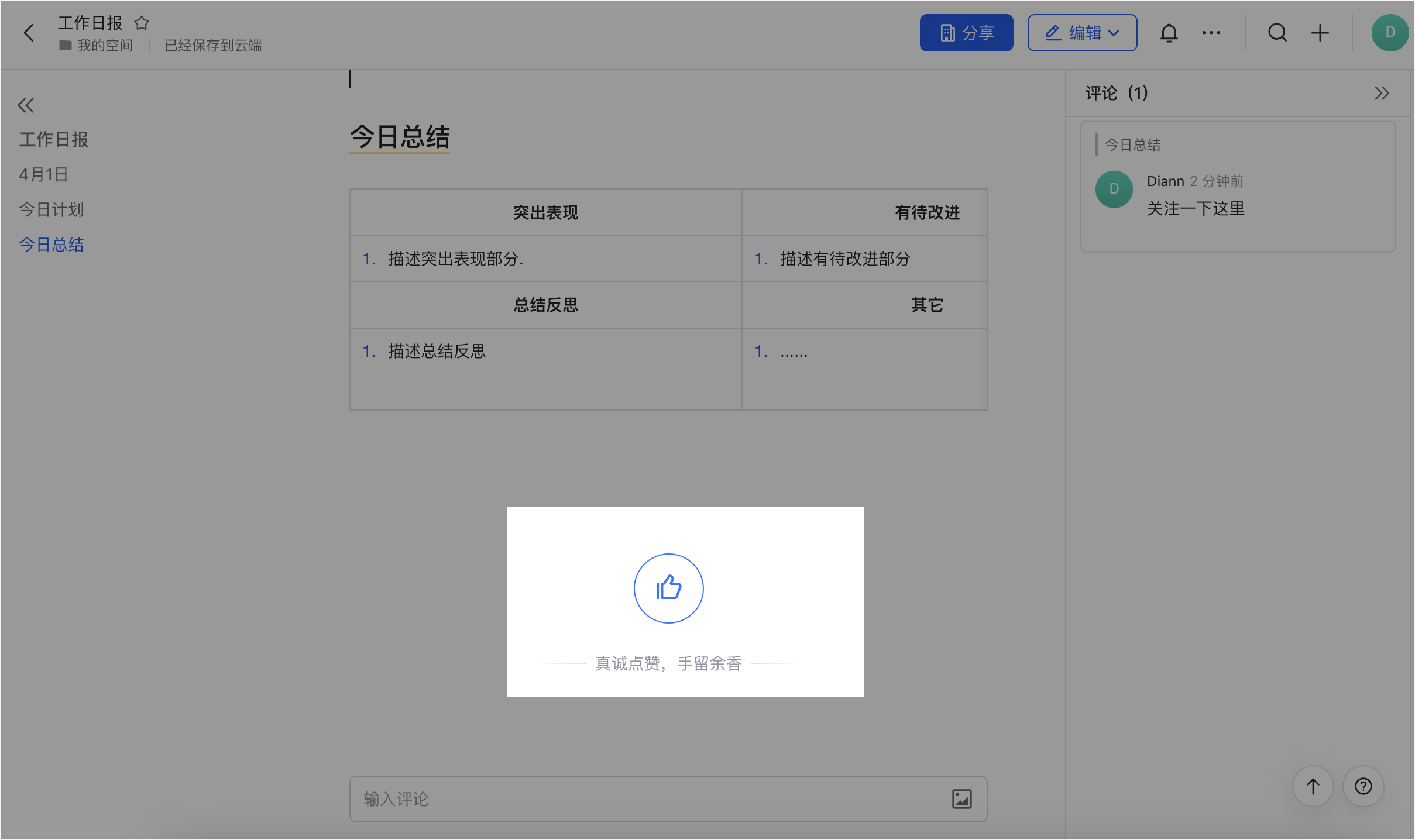
步驟三:線上協作 點右上角 分享 邀請協作者並賦予閱讀/編輯/管理權限,或在會話中發送檔案連結開放權限。多人協作時可 @ 提及他人、選取內容發表評論、在底部按讚。
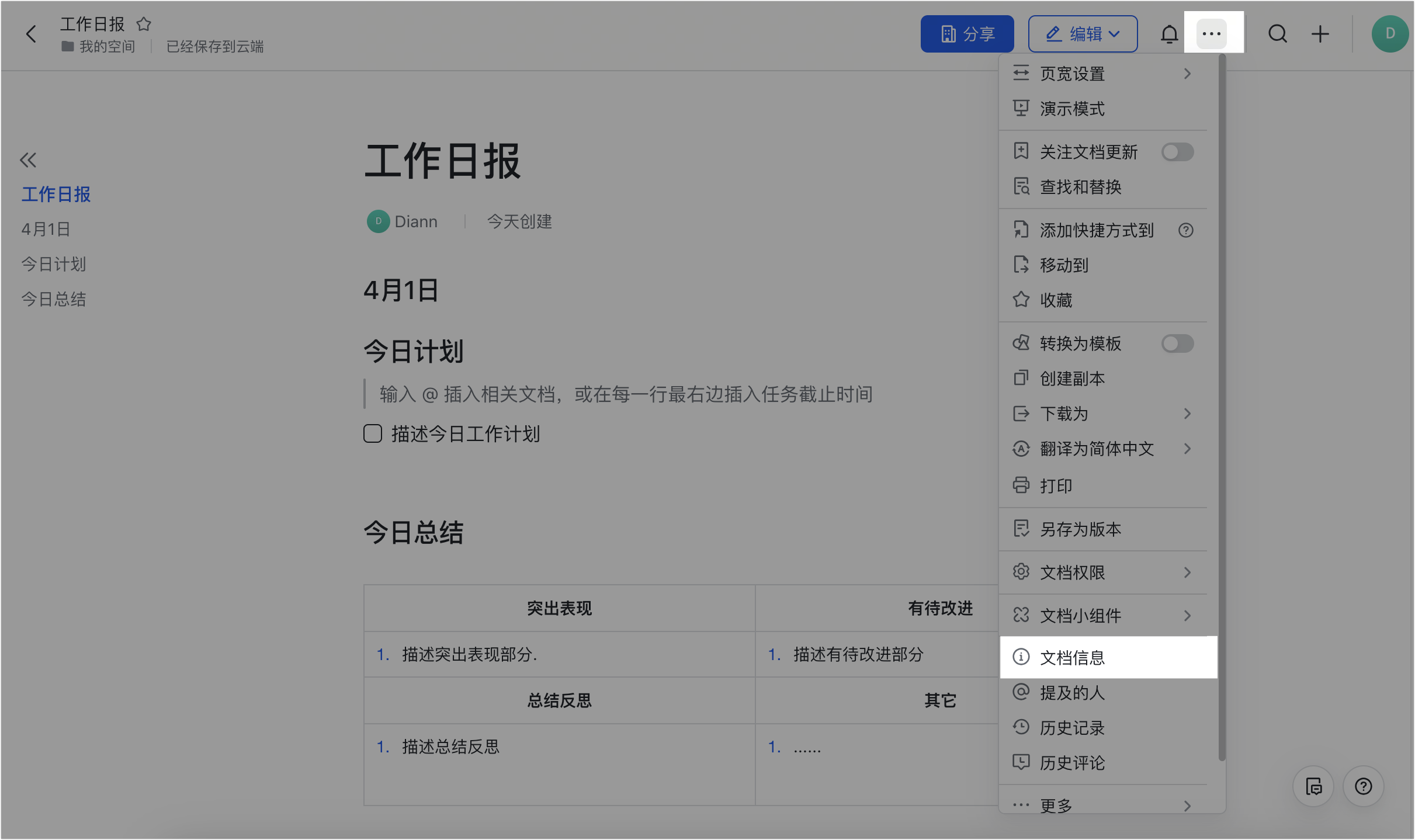
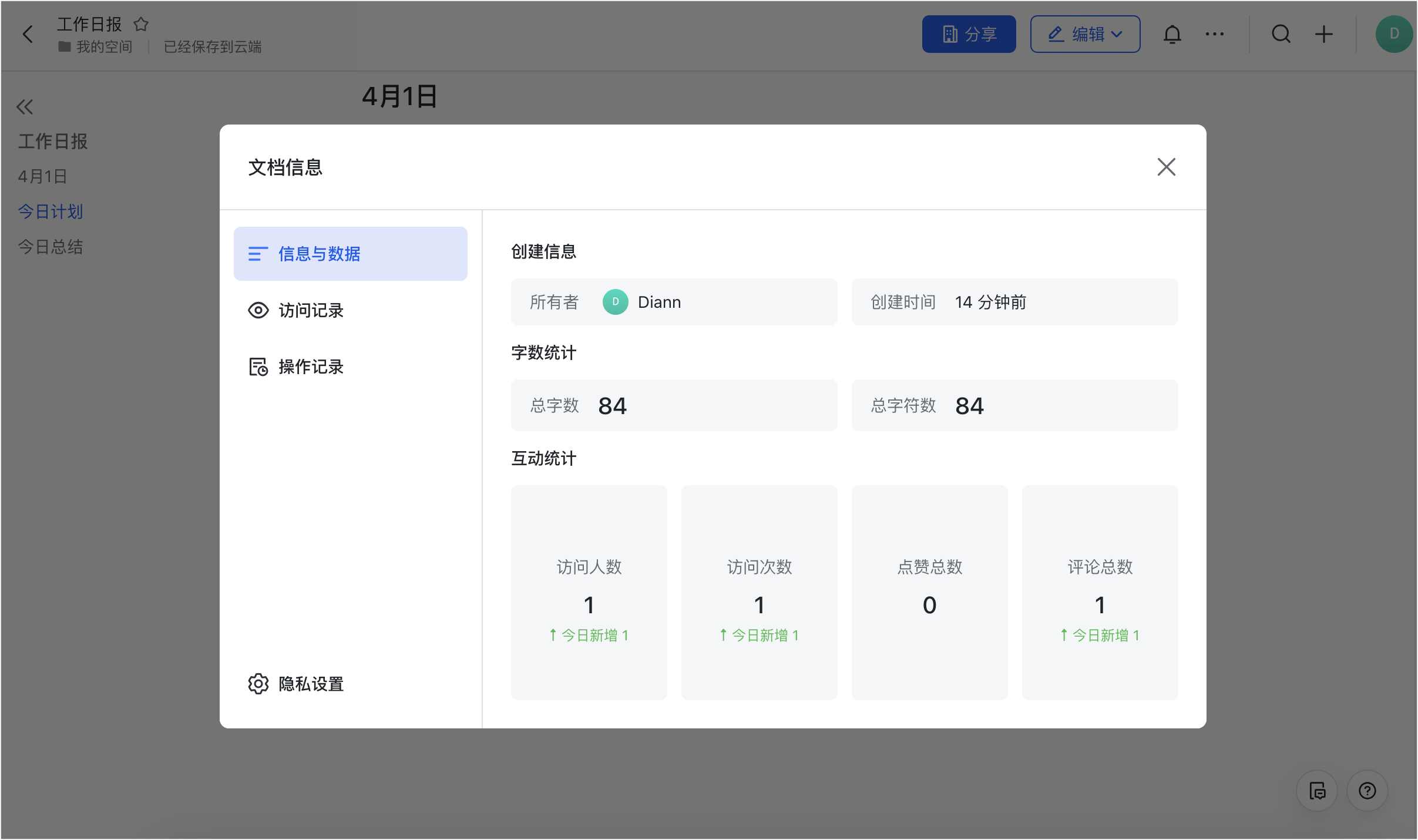
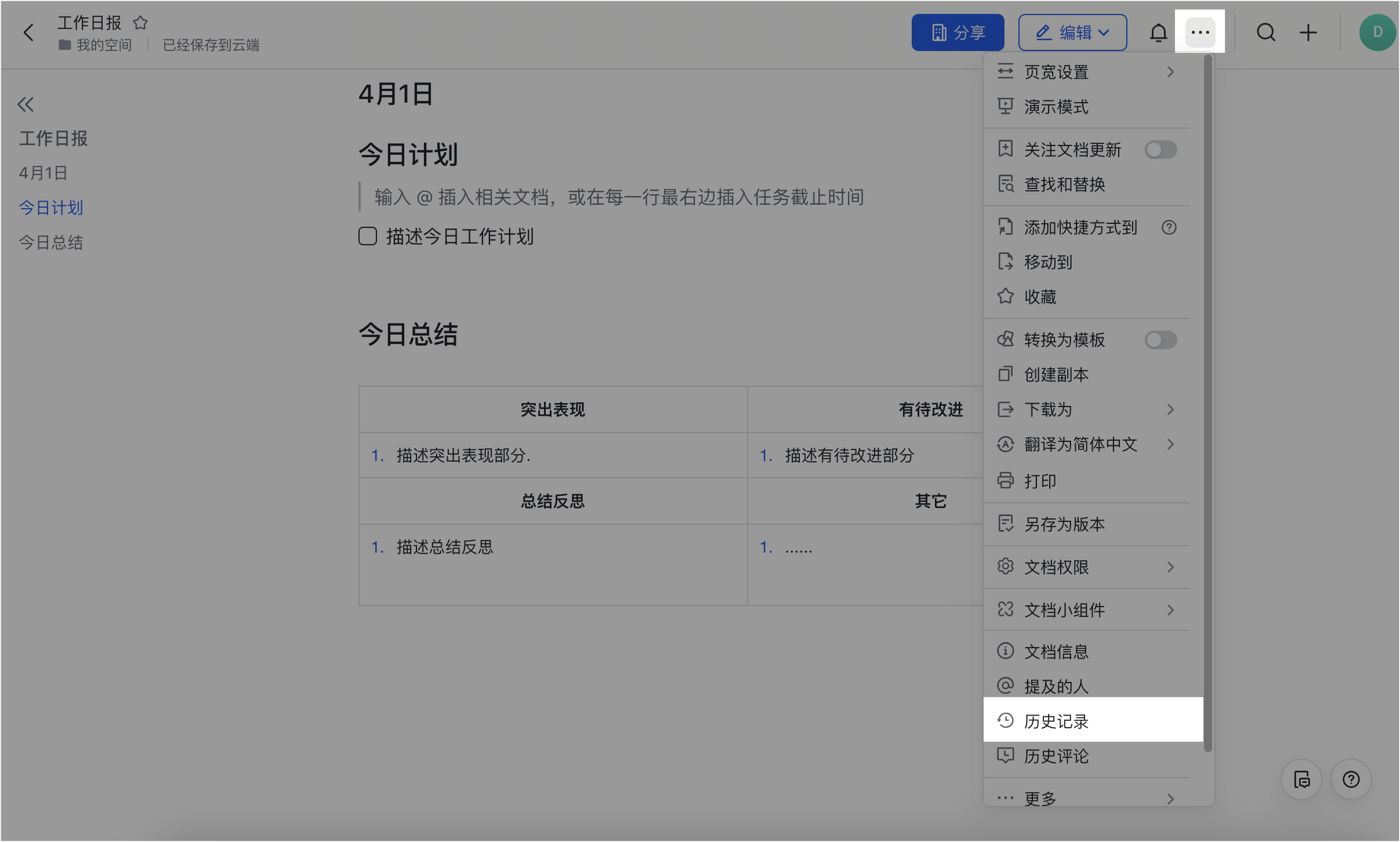
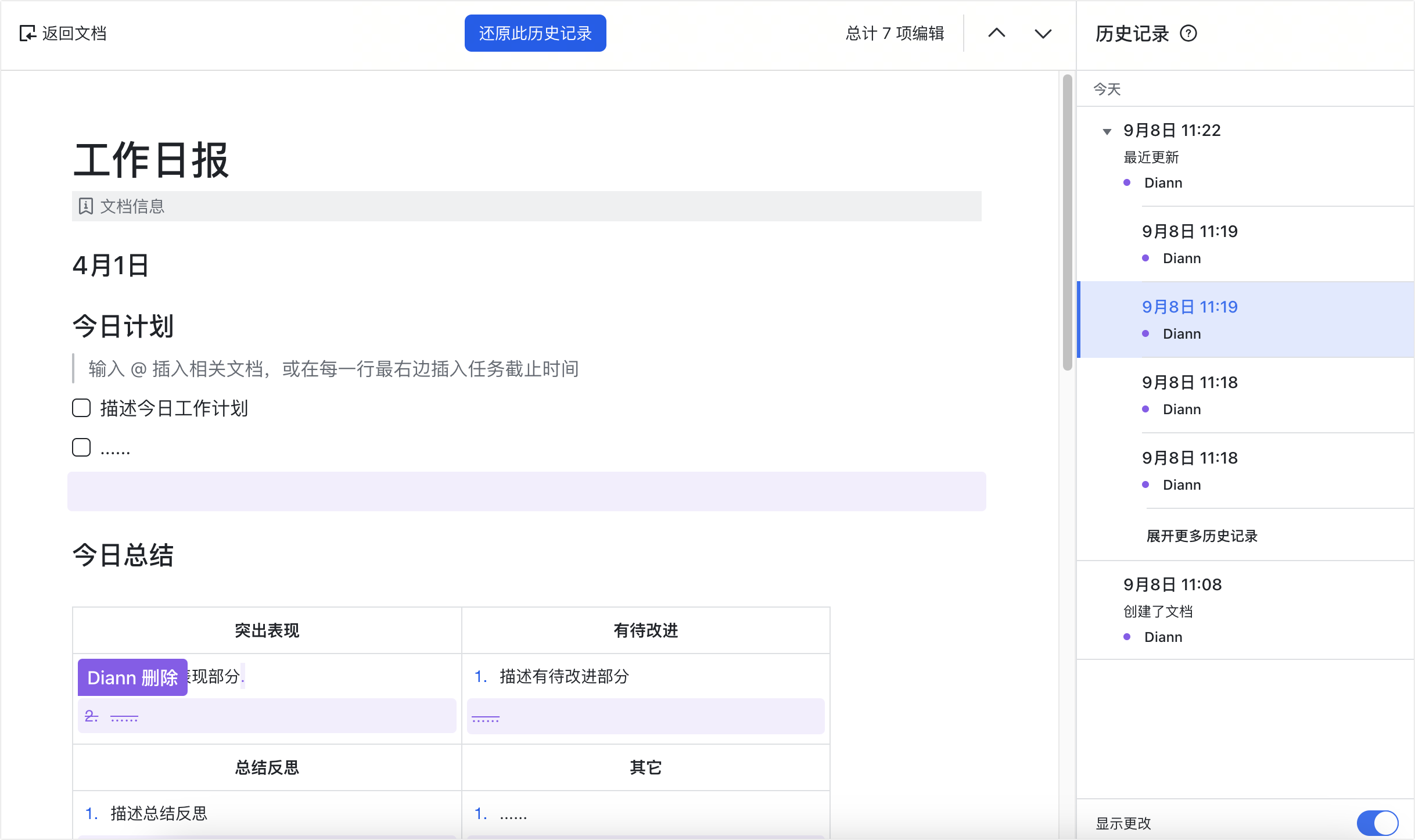
步驟四:查看檔案 點右上角圖示 > 檔案資訊,可看到所有者、建立時間、字數統計、閱讀人數與次數、按讚數、評論數與存取紀錄;把滑鼠移到右上角圖示點 歷史記錄,可看到依時間倒序排列、含修改人與時間的歷史版本。
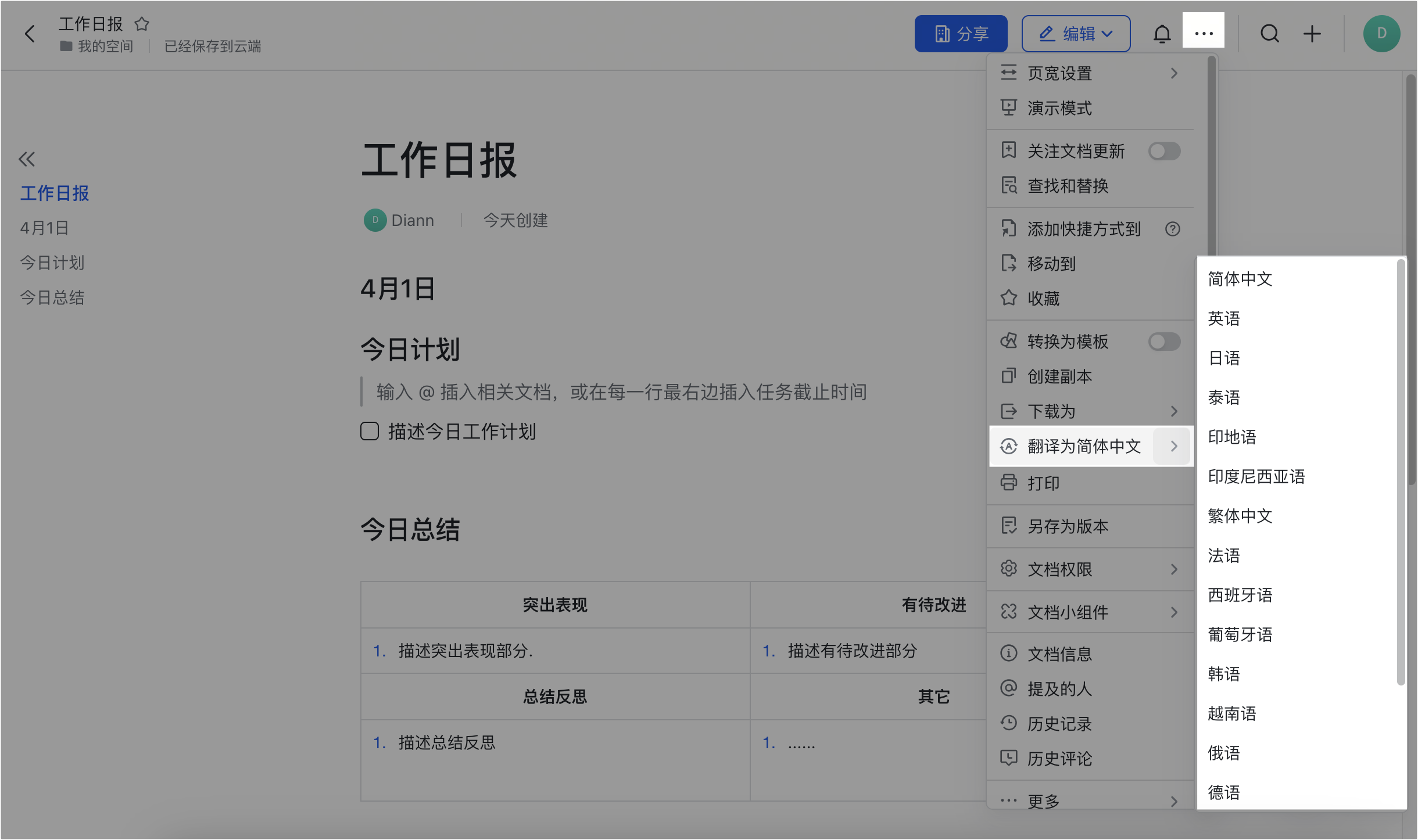
步驟五:翻譯檔案 閱讀其他語言的檔案時,點右上角更多按鈕 > 翻譯,選目標語言即可把內容與評論翻成你預先設定的語言。
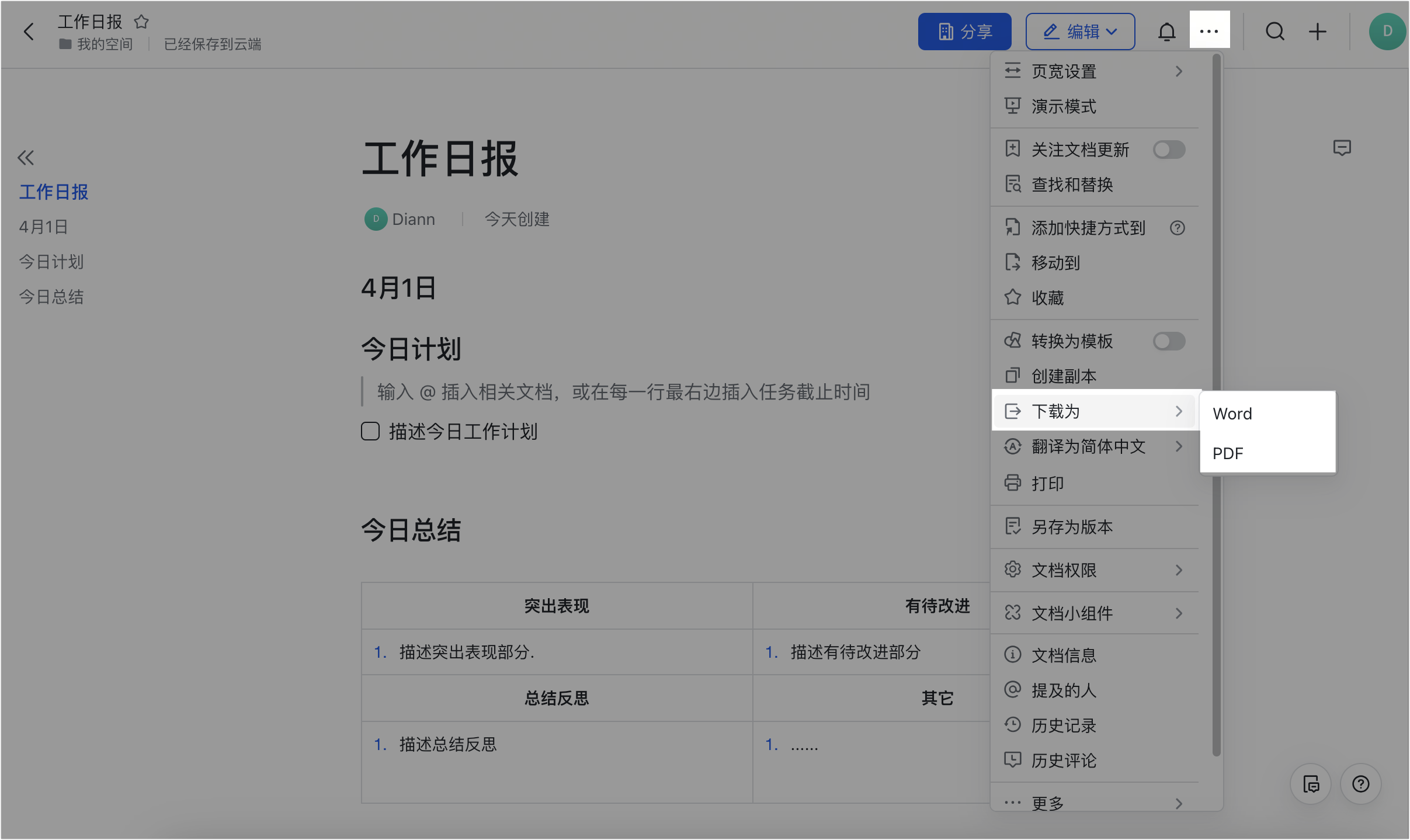
步驟六:匯出檔案 點右上方 ··· > 下載為,可把檔案下載為 Word 或 PDF。

延伸閱讀:Lark 檔案插入圖片與多樣內容、Lark 雲端檔案分享與協作。
常見問題
怎麼建立 Lark 檔案?可以用範本嗎?
在雲端檔案主頁點 新增 > 檔案 即可建立空白檔案,也可以基於範本建立。Lark 提供上百種範本,涵蓋專案管理、週報日報、會議等場景,也可以搜尋關鍵字找範本;此外還能把本機檔案匯入為線上檔案。
Lark 檔案可以下載成哪些格式?
點檔案右上方的 ··· > 下載為,可以把檔案下載為 Word 或 PDF 格式。
怎麼在檔案裡和同事協作?
可以在檔案中 @ 提及他人、選取內容發表評論、在檔案底部按讚。分享時點右上角 分享 邀請協作者並賦予閱讀/編輯/管理權限,也可以在 Lark 會話中發送檔案連結,快速為他人開放權限。