
樞紐分析表是試算表的進階分析工具之一,透過簡單的欄位拖曳,即可對複雜資料分類彙總,快速完成求和、計數、平均值等計算,並依需要展示重點資料。
建立與構建樞紐分析表
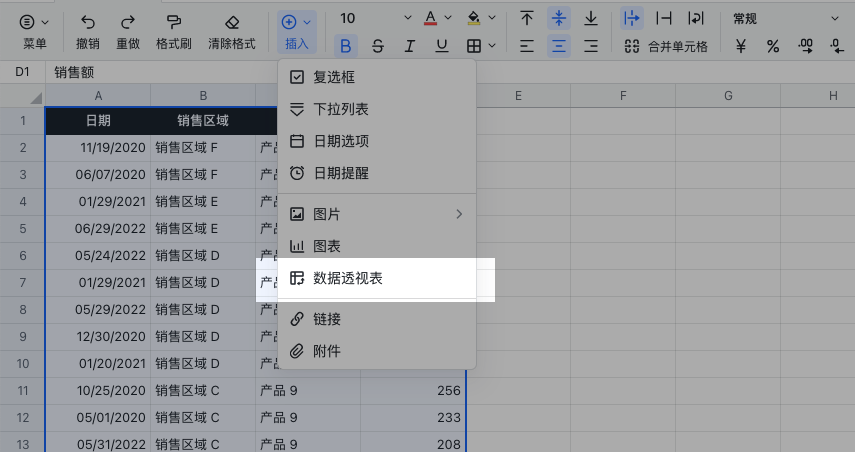
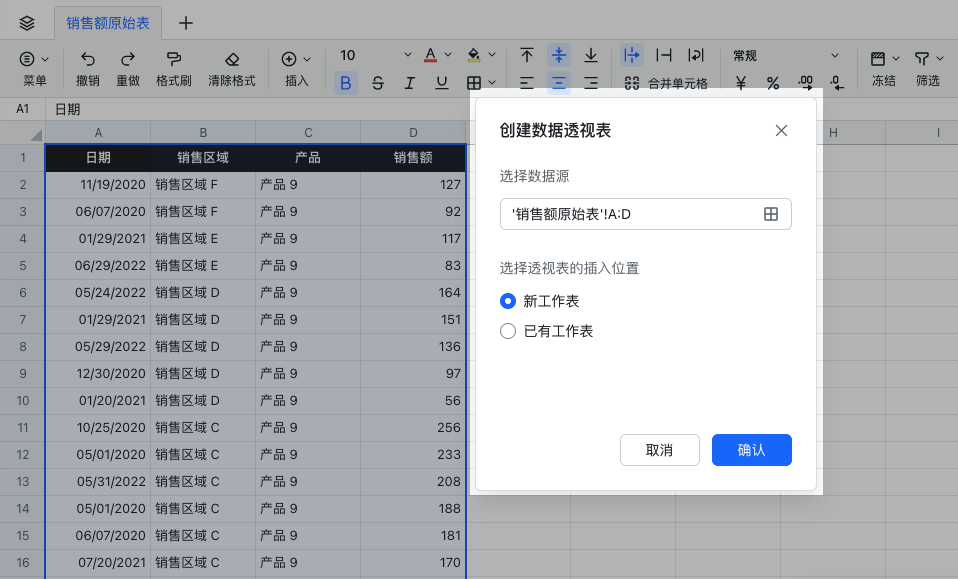
- 建立:點工具列 插入 > 樞紐分析表;在彈窗選資料來源(也可先選取資料再建立)與插入位置(新工作表或已有工作表)。
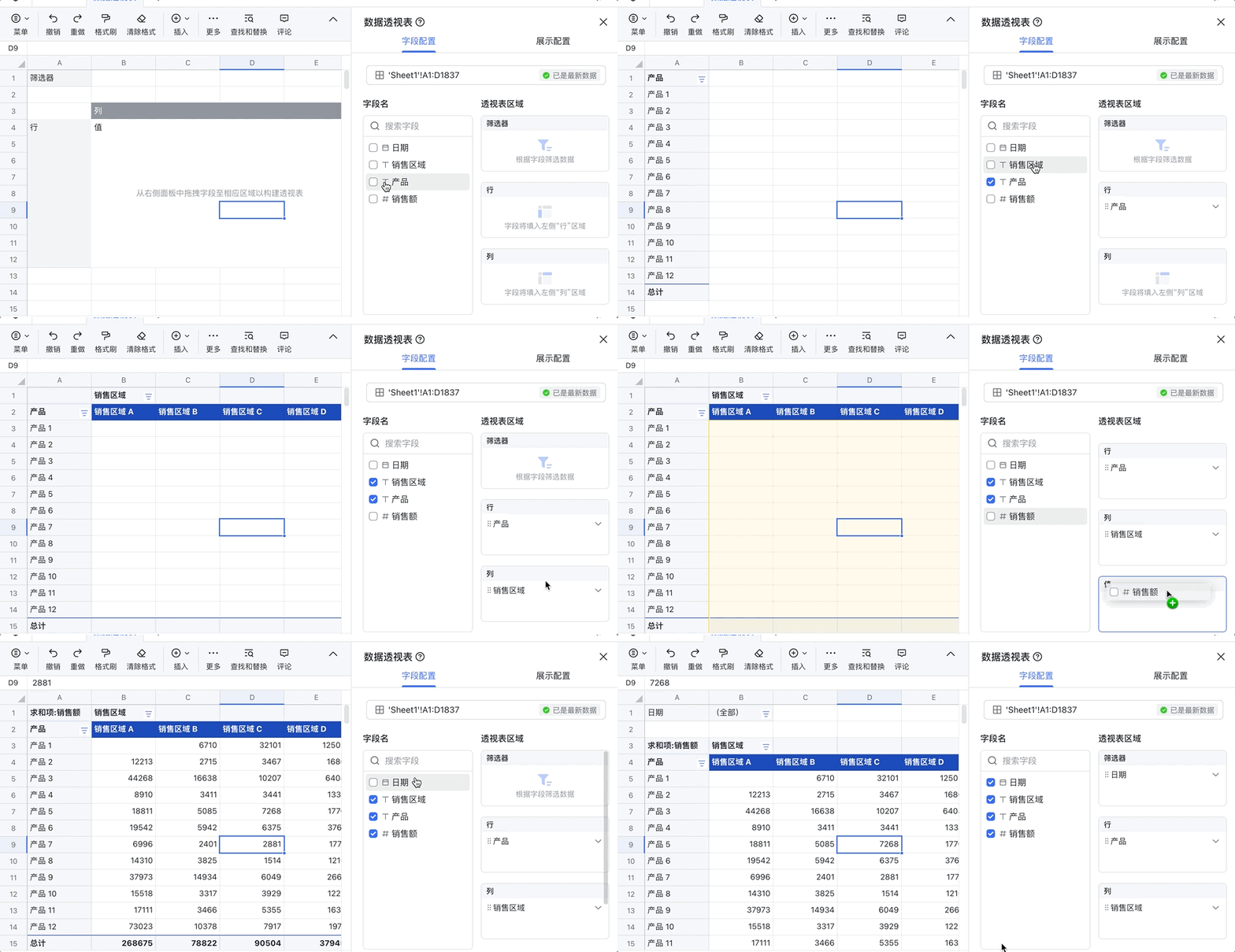
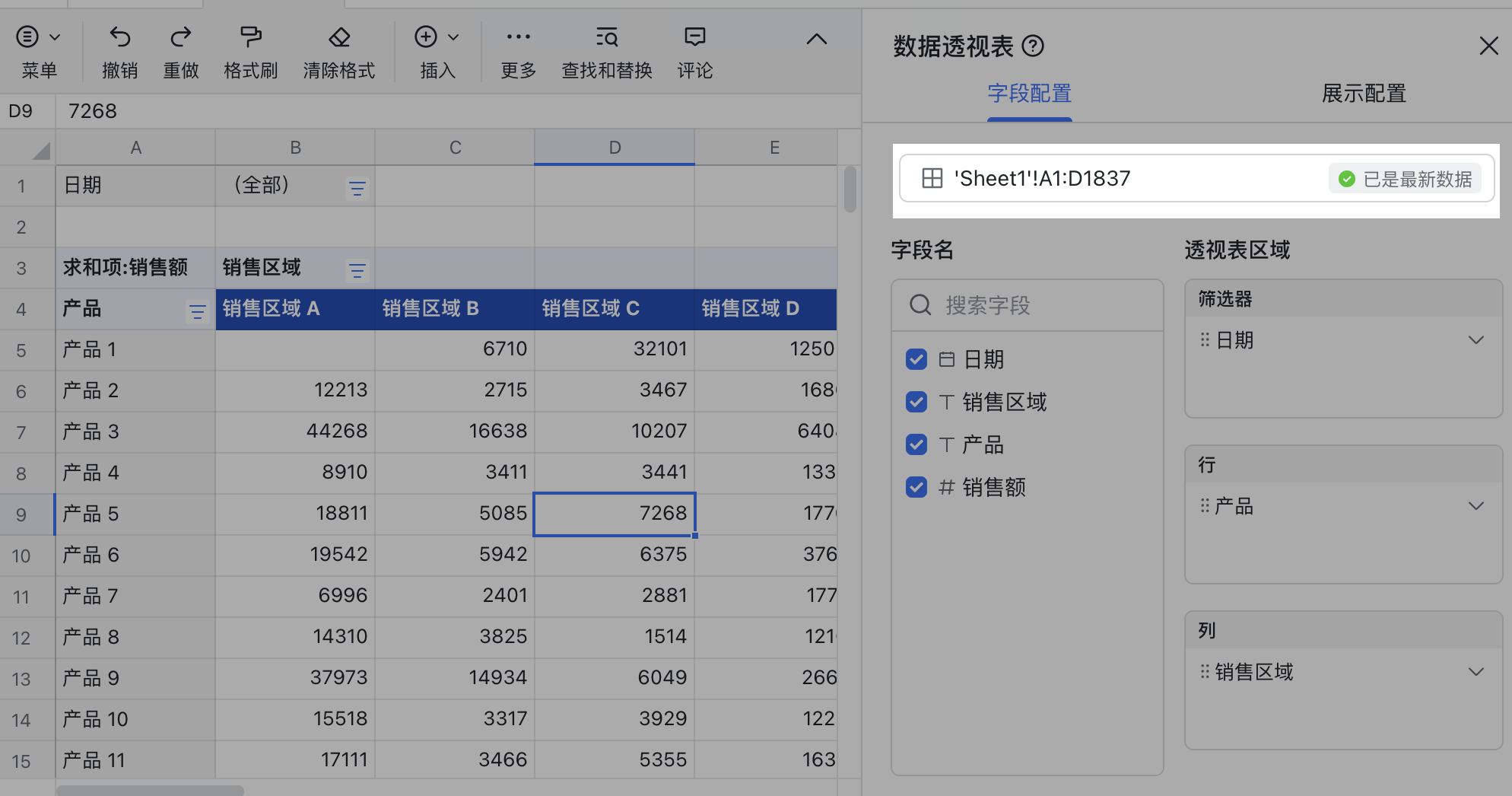
- 欄位配置:把欄位拖到不同區域——篩選器(用哪些欄位篩選)、行(每一行行首的值)、列(每一列的列名)、值(分類計算的指標)。
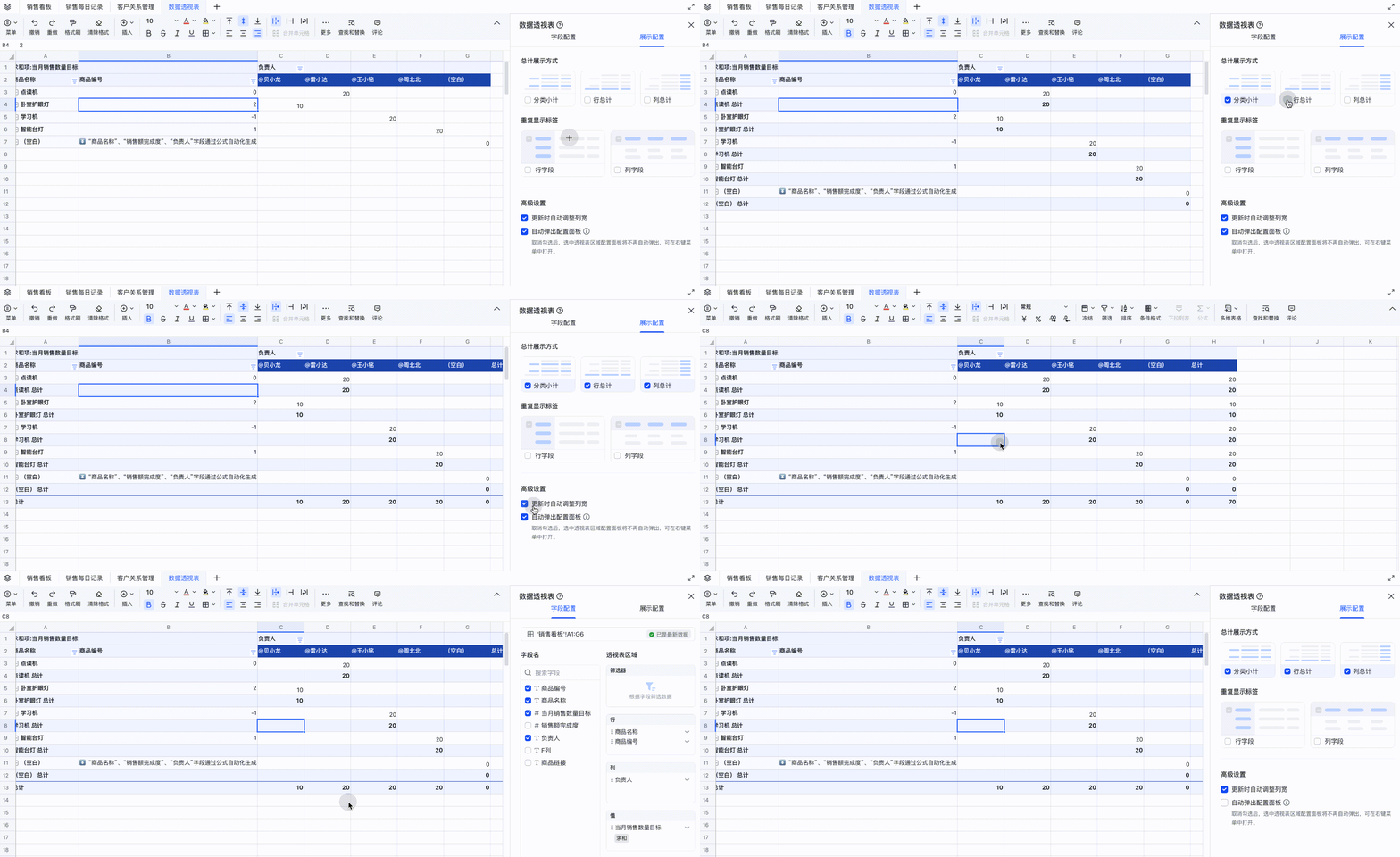
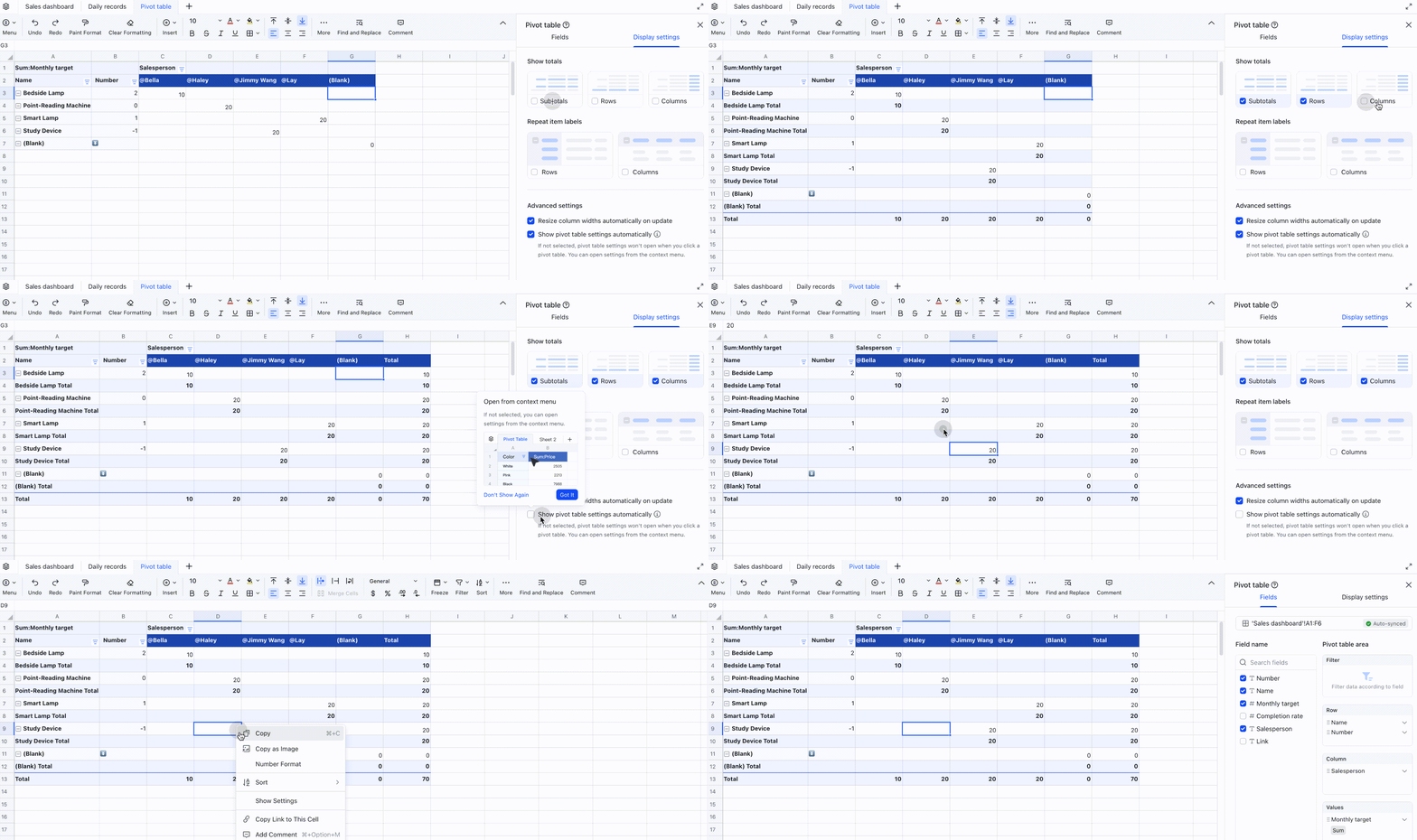
- 展示配置:可設定總計展示方式、重複顯示標籤,以及資料更新時列寬是否自動調整等進階設定。
調整、查看與更新
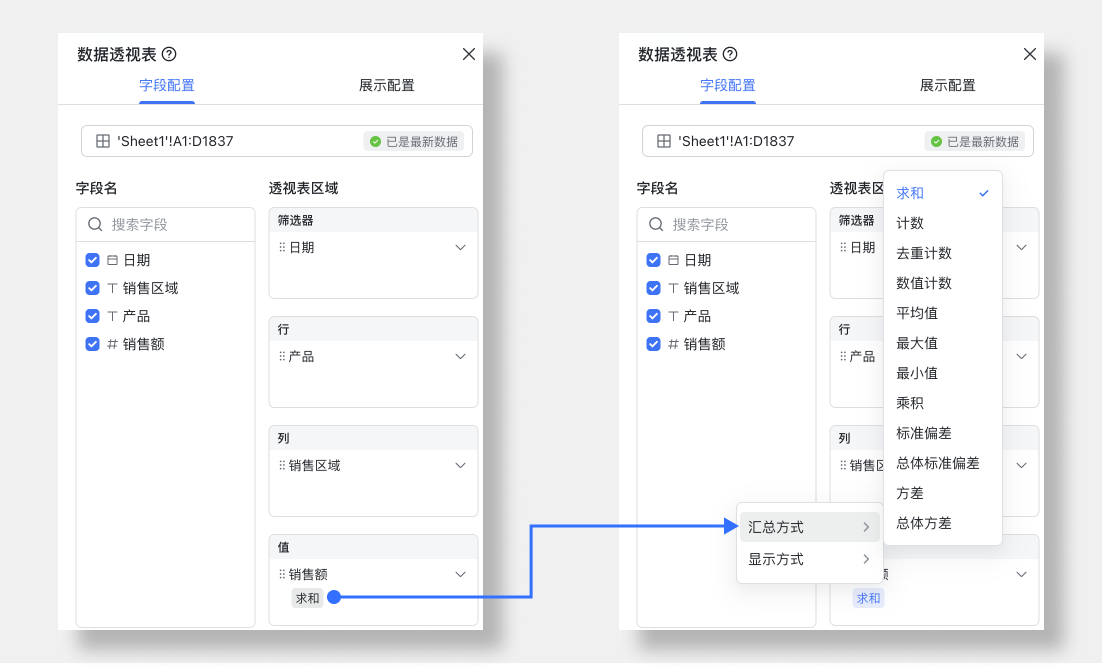
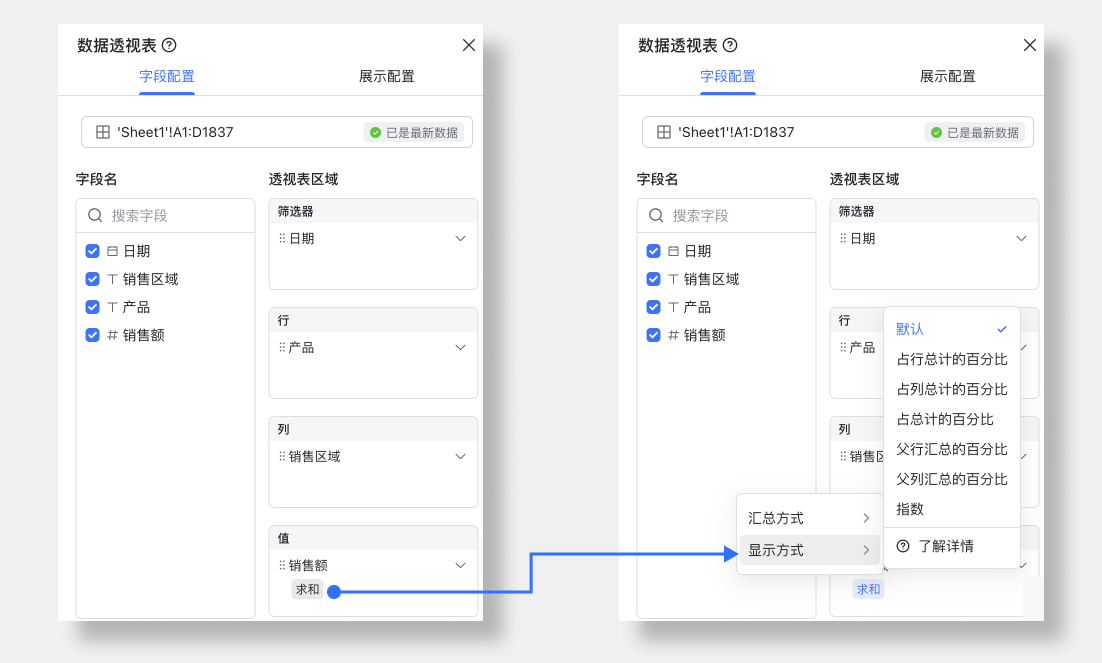
- 調整值的計算方式:點值下方灰色按鈕 > 匯總方式,選擇計算方法與顯示方式。
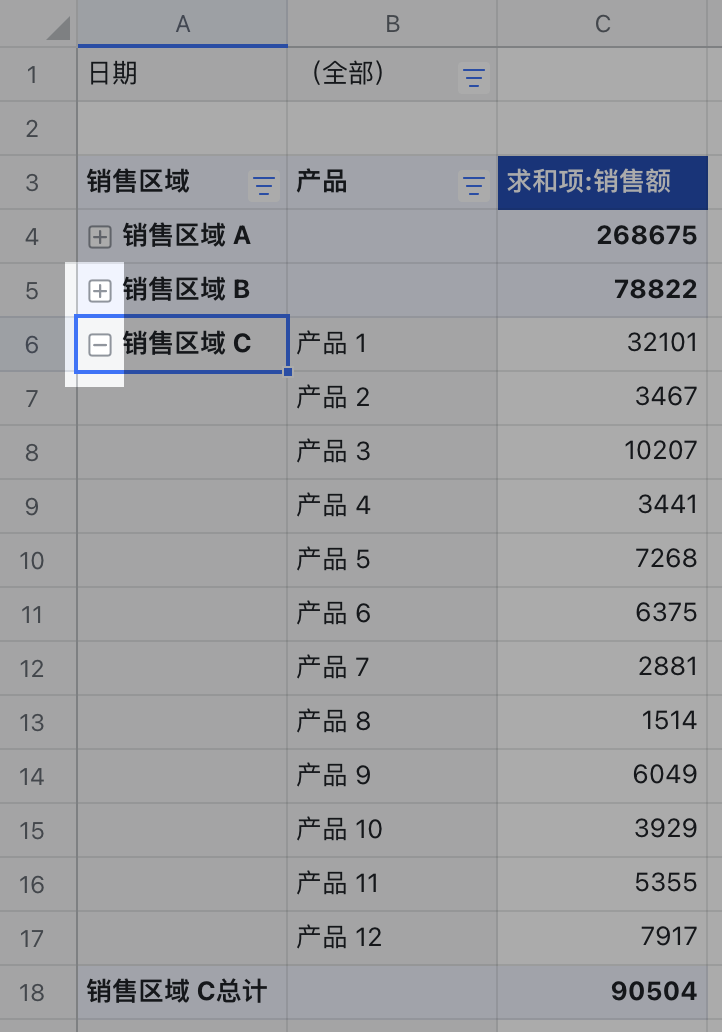
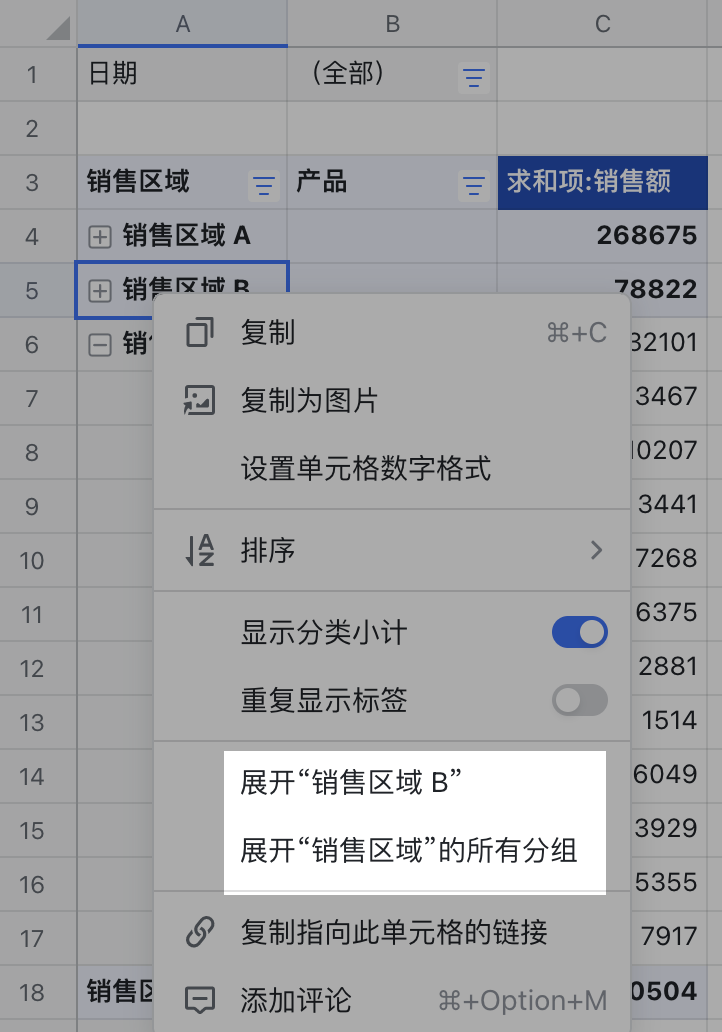
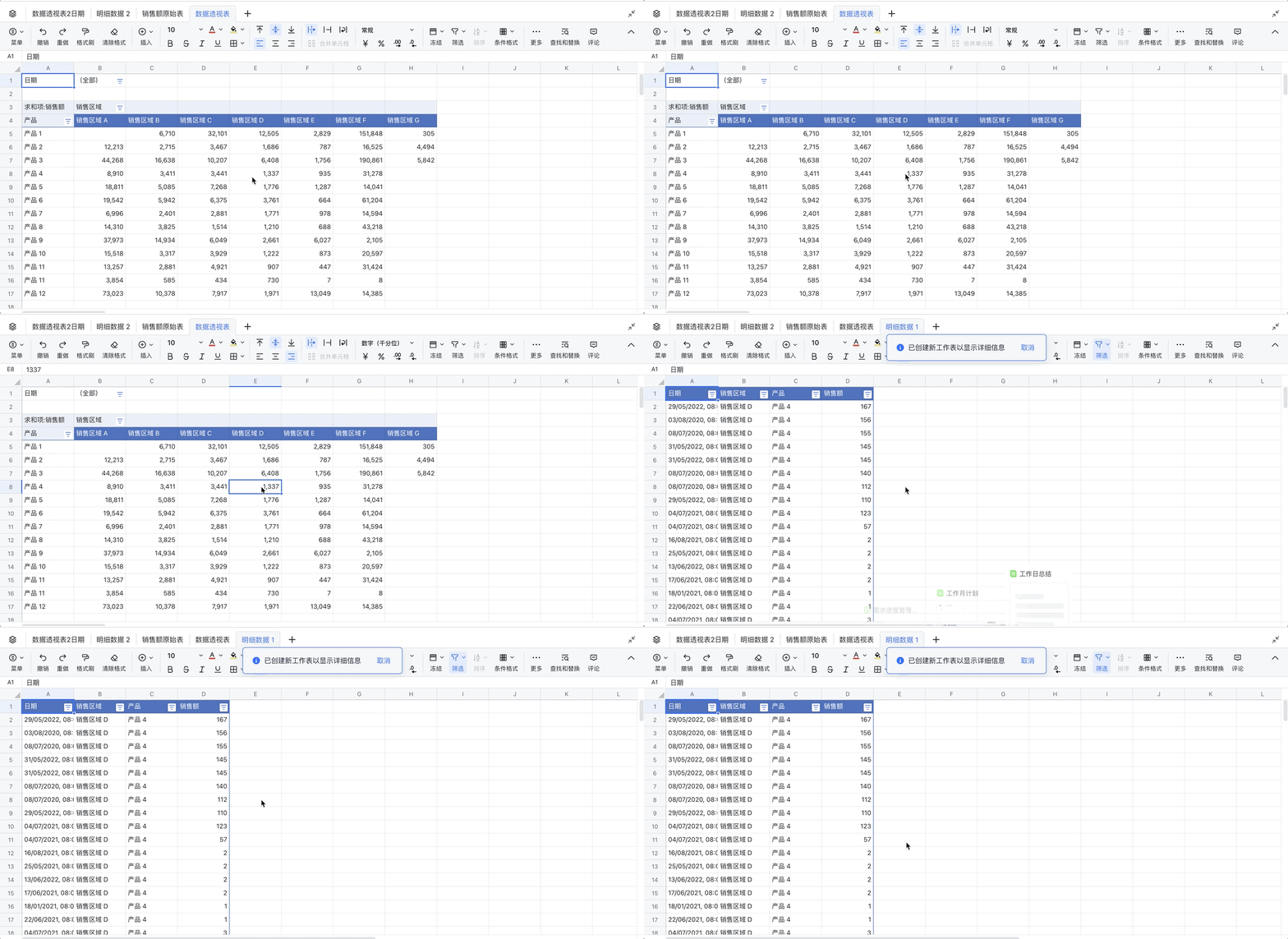
- 查看:當行或列包含 2 個以上欄位時會分組展示,點每組前的 +/- 可展開折疊;雙擊值欄位儲存格,其中的具體條目會展示在新工作表。
- 更新資料來源:來源資料變動會即時同步,無需手動刷新;要調整資料來源區域,可在配置面板頂部的來源資料區更改。
移動與刪除
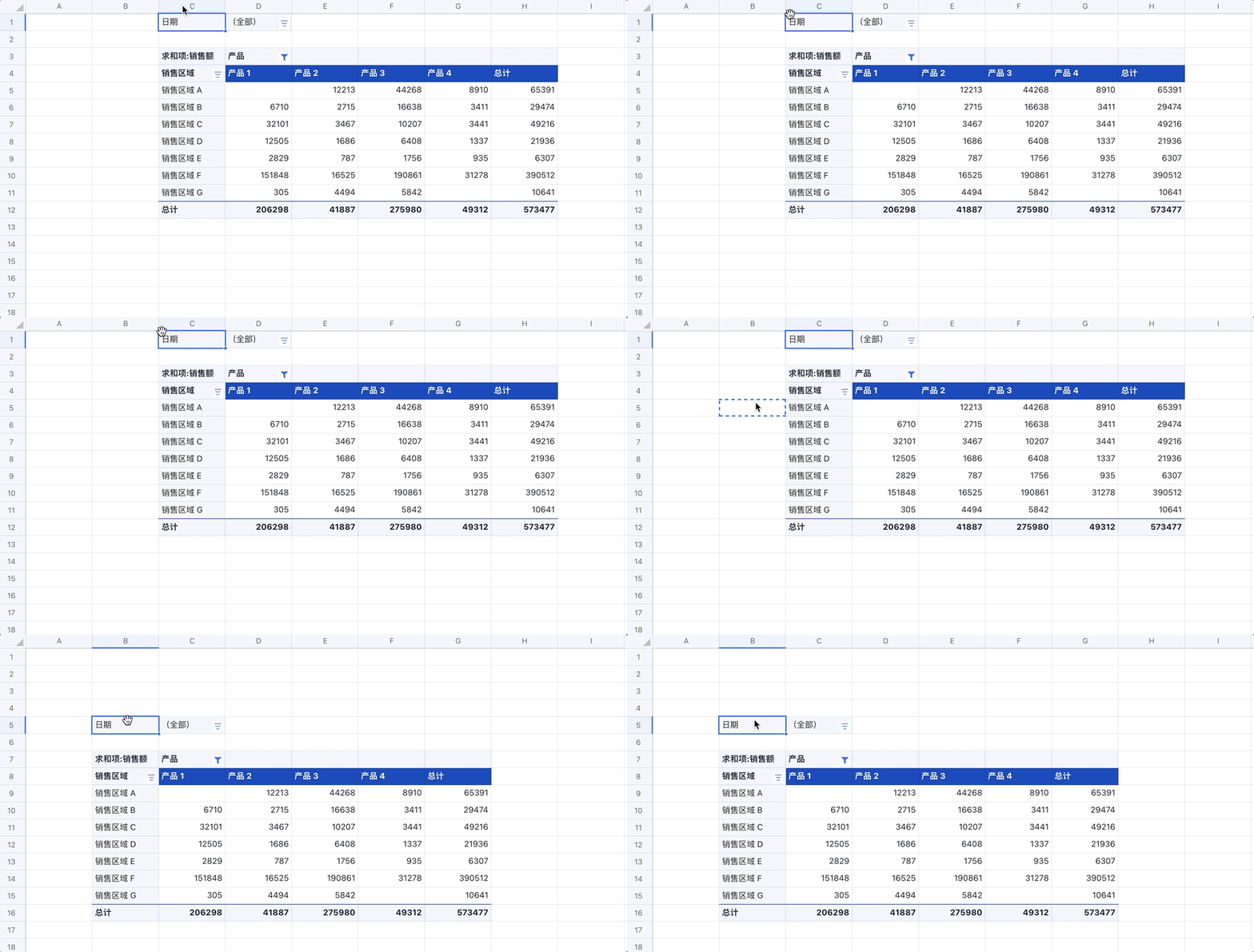
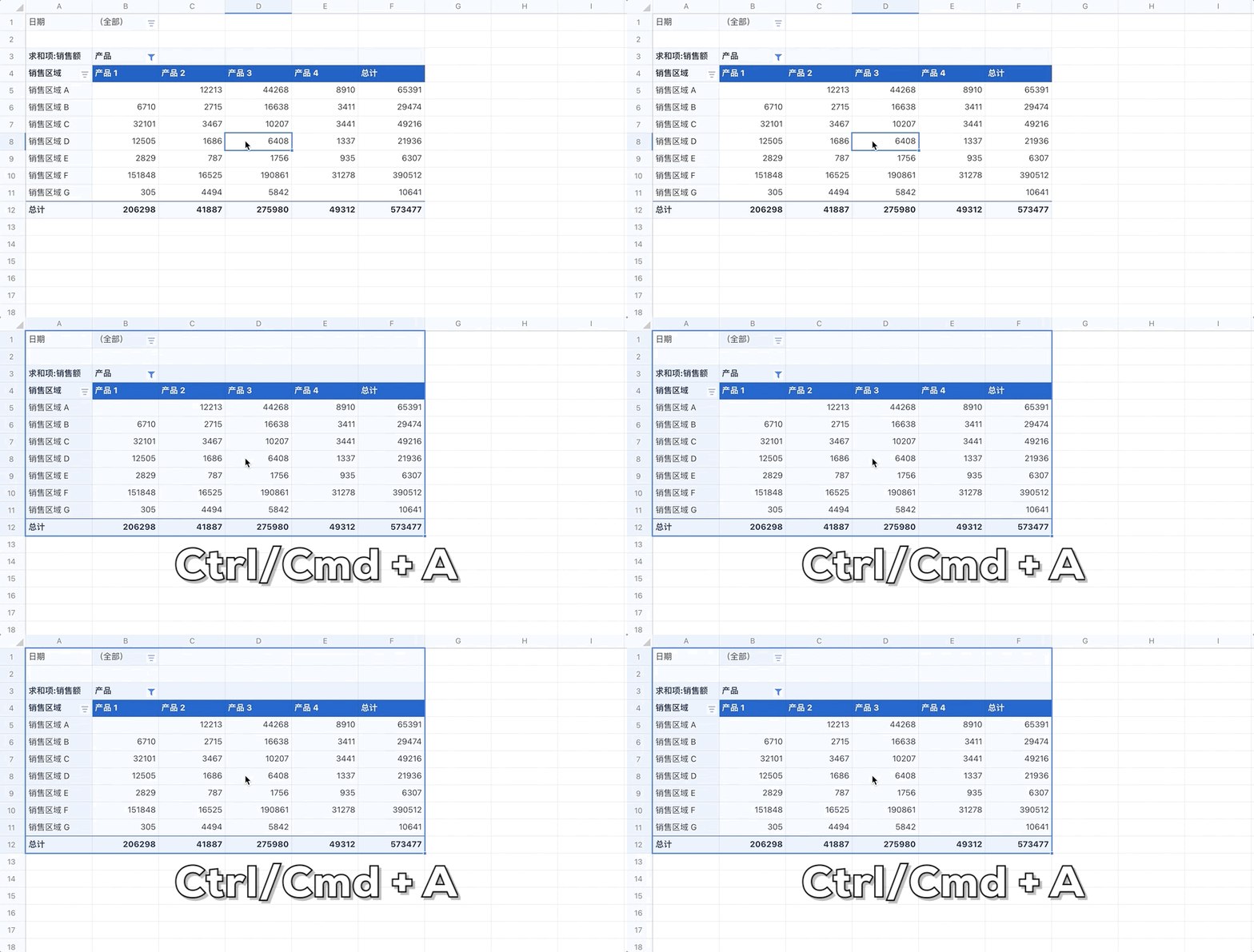
- 移動:點樞紐分析表最左上角儲存格、出現小手標誌時拖曳整張表;或選取全部區域複製/剪下後貼到目標位置。暫不支援跨表格移動(跨表貼上後會變成普通表格)。
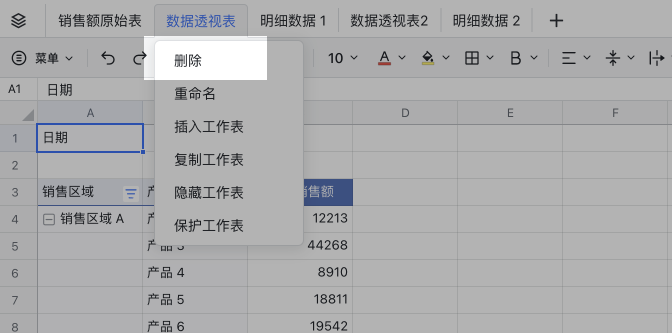
- 刪除:點最左上角儲存格按刪除鍵可刪除樞紐分析表但保留工作表;右鍵工作表表頭選 刪除 則會連同工作表一起刪除。
延伸閱讀:Lark 試算表快速上手、Lark 試算表圖表。
常見問題
一個表格檔案最多可以建立幾張樞紐分析表?
單個表格檔案中最多支援建立 100 張樞紐分析表。
為什麼樞紐分析表一直提示「請輸入有效的範圍」?
可能是因為資料來源的工作表名稱中帶有特殊符號(例如單引號)。請檢查引用的工作表名稱,如果名稱中帶有特殊符號,修改後重試即可。
來源資料變動後,樞紐分析表需要手動刷新嗎?
不需要。如果樞紐分析表選定區域的來源資料發生變化,這些變化會即時同步到樞紐分析表,無需手動刷新。