
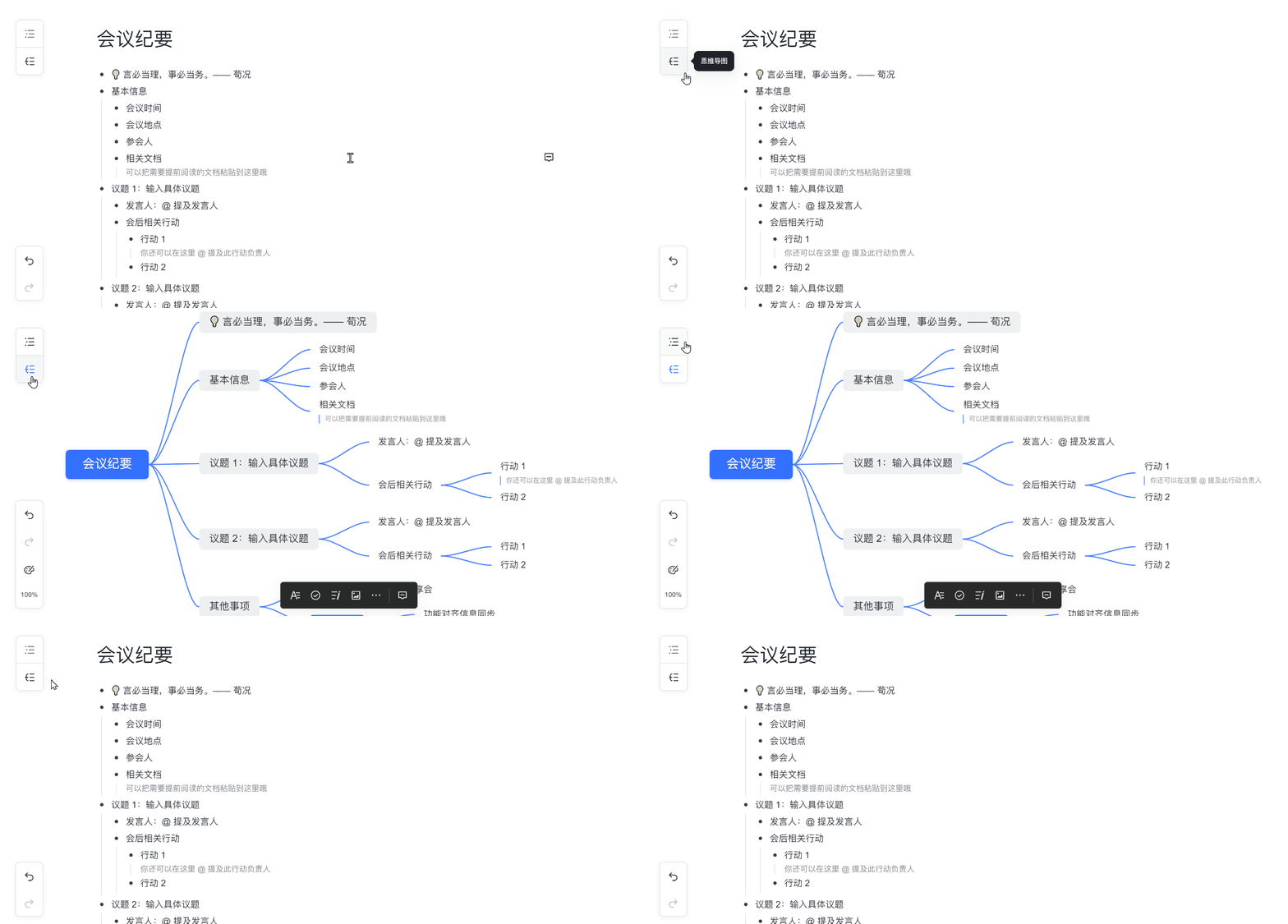
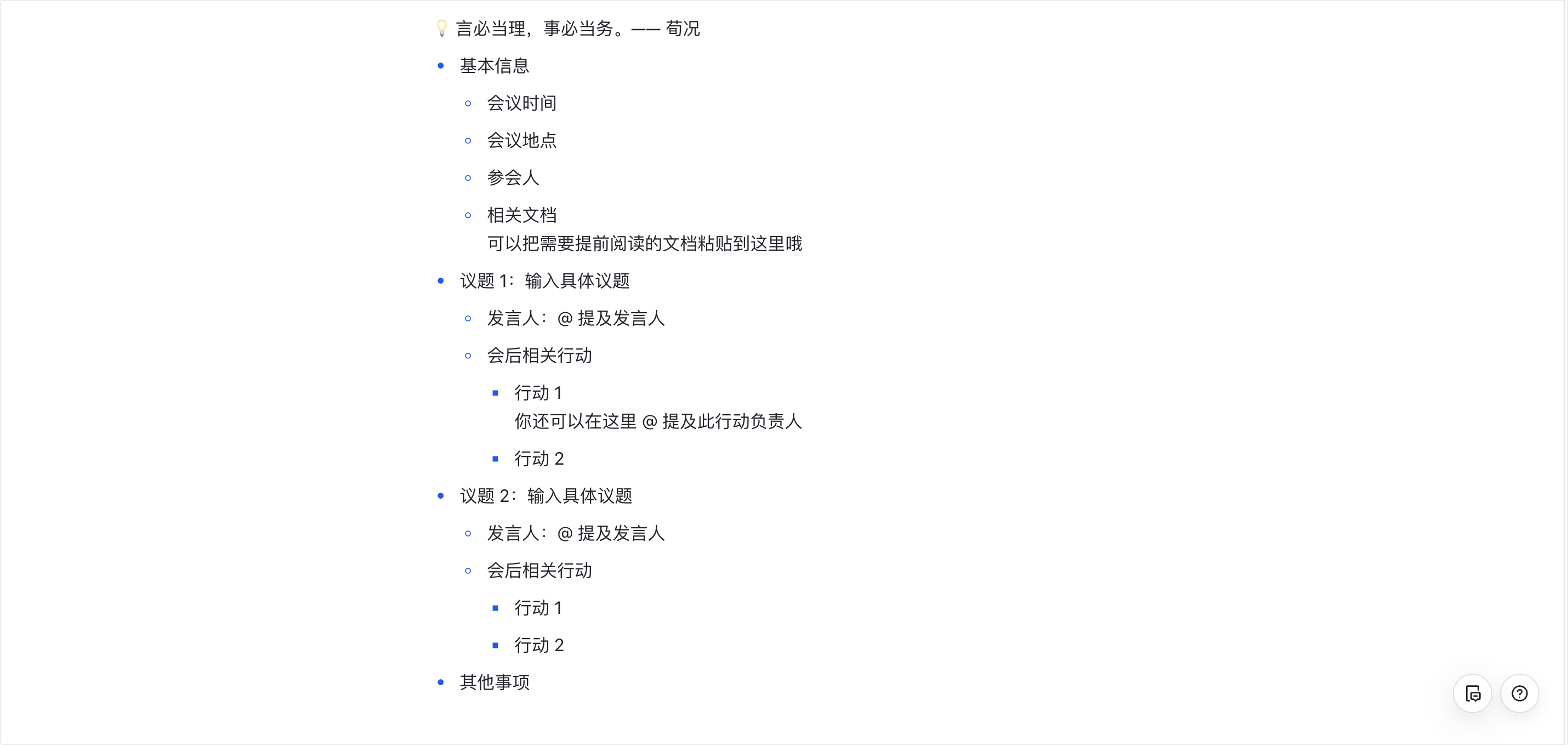
在思維筆記中,你可以從大綱筆記檢視切換到心智圖檢視,用可視化的方式梳理思路。點左上角 思維導圖 圖示即可切換,點 大綱筆記 圖示可切回。
編輯節點
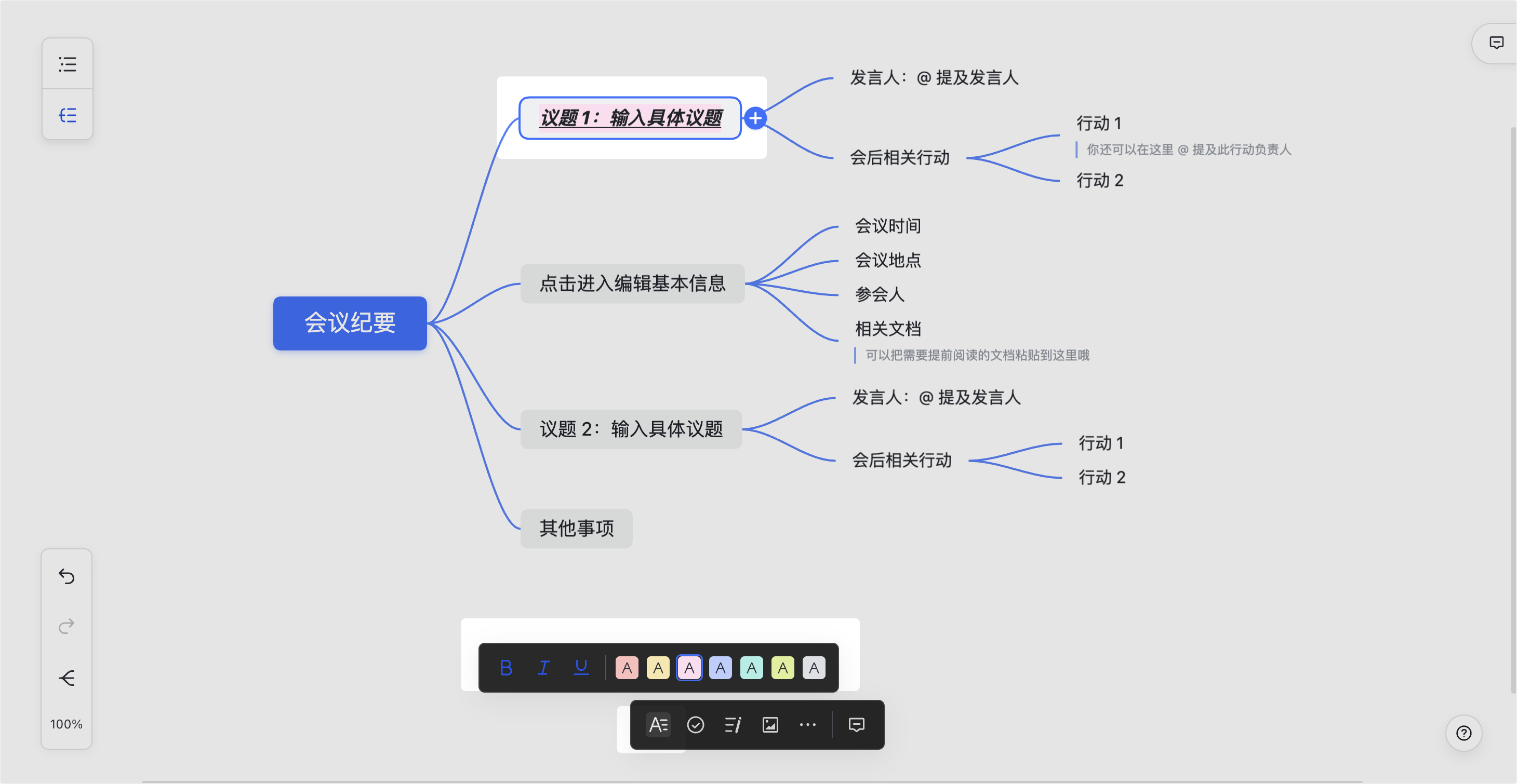
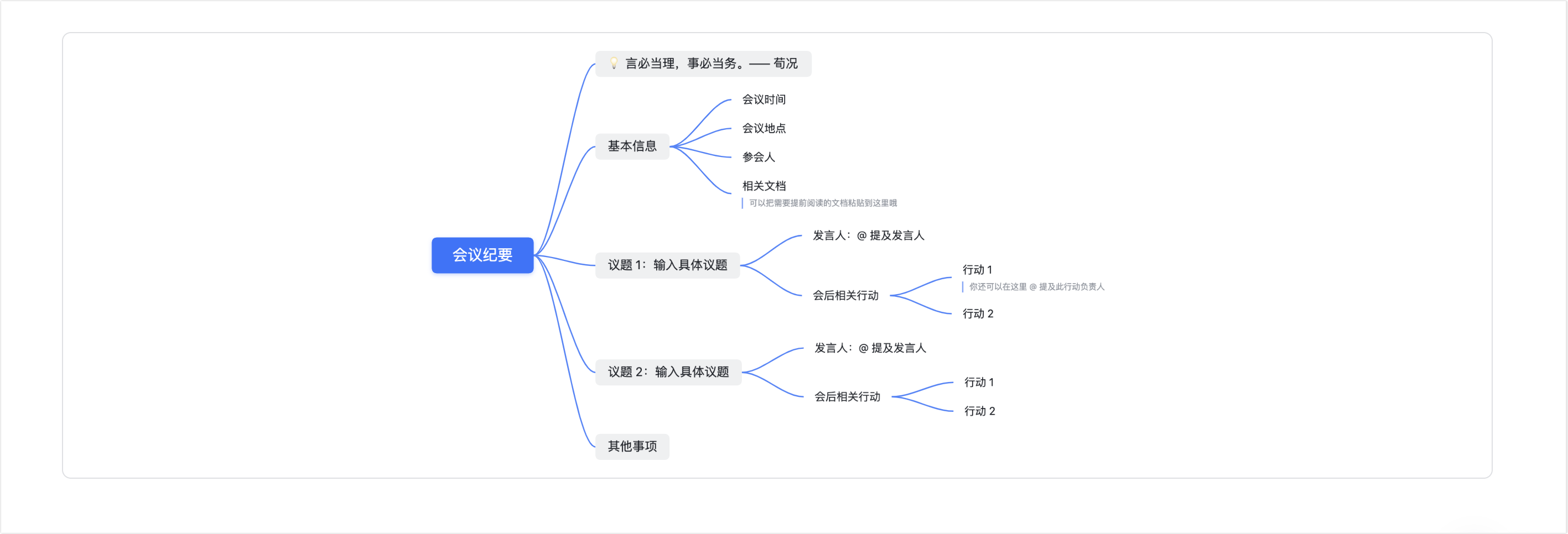
以藍底白字方框呈現的是中心節點,向外伸出的是各級子節點。你可以:
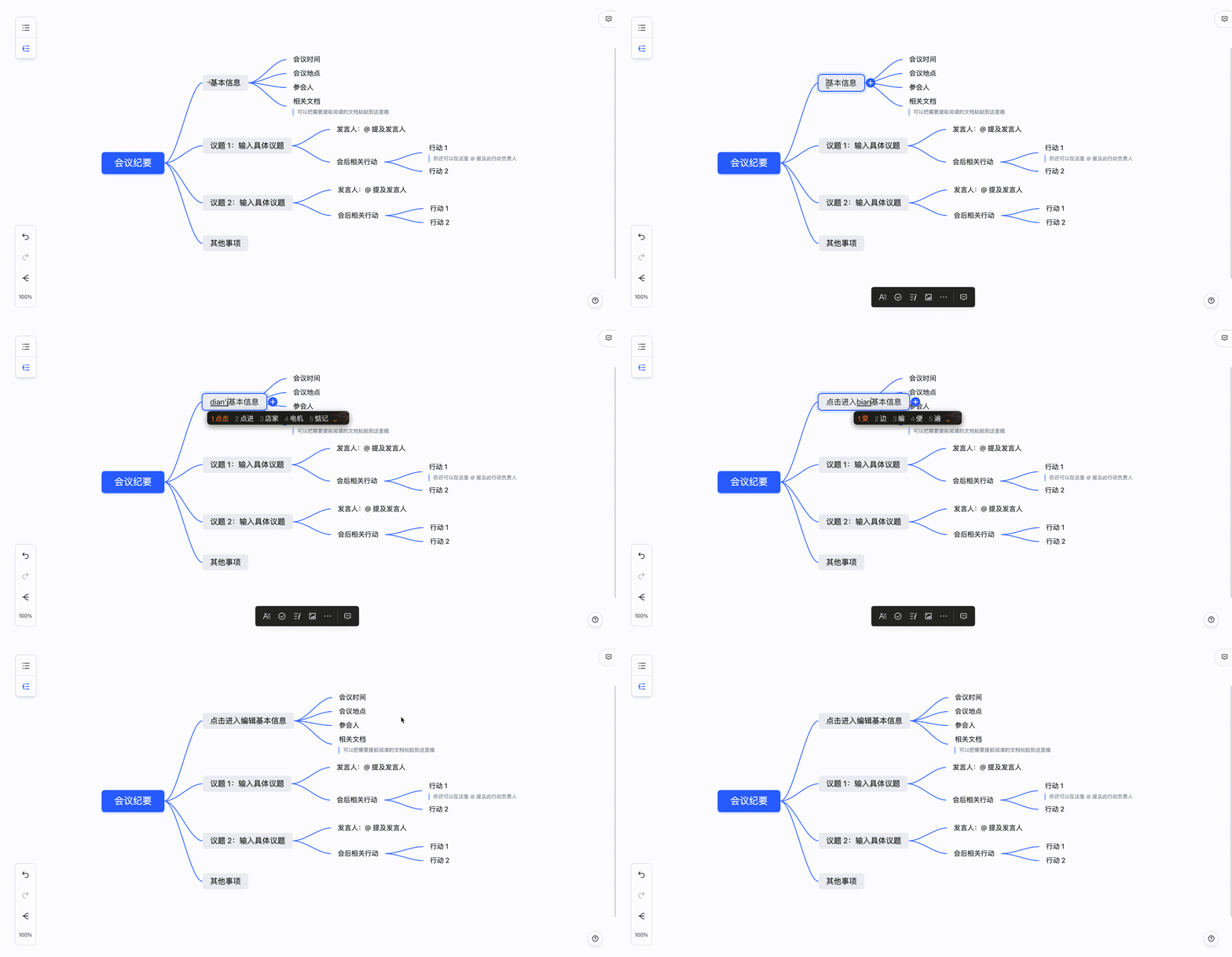
- 編輯內容:雙擊節點修改內容。
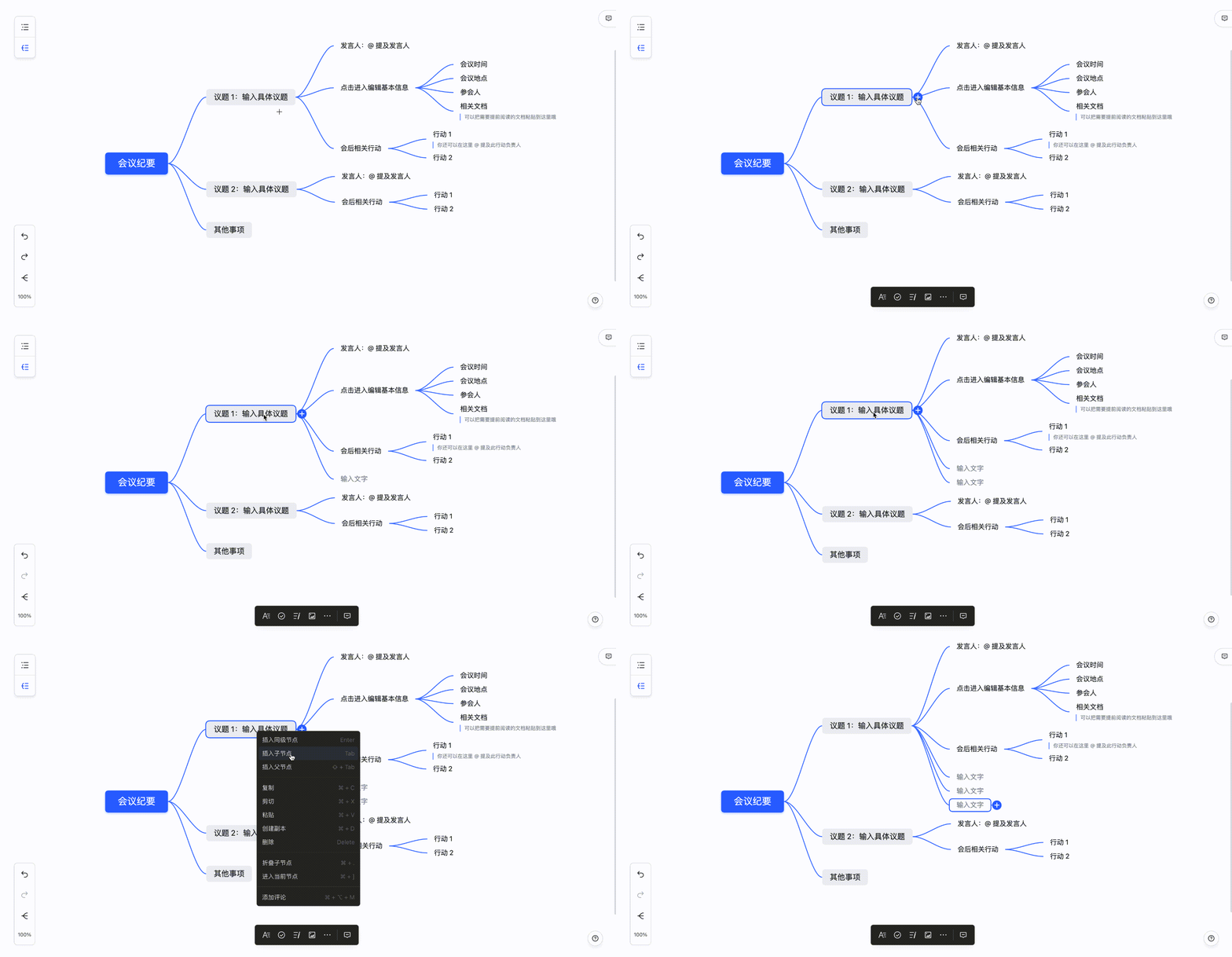
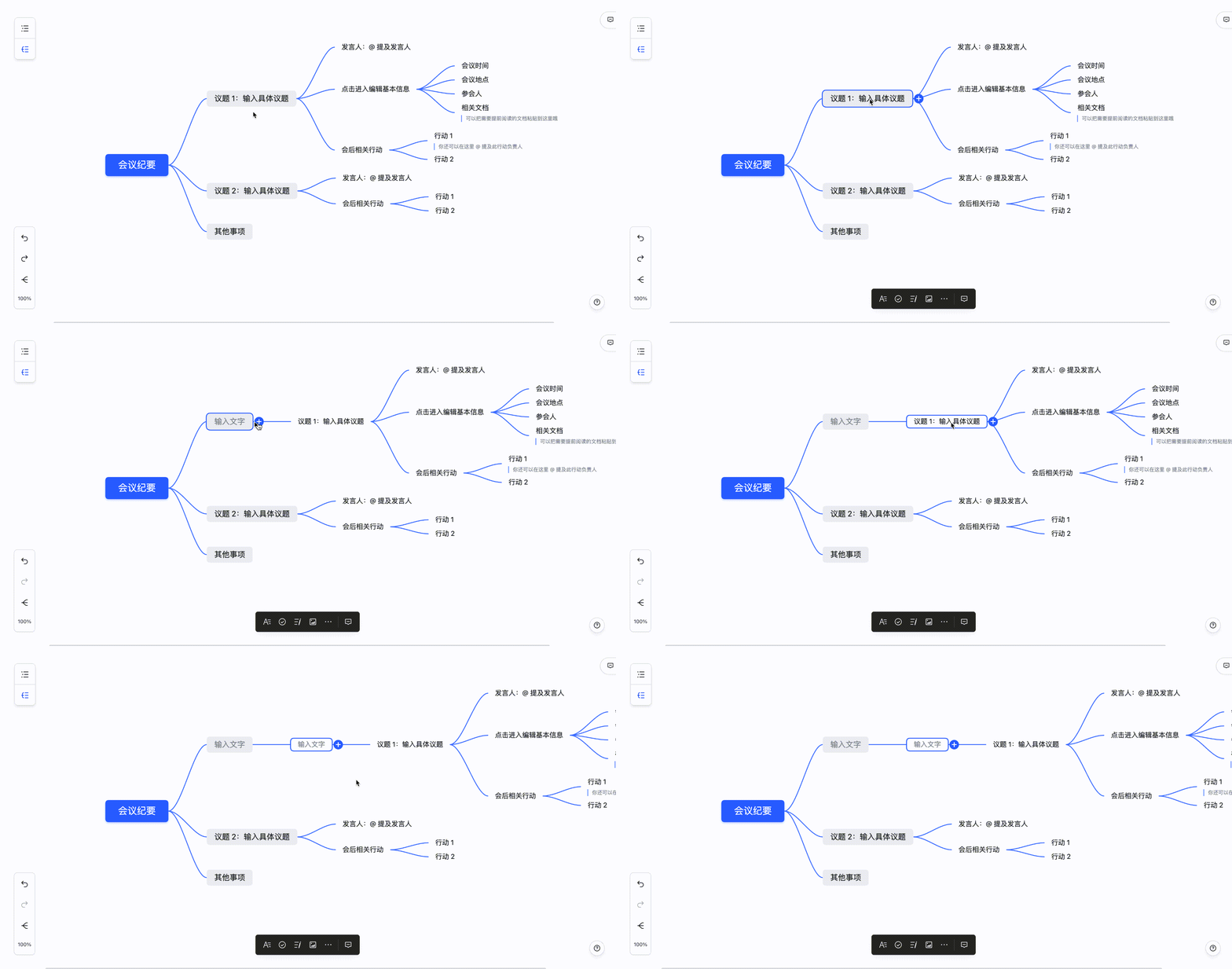
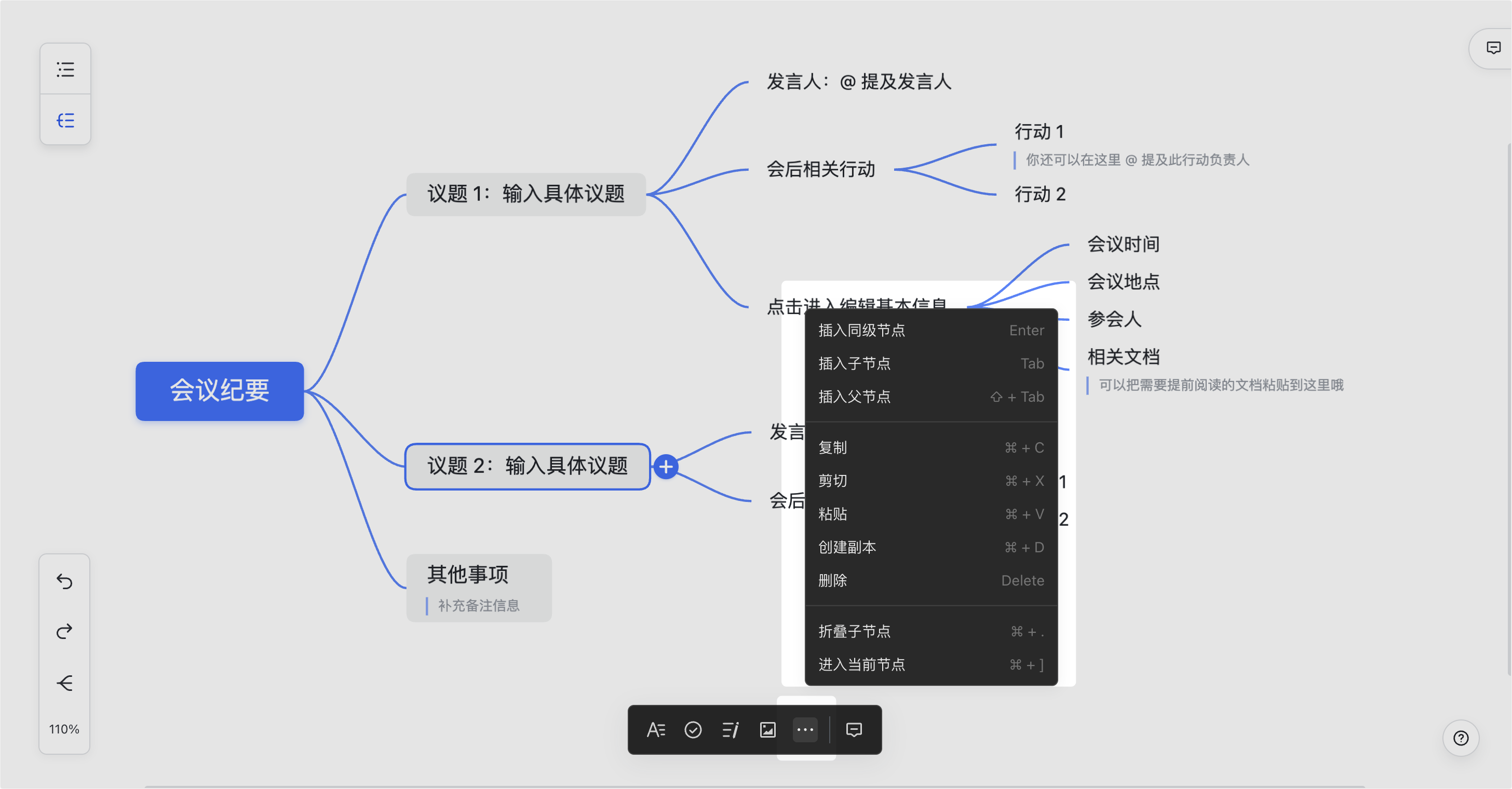
- 插入節點:插入同級節點按 Enter;插入子節點按 Tab 或點節點旁圖示;插入父節點按 Shift+Tab;也可右鍵選擇。
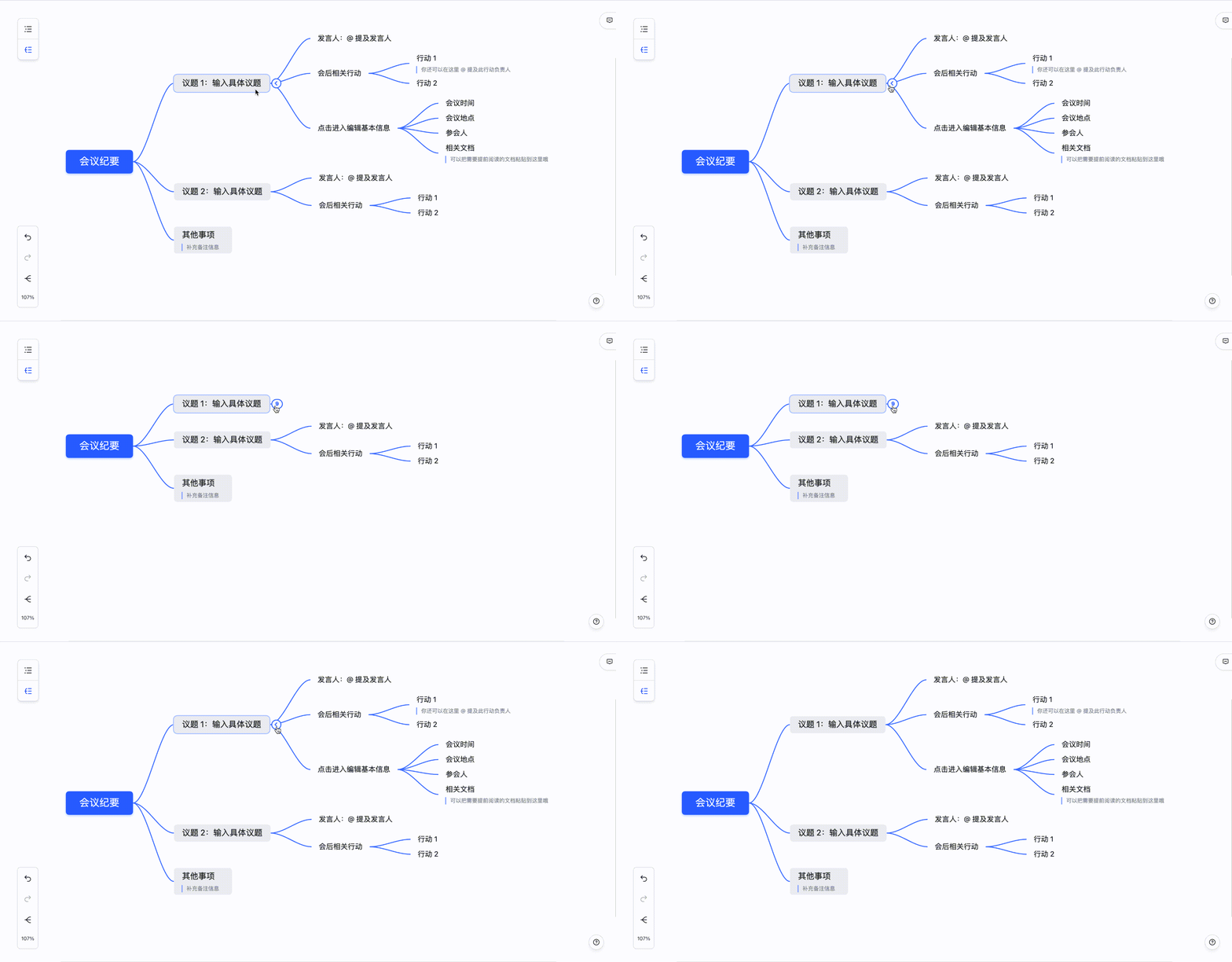
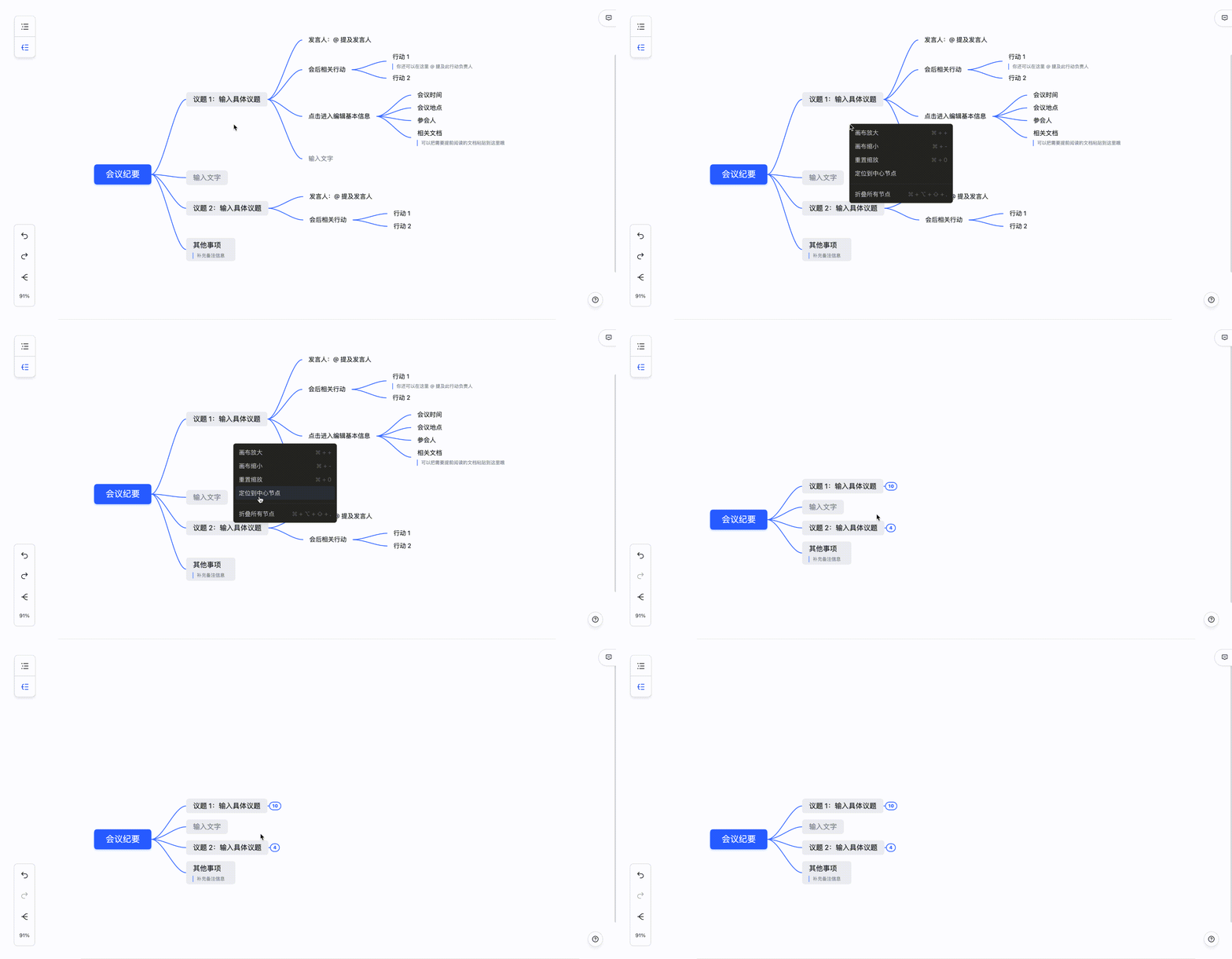
- 折疊子節點:把滑鼠移到有子節點的節點上,點箭頭折疊,節點旁會顯示子節點總數,點數字可重新展開;右鍵可 折疊所有節點。
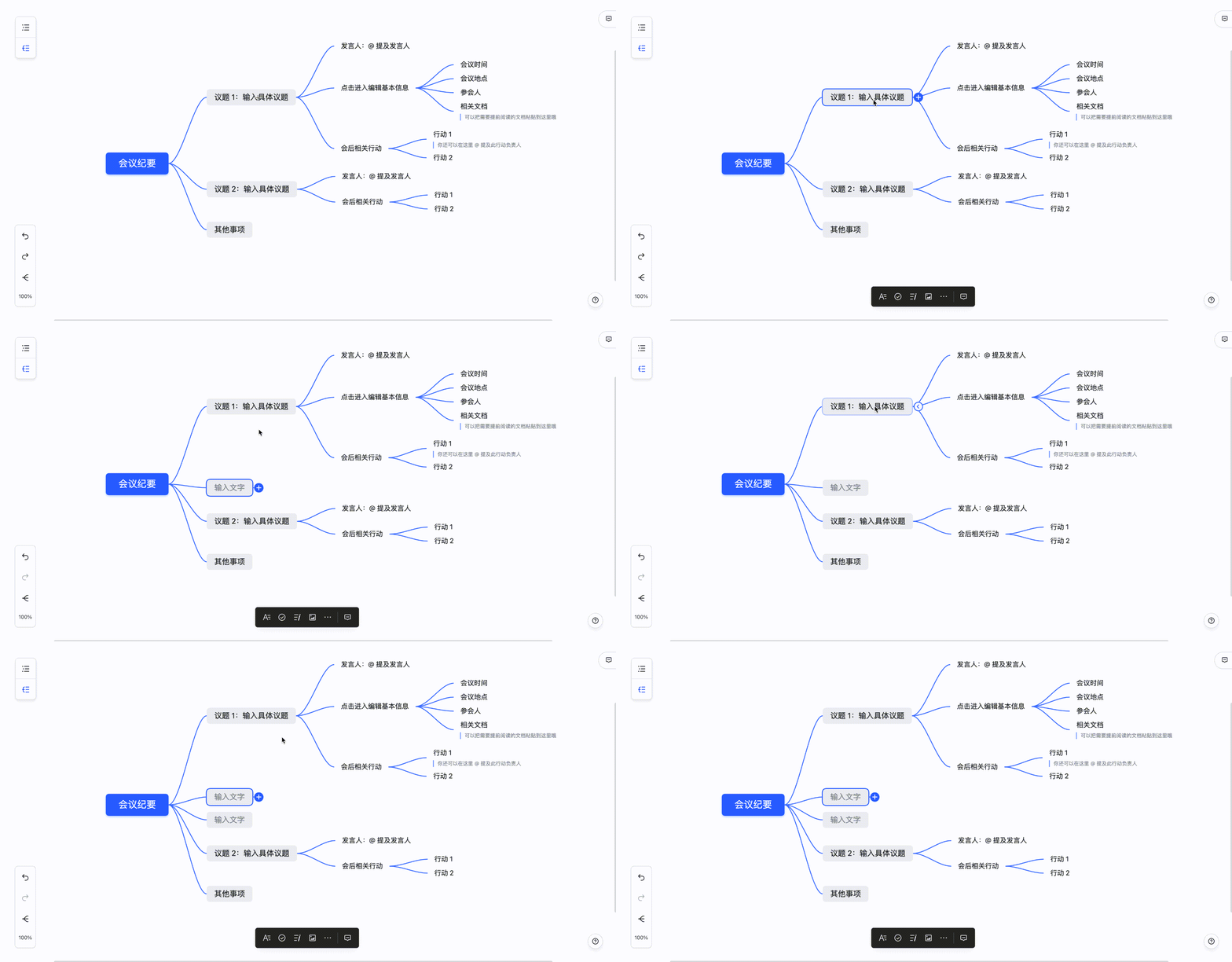
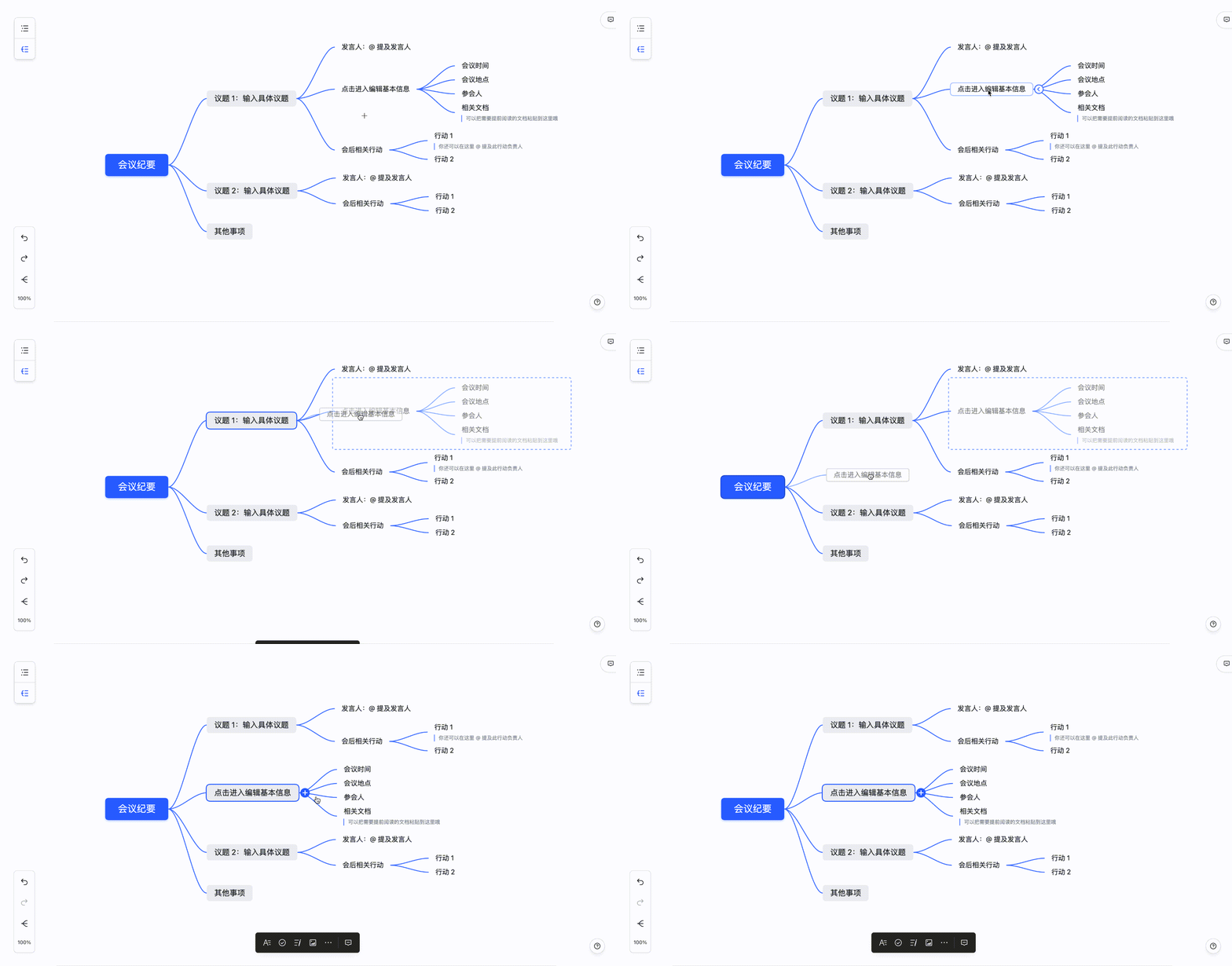
- 調整層級:選中節點拖曳移動即可調整層級。
節點工具列與視圖
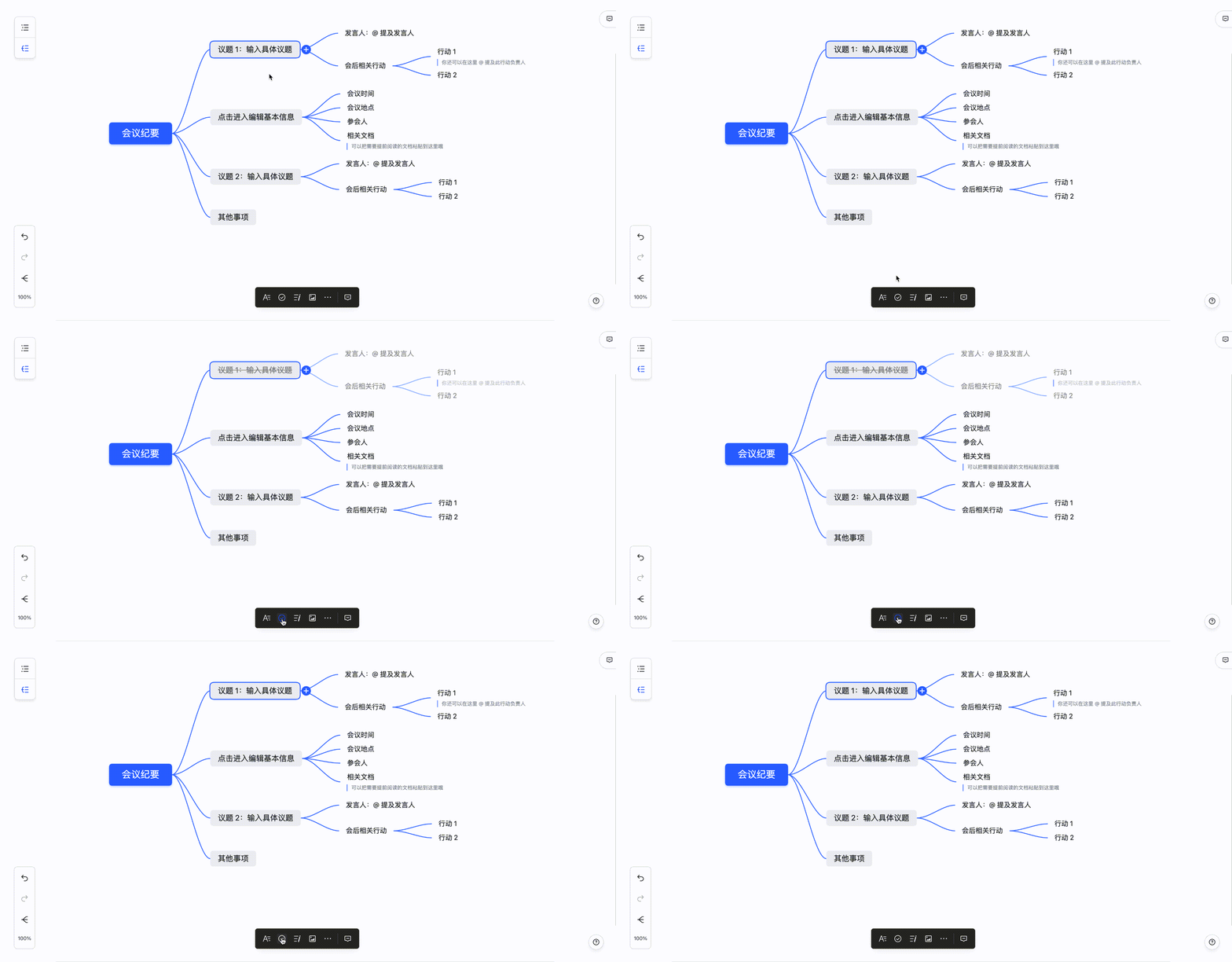
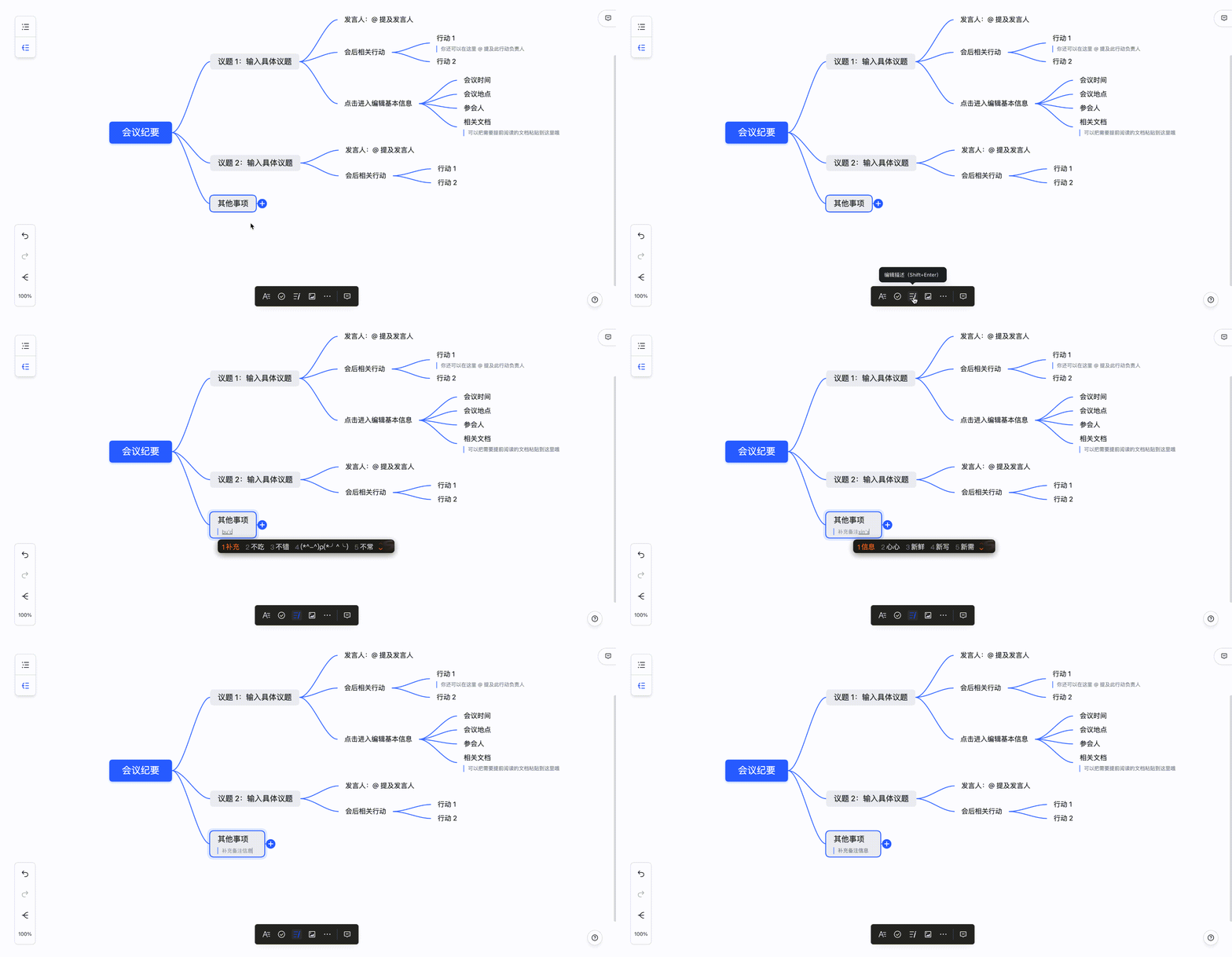
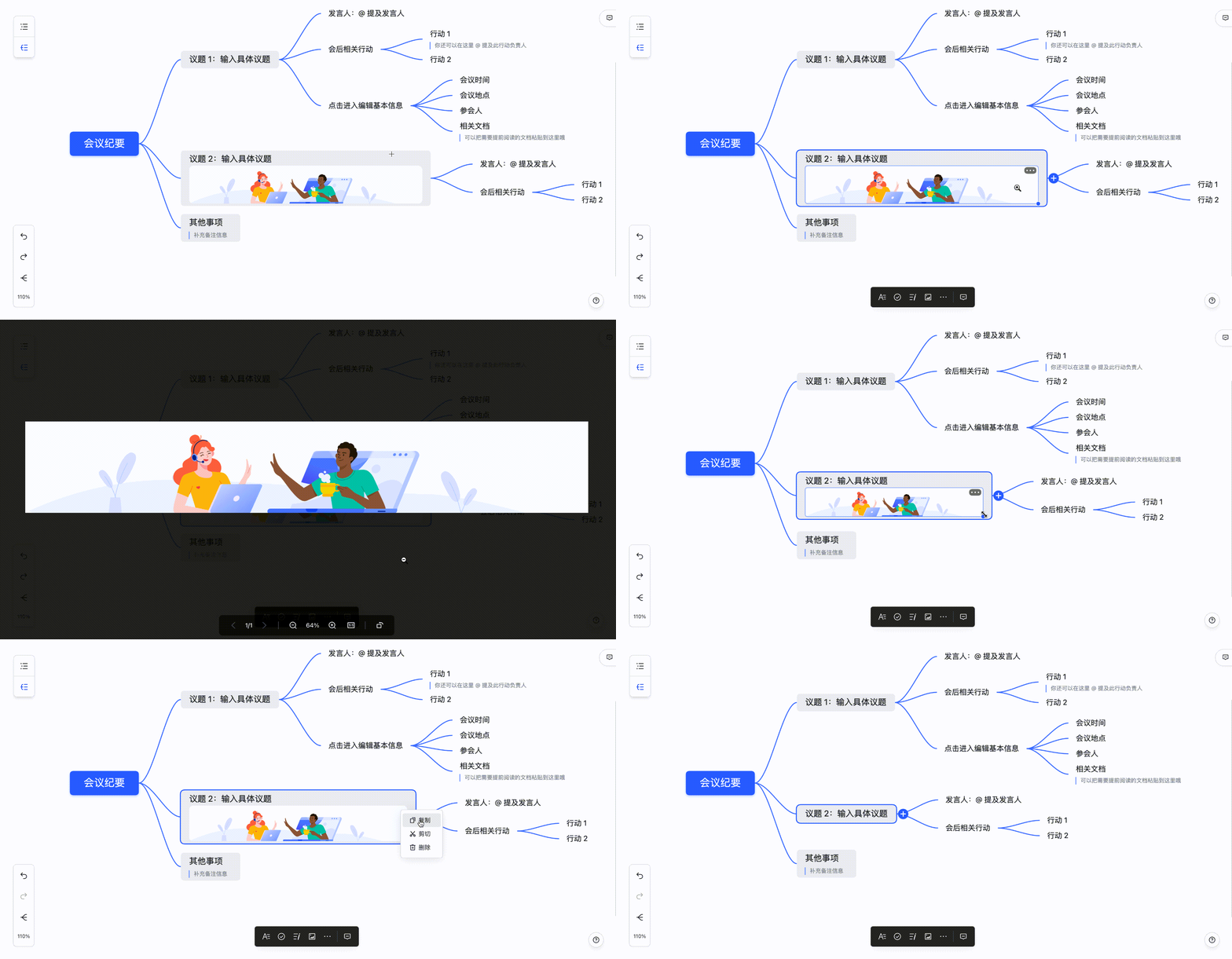
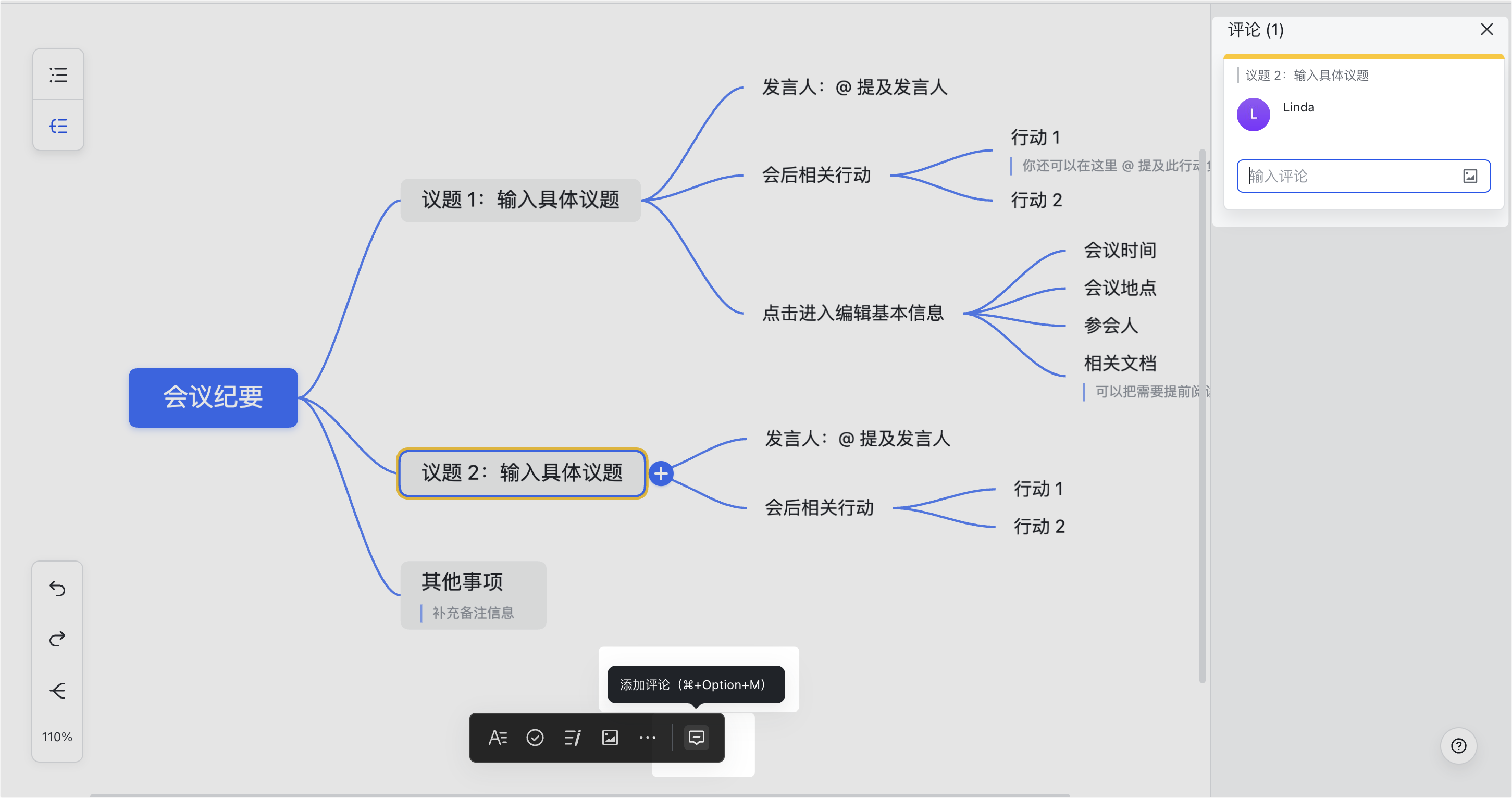
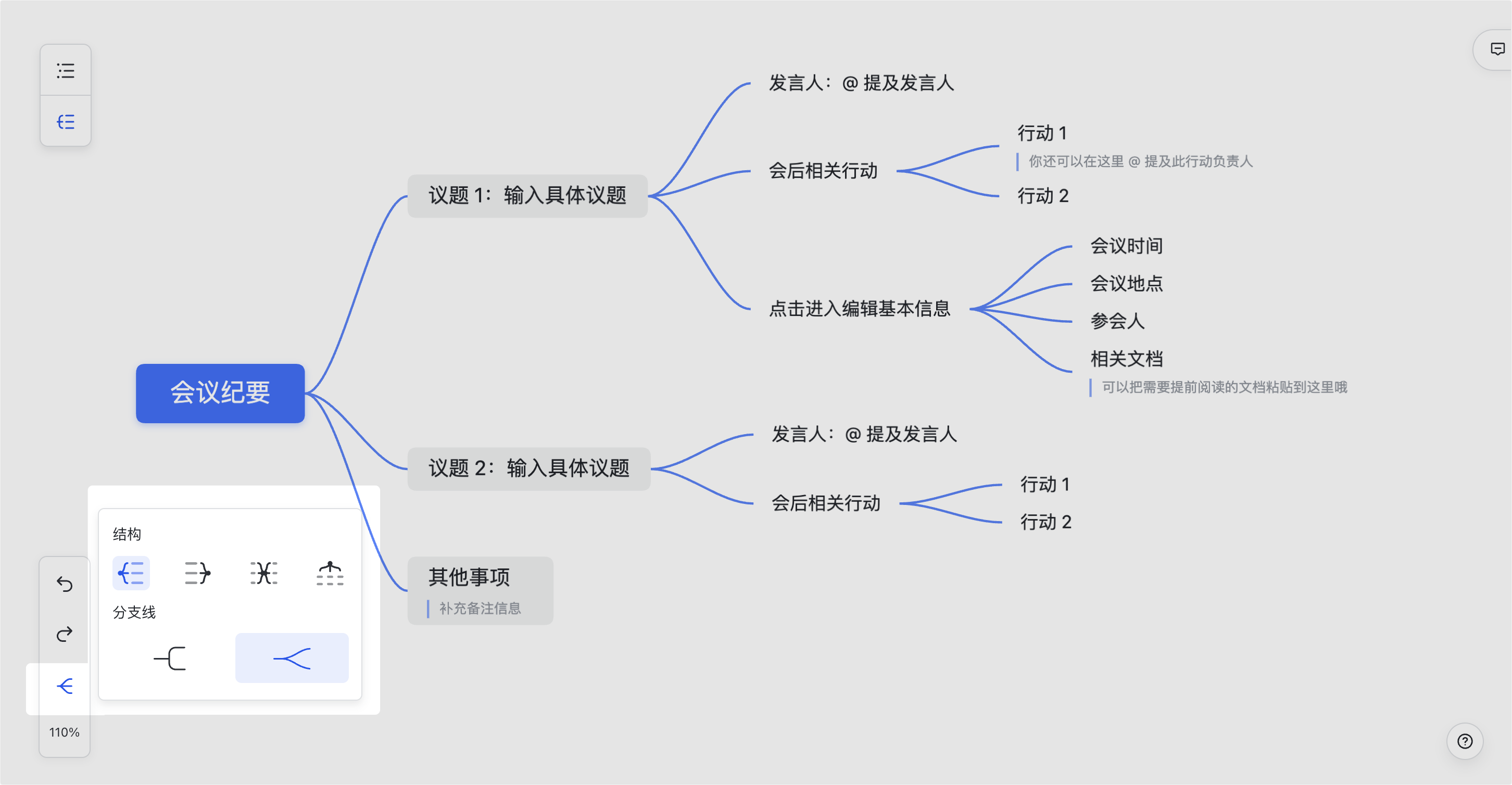
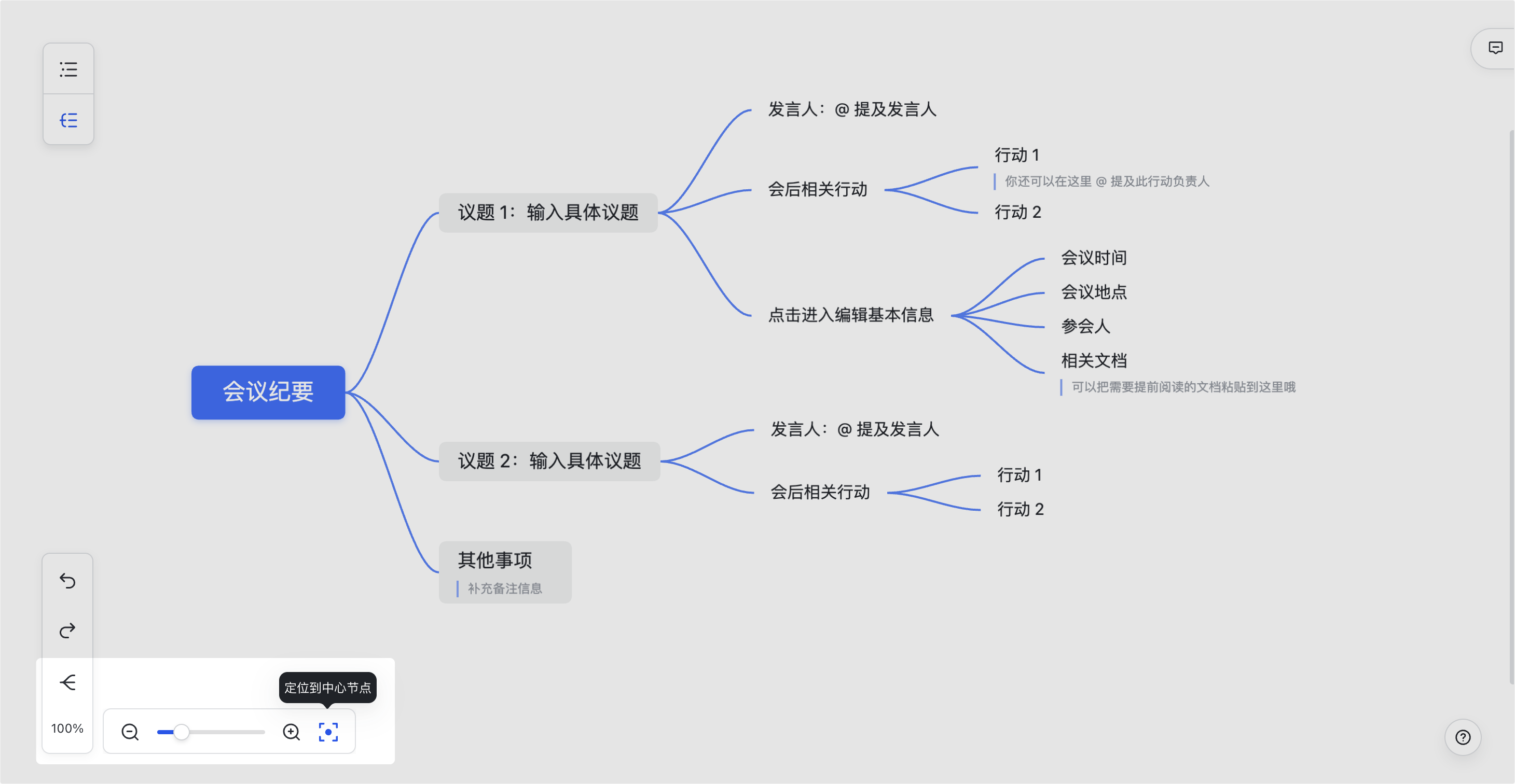
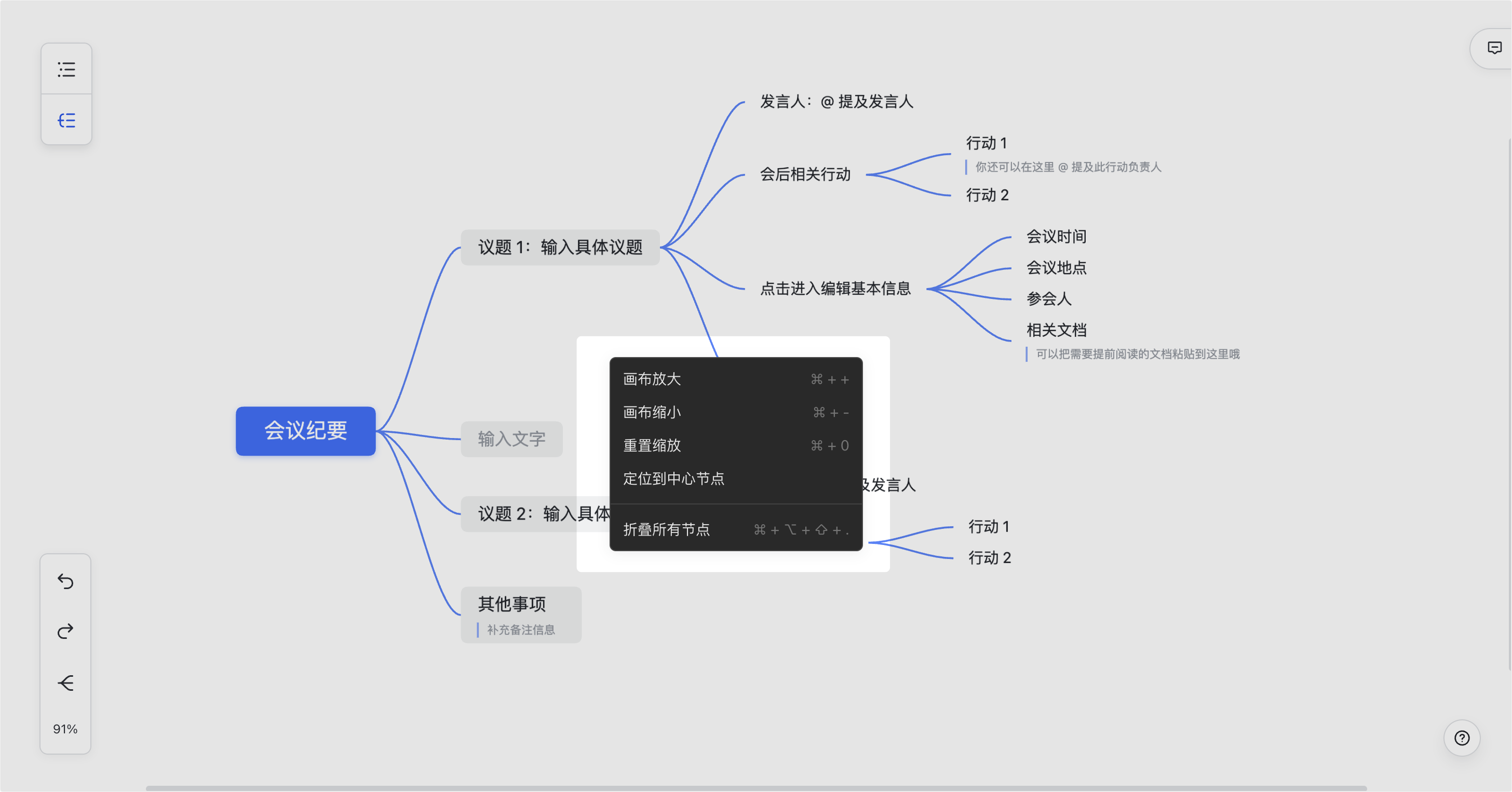
點節點後頁面底部出現節點工具列,可調整文字樣式、完成/啟用節點、編輯描述、新增圖片(JPG/PNG/GIF)、更多節點操作與評論。心智圖提供 4 種結構和 2 種分支線,把滑鼠移到左下方 分支線 圖示可選擇樣式。調整視圖大小有三種方式:左下方 百分比 圖示的縮小/放大、右鍵選畫布放大/縮小/重置縮放,或用觸控板雙指縮放。
延伸閱讀:Lark 思維筆記快速上手、Lark 思維筆記行動端橫屏模式。
常見問題
心智圖的節點框可以調整大小或顏色嗎?
不支援。節點框的大小會依框中的內容自適應,無法手動調整;顏色方面也只支援調整節點框中文字的背景顏色,不支援調整節點框整體的顏色。
怎麼把思維筆記的文字內容複製到檔案?
選中思維筆記的全篇內容,複製並貼到檔案即可。要注意:在心智圖檢視複製時,內容會以心智圖的形式插入檔案;在大綱筆記檢視複製時,則會以文字的形式插入檔案。
心智圖怎麼插入同級、子、父節點?
插入同級節點:點節點後按 Enter;插入子節點:點節點後按 Tab(或點節點旁出現的圖示);插入父節點:點節點後按 Shift+Tab。也可以右鍵點節點,在選單中選對應的插入項。