
思維筆記提供版本管理功能。當內容被修改時,系統會自動保留歷史版本,並記錄修改人與修改時間,讓你在需要時一鍵恢復到任意歷史版本。只有擁有編輯權限的使用者才可以查看及還原歷史記錄。
查看歷史記錄
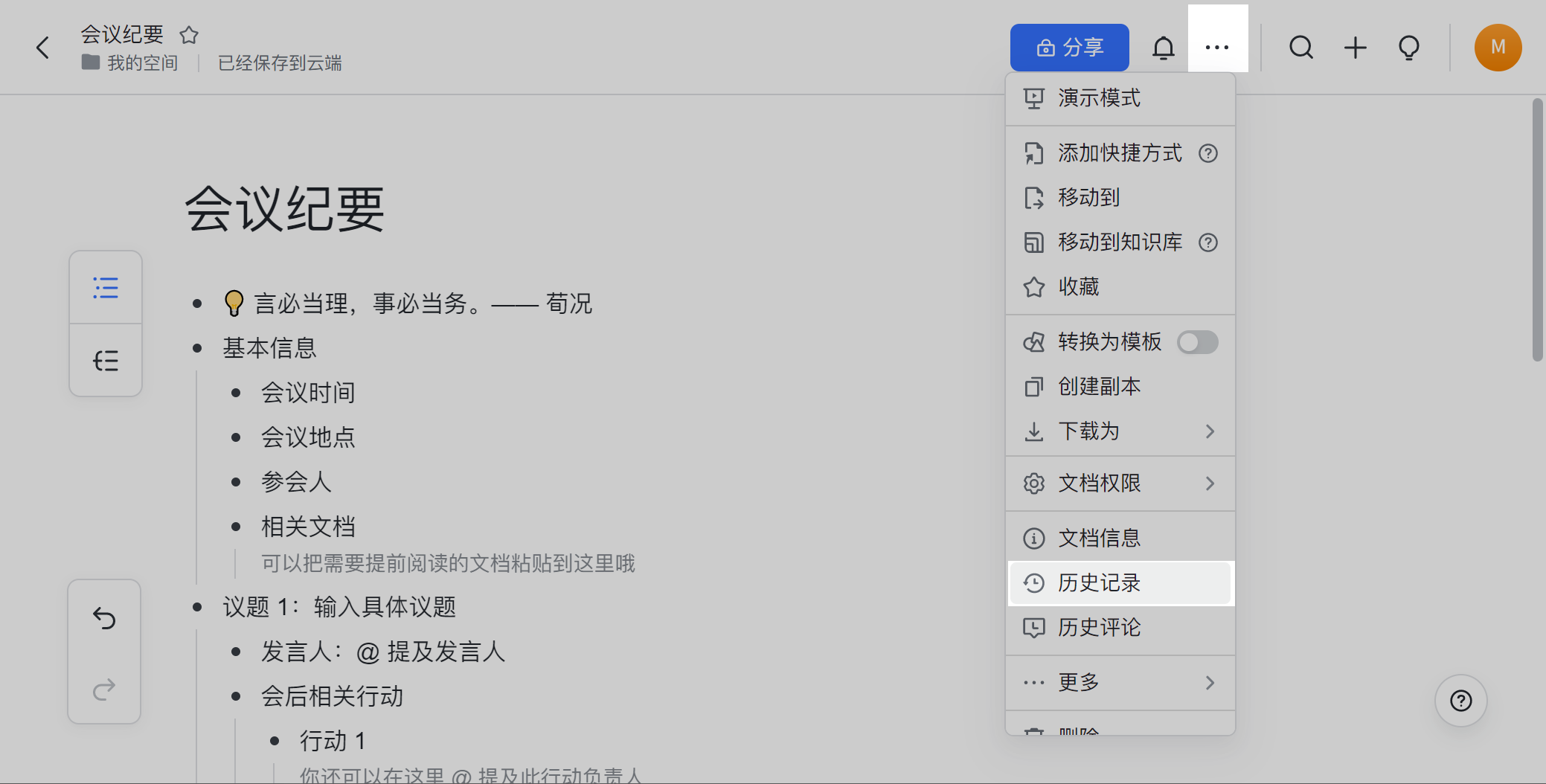
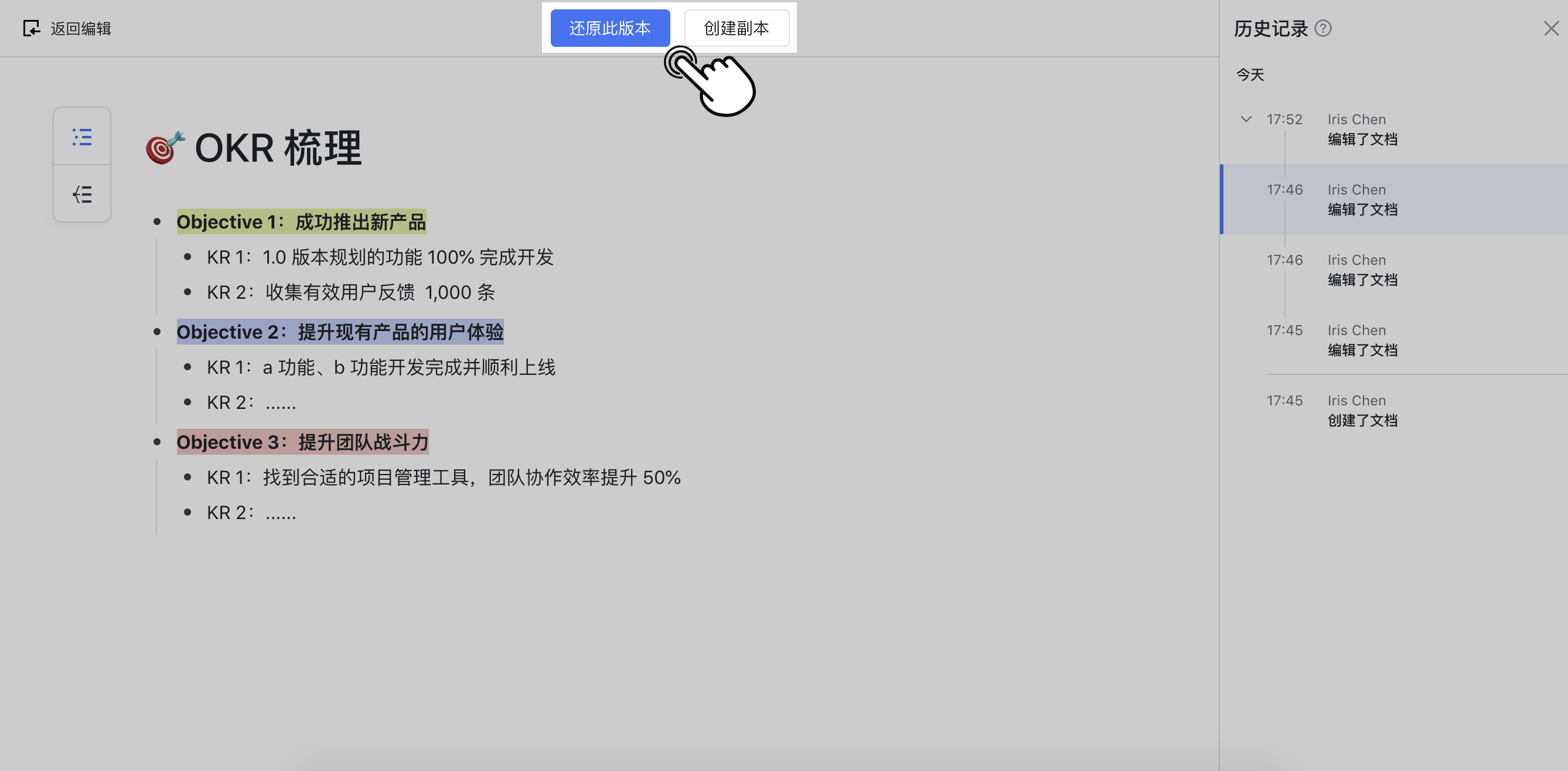
在思維筆記頁面右上角的導覽列,把滑鼠移到更多按鈕上,選 歷史記錄,即可打開列表。所有歷史記錄依時間倒序排列,並顯示修改人與修改時間。系統會依編輯時間自動分組,點分組按鈕可展開更詳細的版本列表;點列表右上角按鈕或左側的 返回編輯 可關閉列表。
還原版本或建立副本
在列表中點選要還原的歷史版本,於左側歷史記錄區確認內容後,點頂部的 還原此版本 即可還原;或點 建立副本 把該版本另存為副本。
注意:只能還原到和當前內容不一致的版本。若選中最新版本,還原此版本 會呈灰色不可選。
延伸閱讀:Lark 思維筆記快速上手、Lark 思維筆記心智圖檢視。
常見問題
誰可以查看和還原思維筆記的歷史記錄?
只有擁有編輯權限的使用者,才可以查看及還原思維筆記的歷史記錄。
為什麼有些思維筆記找不到歷史記錄的入口?
因為只有具編輯權限的使用者才能查看與還原歷史記錄,所以僅擁有閱讀權限的使用者,思維筆記的選單中不會顯示歷史記錄入口。
為什麼「還原此版本」按鈕是灰色、無法點選?
因為只能還原到和當前內容不一致的版本。如果你選中的是最新版本,還原此版本 按鈕會顯示為灰色不可選;如果歷史記錄中最新版本和當前內容不一致,請重新整理頁面以更新列表後再操作。