
編輯檔案時,你可以用 @ 提及他人、插入群名片、引用雲端檔案。
說明:在英文和數字後使用 @ 時,需輸入「空格 + @」再輸入人名、群組名或雲端檔案名;每次輸入 @ 只能選 1 位人員/1 個群名片/1 篇雲端檔案,需多次提及時分別多次輸入 @。
使用 @ 提及他人
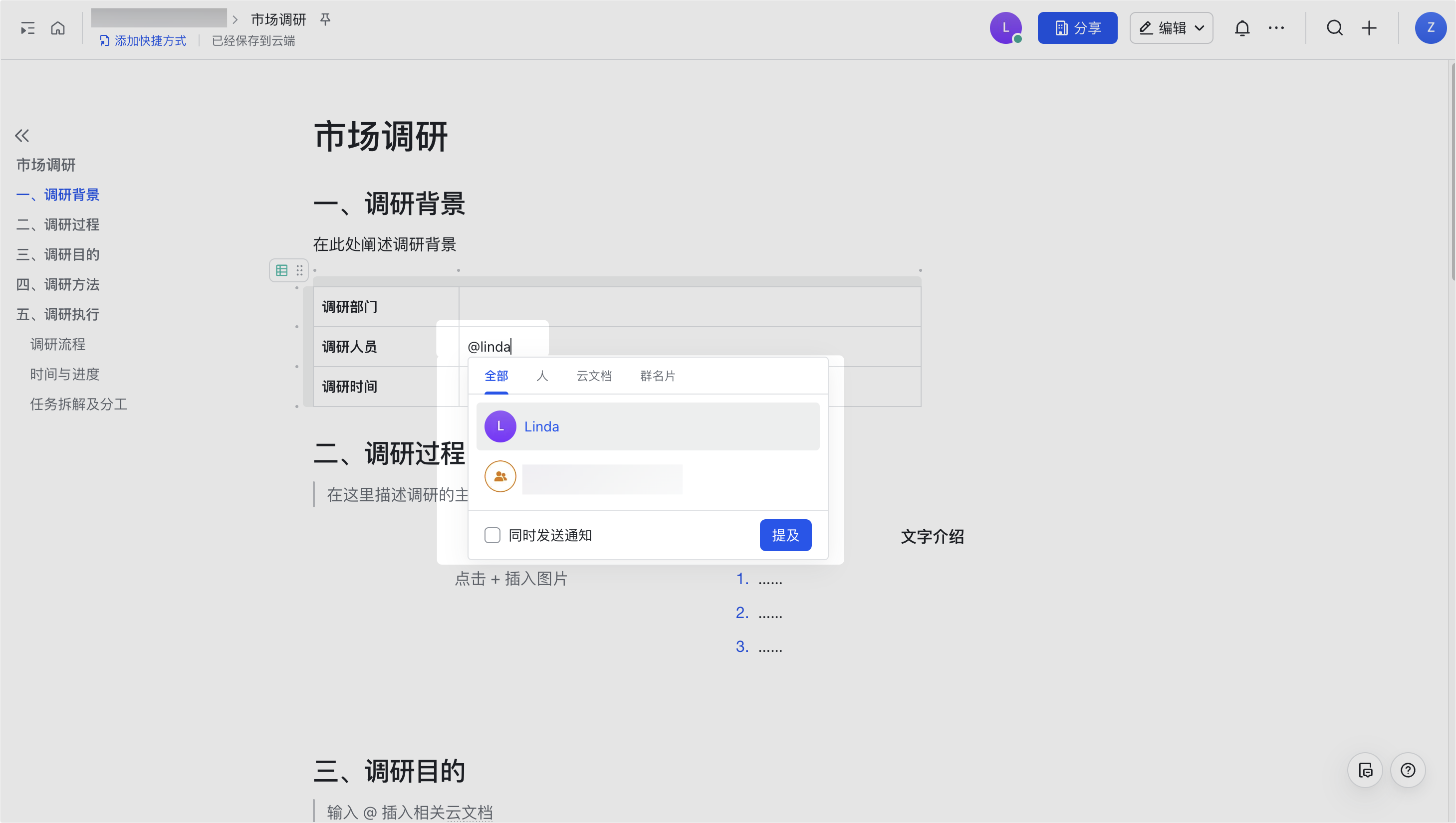
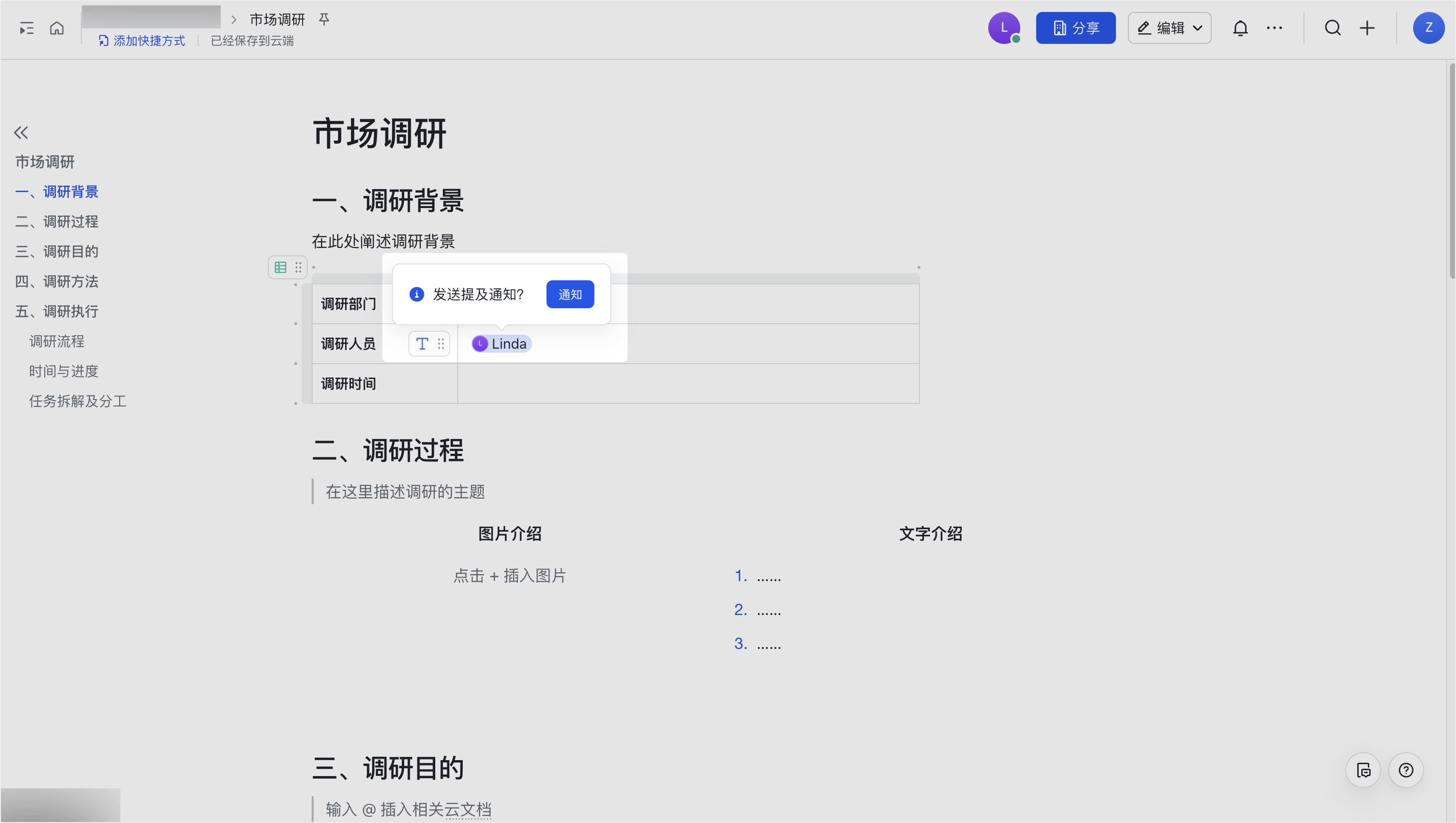
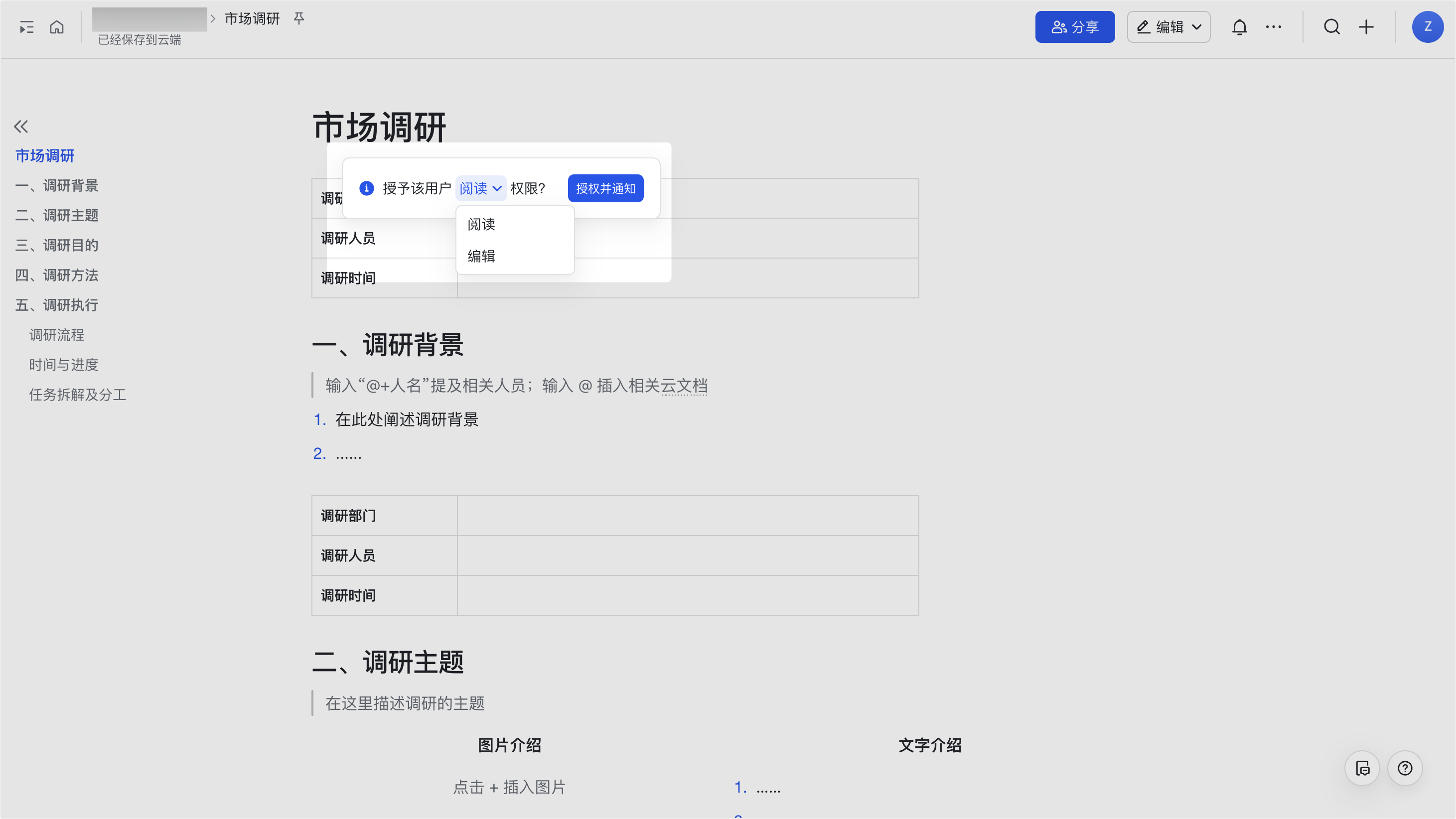
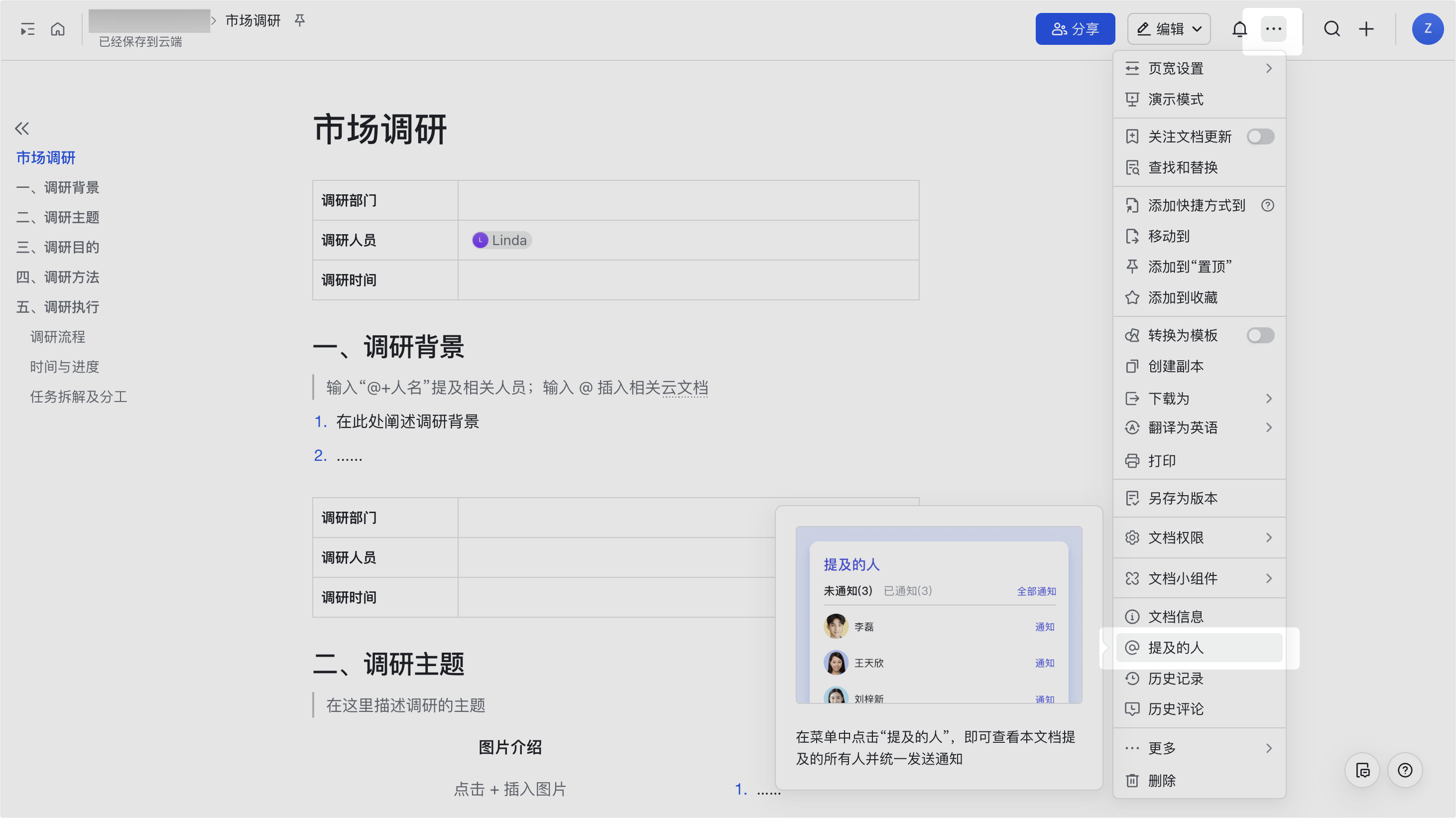
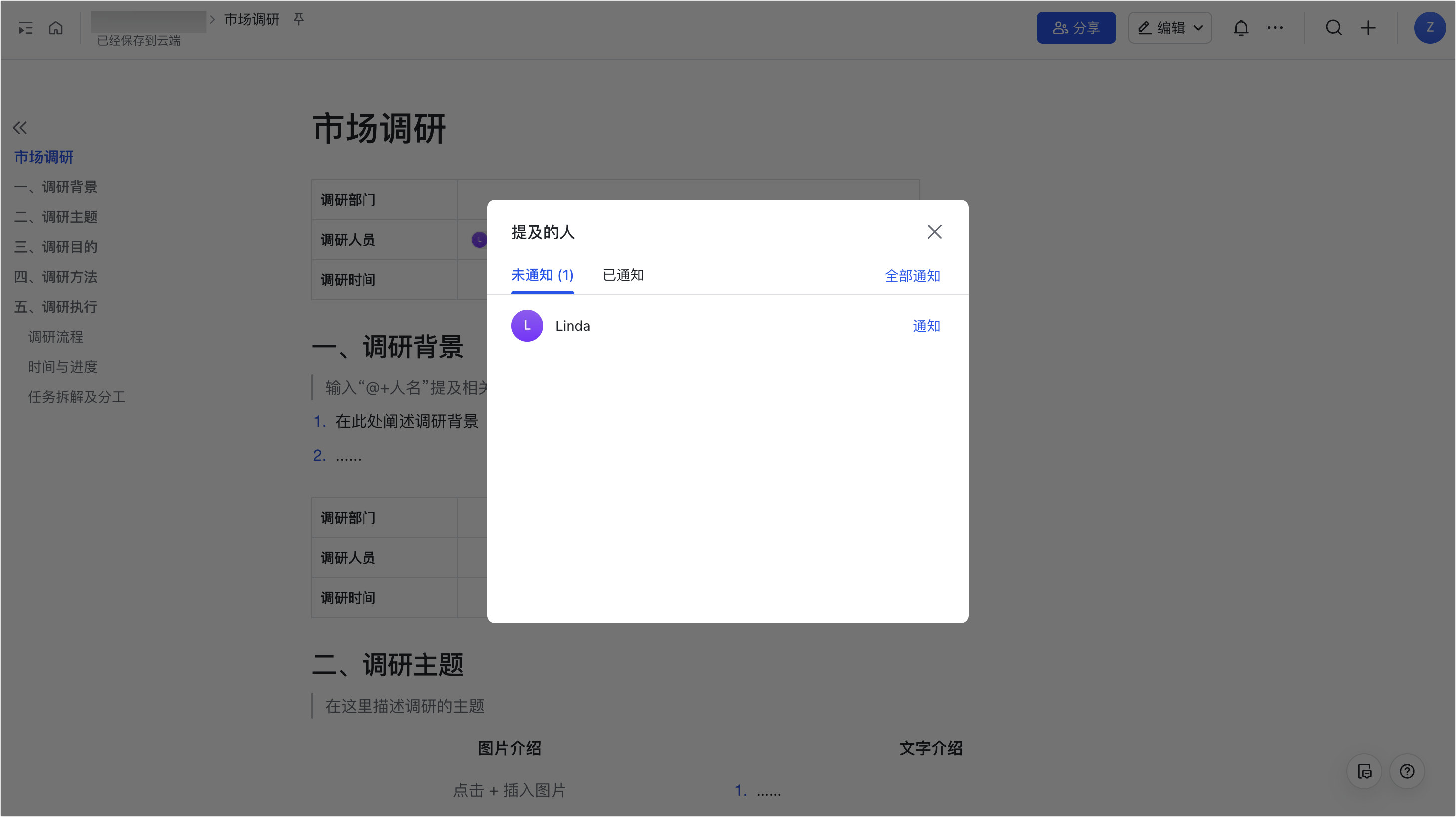
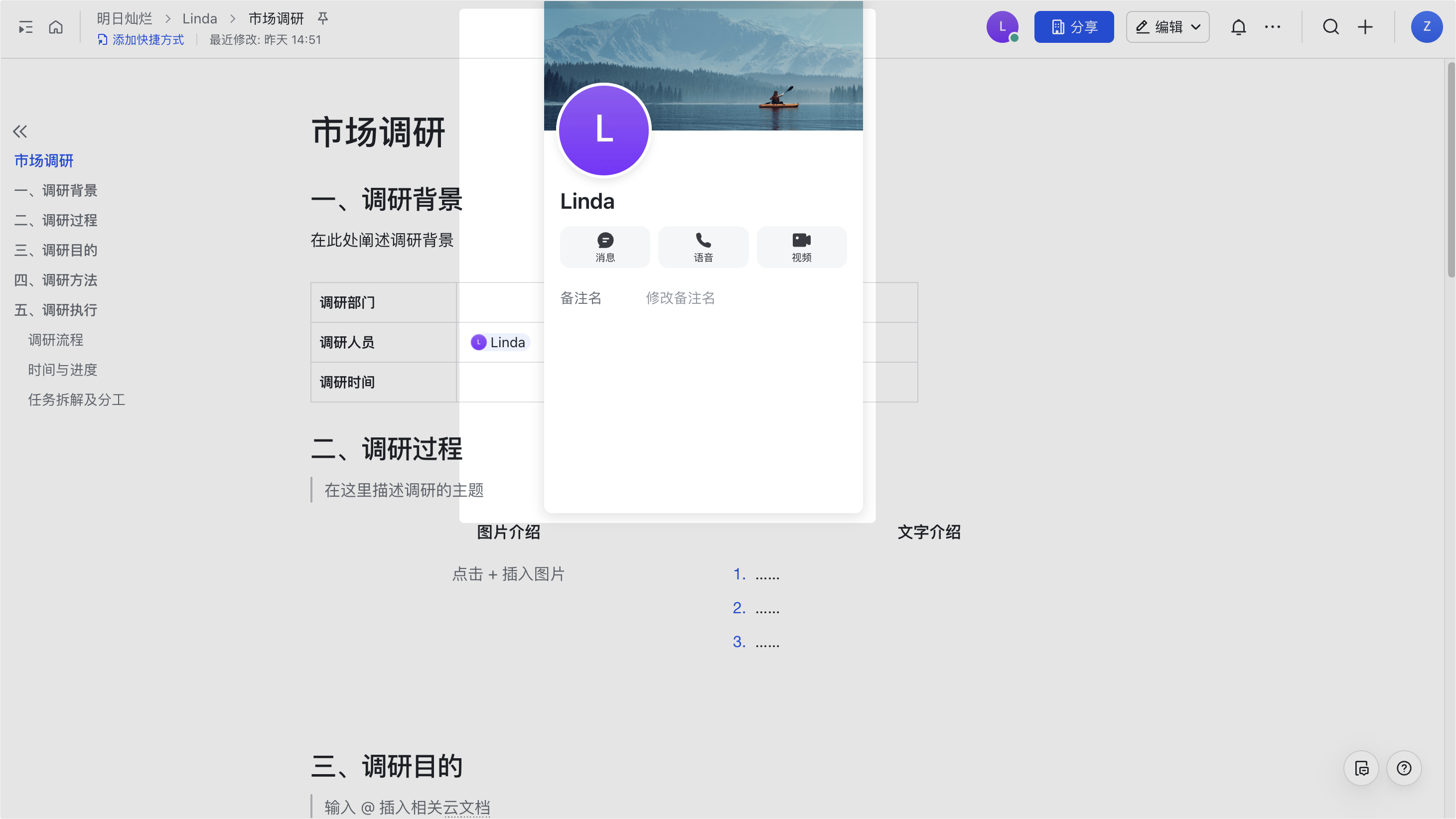
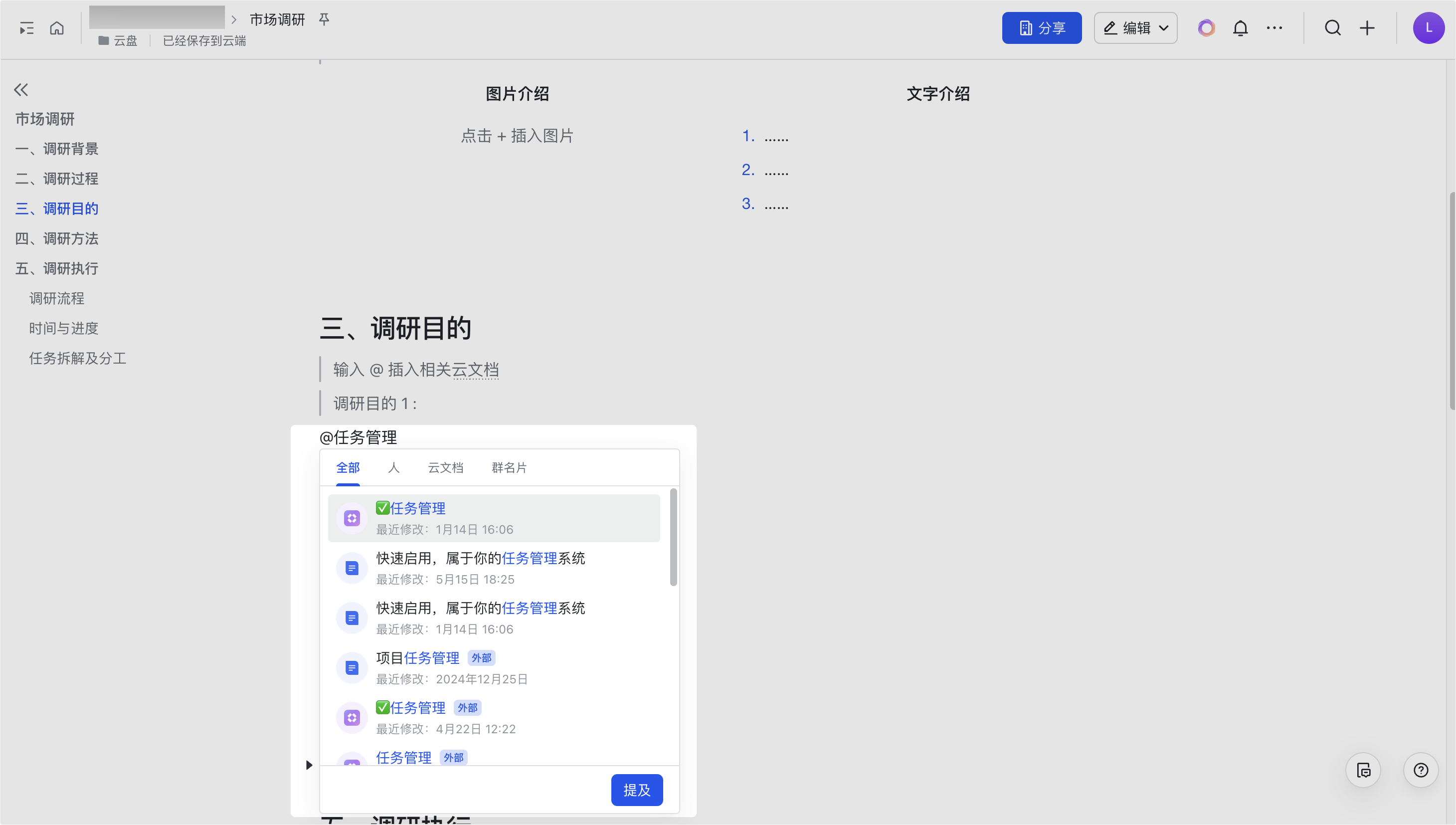
在檔案正文或評論輸入 @[人名],在浮現列表選擇對象。若要發通知,勾選 同時發送通知;若對方沒有檔案權限,提及時會自動授予閱讀權限。提及後也可把滑鼠移到人名上點 通知 補發通知,或授予閱讀/編輯權限後 授權並通知。點 @ 後的人名可查看名片,並發起訊息、語音或視訊。
使用 @ 插入群名片
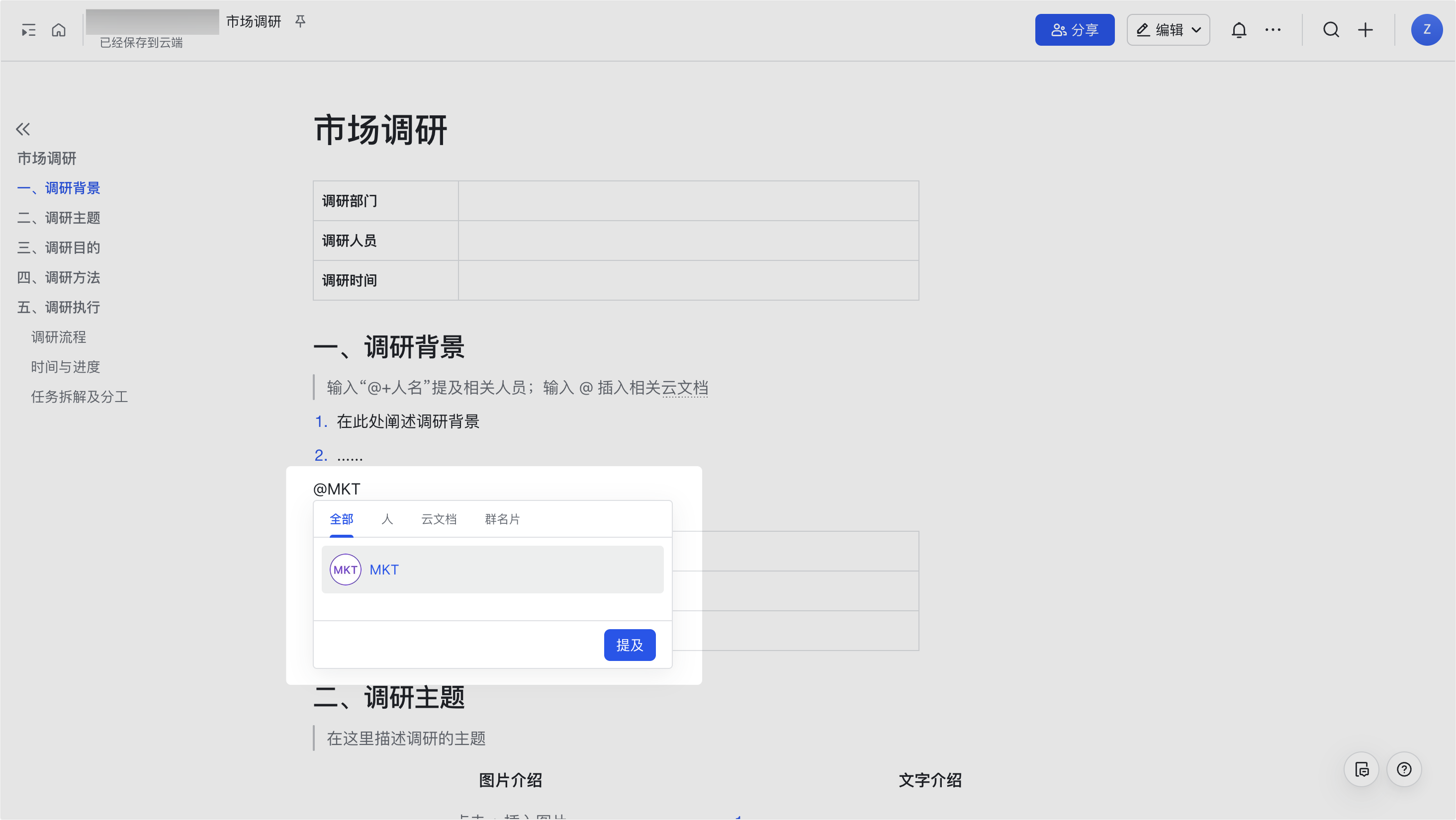
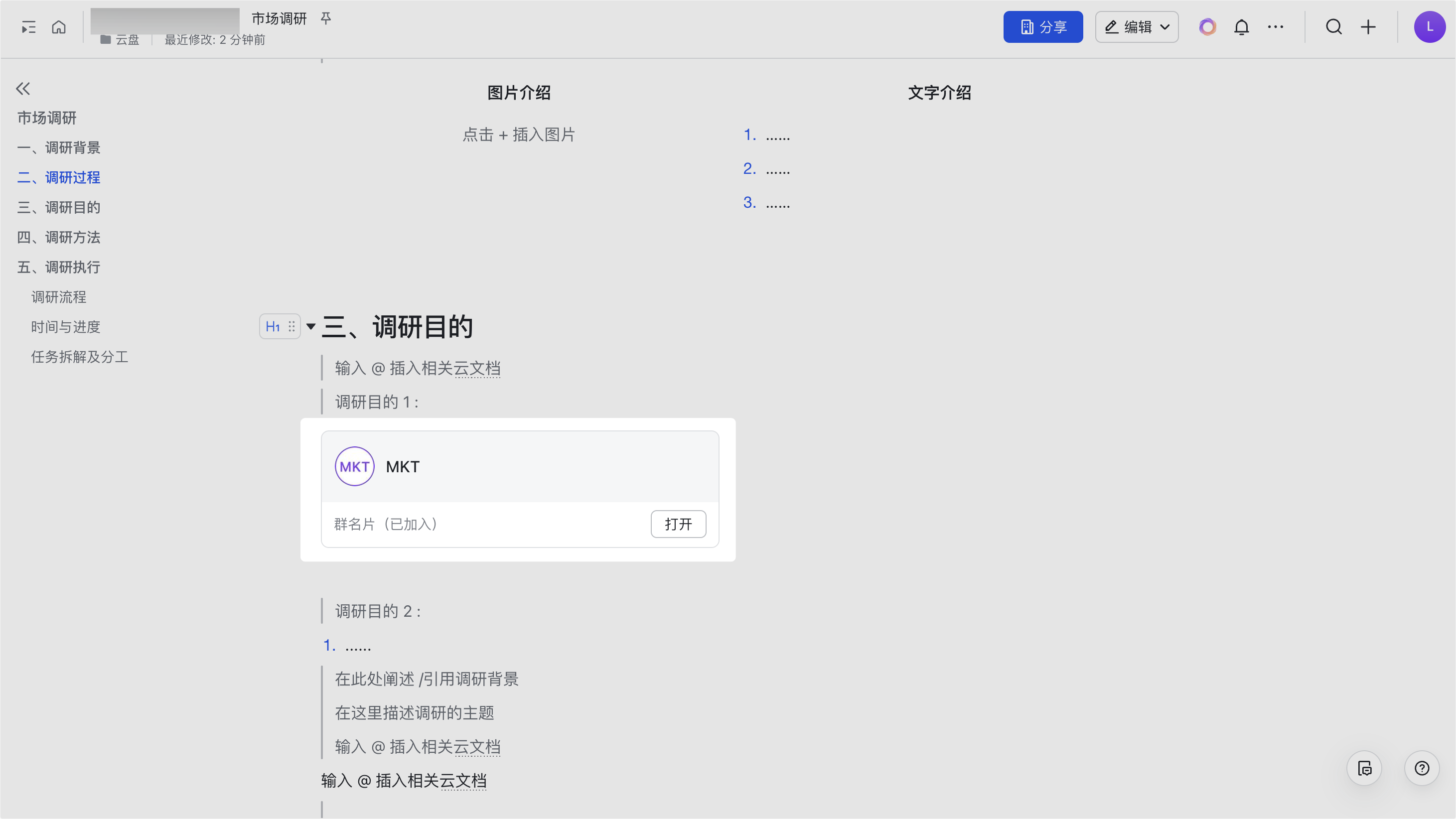
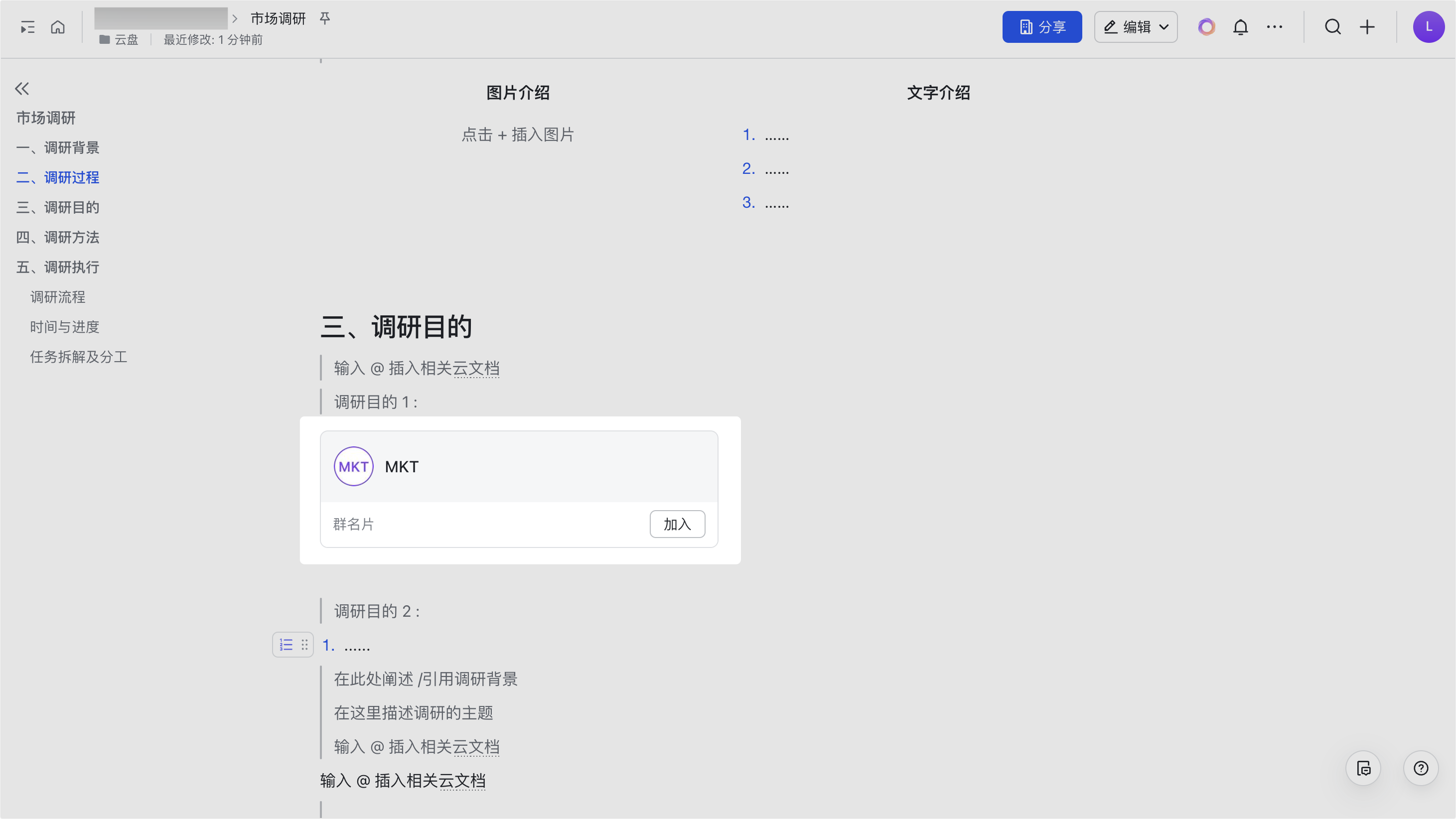
僅支援在正文插入你已加入群組的群名片(評論不支援)。輸入 @[群名稱] 選擇群組後插入。讀者若已入群可點 打開 開啟群組頁面;未入群可點 加入 > 確認 入群(若該群開啟進群驗證,則不支援透過群名片入群)。
使用 @ 引用雲端檔案
僅支援引用你有閱讀權限的雲端檔案。輸入 @[雲端檔案名稱] 選擇後引用。在正文中引用會與當前檔案建立雙向連結關係,在評論中引用則不會建立雙向連結。
延伸閱讀:Lark 檔案快速上手、Lark 檔案插入圖片與多樣內容。
常見問題
在檔案裡可以用 @ 做哪些事?
可以做三件事:@ 提及他人(明確負責人與溝通對象,並可發送通知)、插入群名片(讀者可一鍵入群)、引用雲端檔案(點連結一鍵跳轉,且在正文中引用會與當前檔案建立雙向連結)。
我 @ 了同事,之後把檔案刪除,會通知對方檔案已刪除嗎?
不會通知。在檔案中用 @ 提及他人後,如果後來把檔案刪除,不會通知對方檔案已刪除。
複製貼上含 @ 提及的內容時,會通知被 @ 的人嗎?
不會。只有手動 @ 他人並勾選發送通知時才會通知;複製貼上 @ 提及的內容不會觸發通知。