
你可以在檔案中插入圖片,並靈活排版。單張插入的圖片檔案最大不可超過 20 MB。桌面端或網頁版檔案不支援旋轉圖片、加標註,如有需要可到行動端檔案操作。
插入圖片
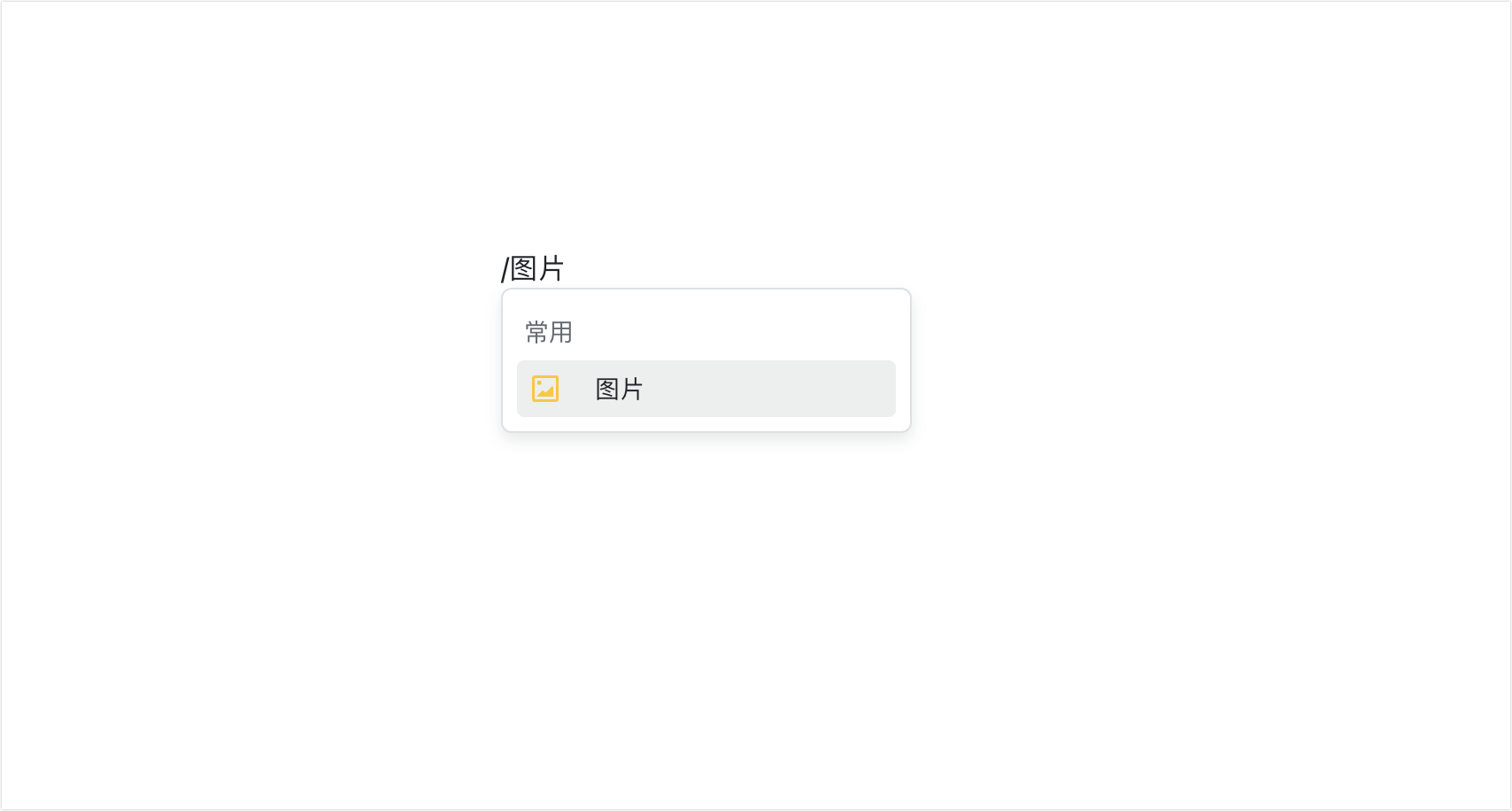
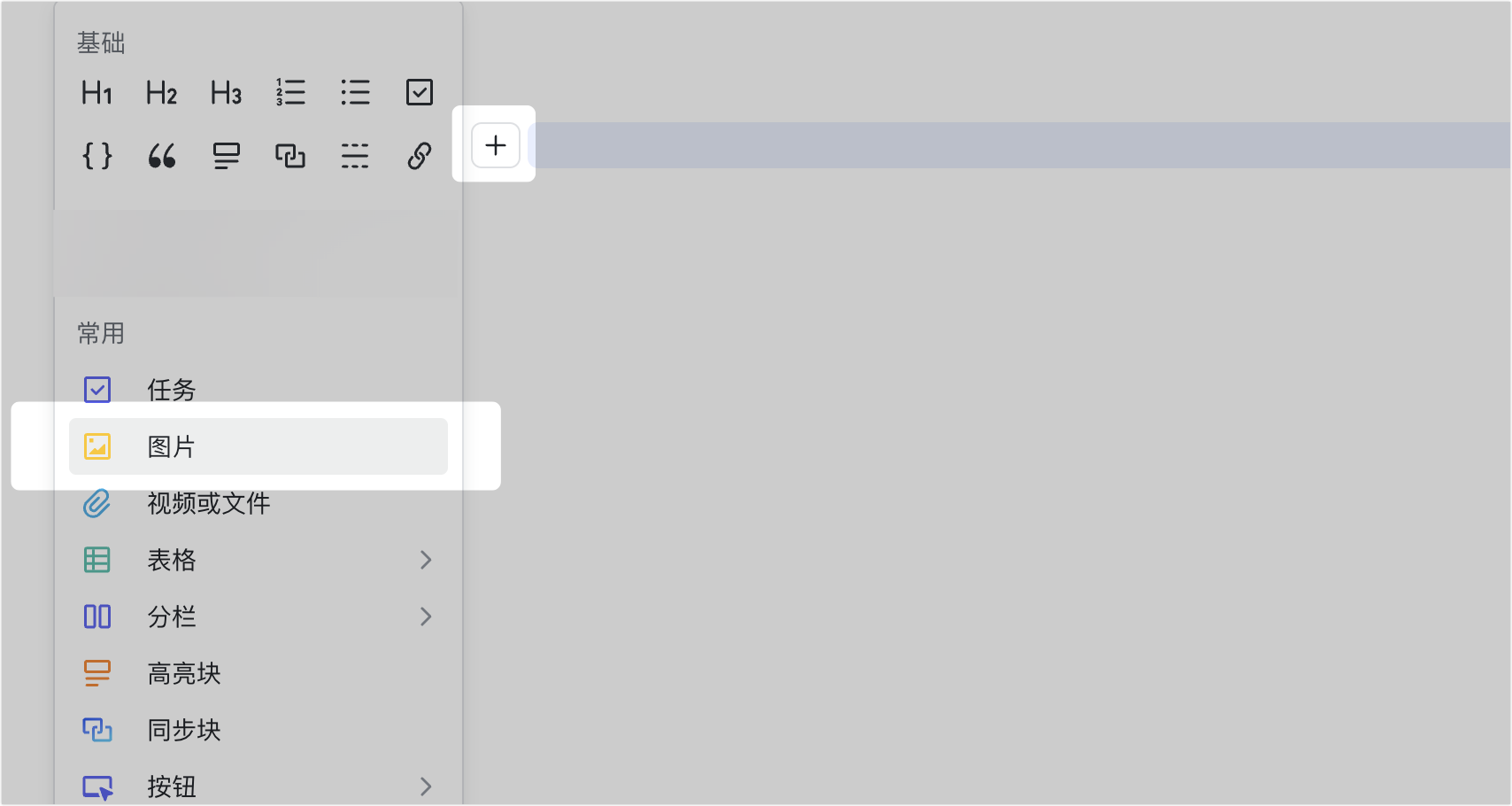
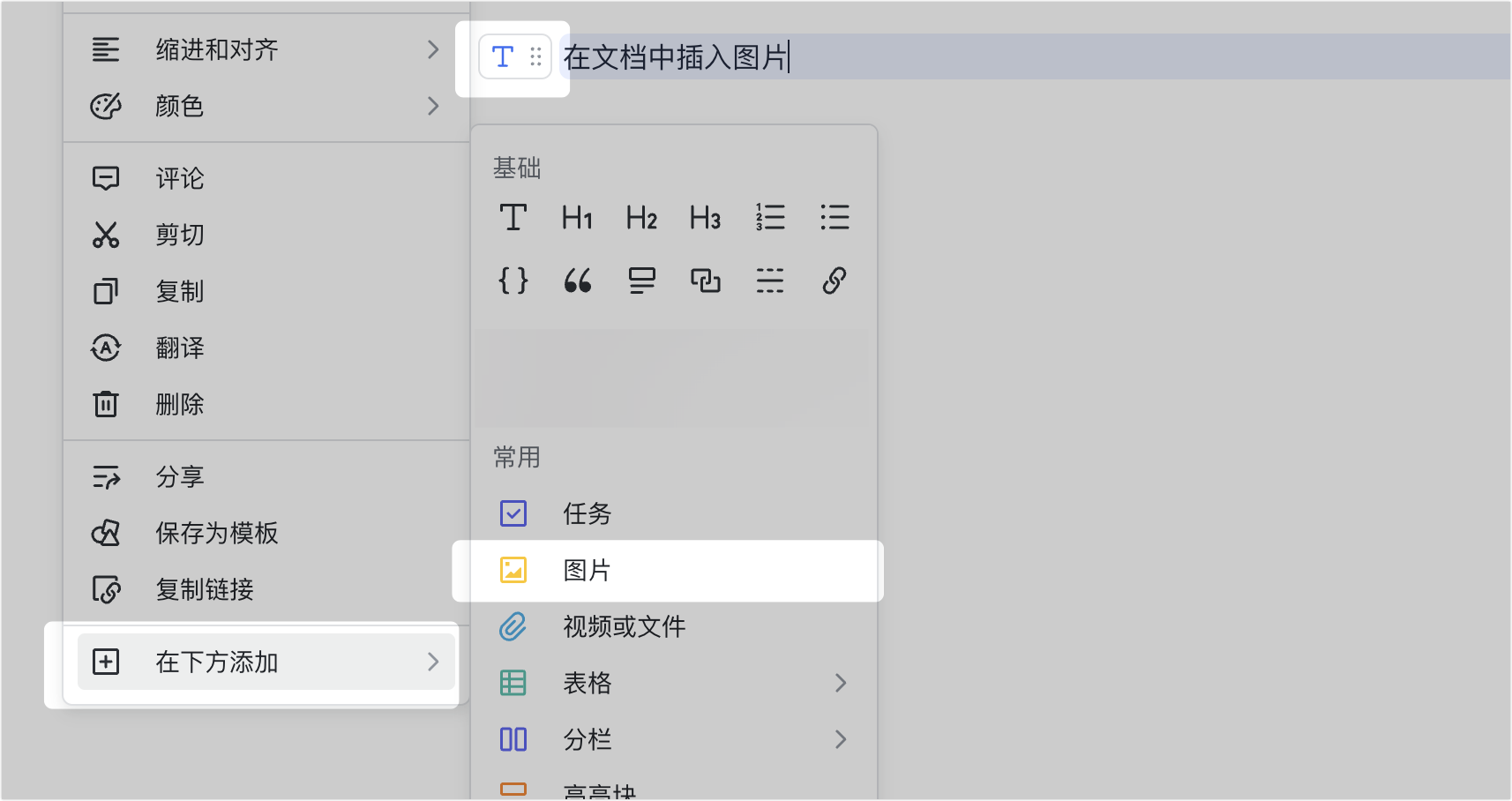
有四種方式:把圖片直接拖曳或複製貼上到檔案;在行首或空格後輸入 /圖片 再選圖片;把滑鼠移到空白行行首點左側圖示選 圖片;或把滑鼠移到任意內容上點左側圖示 > 在下方新增 > 圖片。
編輯與排版圖片
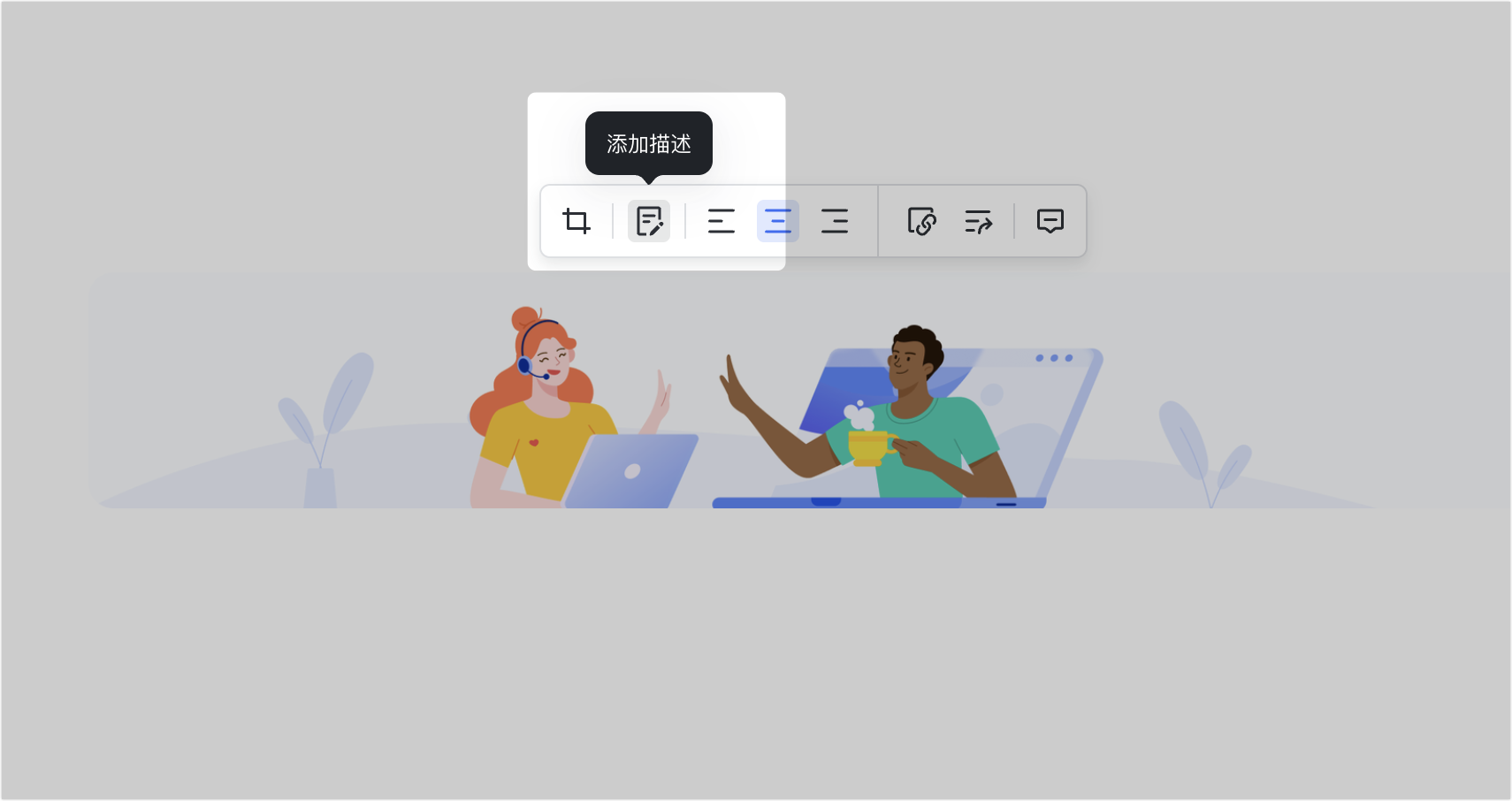
- 新增描述:把滑鼠移到圖片上點 新增描述 圖示輸入文字(Shift+Enter 換行),刪光描述文字即可移除。
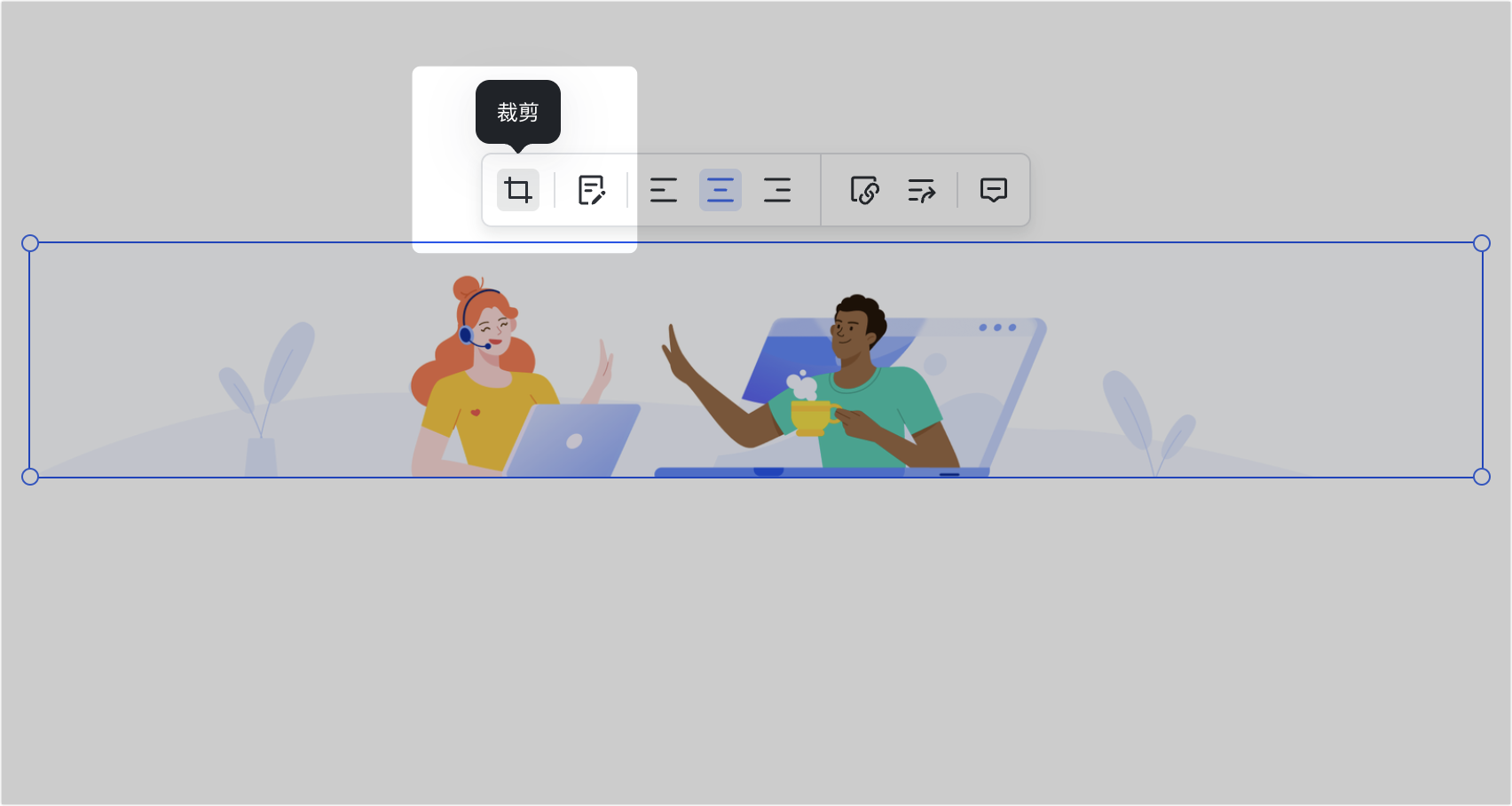
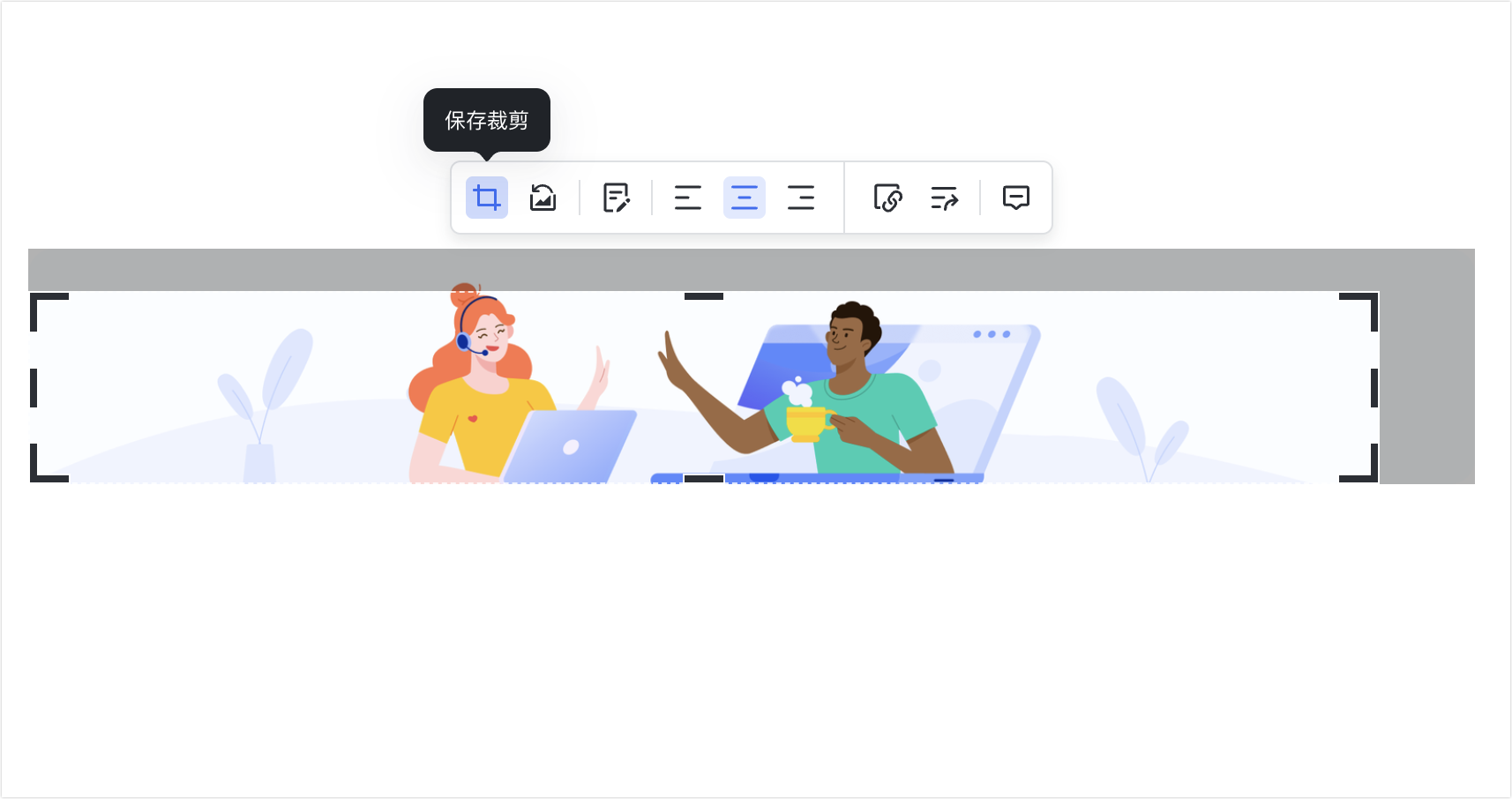
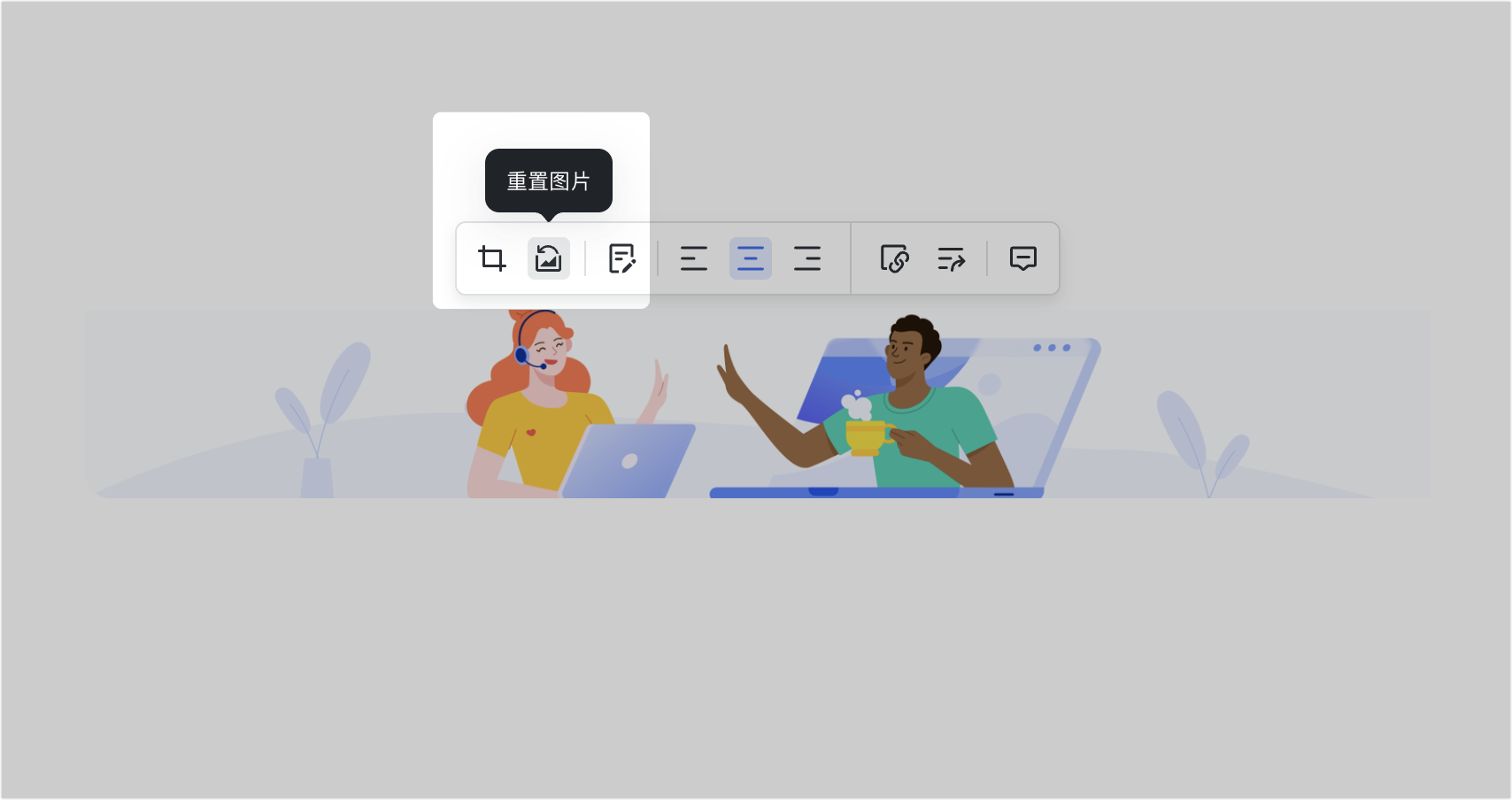
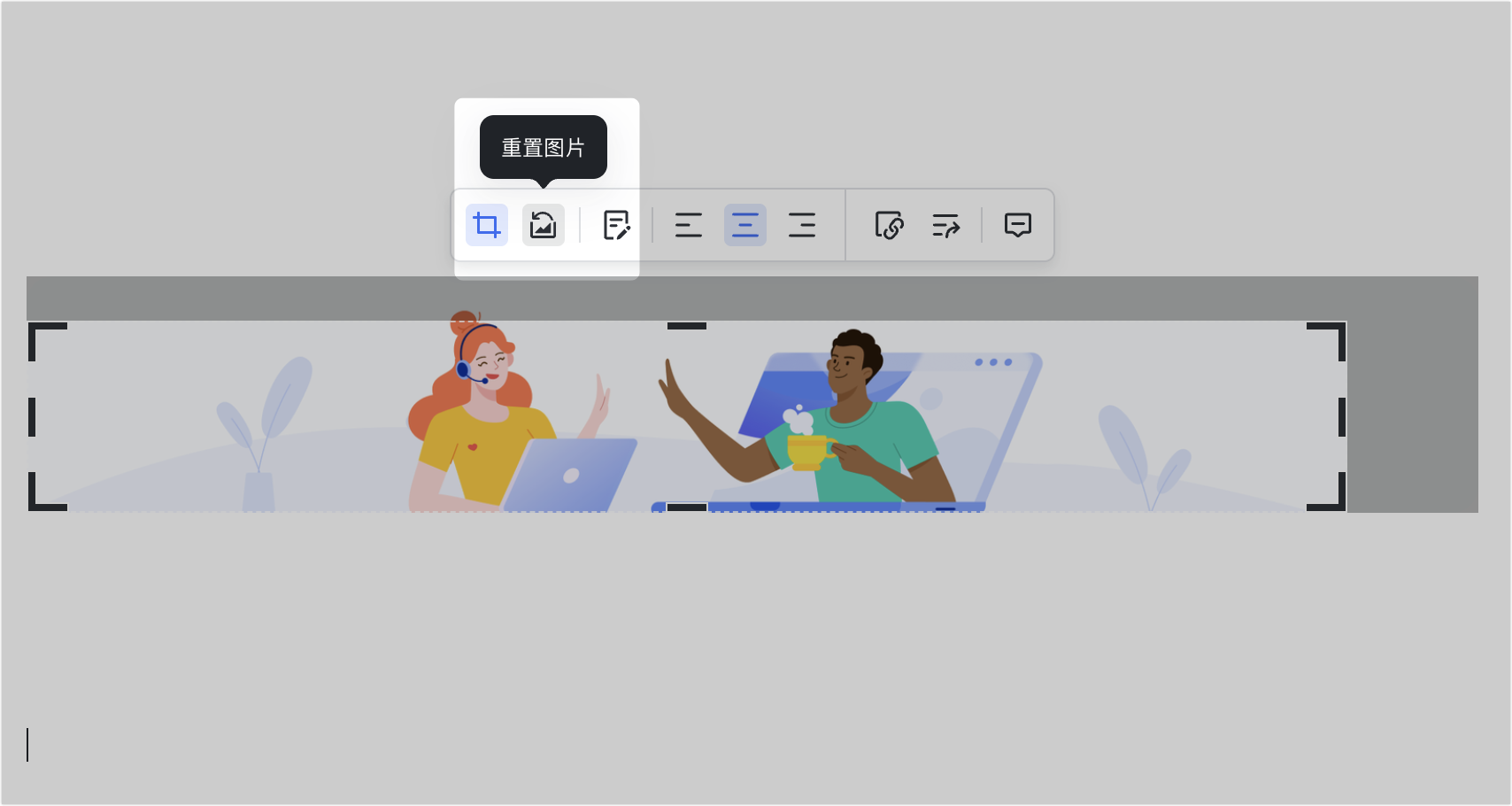
- 裁剪:點 裁剪 圖示,拖動黑色邊框到需要的大小後按 Enter(或雙擊、點框外、點 儲存裁剪);點 重置圖片 可恢復原圖,按 Esc 可退出裁剪。
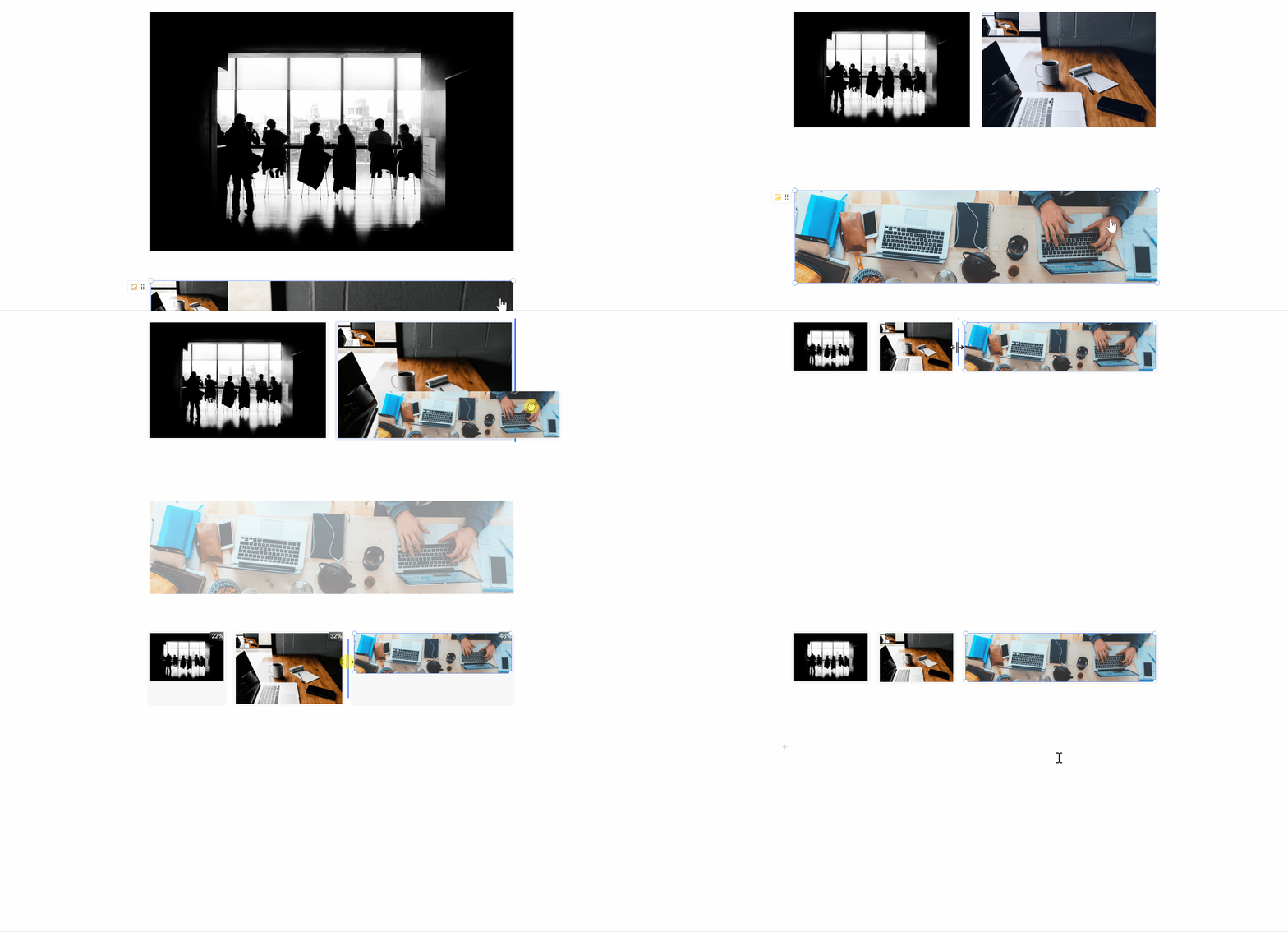
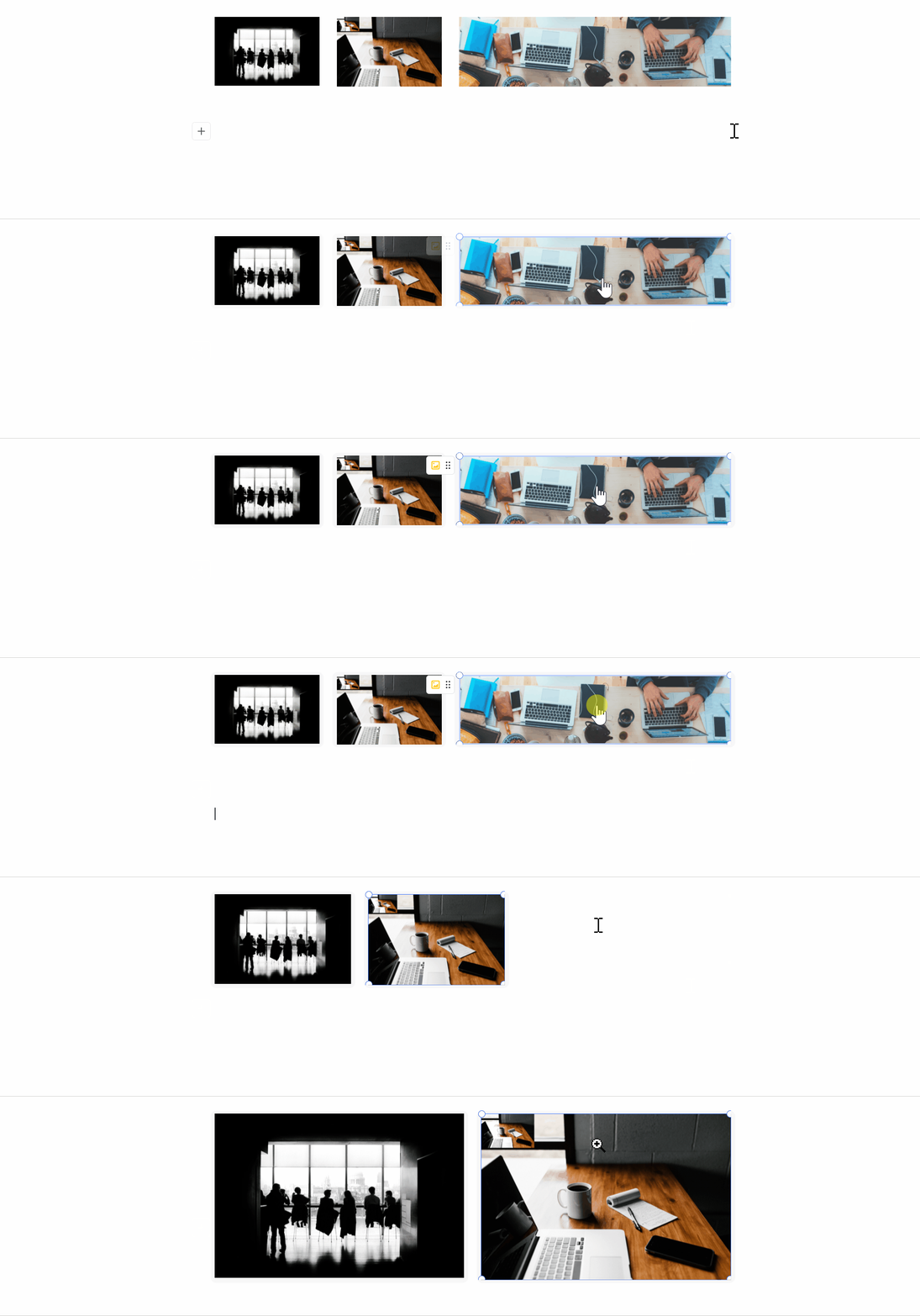
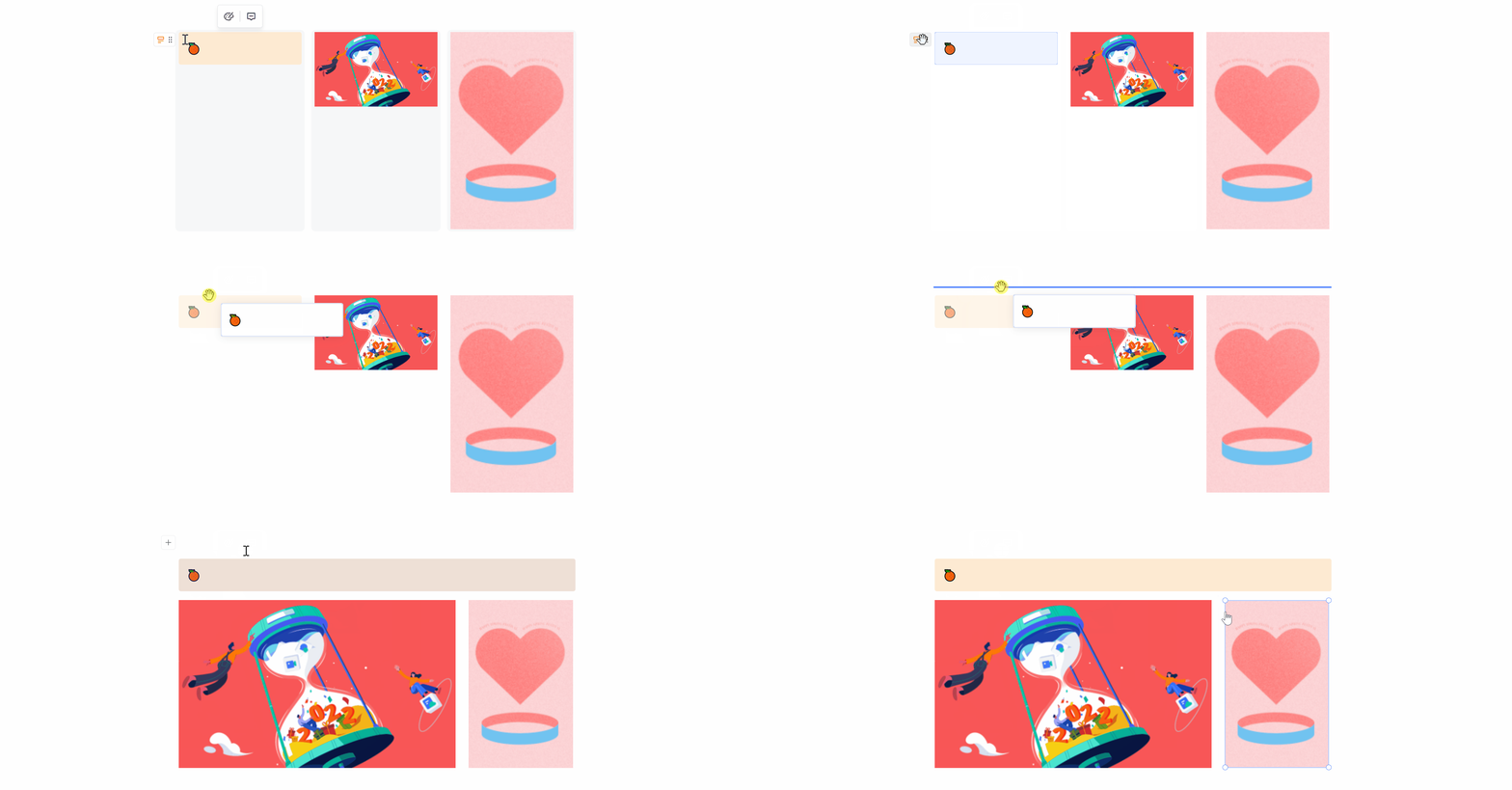
- 多圖並排:把圖片拖到另一張圖片左邊或右邊即可並排,並排圖片會自動等高(僅同行內容都是圖片時才觸發),可拖動分欄線或四角圓點調整大小。
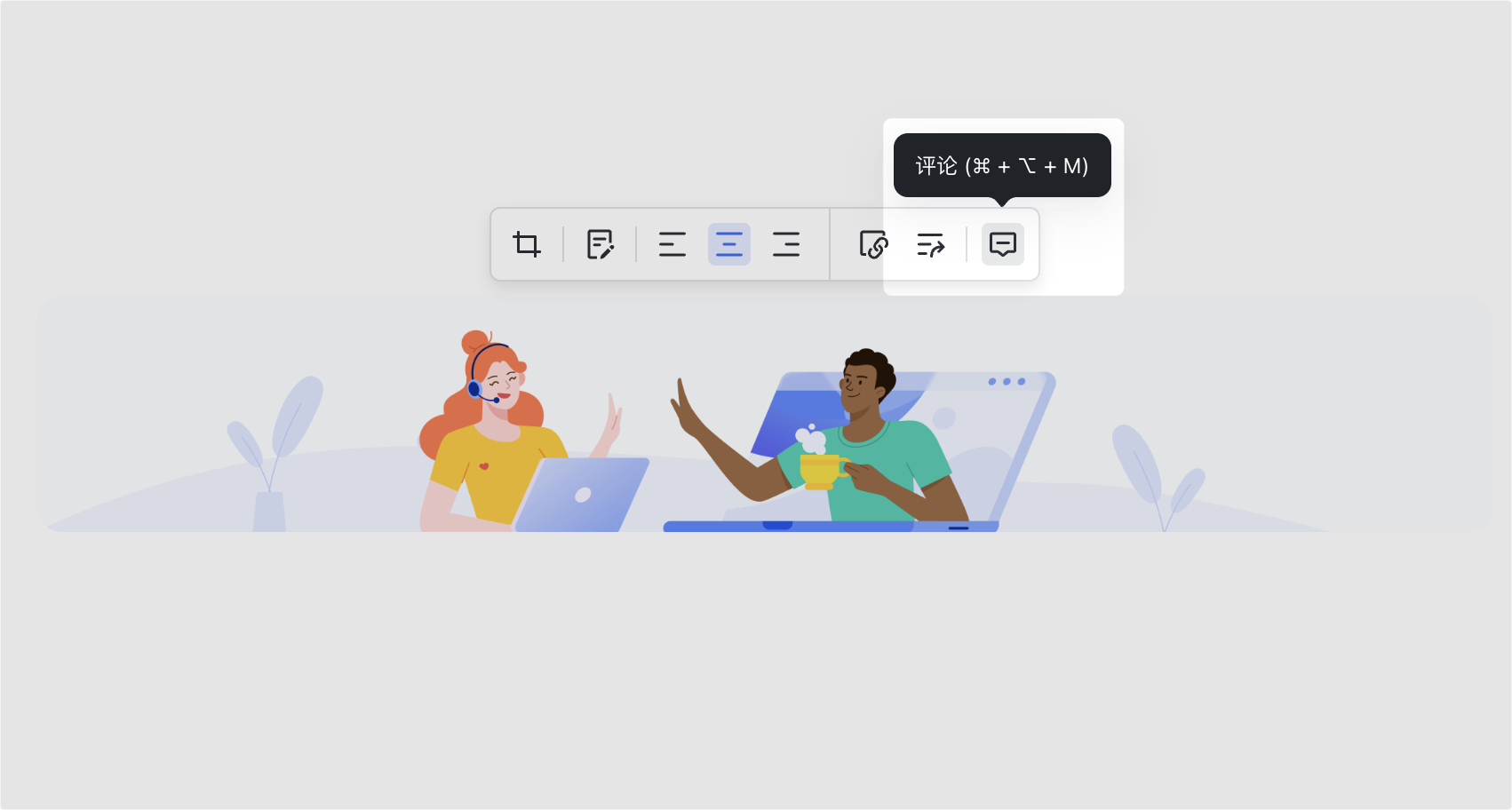
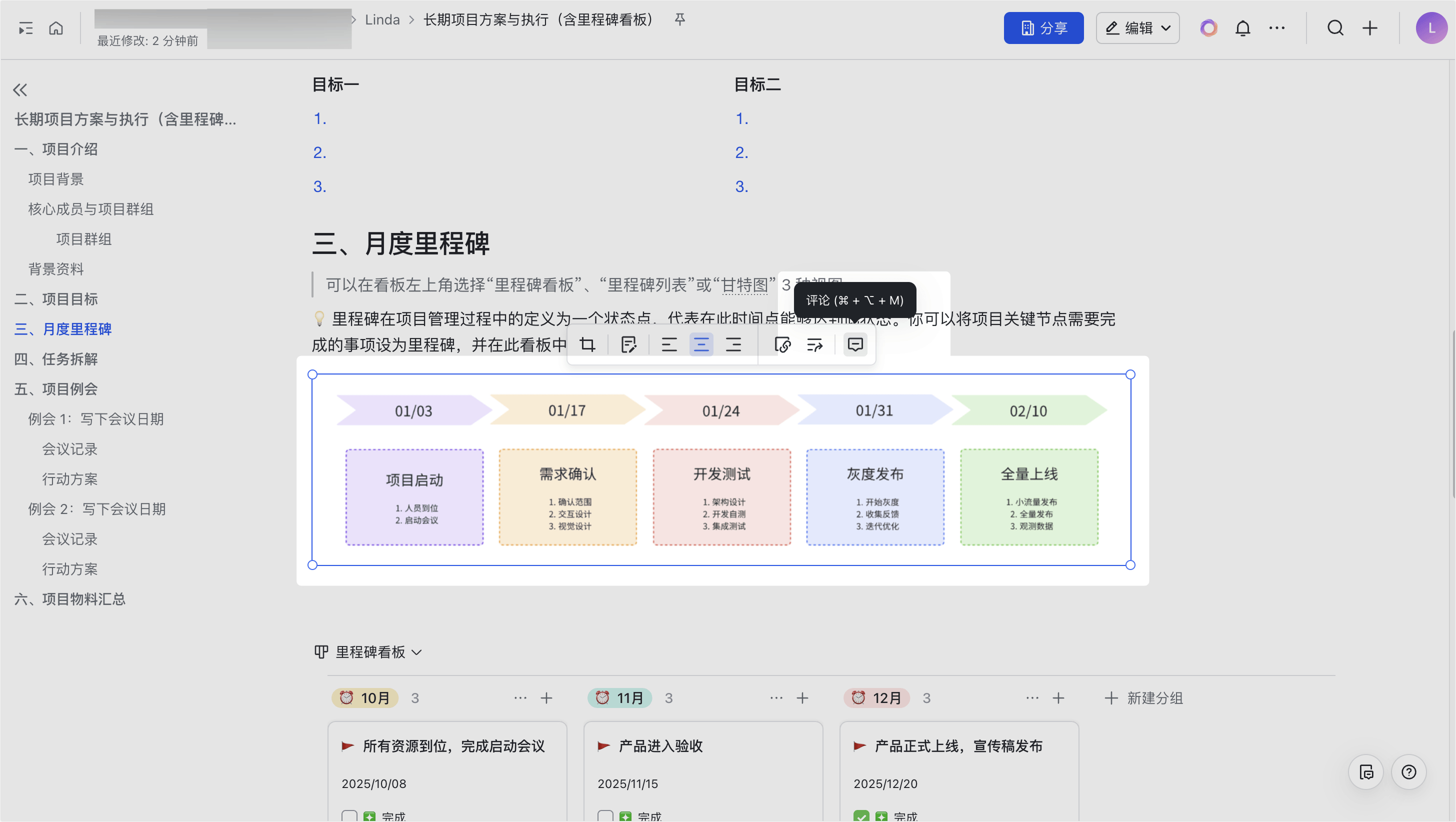
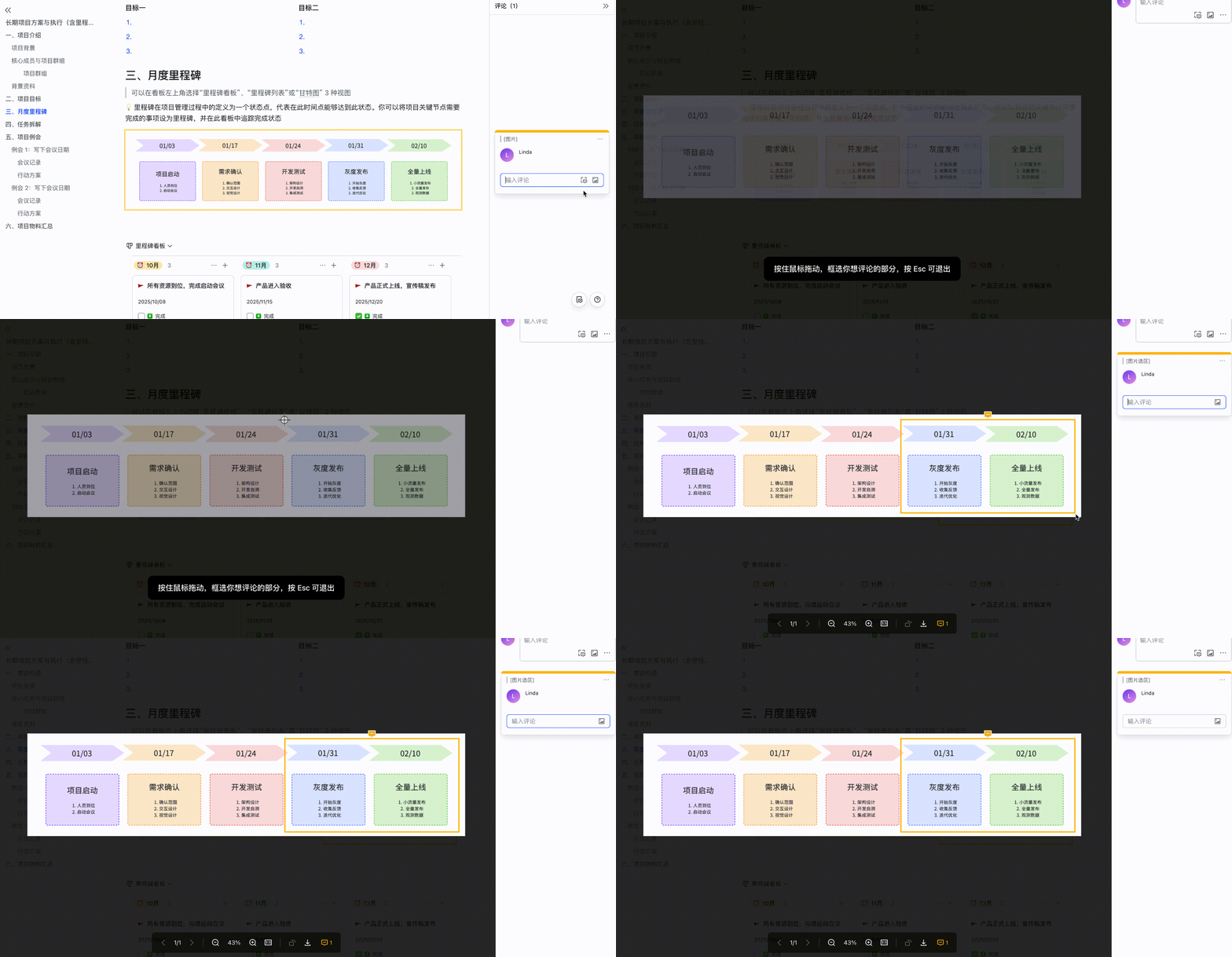
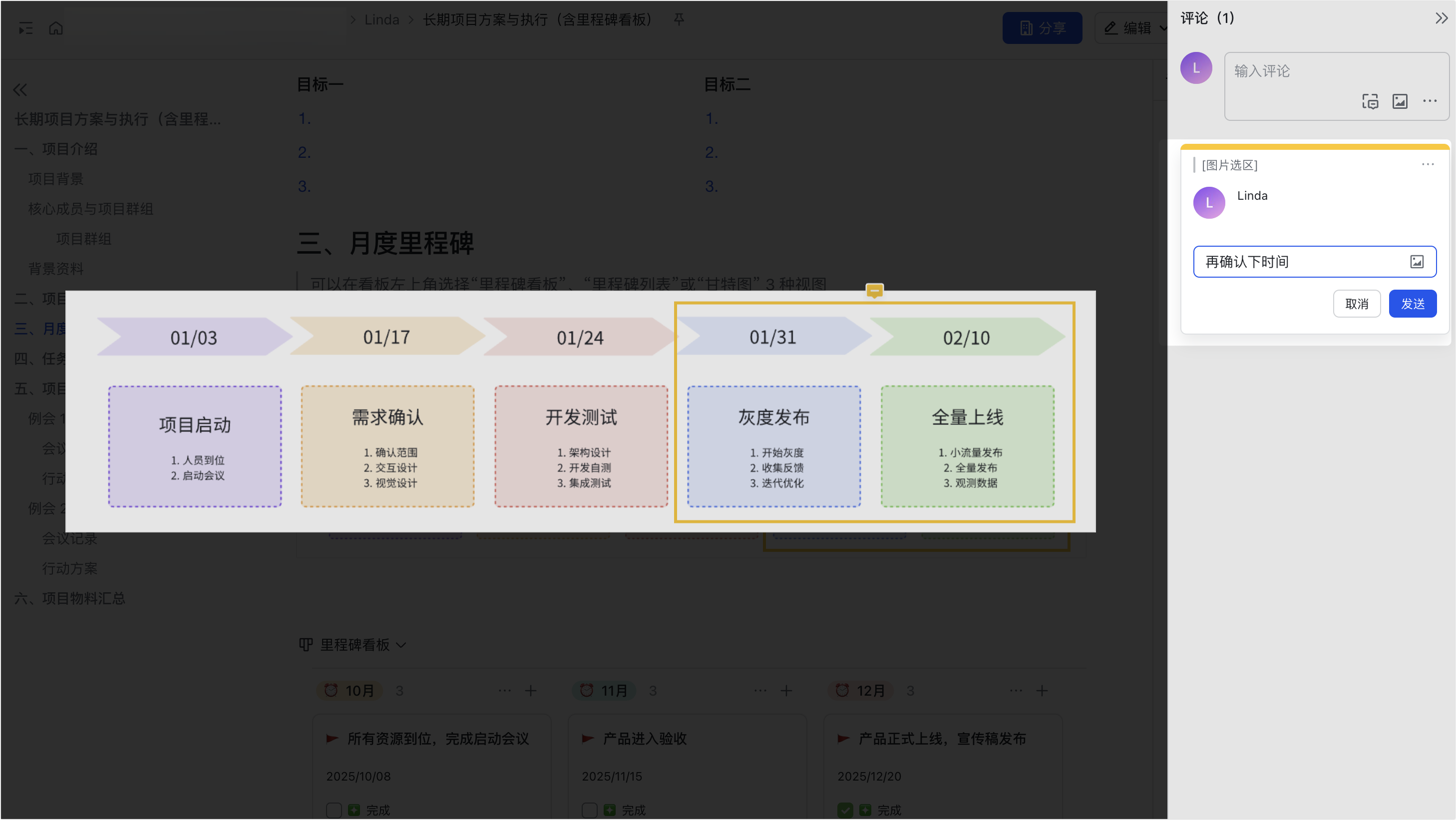
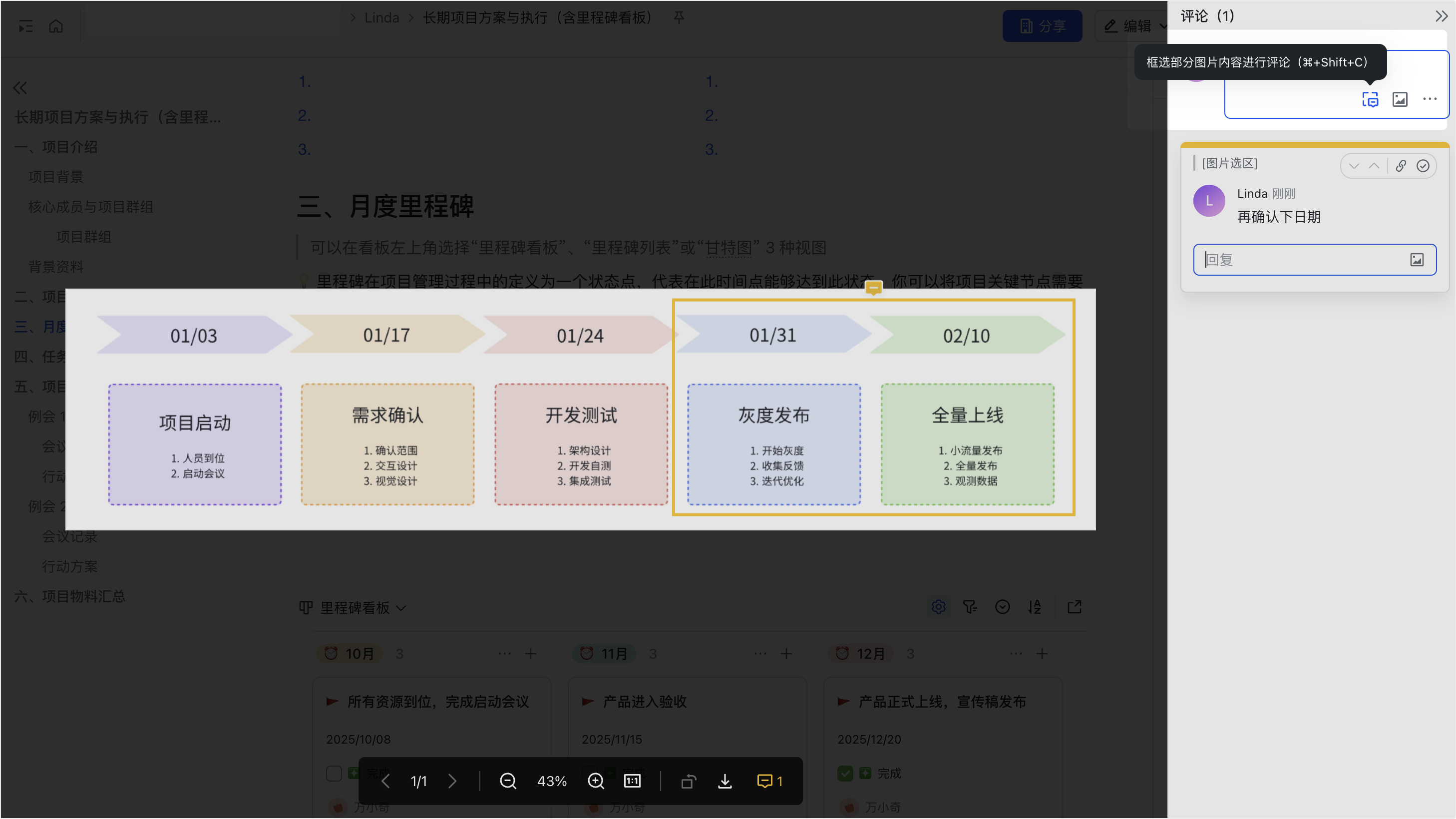
- 評論圖片:把滑鼠移到圖片上點 評論 圖示,可對整張圖片評論,或點 框選部分圖片內容進行評論 框選局部後評論。

延伸閱讀:Lark 檔案快速上手、Lark 檔案 @ 功能。
常見問題
插入檔案的圖片會被壓縮嗎?
不會。檔案正文中顯示的是插入圖片的縮圖,但在點擊放大查看和下載時,顯示與下載的都是未被壓縮的原圖。
同一行最多可以放幾張圖片?行動端也能多圖並排嗎?
檔案中插入圖片時,最多支援同行顯示 10 張圖片;且僅桌面端或網頁版檔案支援多圖並排,行動端不支援。
可以精確調整圖片尺寸,或旋轉、加標註嗎?
不支援精確調整圖片尺寸,也不支援把所有圖片自動調整為統一大小。桌面端或網頁版檔案不支援旋轉圖片、加標註或馬賽克,如有需要可到行動端檔案操作。
可以插入在線圖片或浮動圖片嗎?
都不支援。單張插入的圖片檔案最大不可超過 20 MB;浮動圖片(可在頁面任意位置擺放、讓文字環繞)Lark 檔案不支援。