
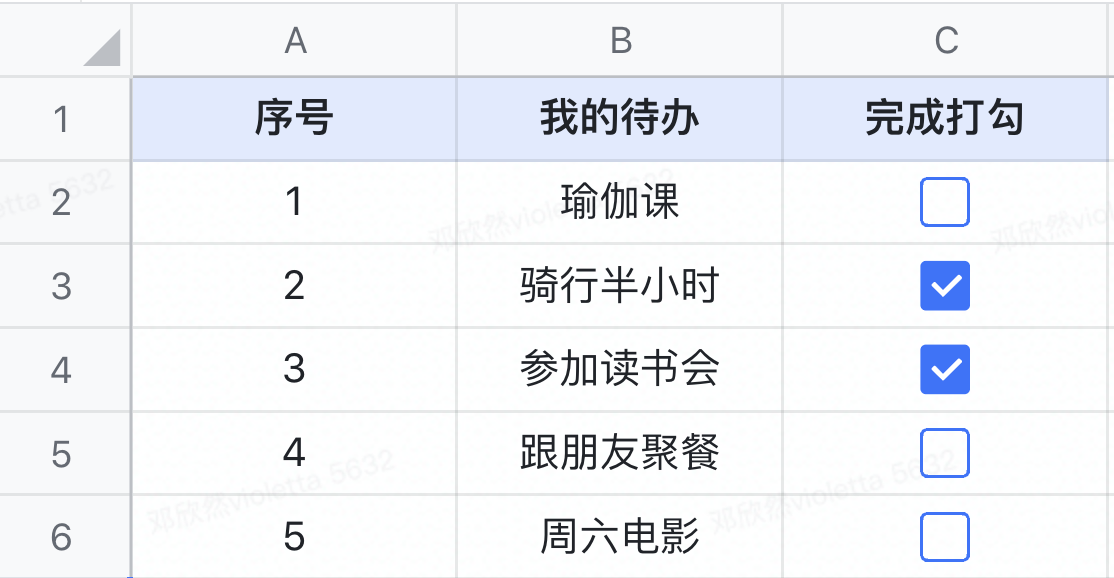
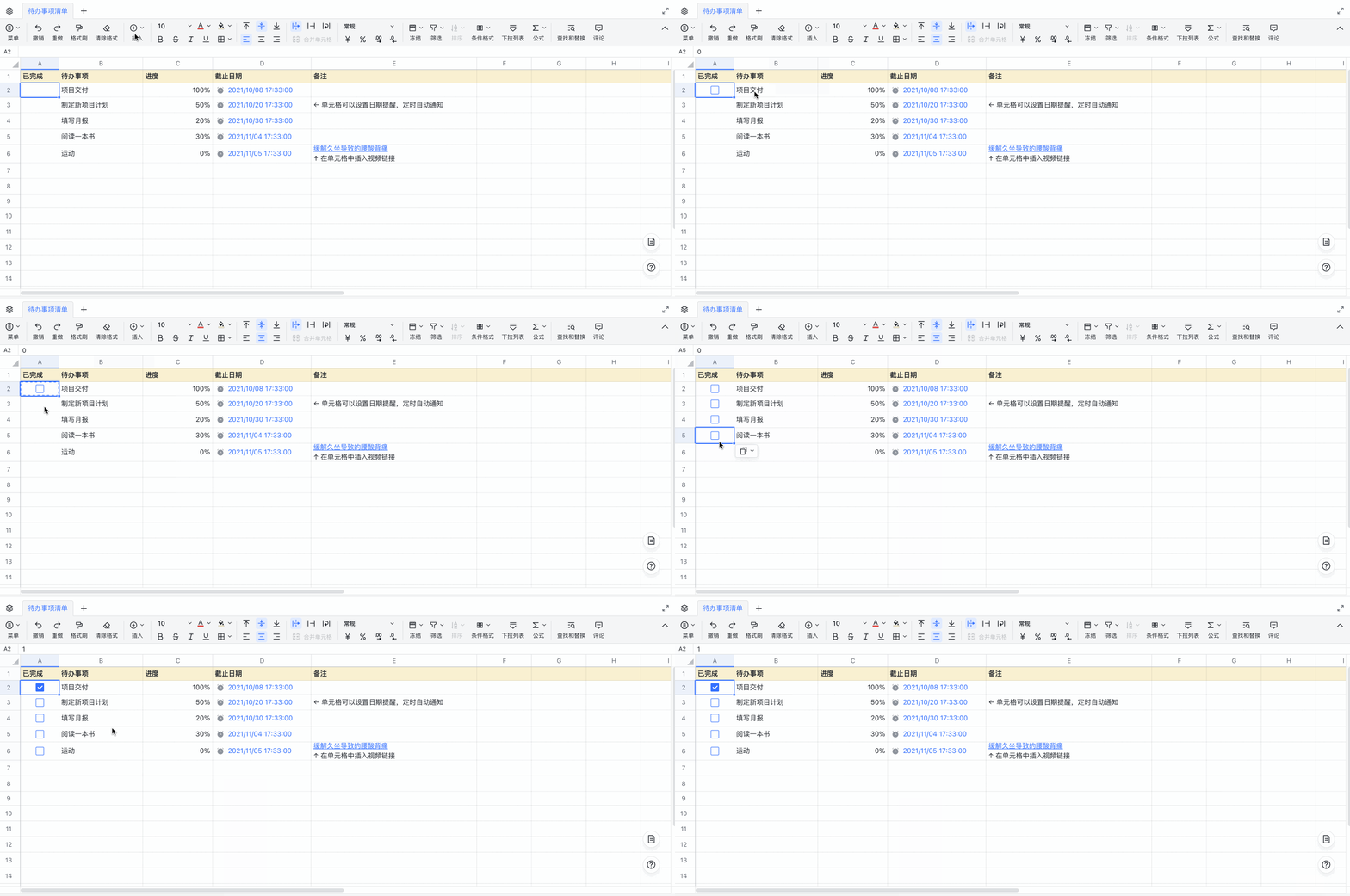
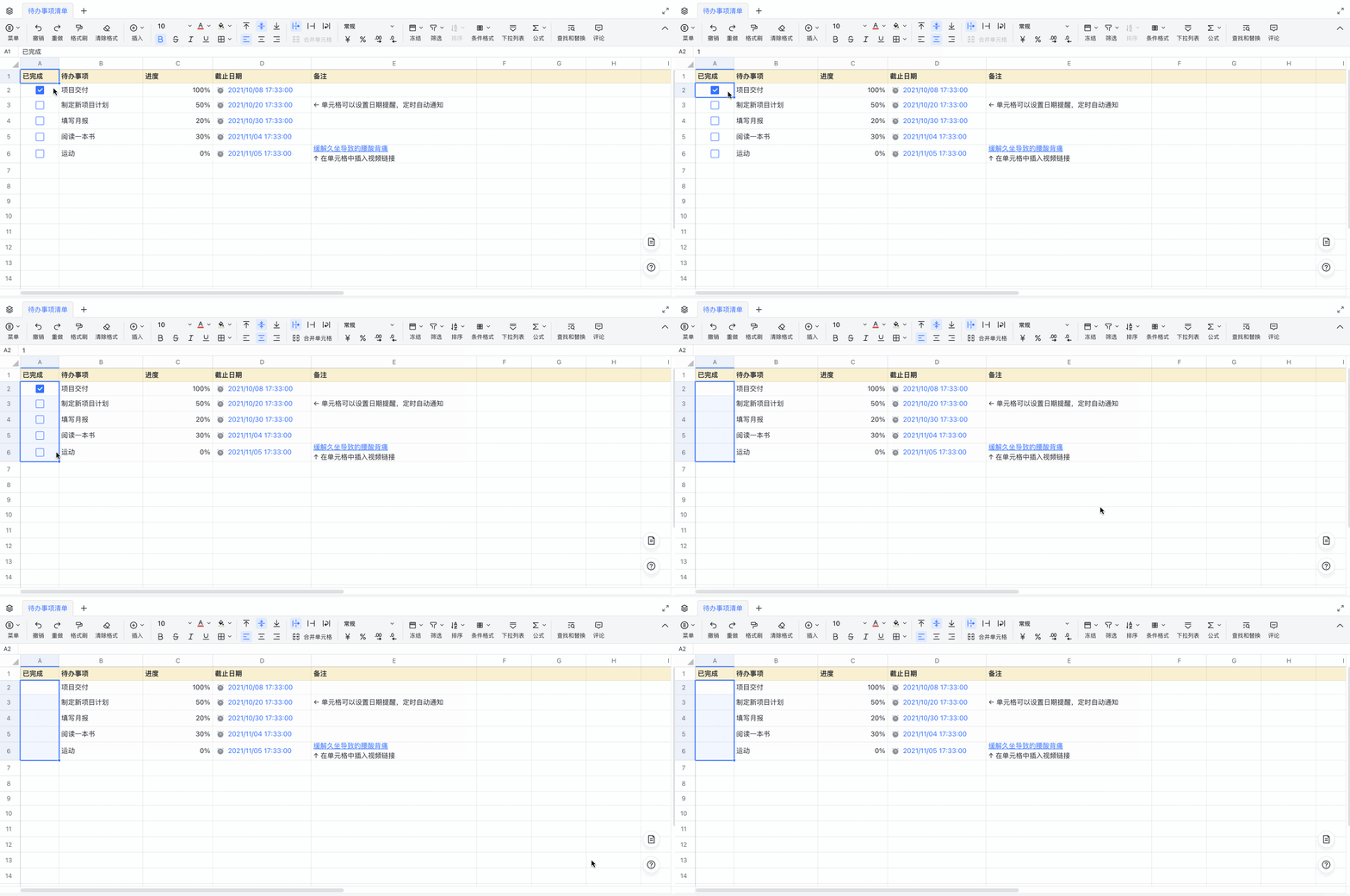
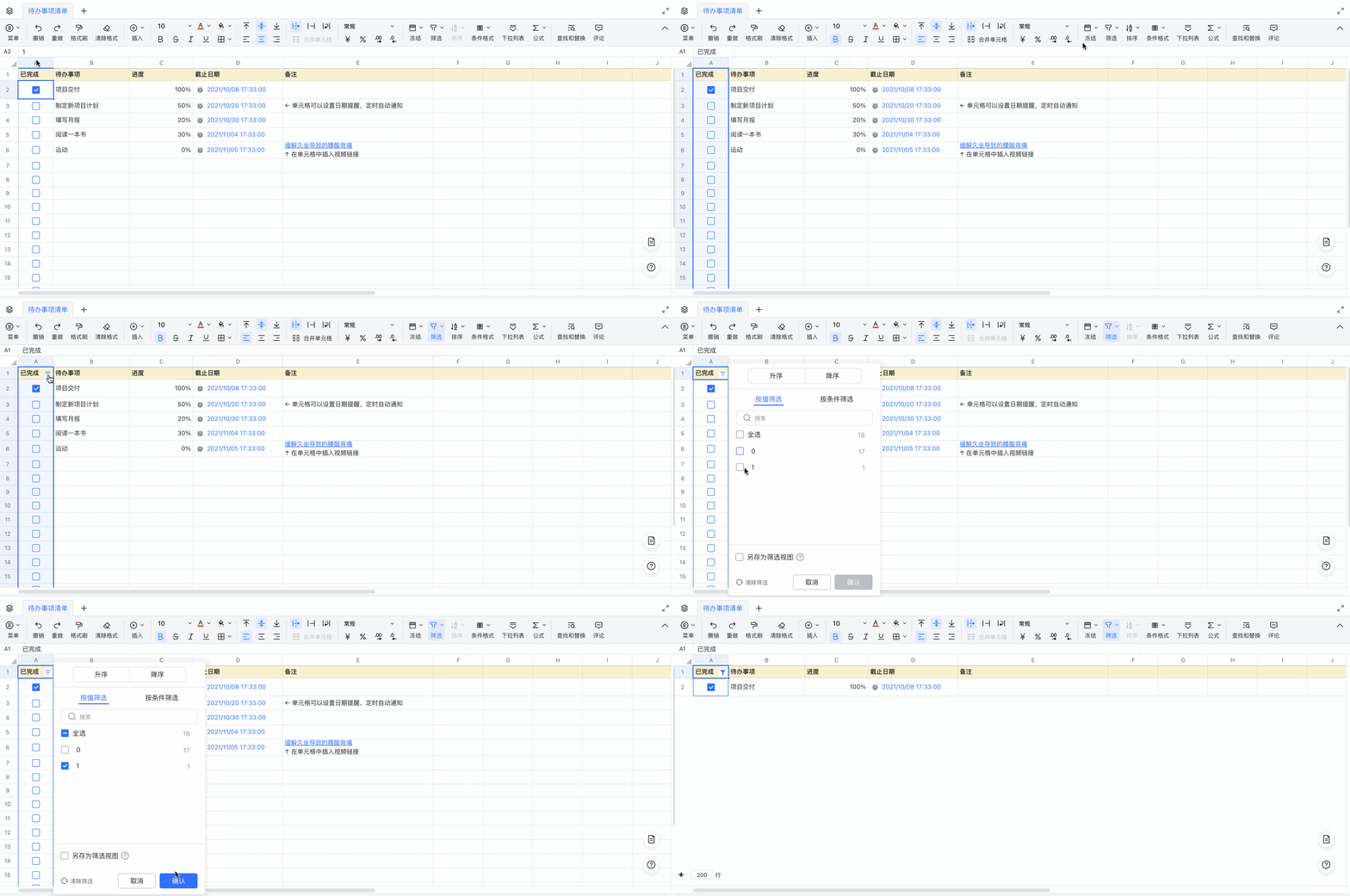
你可以在試算表中使用核取方塊,快速記錄任務狀態並直觀展示。點儲存格中的核取方塊即可勾選或取消,也可以在儲存格輸入 0 或 1 快速切換(0 代表取消勾選、1 代表勾選)。
新增、刪除與改色
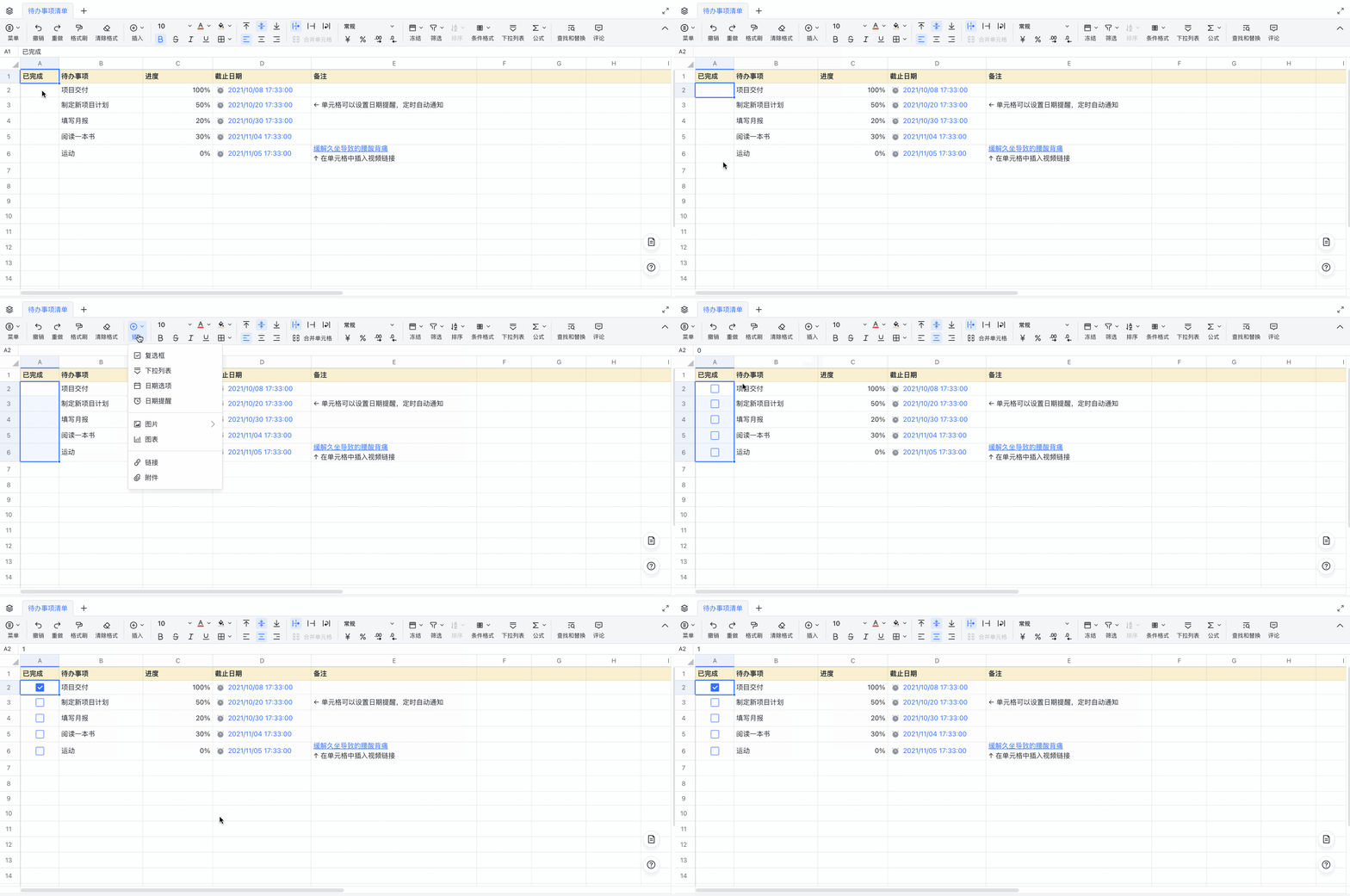
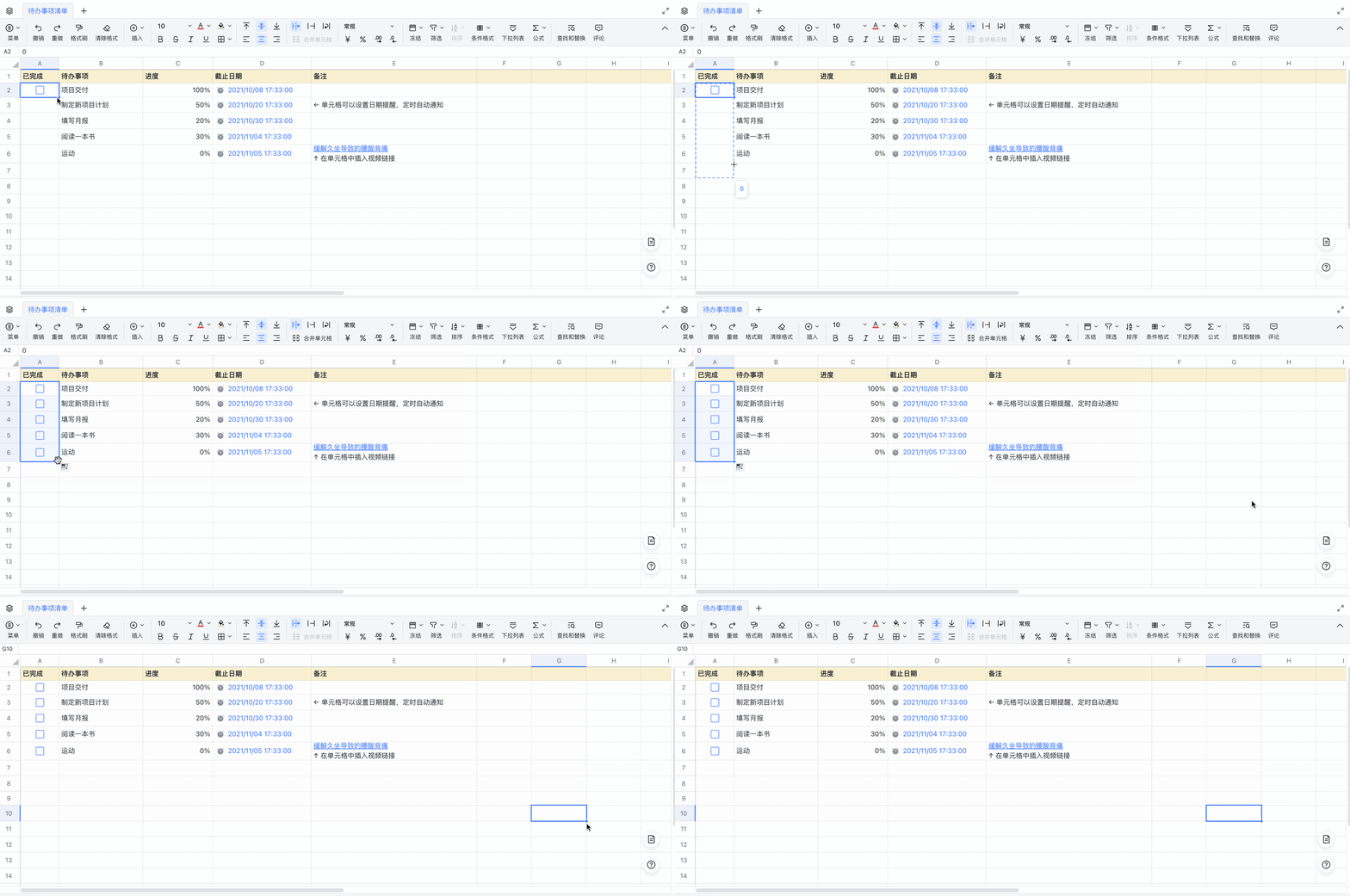
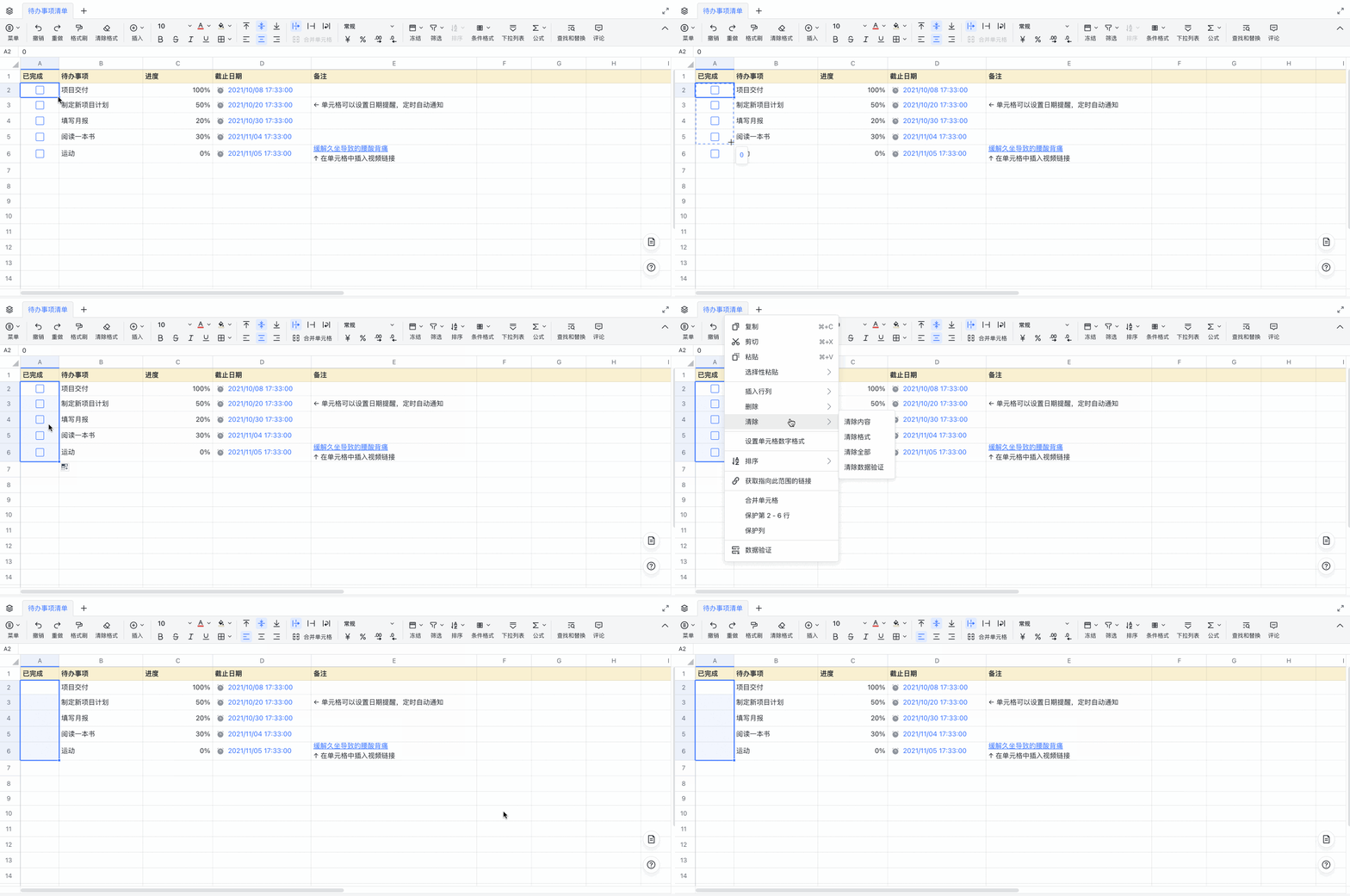
- 新增:選中一個或多個儲存格,點工具列 插入 > 核取方塊;或複製既有核取方塊貼到其他儲存格;或選中已有核取方塊的儲存格,把滑鼠移到右下角出現 + 時按住拖曳批次新增。
- 刪除:選中核取方塊所在儲存格按刪除鍵;或右鍵選 清除 > 清除內容 或 清除全部。
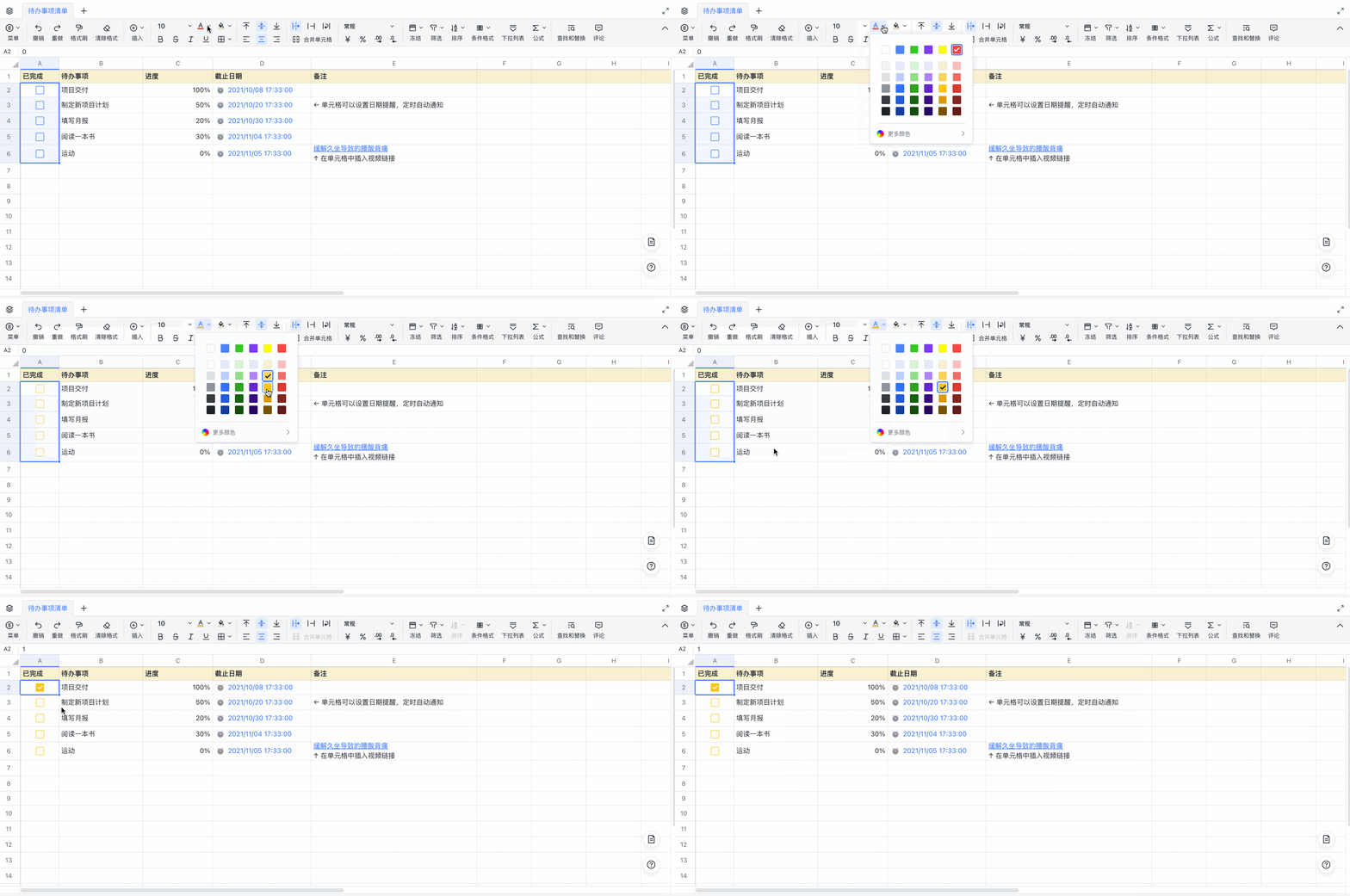
- 改色:選中核取方塊所在儲存格,修改儲存格文字顏色即可改核取方塊顏色。
搭配函數與篩選
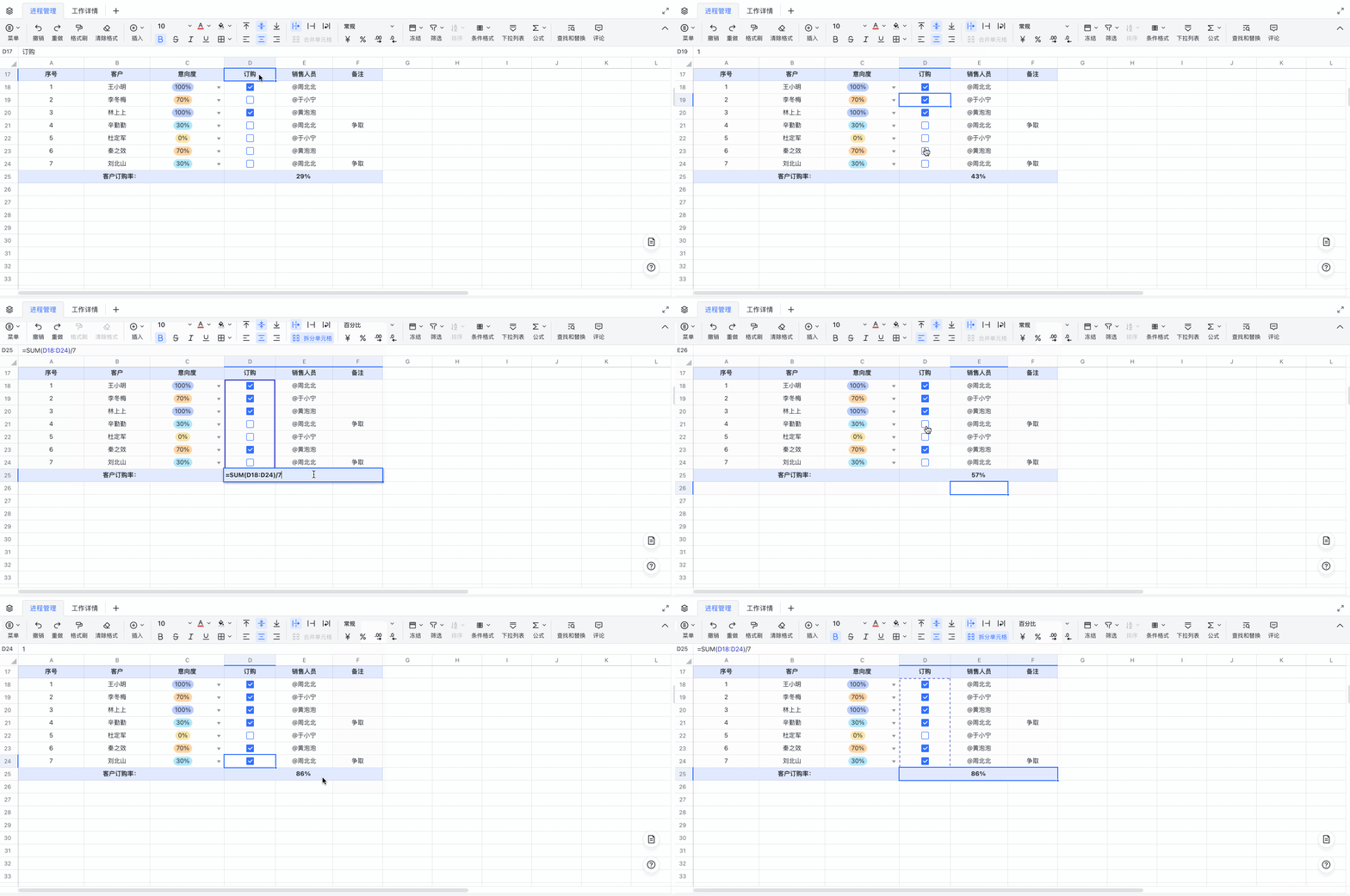
- 搭配 SUM:例如 =SUM(D18:D24)/7 可算出被勾選的個數再除以總人數,得出比率。
- 搭配 IF:例如 =IF(F2=1,1,0) 表示 F2 被勾選則得 1 分、否則 0 分。
- 搭配篩選:篩選值為 1 的儲存格,可快速篩出已完成的任務。

延伸閱讀:Lark 試算表資料驗證、Lark 試算表函數。
常見問題
有核取方塊的儲存格可以輸入其他內容嗎?
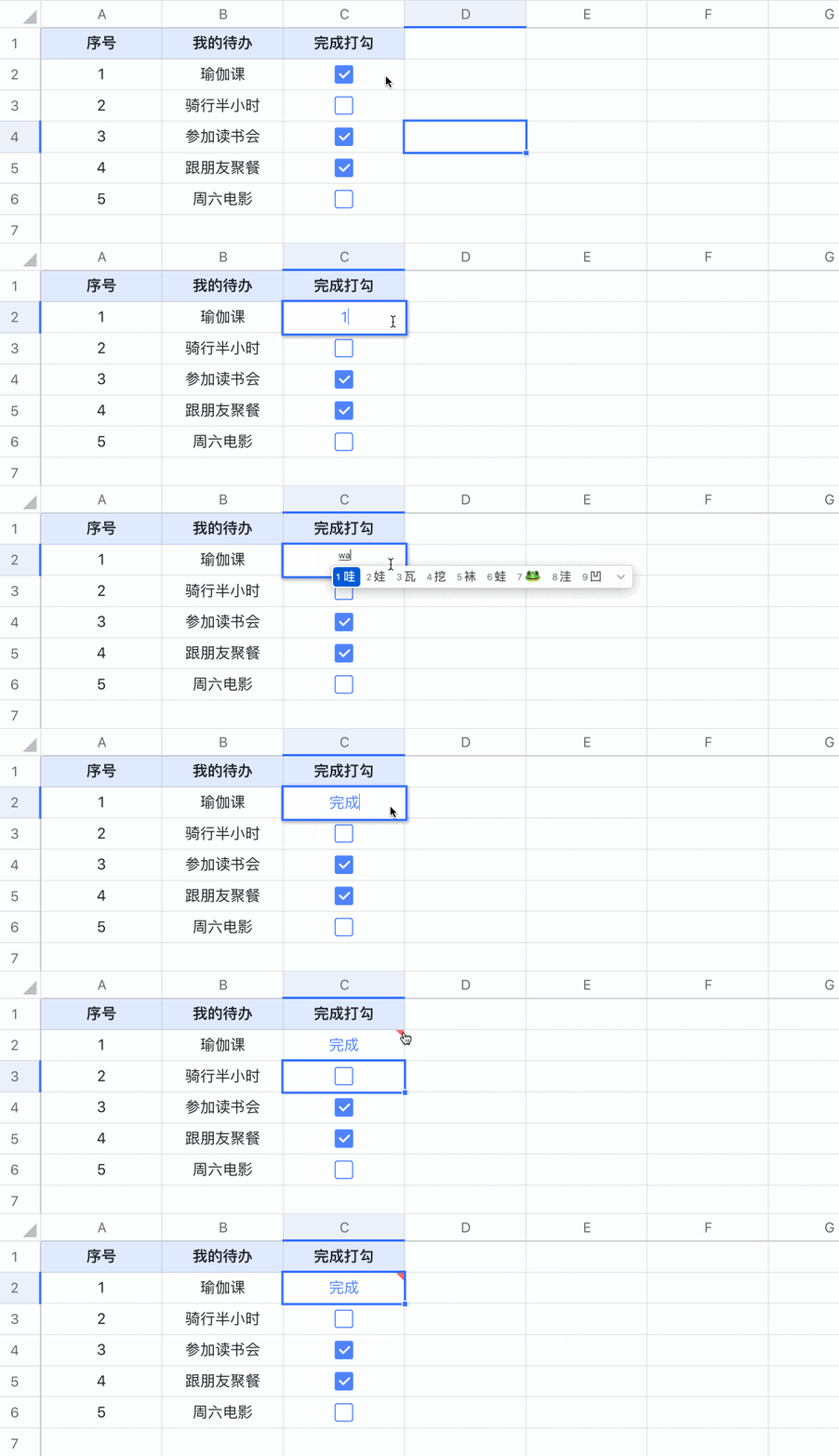
已加核取方塊的儲存格只能輸入 0 或 1(0 代表取消勾選、1 代表勾選)。如果輸入其他內容,儲存格右上角會顯示紅色角標提示錯誤。
可以用公式自動勾選核取方塊嗎?
不可以。試算表無法透過公式實現自動勾選核取方塊。
一個儲存格可以放多個核取方塊、或同時放核取方塊和文字嗎?
都不支援。一個儲存格不支援放多個核取方塊,也不支援同時放核取方塊和文字。