
在試算表中,你可以用函數進行資料處理,例如用 SUM 聚合、VLOOKUP 查找匹配、SUMIF 條件運算。目前支援 500 多個函數公式。
插入函數公式
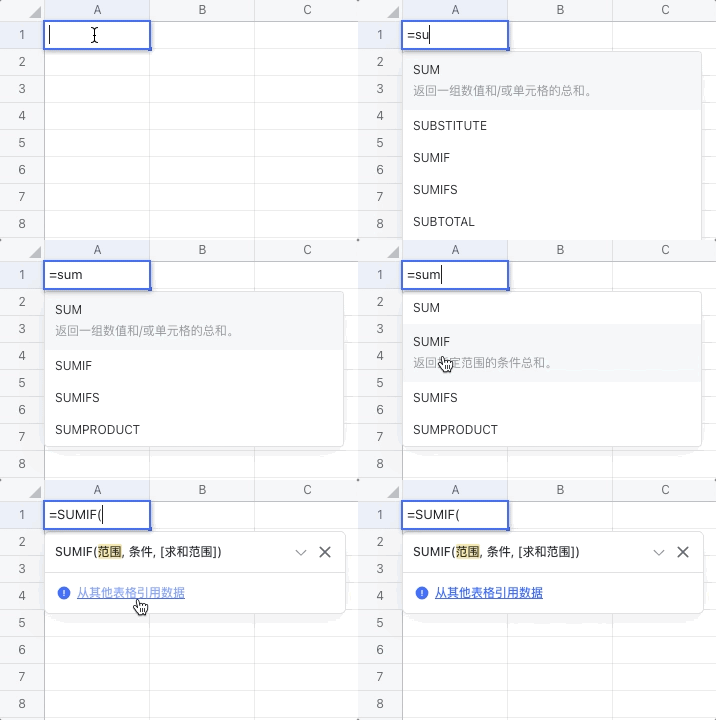
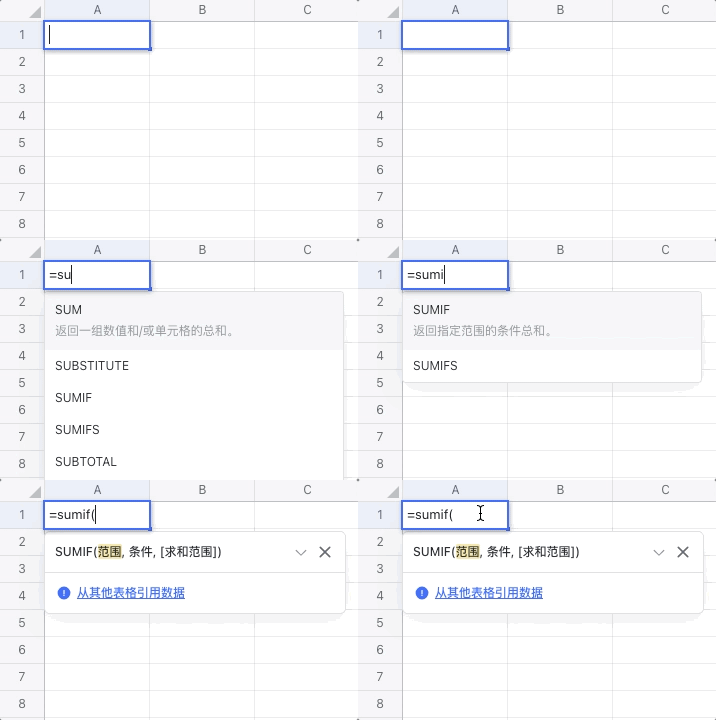
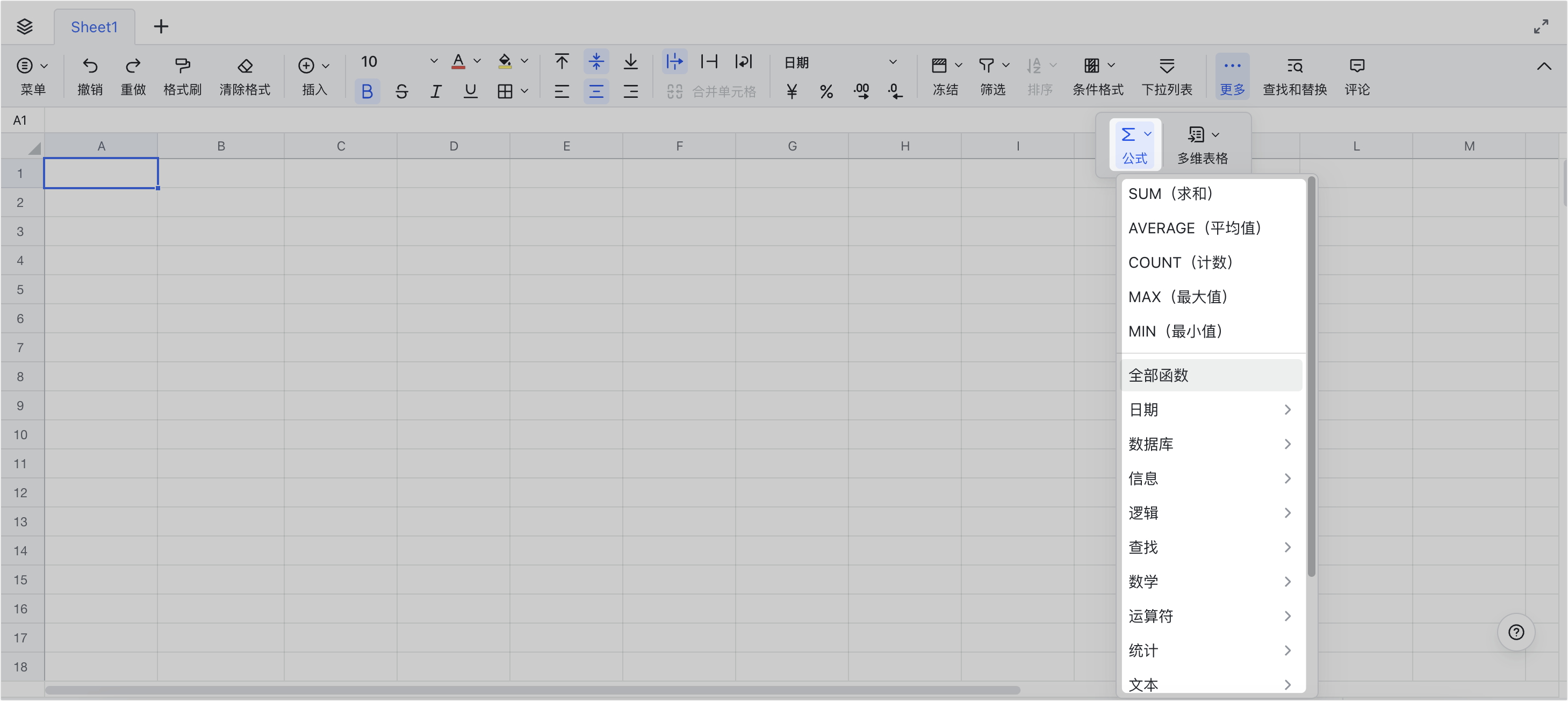
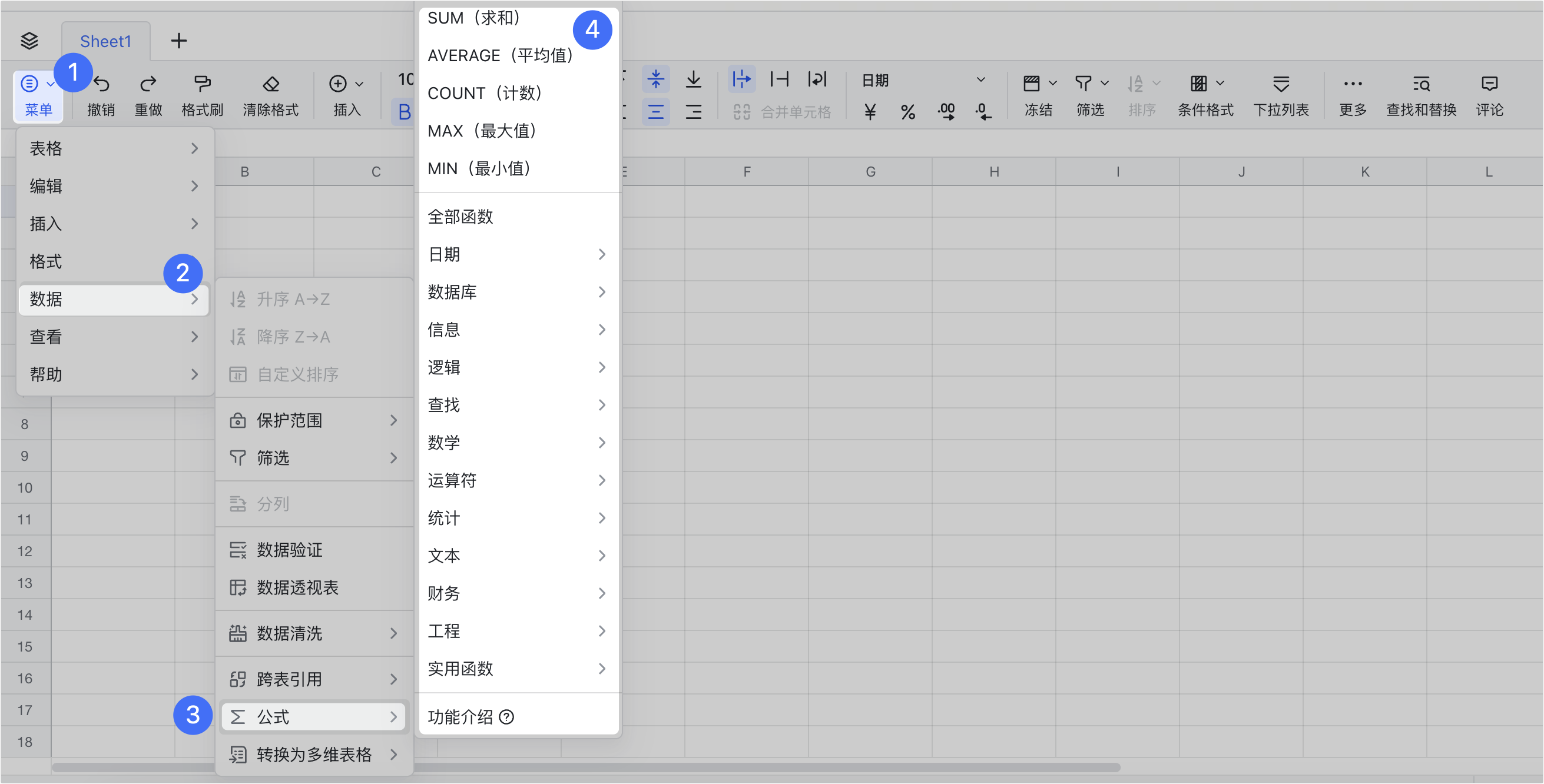
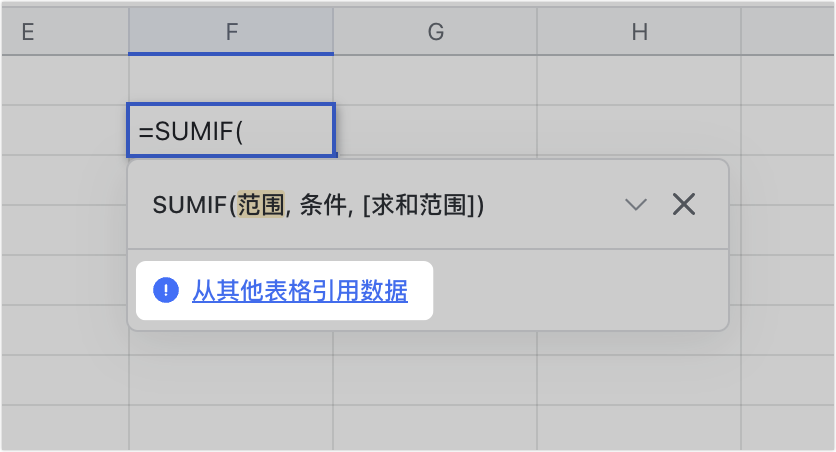
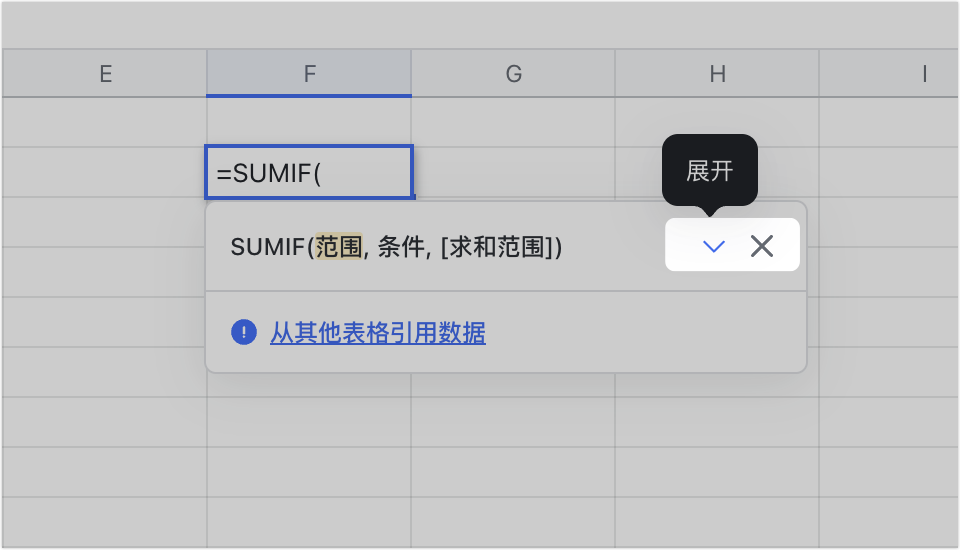
有三種方式:點儲存格直接輸入公式(過程中會給建議函數);點工具列 公式 圖示(或 ··· 更多 > 公式)選函數;或點工具列 選單 > 資料 > 公式 選函數。依提示輸入參數後按 Enter 得到結果。若要用同一表格中其他工作表的資料,輸入參數時直接切換工作表選取;要用其他表格的資料,可點 從其他表格引用資料 跨表引用。
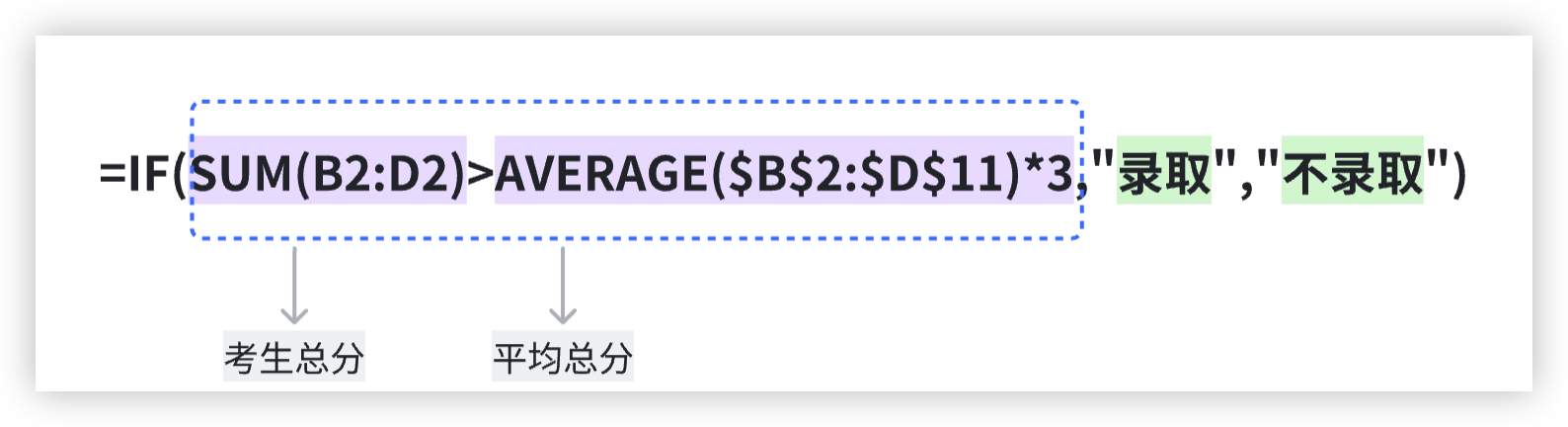
注意:方括號 [] 中的參數為選填,沒有方括號的為必填;每個參數間用半形逗號分隔,文字內容需用半形雙引號。可在公式中嵌套多個函數。
自動填充與引用
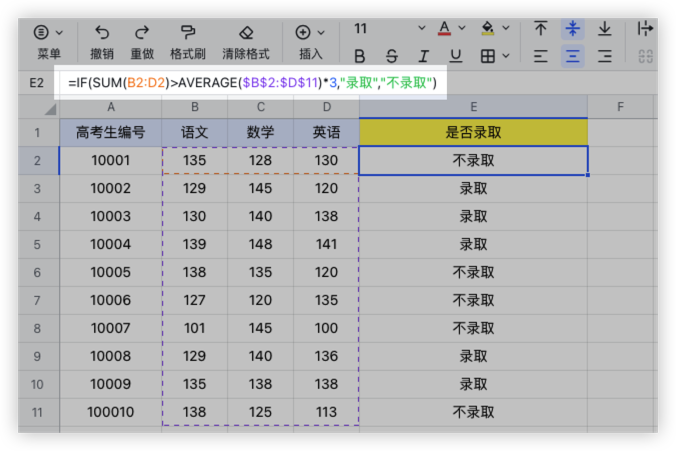
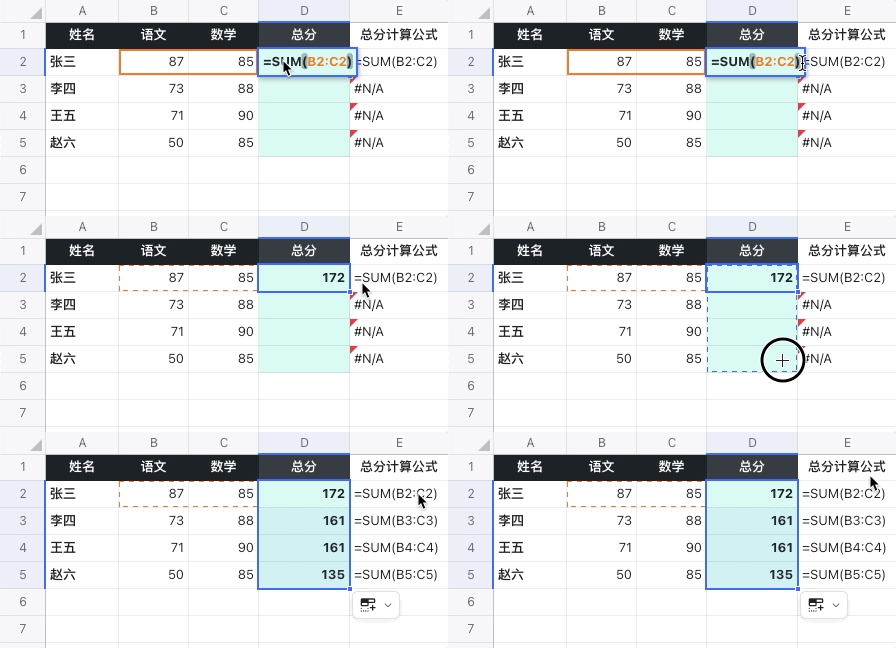
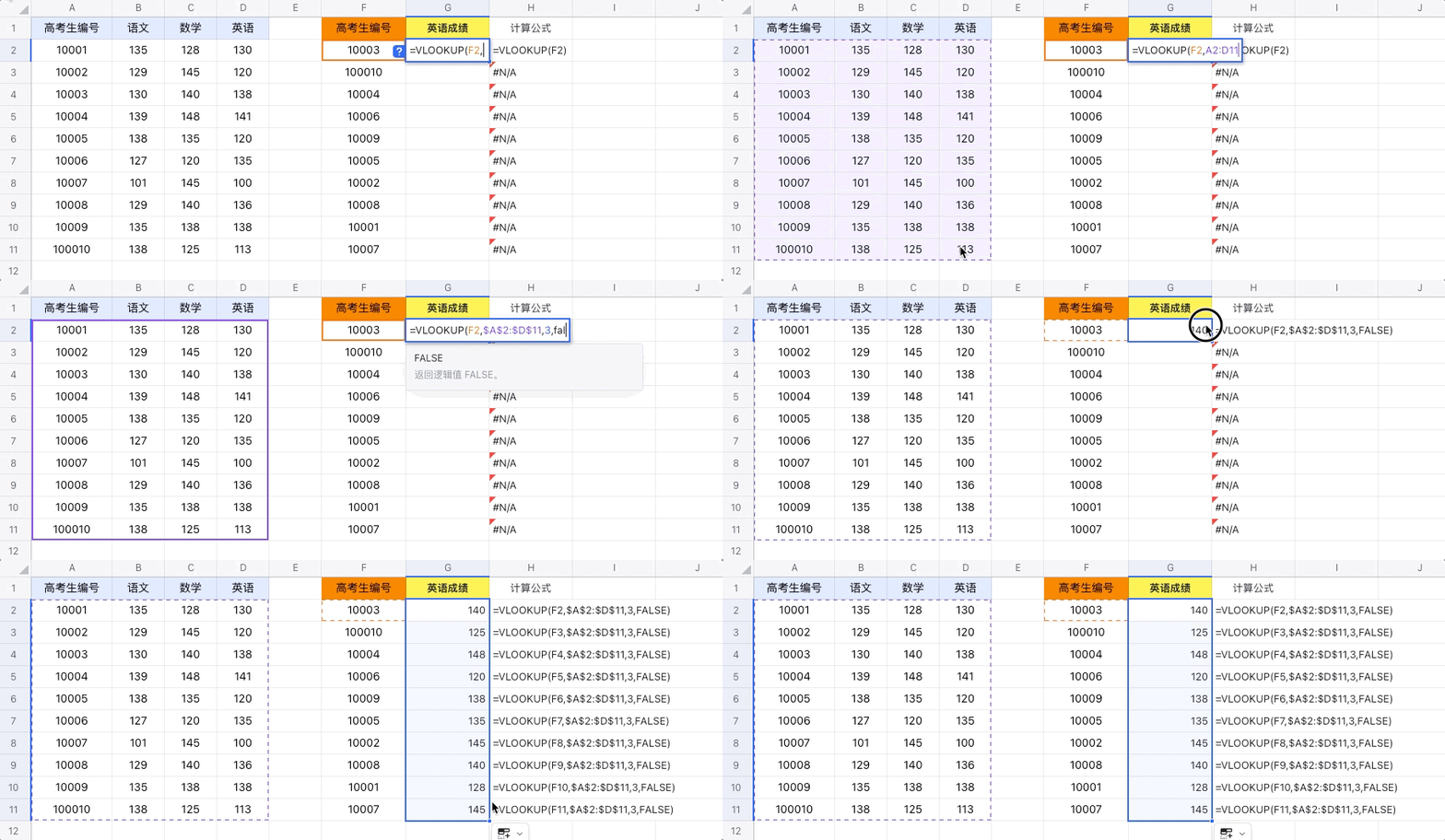
把公式下拉拖曳可自動填充到其他儲存格。引用資料範圍有兩種情況:
- 相對引用(預設):引用範圍會隨儲存格位置變化,例如第 2 行引用 B2:C2,第 3 行會引用 B3:C3。
- 絕對引用:對範圍按 F4 加上 $ 固定。$D$2 固定儲存格、D$2 固定行號、$D2 固定列號。
常見報錯說明
| 錯誤 | 常見原因 |
|---|---|
| #NULL! | 公式中的區域引用用了錯誤的交叉運算子(如用空格),或陣列大小不一致 |
| #DIV/0! | 除數為 0 或空儲存格 |
| #VALUE! | 用了錯誤的資料類型,例如把文字與數字相加 |
| #REF! | 無效的儲存格引用,例如被引用的儲存格被刪除 |
| #NAME? | 用了未定義的名稱或拼錯的函數名稱 |
| #NUM! | 用了無法計算的數值,例如求負數的平方根 |
| #N/A | 查找函數找不到匹配值,例如 VLOOKUP 查找不存在的值 |
| #CIRCLE@ | 迴圈引用,公式直接或間接引用了自己所在的儲存格 |
延伸閱讀:Lark 試算表快速上手、Lark 試算表核取方塊。
常見問題
目前試算表支援多少個函數?
目前試算表支援 500 多個函數公式,例如用 SUM 進行資料聚合、用 VLOOKUP 查找匹配、用 SUMIF 進行條件運算。
把有公式的儲存格改成「純文字」格式,公式還會運作嗎?
不會。如果把儲存格格式改為純文字,會直接顯示公式本身,公式不會運作,也不會輸出計算結果。
怎麼固定公式引用的資料範圍(絕對引用)?
對該範圍按 F4 快捷鍵加上 $ 符號即可固定。$D$2 表示固定儲存格、D$2 表示固定行號(列會變)、$D2 表示固定列號(行會變)。
輸入小寫 true 或 false 時,怎麼不被自動轉成大寫?
在輸入 true 或 false 之後加一個空格,就不會被自動轉換為大寫。