
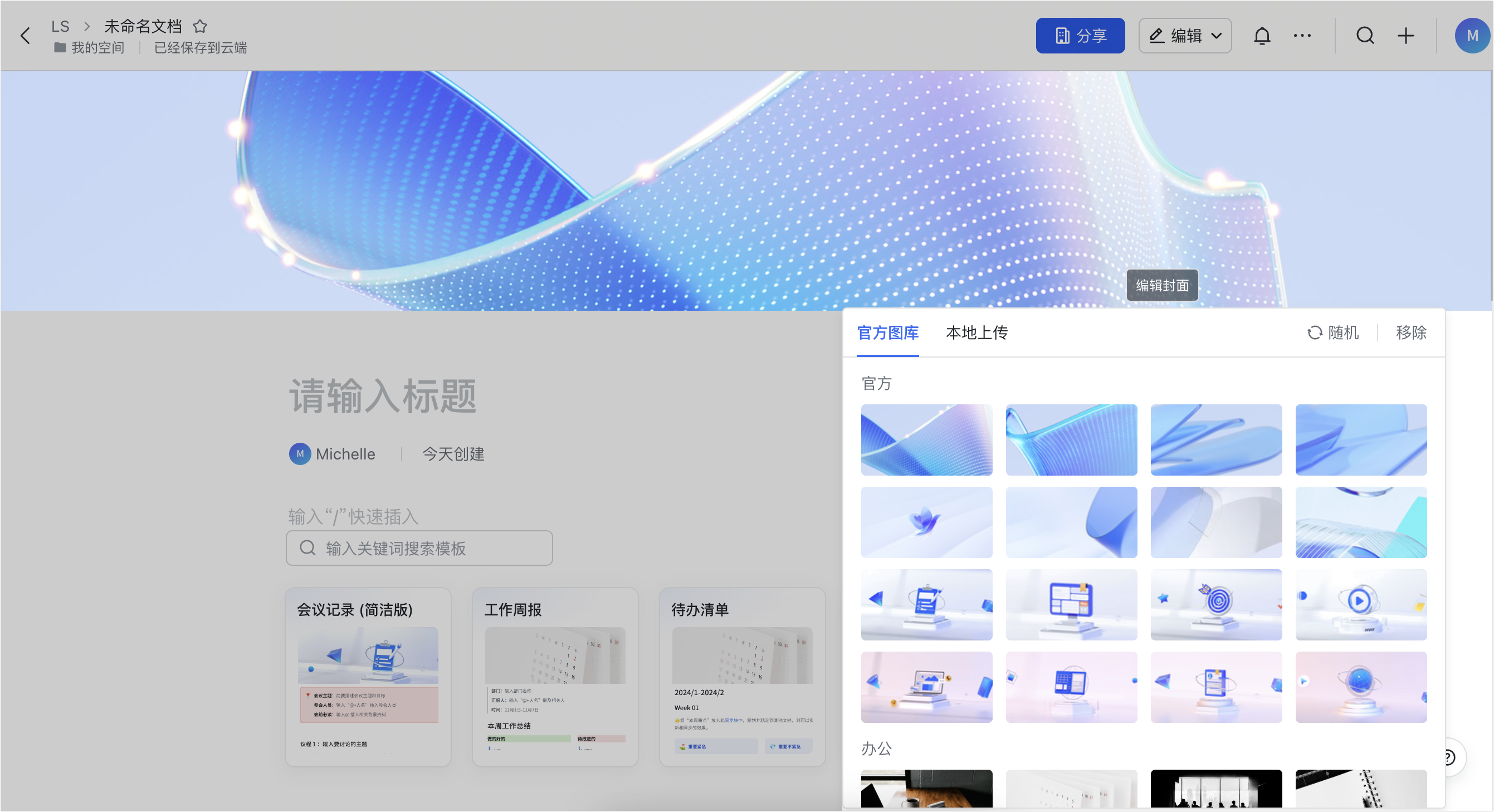
你可以為檔案新增封面,加上後檔案標題上方會出現一張圖片,讓檔案更具辨識度。Lark 提供 60 餘張封面圖片(含部分動態圖片),你也可以上傳本機圖片。只有擁有檔案編輯權限的人才可以設定封面。
新增與編輯封面
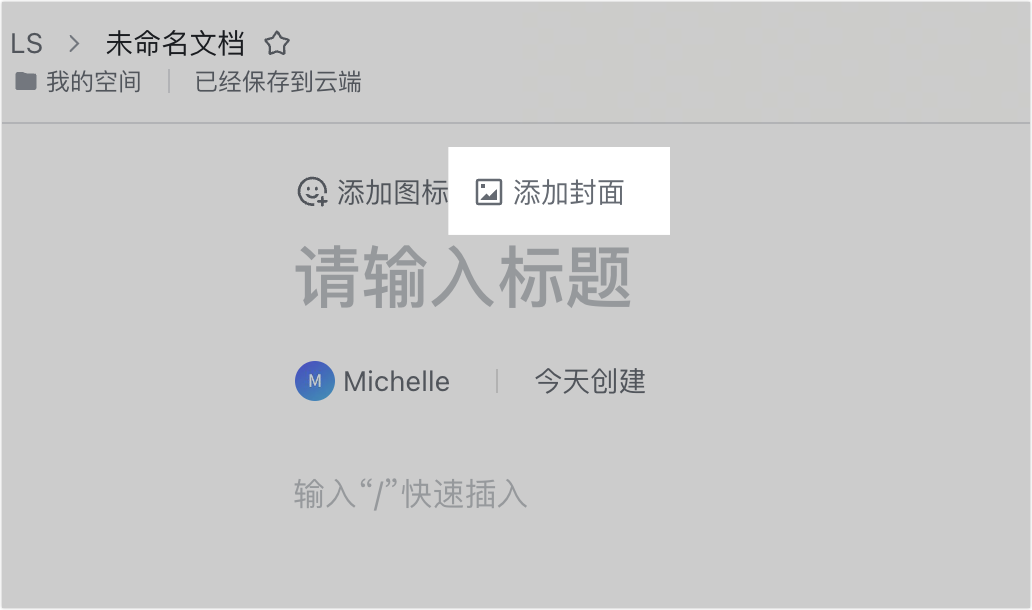
- 新增封面:打開檔案,把滑鼠移到標題上點 新增封面,標題上方會自動加一張隨機圖片作為初始封面。
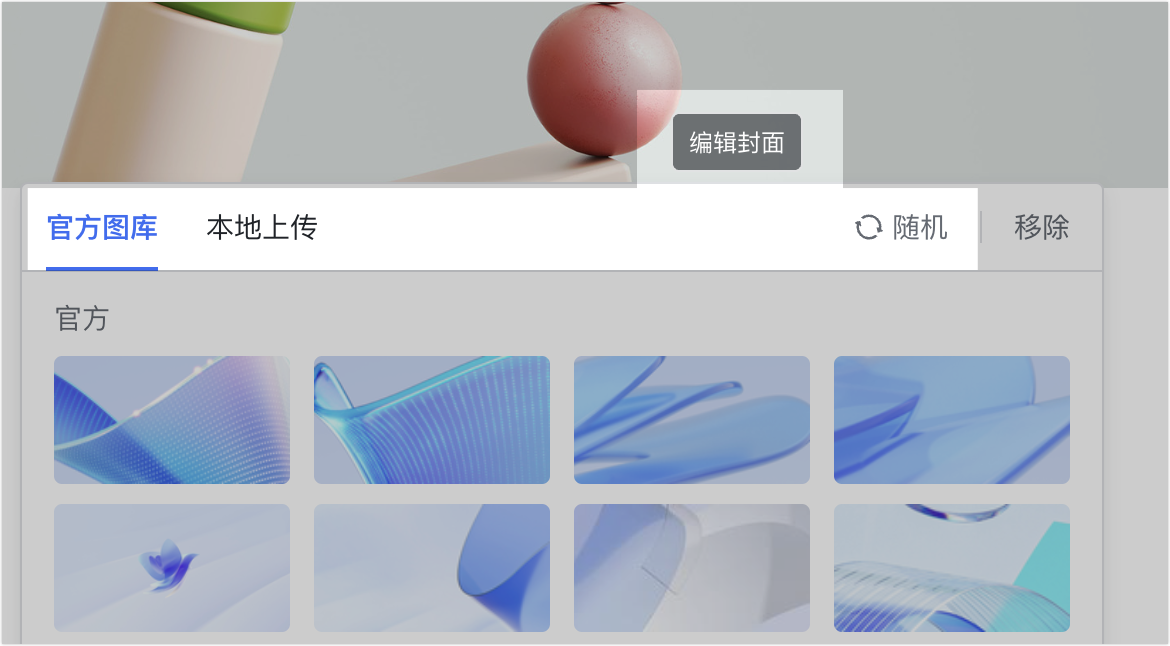
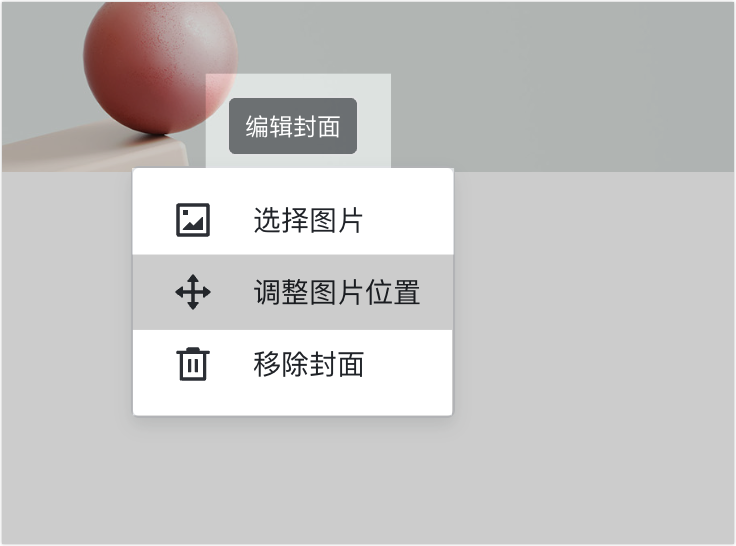
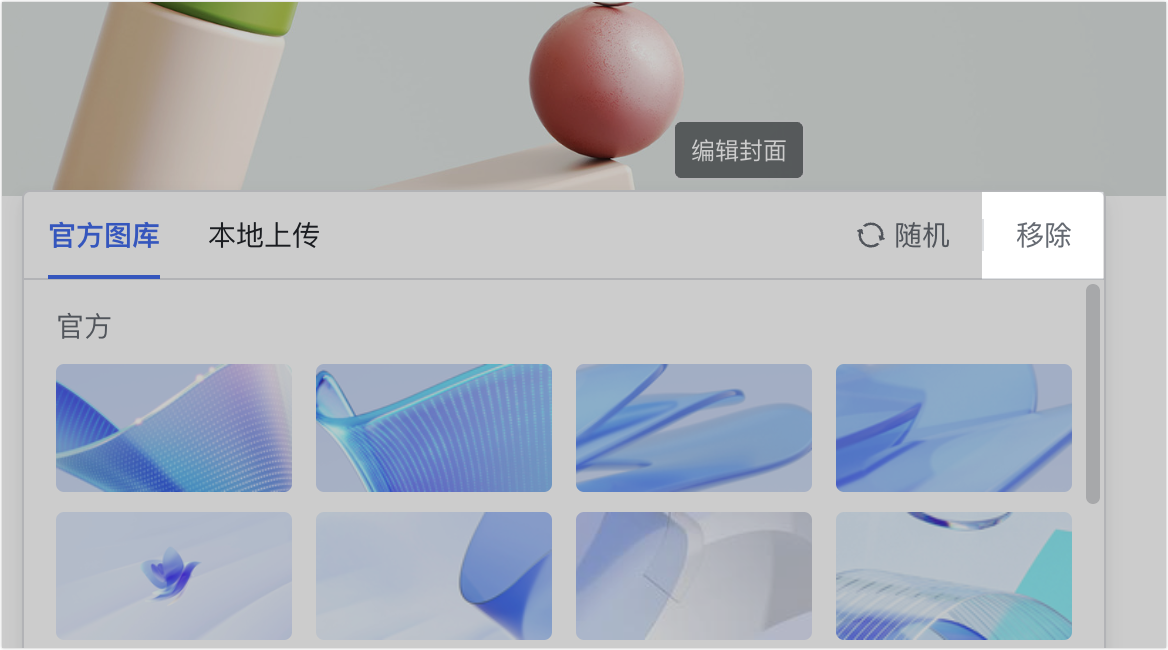
- 選擇圖片:把滑鼠移到封面區,點右下角 編輯封面 > 選擇圖片,在 官方圖庫 選圖或在 本地上傳 上傳本機圖片(點右上角 隨機 可隨機切換圖庫圖片)。
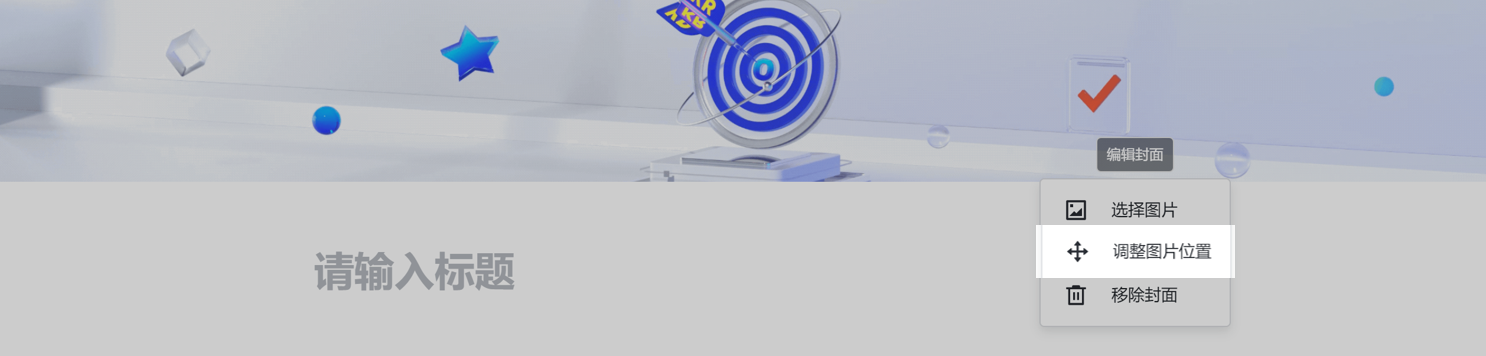
- 調整圖片位置:當圖片超過封面展示區域時,點 編輯封面 > 調整圖片位置,拖曳圖片後點 確認。
移除封面
把滑鼠移到封面區,點右下角 編輯封面 > 移除封面;或點 編輯封面 > 選擇圖片 > 移除。
延伸閱讀:Lark 檔案快速上手、Lark 檔案插入圖片與多樣內容。
常見問題
誰可以設定檔案封面?
只有擁有檔案編輯權限的人,才可以對檔案封面進行設定。
官方封面圖庫有多少張?可以用自己的圖嗎?
Lark 提供 60 餘張封面圖片,其中還包含部分動態圖片;你也可以上傳自己的本機圖片作為檔案封面。
封面圖片太大、顯示不完整怎麼辦?
當選擇的圖片大小超過封面展示區域時,把滑鼠移到封面區,點右下角的 編輯封面 > 調整圖片位置,拖曳圖片調整後點 確認。
怎麼移除檔案封面?
把滑鼠移到封面區,點右下角 編輯封面 > 移除封面;或點 編輯封面 > 選擇圖片 > 移除。