
思維筆記結合了大綱筆記和心智圖,適合整理會議重點、企劃架構與腦力激盪結果。
建立思維筆記
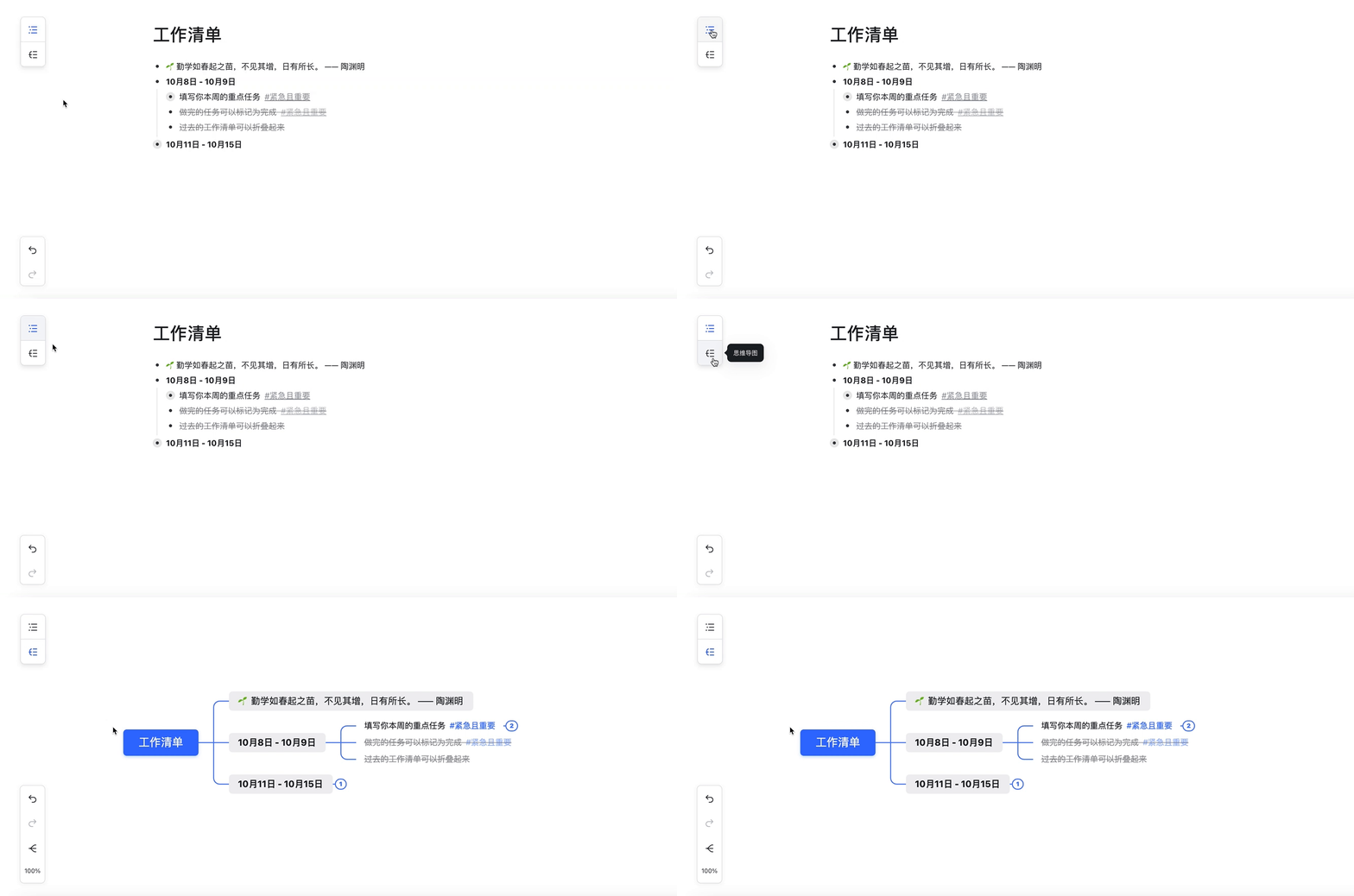
在雲端檔案主頁點 新增 > 思維筆記,或在任一打開的雲端檔案點右上角圖示 > 思維筆記,再點 新建思維筆記 建立空白筆記(也可用範本建立)。新建的思維筆記預設為大綱筆記檢視,可切換到心智圖檢視。
編輯思維筆記(大綱檢視)
- 建立新節點:在首行位置建立第一個節點,用 Enter 插入新節點。
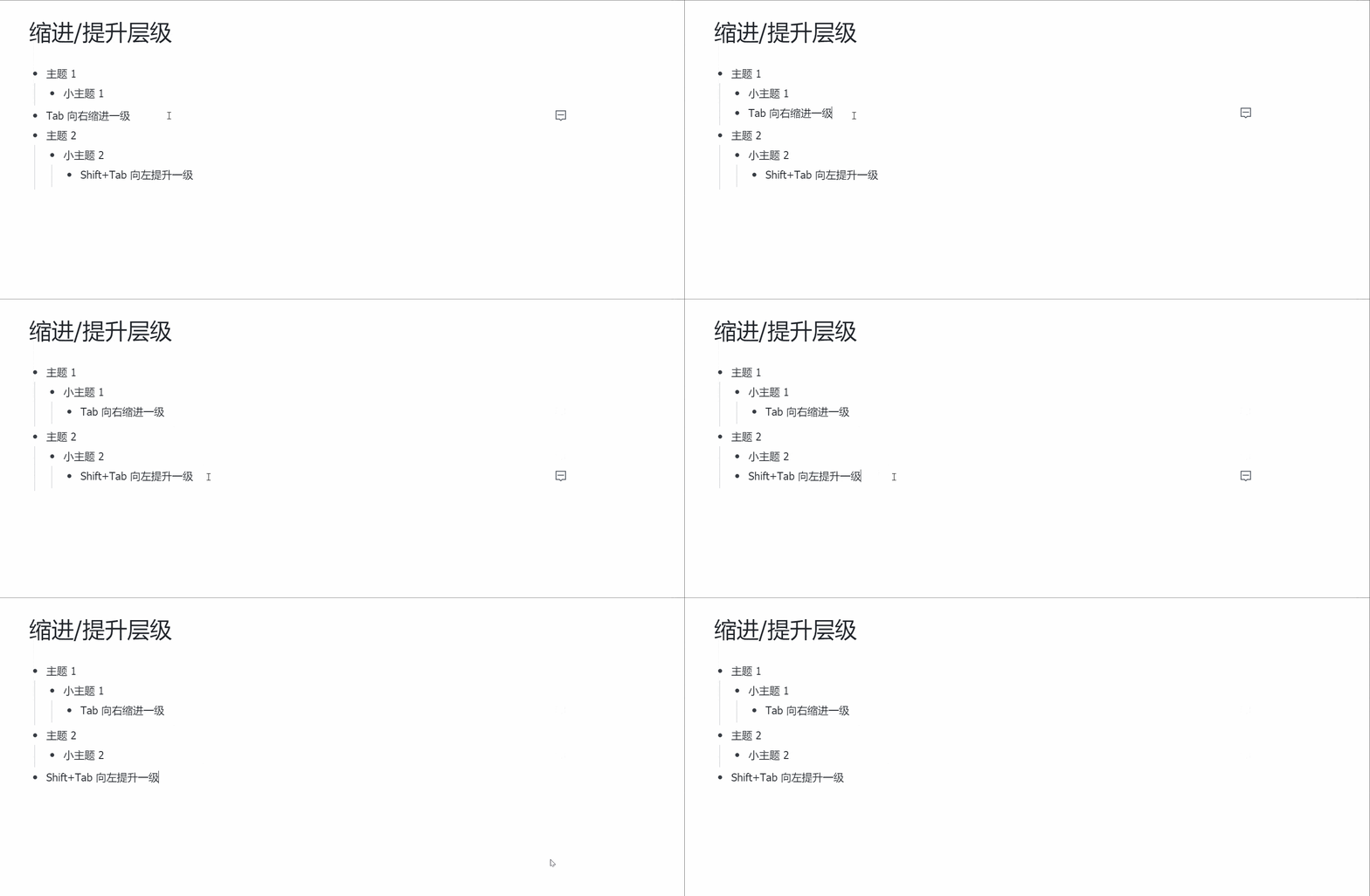
- 縮排/提升層級:Tab 向右縮排一級,Shift+Tab 向左提升一級。
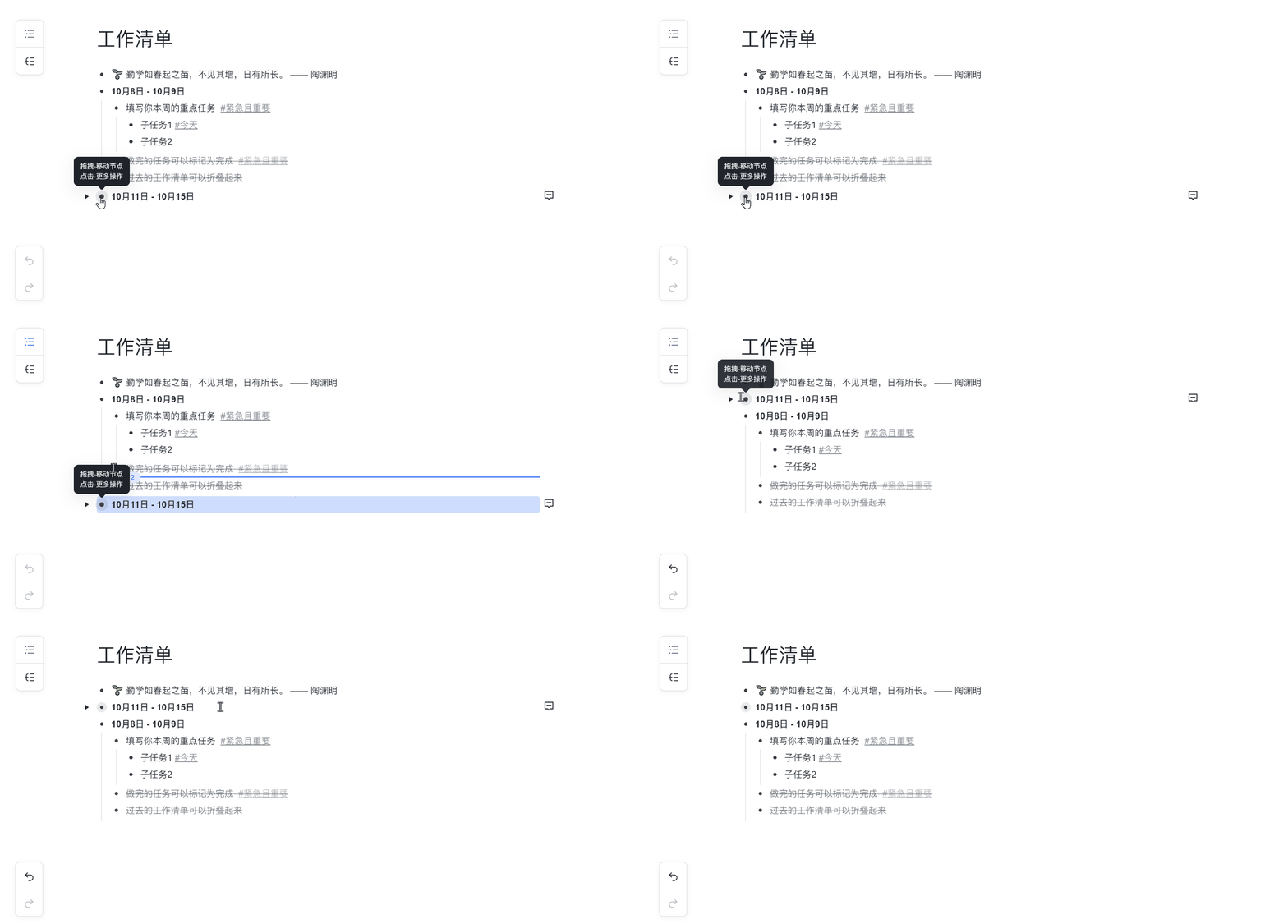
- 拖曳移動:按住節點左側的圓點拖曳移動位置。
- 展開/折疊:節點有子節點時,點圓點左側的箭頭展開或折疊。
使用節點工具列
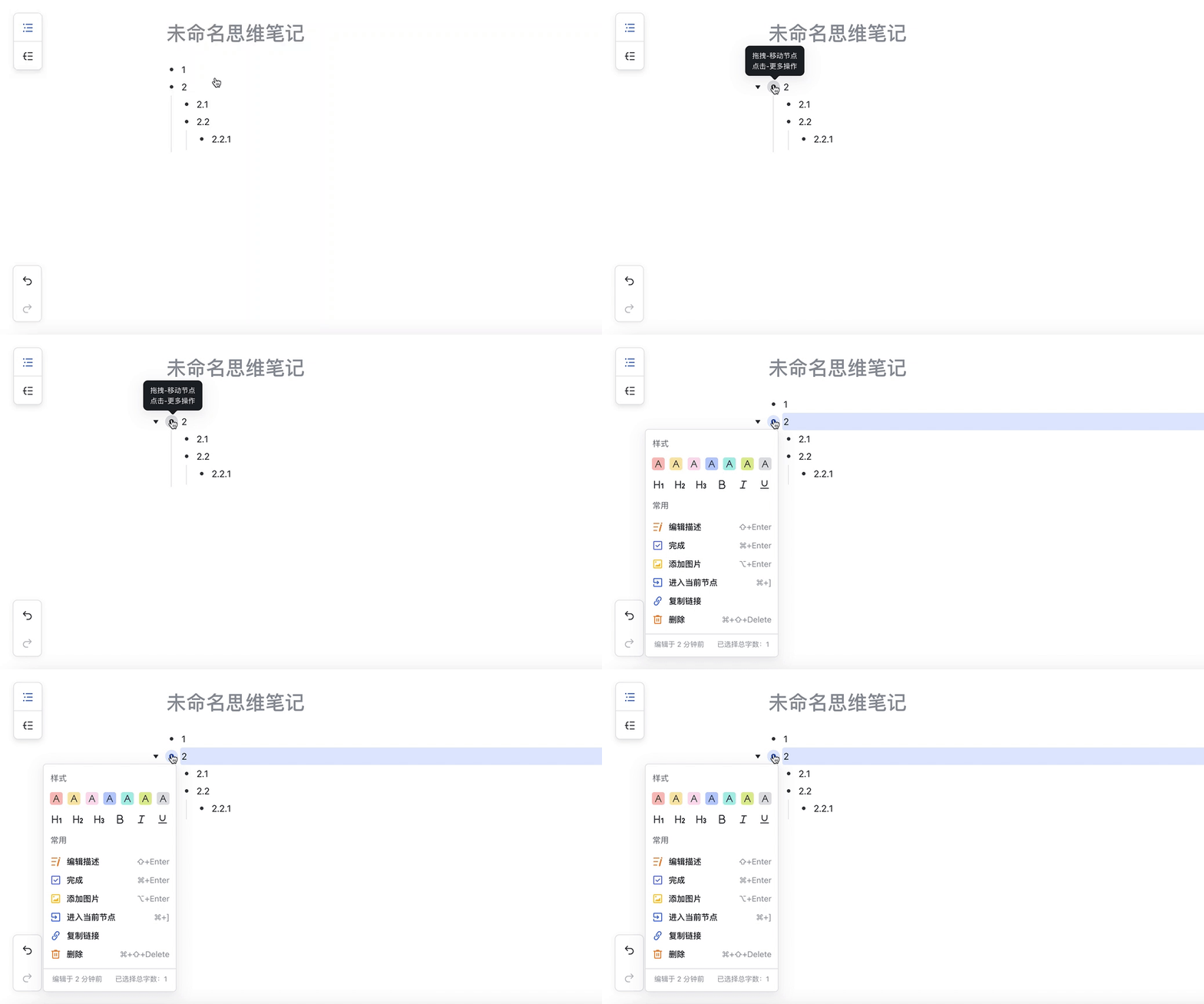
點節點左側的圓點展開節點工具列,可調整字體顏色與大小、加底線/粗體/斜體,並可:
- 編輯描述:為節點加文字描述。
- 完成/啟用:完成即劃去節點文字,啟用即恢復顯示。
- 新增圖片:上傳本機圖片(支援 JPG、PNG、GIF 等格式),可調整大小。
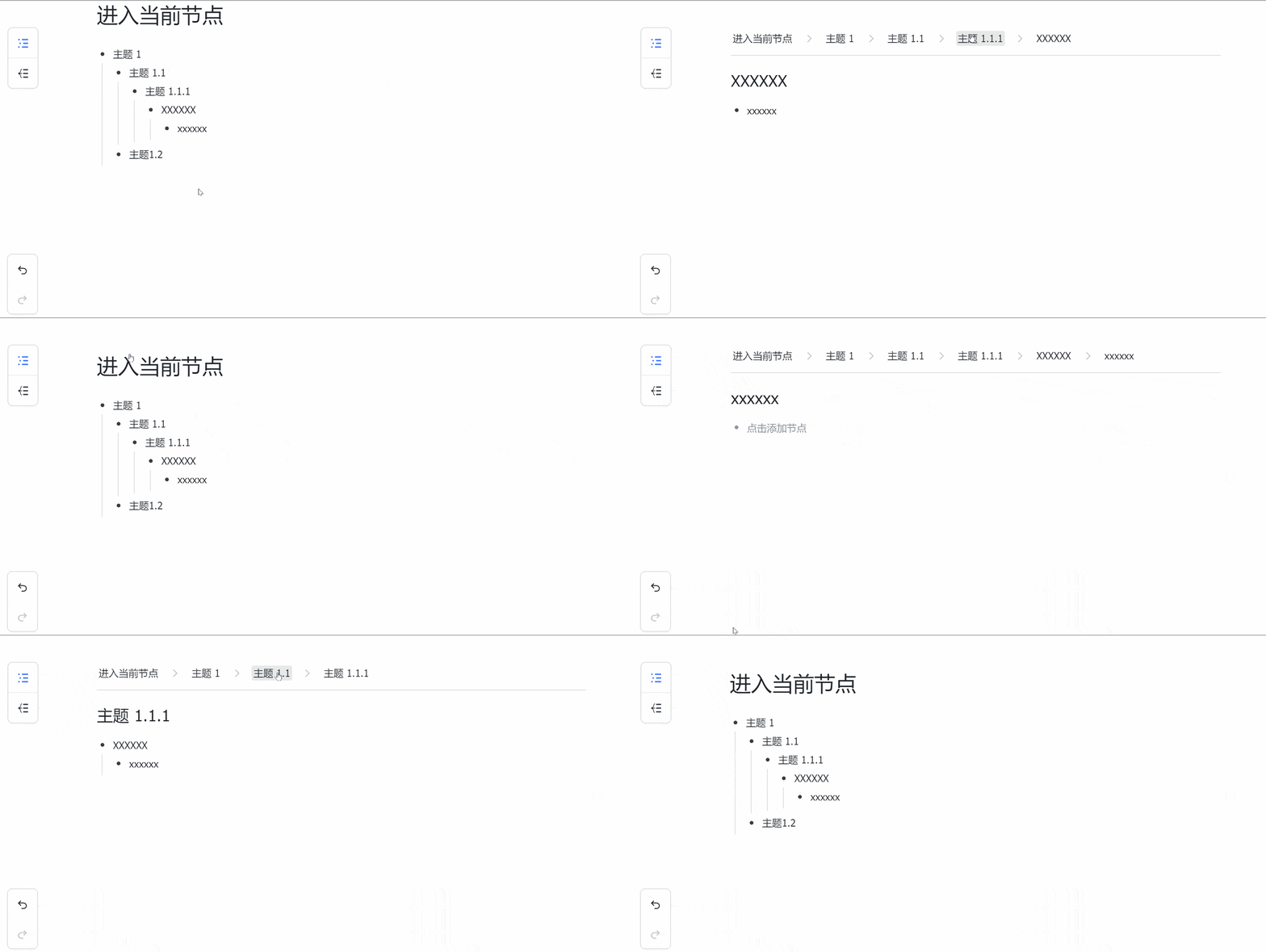
- 進入當前節點:切換到聚焦模式編輯當前節點(也可雙擊節點前的圓點進入,點頂部導覽列跳回上級)。
- 複製連結/刪除:複製當前節點連結,或刪除所選節點內容。


延伸閱讀:Lark 思維筆記心智圖檢視、Lark 思維筆記插入圖片。
常見問題
思維筆記可以直接為文字加超連結嗎?
不能直接加。思維筆記中無法直接為文字加超連結;如需插入超連結,可以從其他位置(如檔案或網頁)複製已帶超連結的文字,再貼到思維筆記中。
思維筆記支援「概要」功能嗎?
不支援。思維筆記不支援為選中的多個內容加上概括總結的概要功能。
大綱筆記怎麼調整節點的層級與順序?
按 Tab 向右縮排一級、按 Shift+Tab 向左提升一級;按住節點左側的圓點可拖曳移動節點位置;若節點有子節點,點圓點左側的箭頭可展開或折疊。