
在雲端檔案中,你可以依個人喜好調整頁面的外觀顏色與語言,依閱讀、編輯習慣選擇是否啟用自動翻譯、首字母大寫、首行縮排等功能,也可以修改預設的權限與隱私設定。適用範圍為檔案、試算表、思維筆記、簡報、多維表格與上傳的檔案(統稱雲端檔案)。
修改外觀與語言
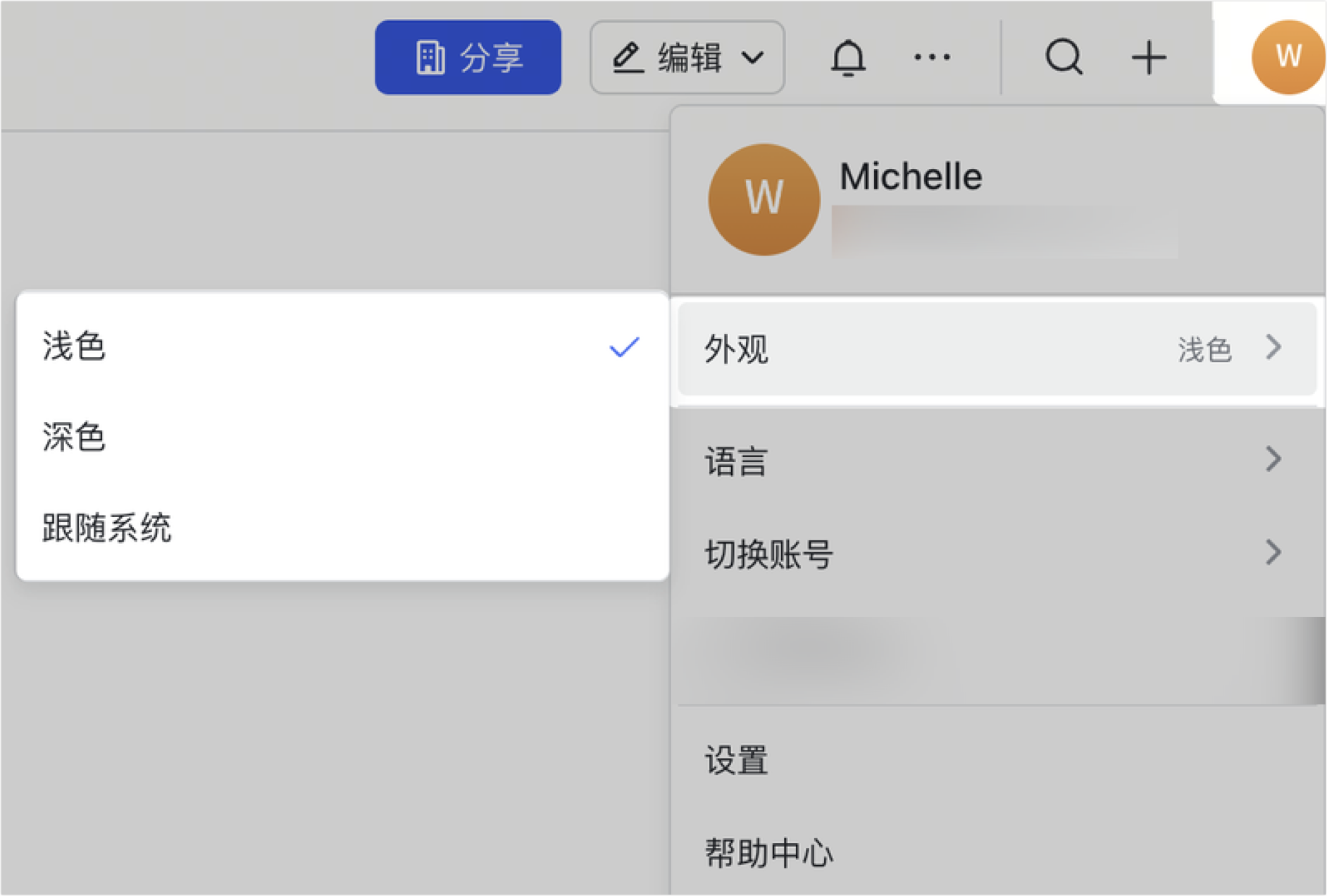
- 外觀顏色:網頁端可在雲端檔案主頁或某篇檔案右上角點個人頭像 > 外觀,選深色模式、淺色模式或跟隨系統;桌面端與行動端另有設定入口。
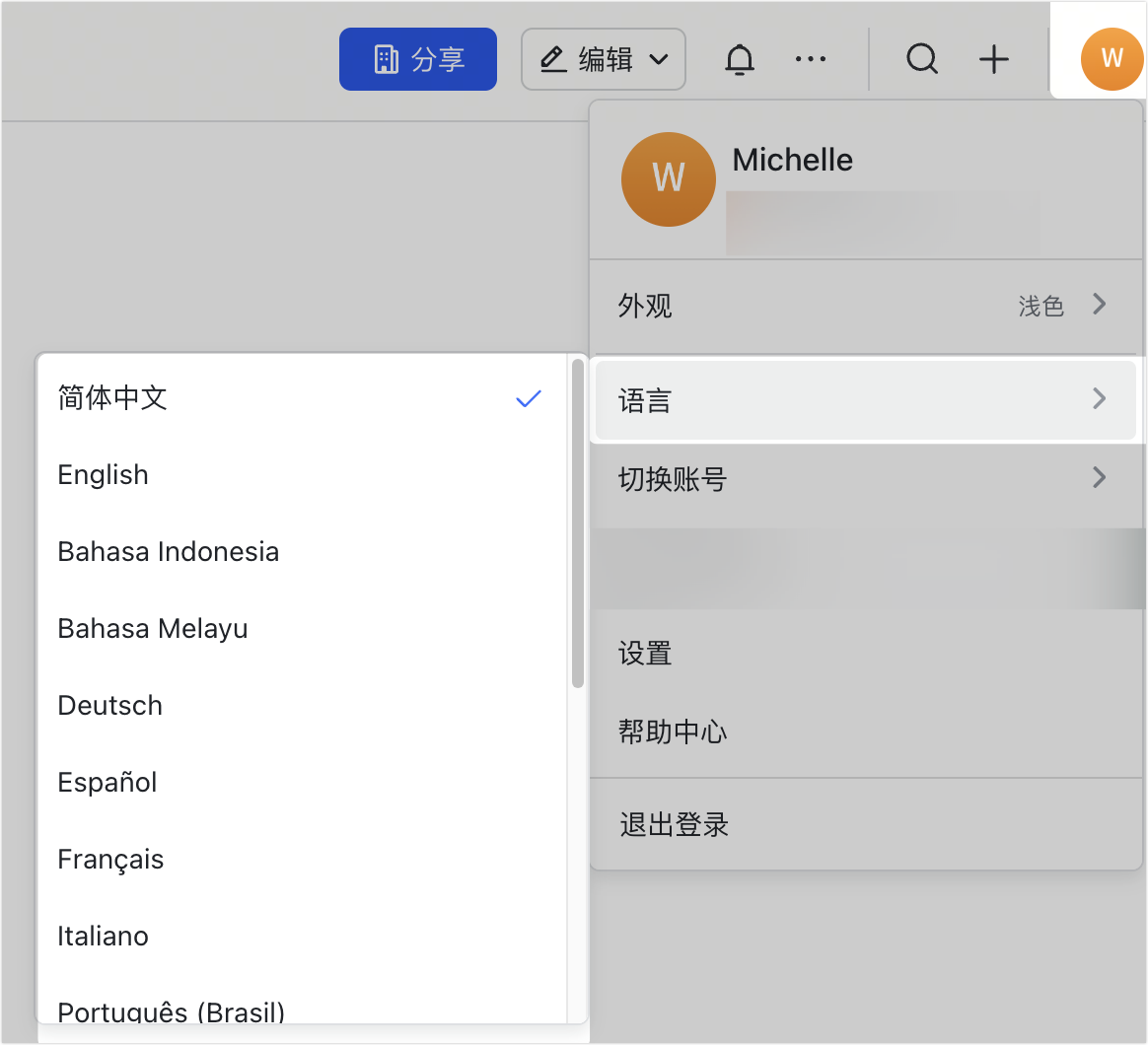
- 介面語言:網頁端點個人頭像 > 語言 選擇介面語言。修改後,除檔案目錄、正文與評論內容外,所有介面文案都會顯示為修改後的語言。
修改閱讀、編輯、權限與隱私偏好
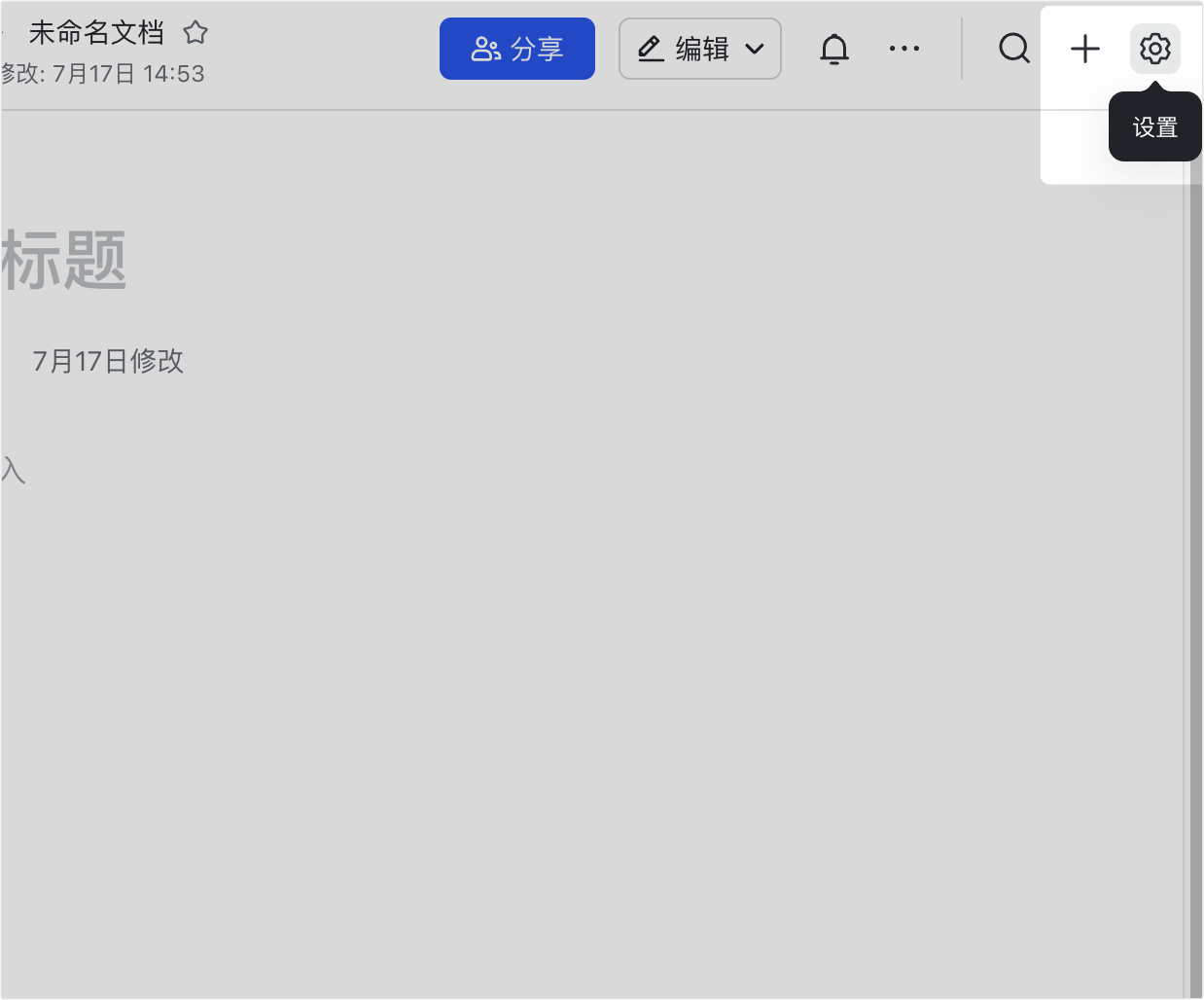
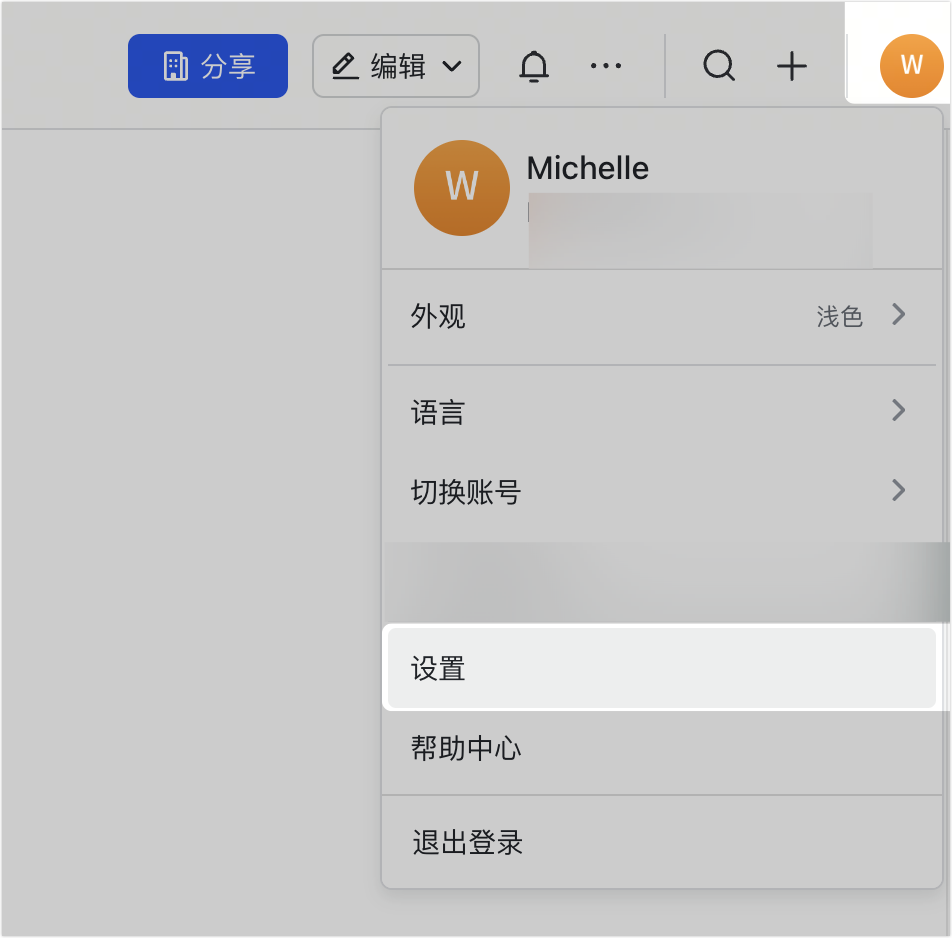
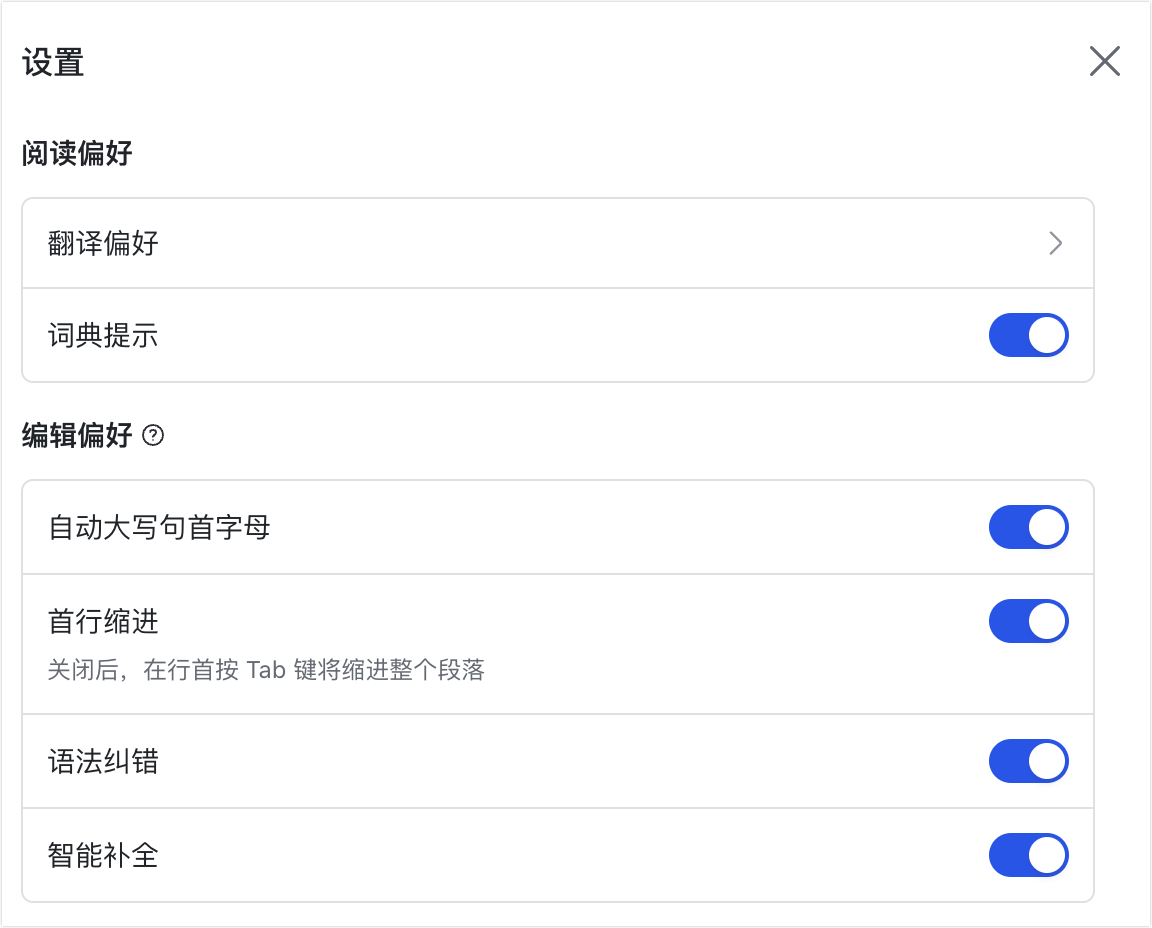
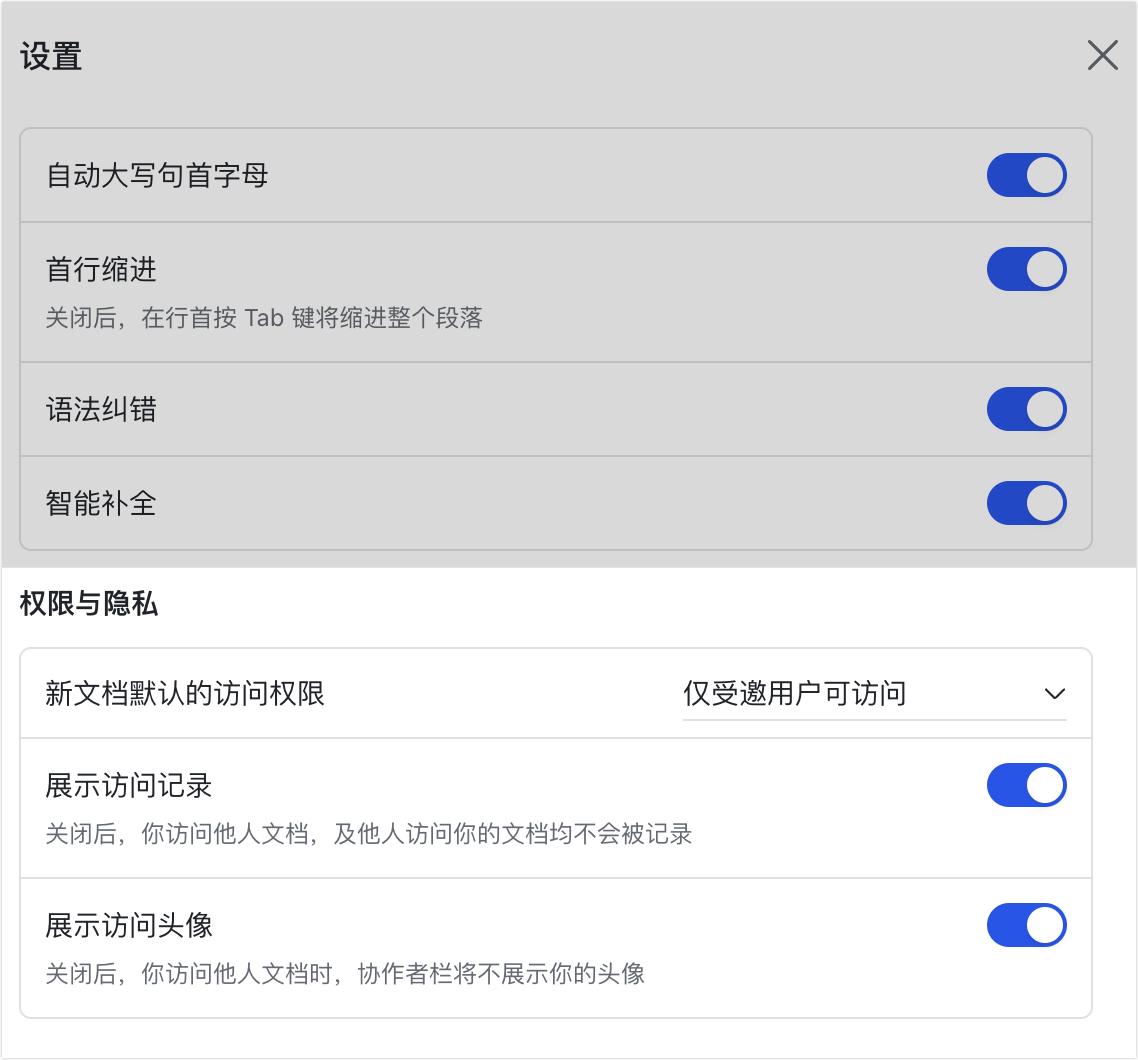
桌面端打開某篇檔案點右上角 設定 圖示,或網頁端點個人頭像 > 設定,進入設定頁後可調整:
- 翻譯偏好:選擇僅顯示譯文或原文譯文對照、是否啟用自動翻譯。
- 詞典提示:啟用後可在閱讀時查看詞條或術語的解釋。
- 自動大寫句首字母:啟用後句首第一個字母在輸入時自動轉大寫。
- 首行縮排:啟用後在行首按 Tab 縮排段落第一行;關閉後按 Tab 縮排整個段落。
- 語法糾錯、智慧補全:分別可辨識錯別字給建議、預測並用 Tab 一鍵補全內容。
- 新檔案的預設存取權限:設定新建檔案為僅受邀者可存取,或組織內取得連結者皆可存取。
- 展示存取紀錄和頭像:關閉後存取他人檔案不留下痕跡。
注意:自動大寫句首字母、首行縮排、語法糾錯、智慧補全僅對檔案生效,對試算表、簡報、思維筆記等不生效。行動端僅支援修改翻譯偏好、智慧補全、詞典提示與智慧糾錯。

延伸閱讀:Lark 雲端檔案權限快速上手、Lark 雲端檔案完整入門。
常見問題
雲端檔案偏好設定可以調整哪些項目?
可以調整外觀顏色與介面語言,以及翻譯偏好、詞典提示、自動大寫句首字母、首行縮排、語法糾錯、智慧補全、新檔案的預設存取權限、是否展示存取紀錄與頭像等。
為什麼自動大寫、首行縮排等設定在試算表沒有作用?
因為自動大寫句首字母、首行縮排、語法糾錯、智慧補全這幾項設定僅對「檔案」生效,對試算表、簡報、思維筆記等其他雲端檔案類型不生效。
行動端可以修改哪些偏好設定?
行動端僅支援修改翻譯偏好,以及智慧補全、詞典提示、智慧糾錯;其餘偏好需在桌面端或網頁端調整。