
在簡報頁面中,你可以插入文字、圖形、圖片等物件,並為它們設定格式。以下是各類物件通用的格式設定。
調整大小、位置與旋轉
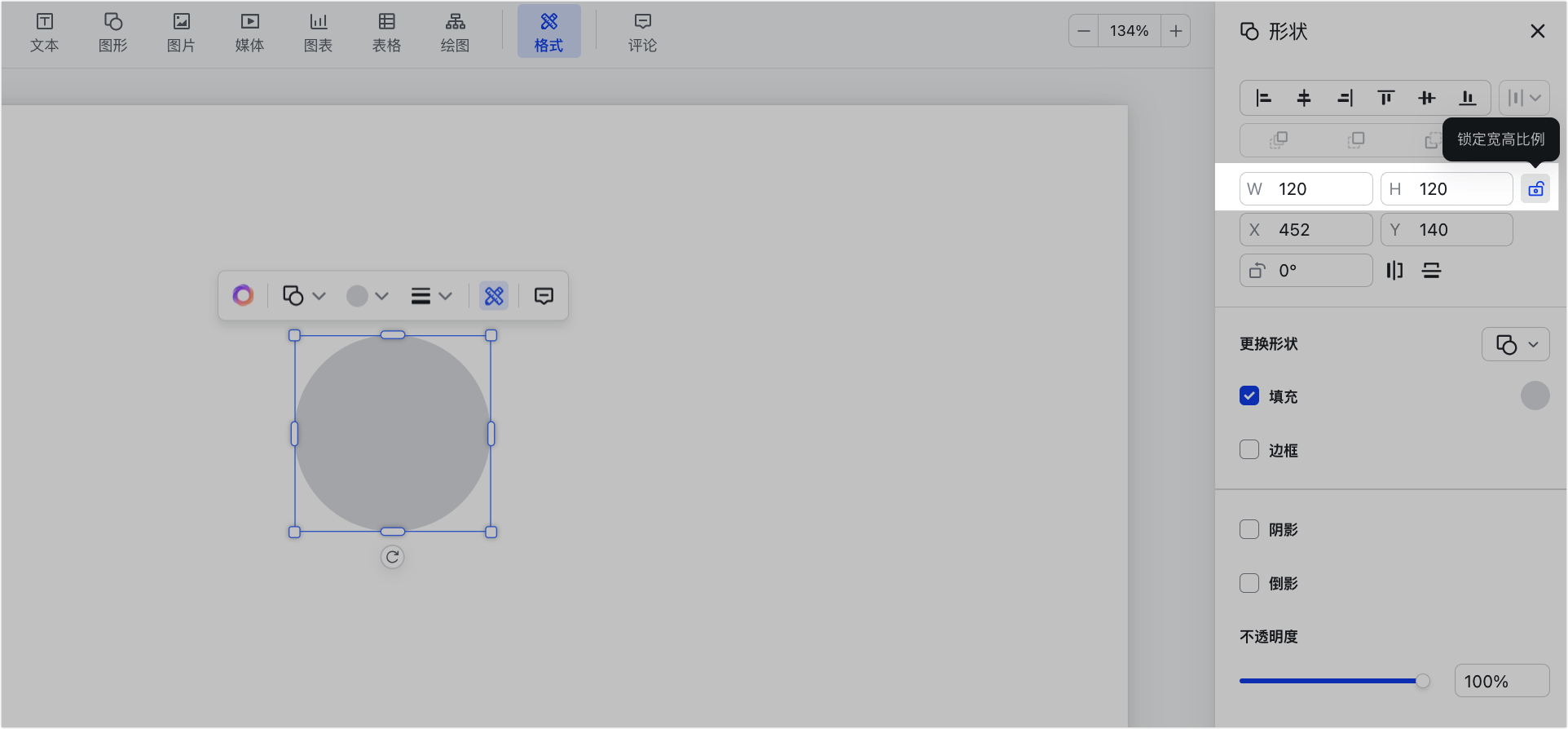
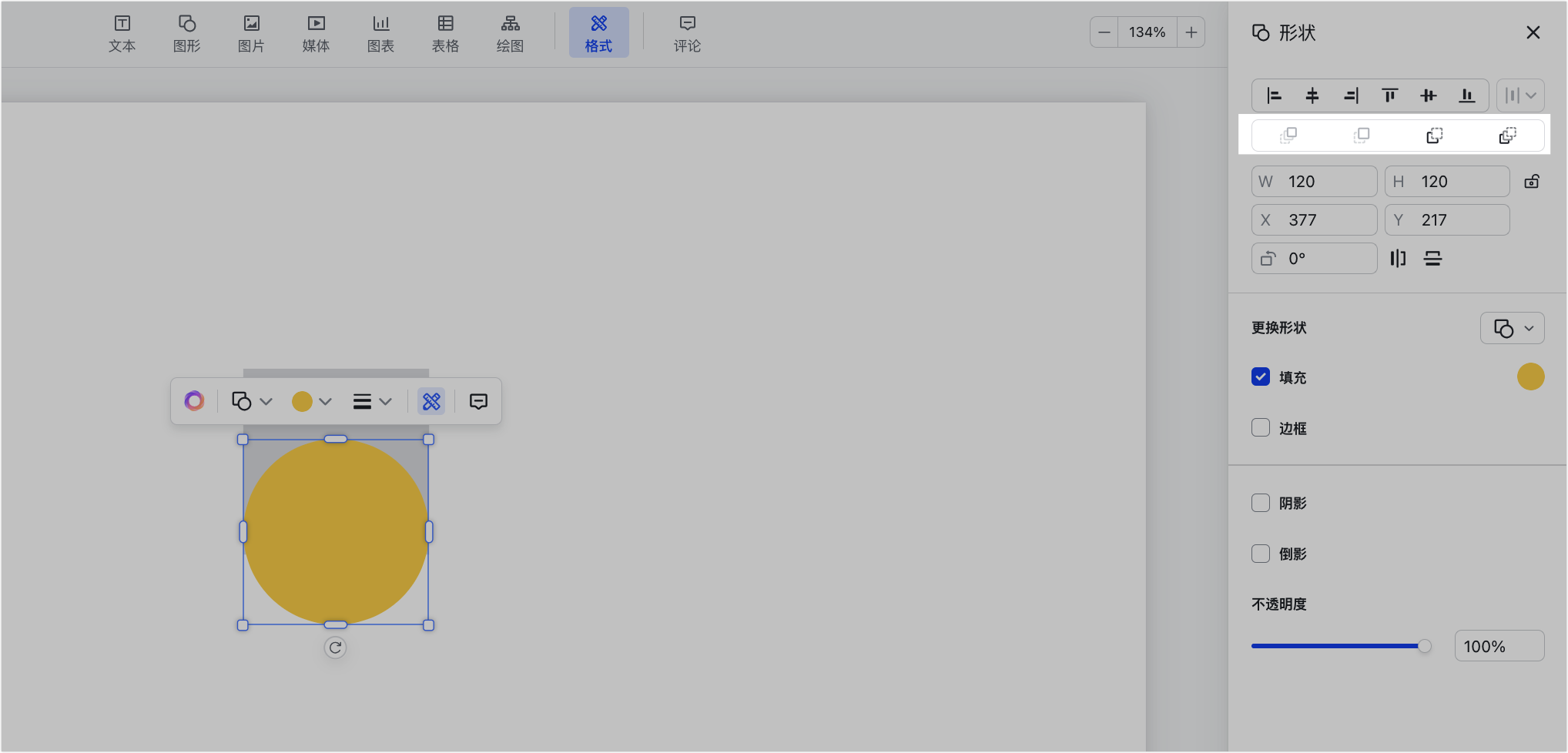
- 大小:直接拖曳物件邊框(按住 Shift 可等比縮放);或選中後點 格式,在面板輸入寬(W)、高(H),點 鎖定寬高比例 可讓另一值自動調整。
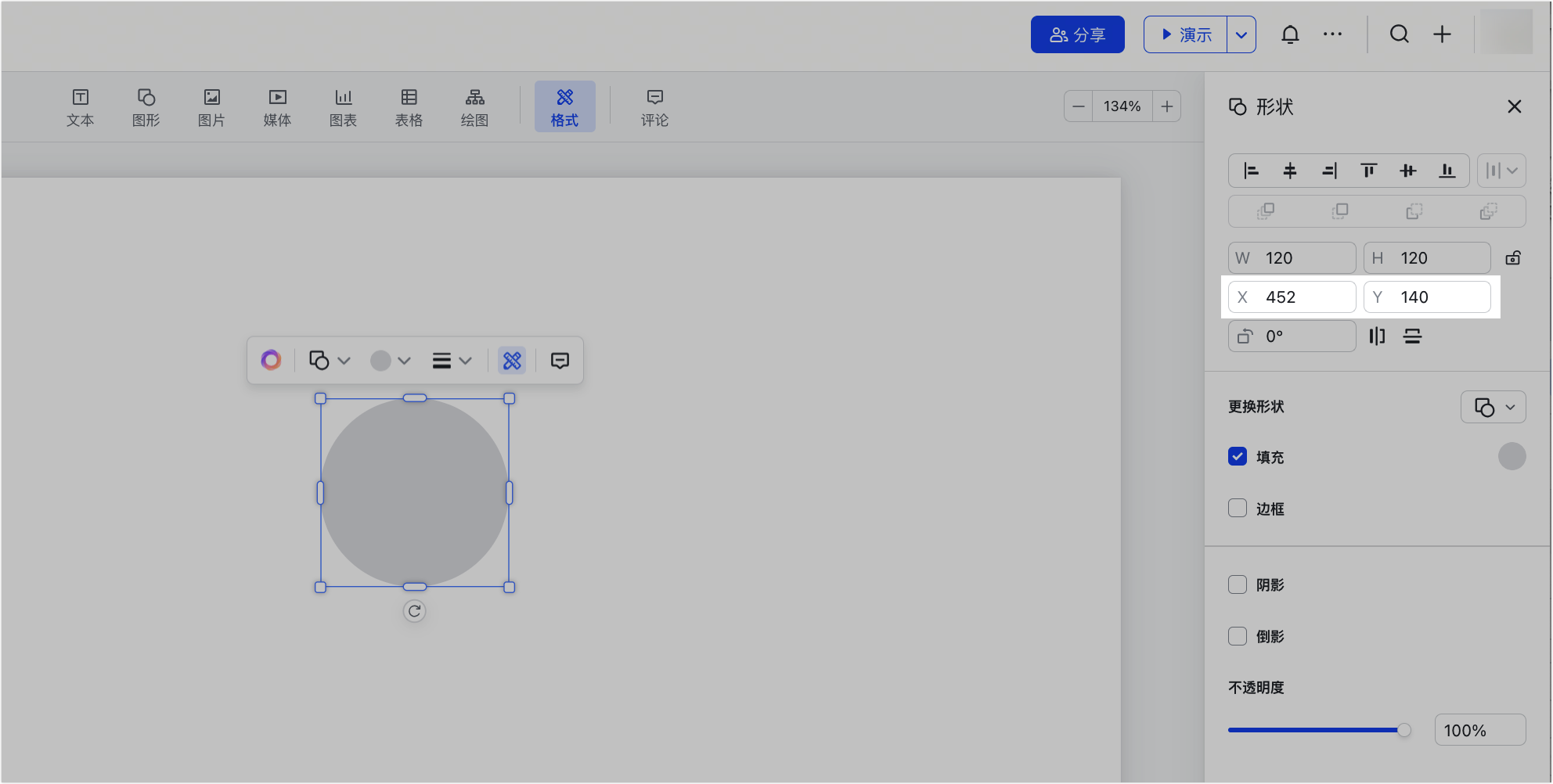
- 位置:直接拖動,或在格式面板輸入座標(X 水平、Y 垂直,代表物件左上角與畫布左/上邊框的相對距離)。
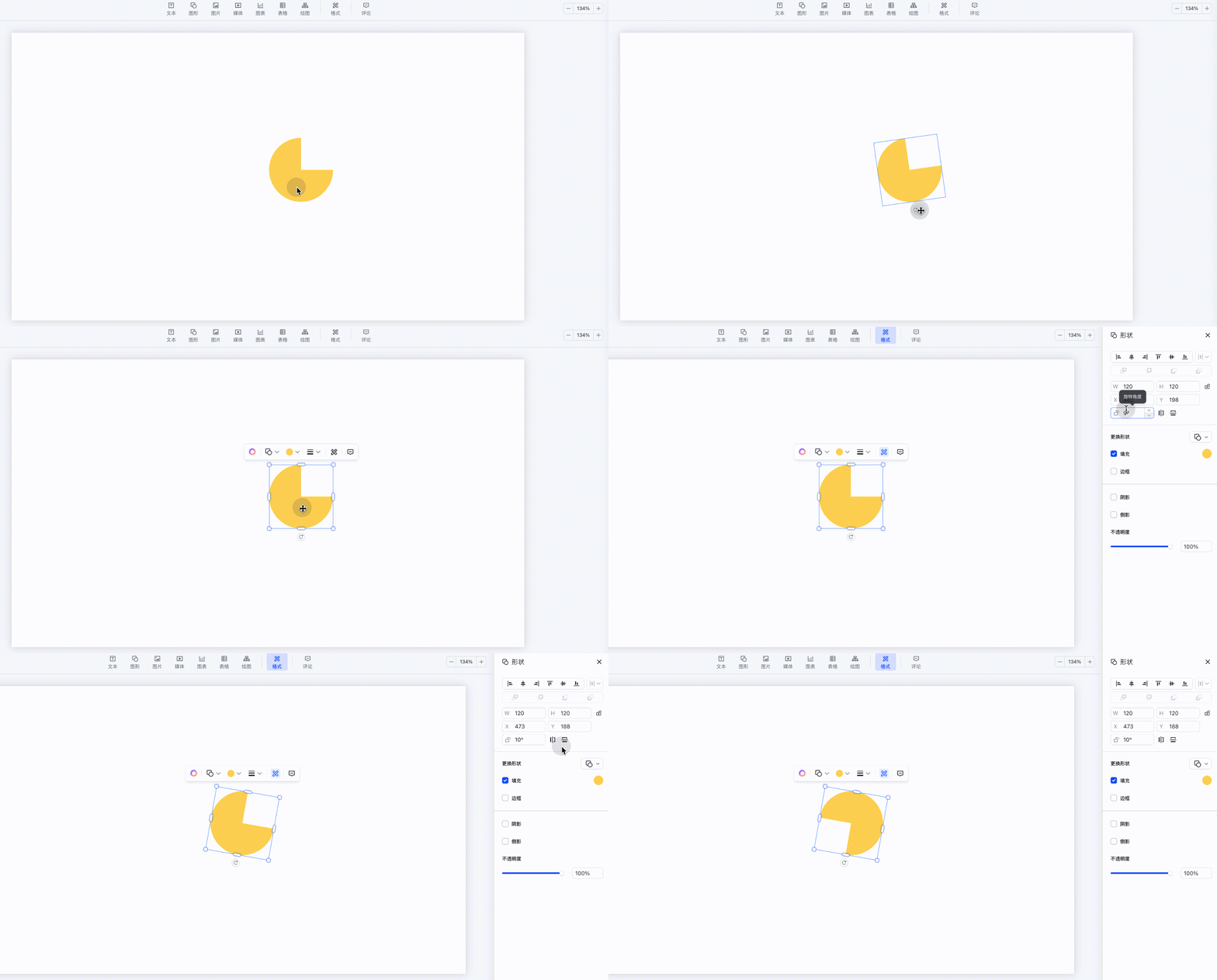
- 旋轉角度:拖曳物件底部的旋轉按鈕,或在格式面板輸入角度,也可選 水平翻轉 或 垂直翻轉。
對齊、分布、層級與組合
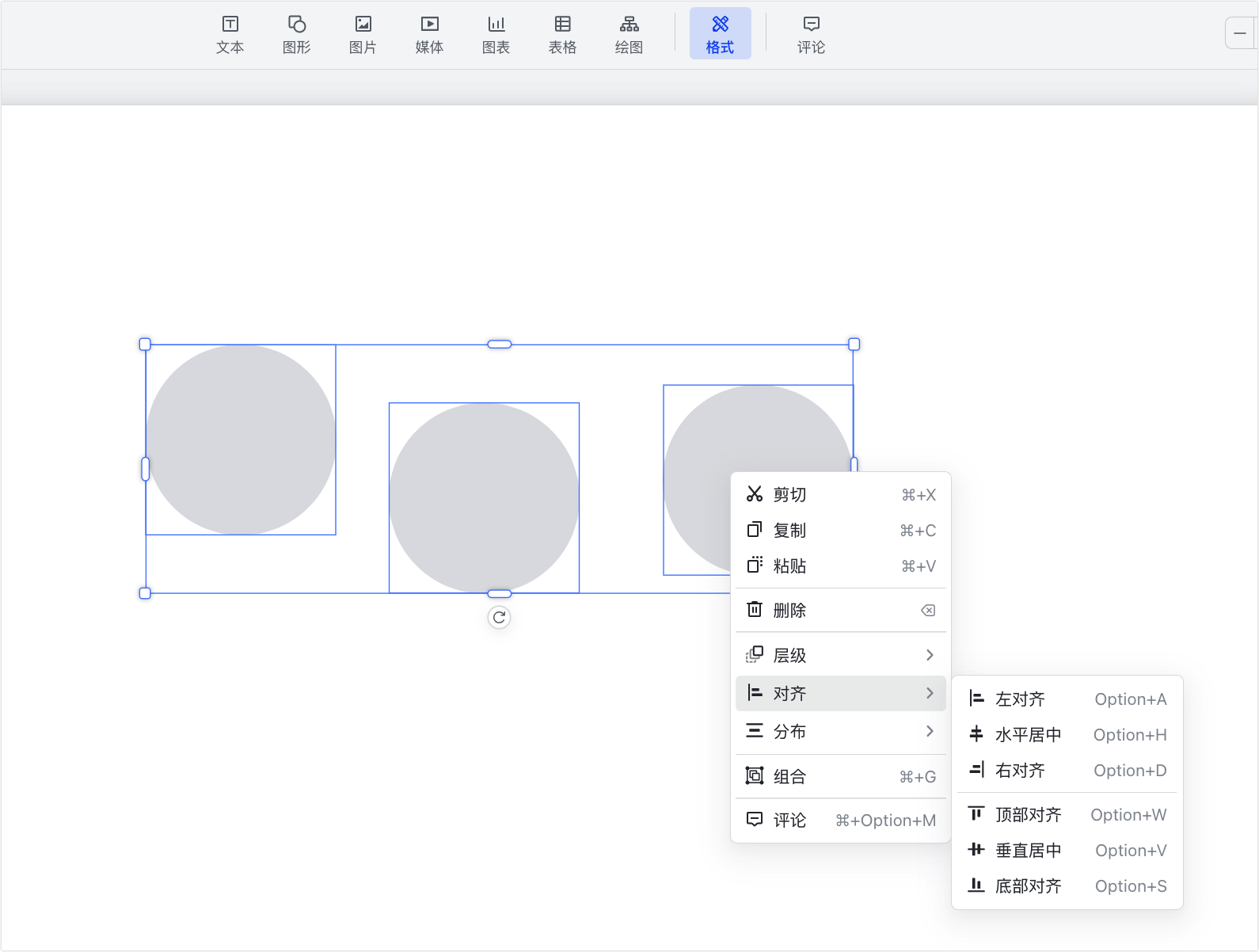
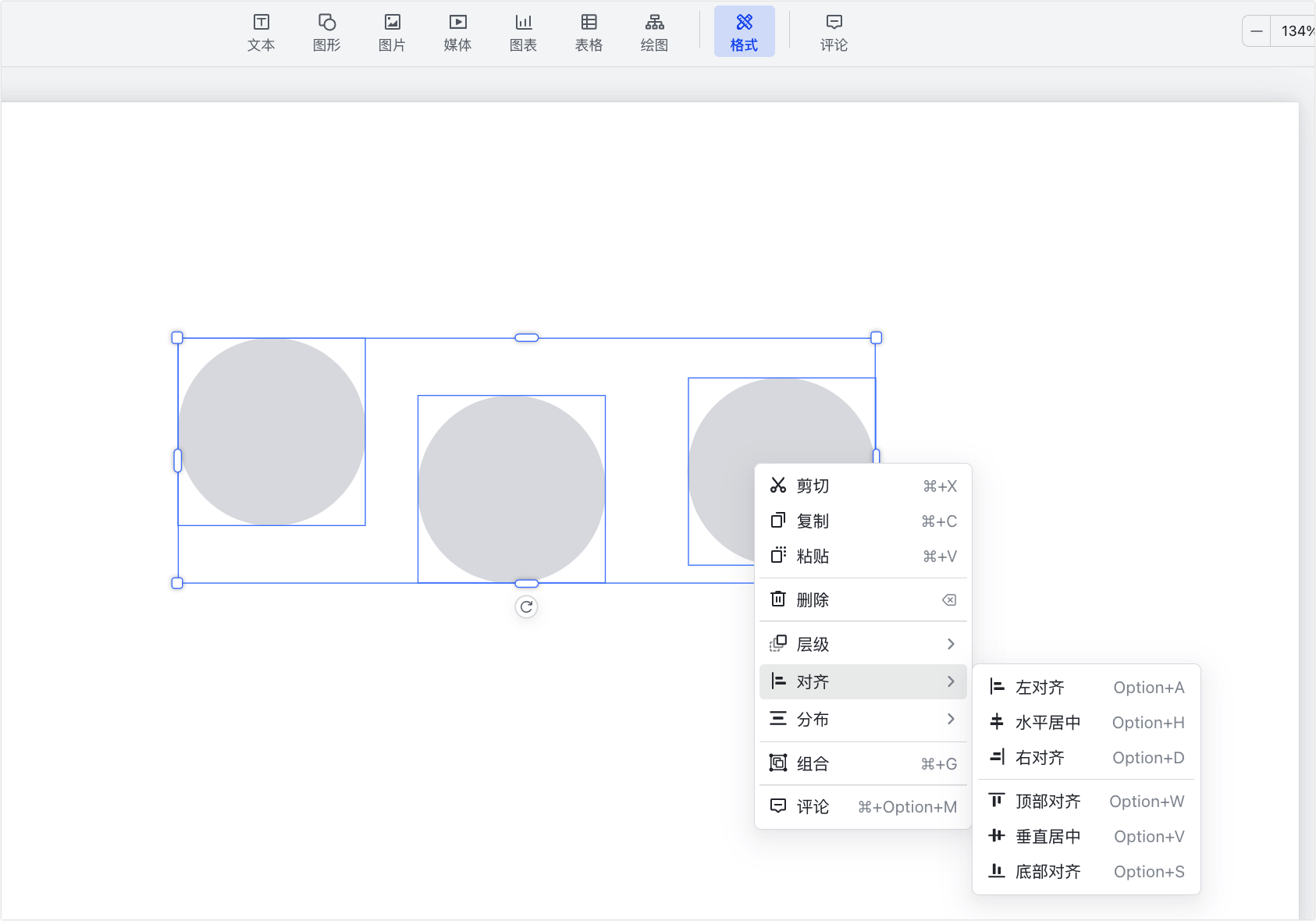
- 對齊:單個物件可對齊畫布中心或邊緣,多個物件可在垂直或水平方向對齊。可右鍵選擇、拖動時用動態輔助線,或在格式面板選擇。
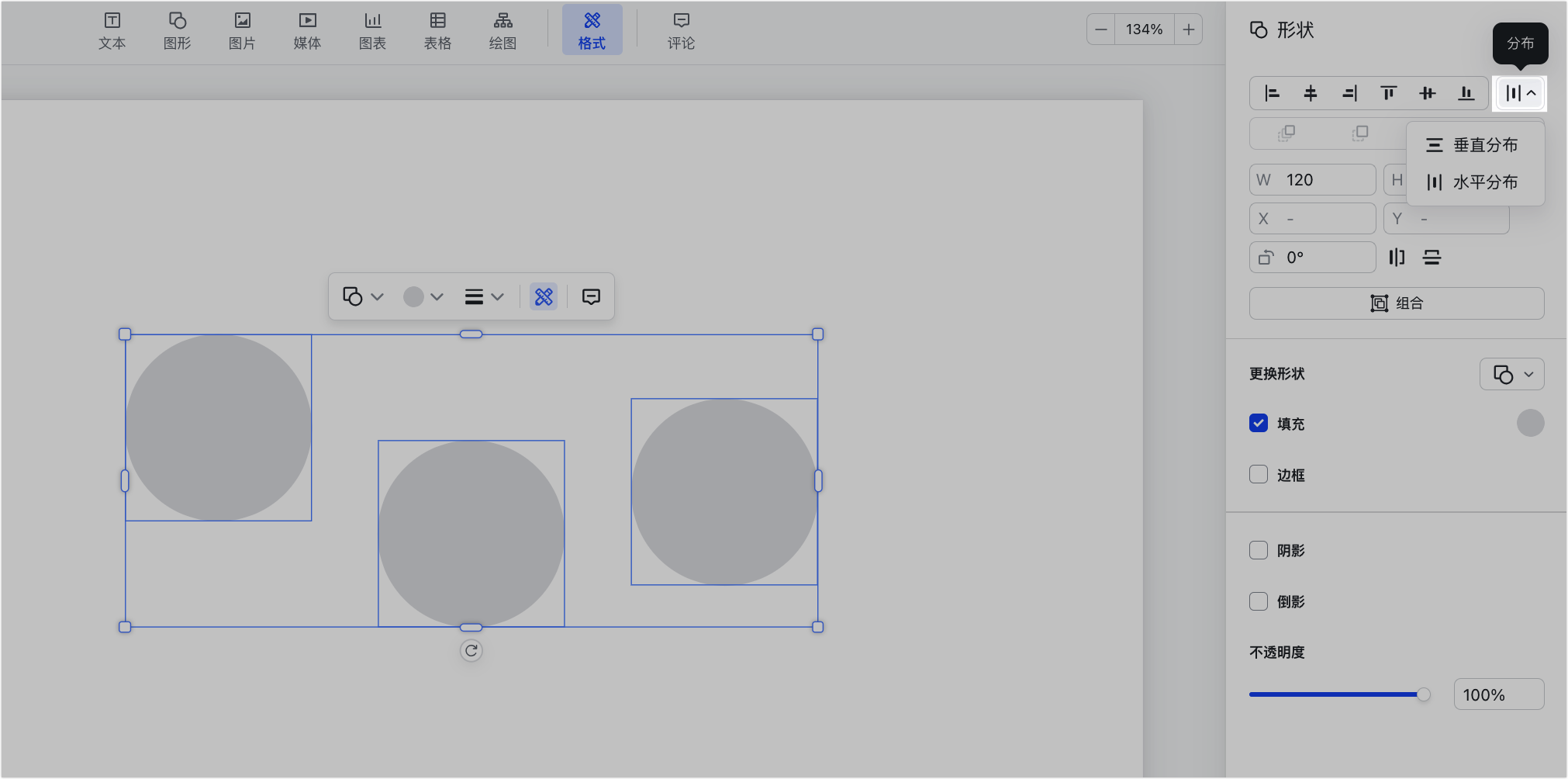
- 分布:針對 3 個及以上物件,可設定垂直分布或水平分布,讓物件在最外緣範圍內均勻分布。
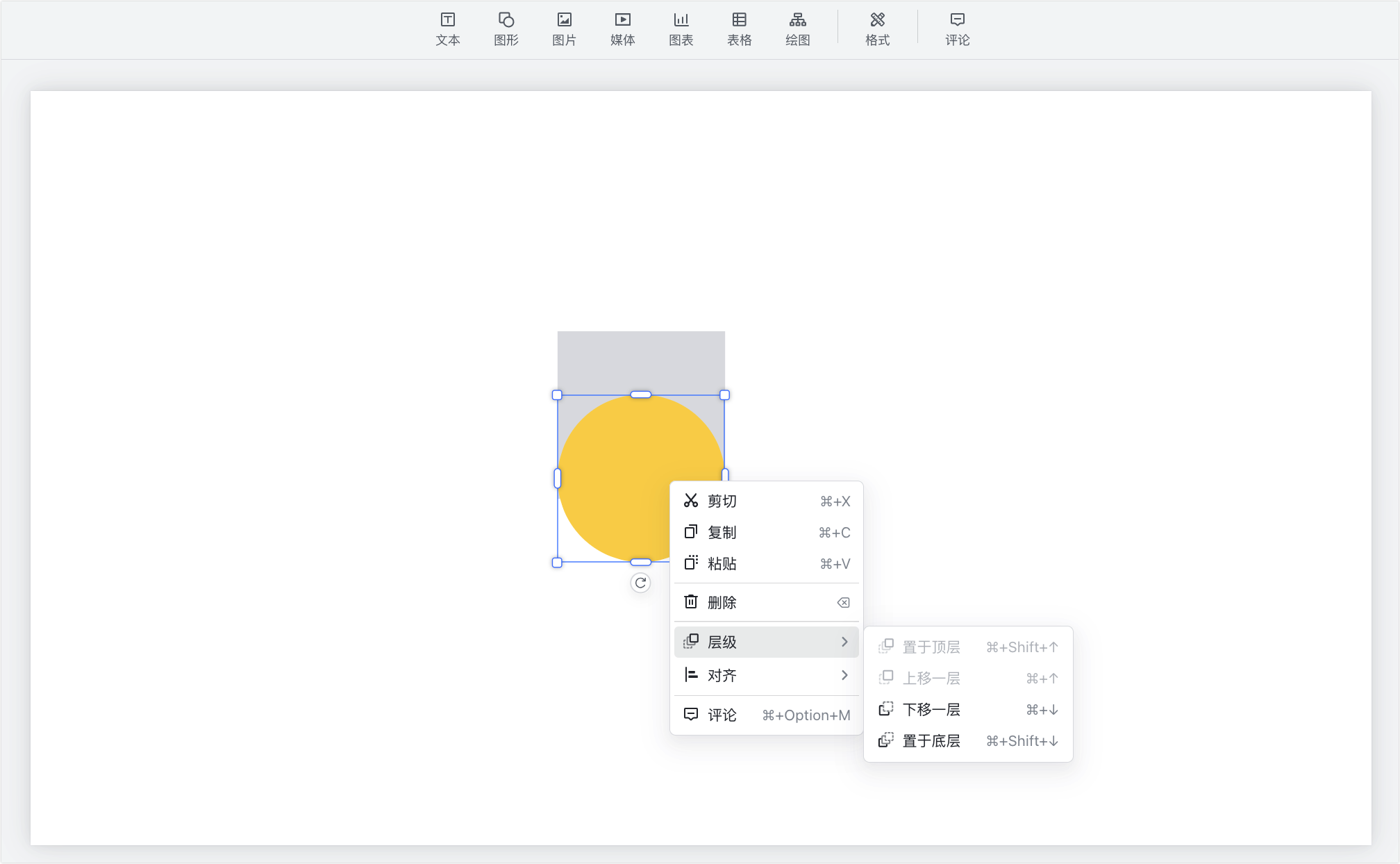
- 層級:預設越晚新增的物件層級越上,可右鍵或在格式面板把物件置於頂層/底層、上移/下移一層。
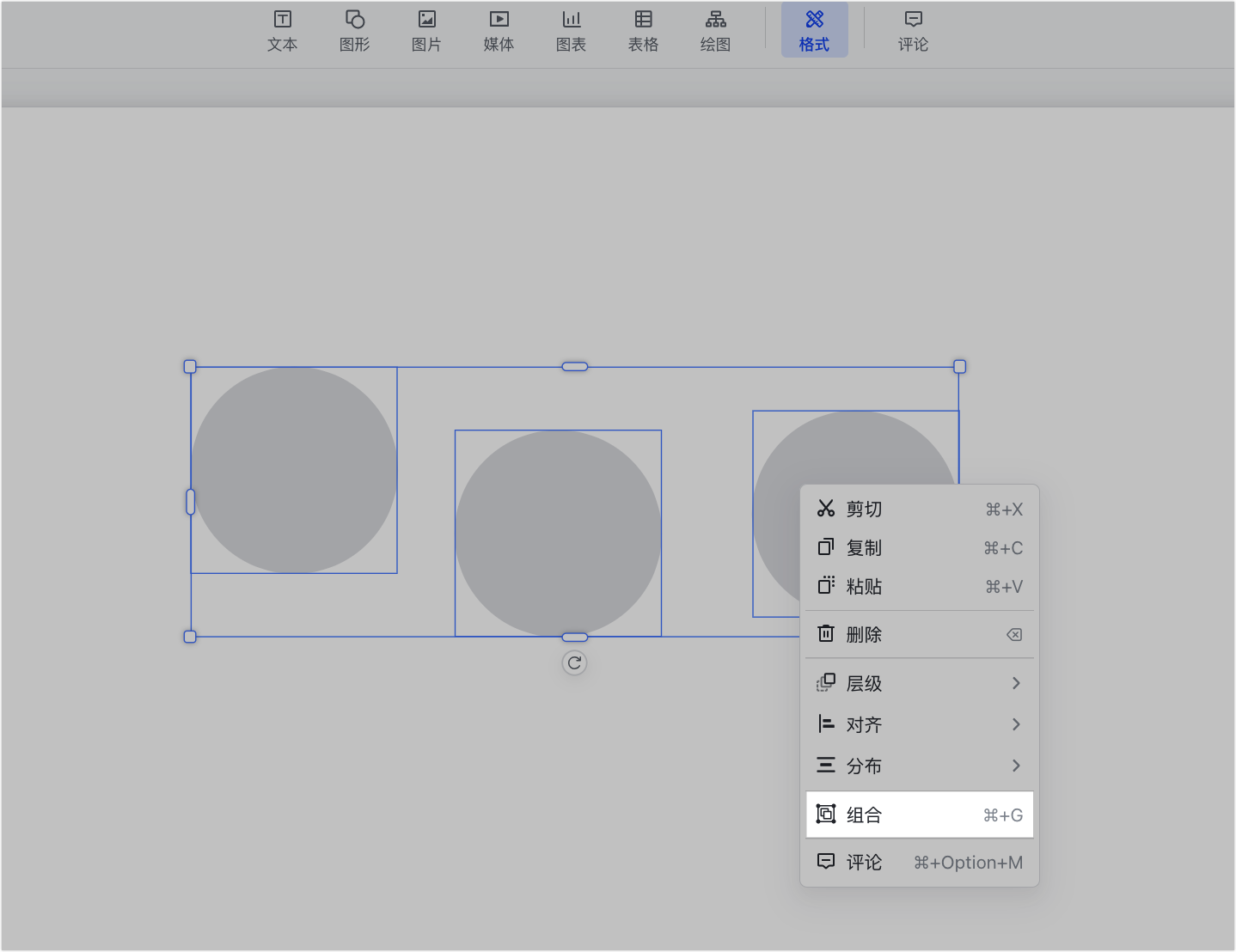
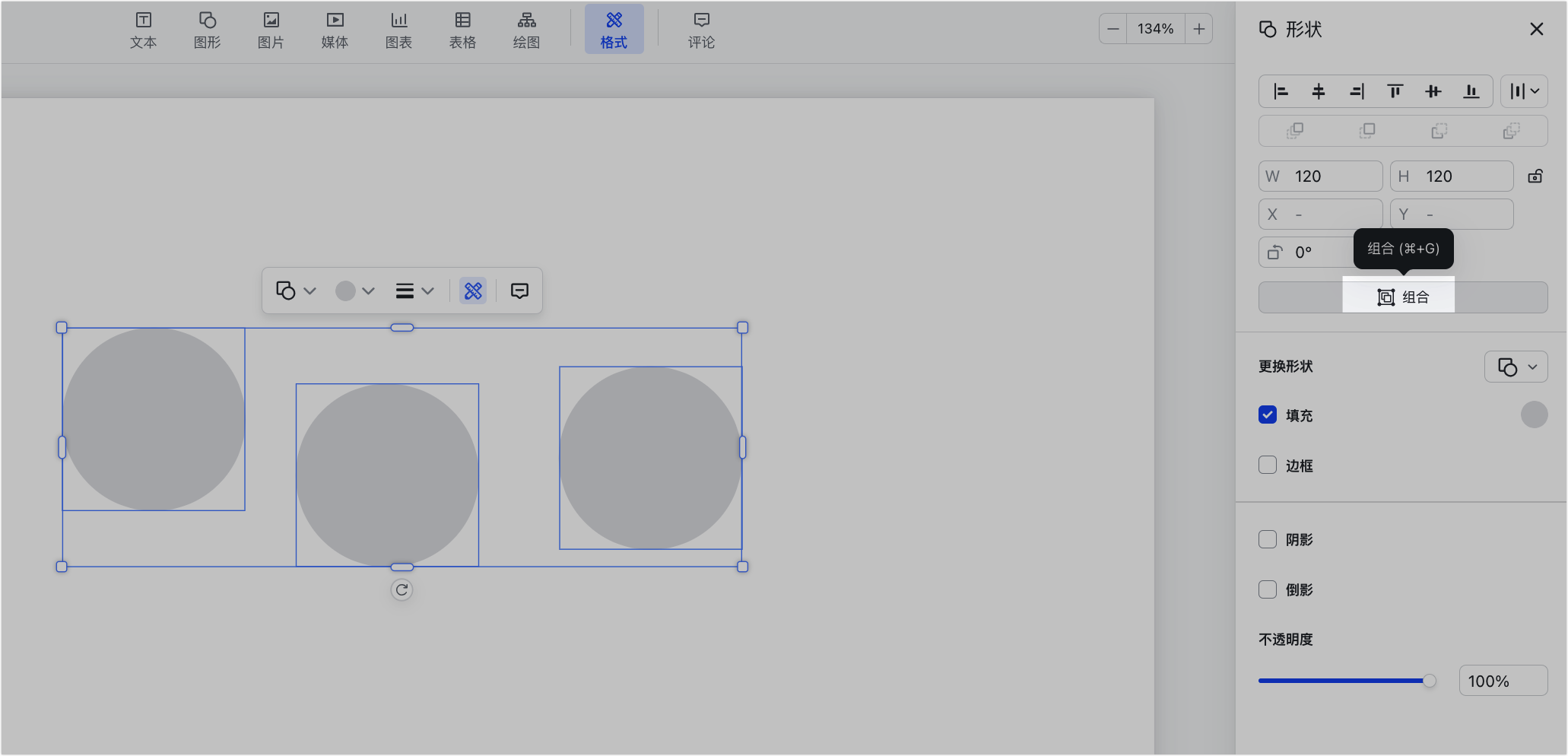
- 組合:選多個物件右鍵選 組合,方便批次操作;對已組合的物件可取消組合。
延伸閱讀:Lark 簡報母版與版面設定、Lark 簡報快捷鍵。
常見問題
怎麼精確調整物件的大小和位置?
選中物件後點頂部或浮動工具列的 格式,在右側格式面板輸入寬度(W)和高度(H)(點 鎖定寬高比例 可等比縮放),或輸入座標(X 為水平位置、Y 為垂直位置)。
多個物件怎麼對齊或均勻分布?
對齊:選中單個或多個物件右鍵選對齊方式,或在格式面板選擇;分布:針對 3 個及以上物件可設定垂直分布或水平分布,同樣可右鍵或在格式面板操作。移動物件時系統會自動啟動動態輔助線協助對齊。
可以把多個物件組合在一起嗎?
可以。選中多個物件右鍵選 組合(或在格式面板選組合),組合後方便批次移動或改樣式;對已組合的物件可循相同路徑取消組合。