
用瀏覽器打開簡報時,如果出現「當前瀏覽器無法正確顯示該字號大小」的提示,是因為簡報中所設定的字號小於瀏覽器預設的最小顯示字號。Lark 簡報支援把字號設為 6–400,而部分瀏覽器預設的最小顯示字號為 12,此時可修改瀏覽器的最小字號。
解決方法
以下以 Chrome 與 Edge 為例,其他瀏覽器可參照對應的說明文件修改最小字號。
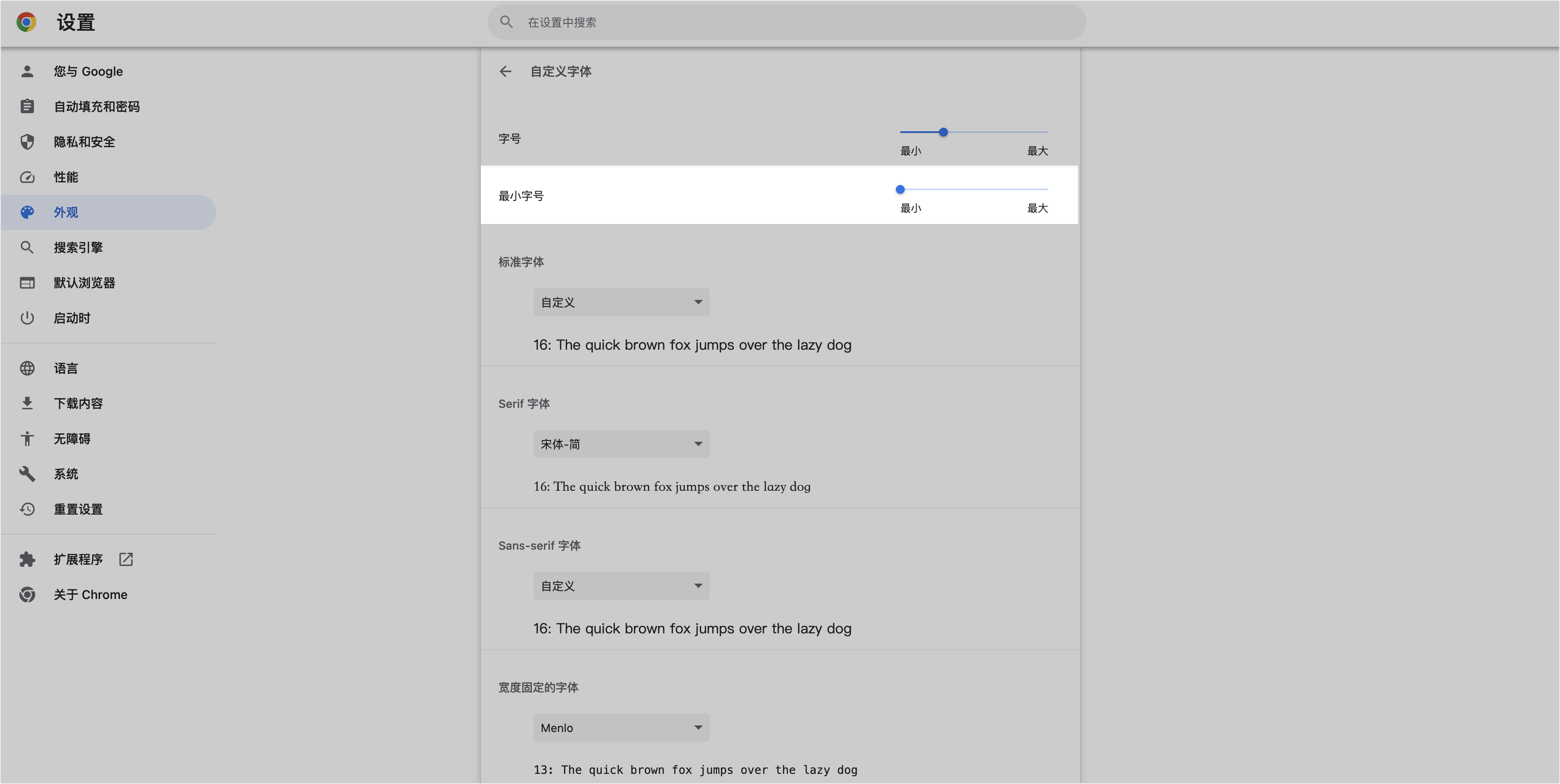
- Chrome:造訪 chrome://settings/fonts,把 最小字號 改成需要的數值;或進入 設定 > 外觀 > 自訂字型 修改。完成後重新整理簡報頁面即可生效。
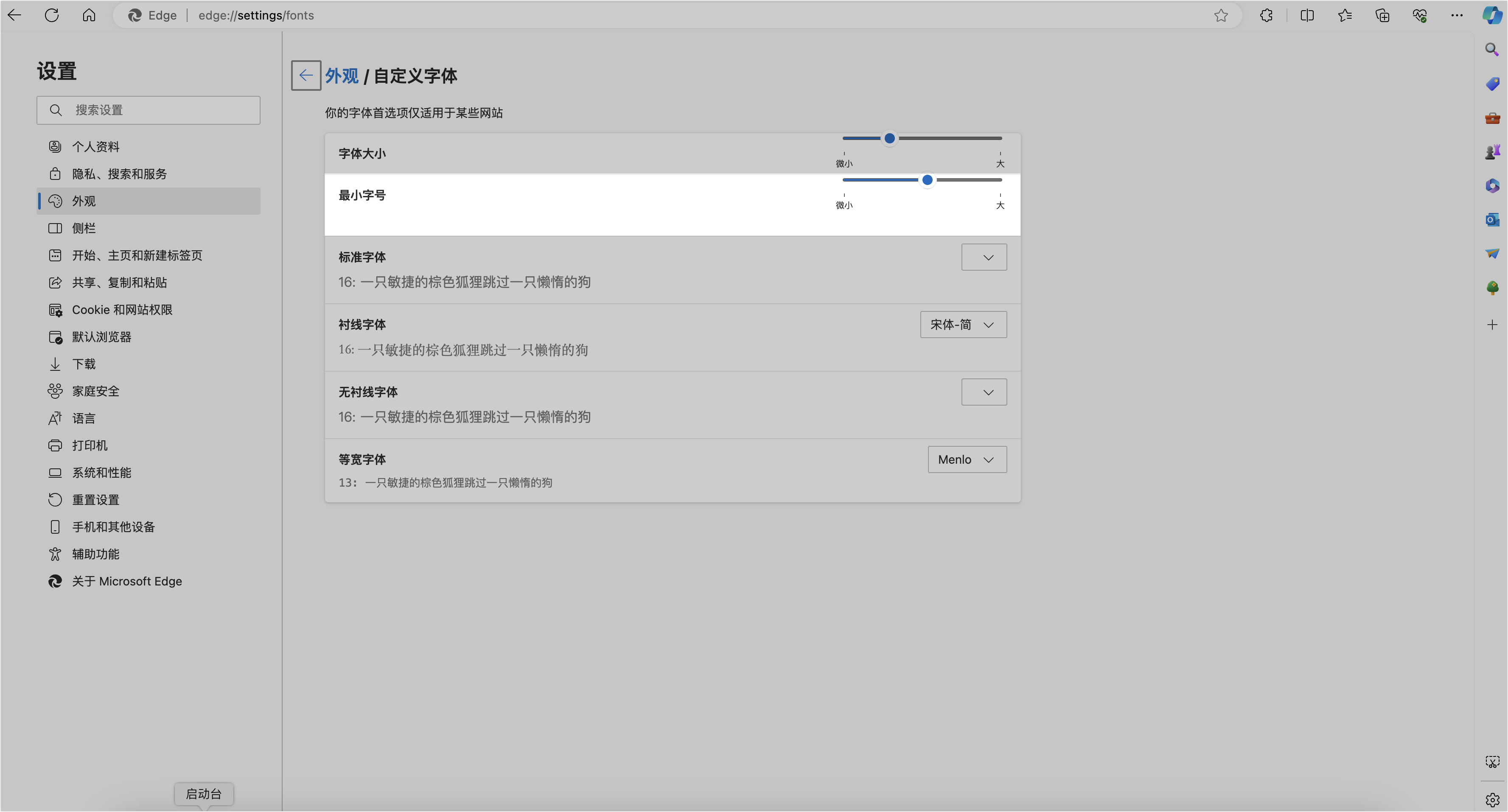
- Edge:造訪 edge://settings/fonts,把 最小字號 改成需要的數值;或進入 設定 > 外觀 > 自訂字型 修改。完成後重新整理簡報頁面即可生效。
延伸閱讀:Lark 簡報快速上手、Lark 簡報物件格式設定。
常見問題
為什麼瀏覽器打開簡報會提示「無法正確顯示該字號大小」?
因為簡報中設定的字號小於瀏覽器預設的最小顯示字號。Lark 簡報支援把字號設為 6–400,而部分瀏覽器預設的最小顯示字號為 12,此時可修改瀏覽器的最小字號解決。
Chrome 瀏覽器怎麼修改最小字號?
有兩種方法:造訪 chrome://settings/fonts,把 最小字號 改成需要的數值;或進入瀏覽器 設定 > 外觀 > 自訂字型 修改最小字號。完成後重新整理簡報頁面即可生效。
Edge 瀏覽器怎麼修改最小字號?
同樣有兩種方法:造訪 edge://settings/fonts,把 最小字號 改成需要的數值;或進入瀏覽器 設定 > 外觀 > 自訂字型 修改。完成後重新整理簡報頁面即可生效。