
你可以用簡報的母版和布局功能高效創作。母版定義所有頁面共同的元素(背景、字體、顏色、Logo 等),確保整份簡報一致;布局定義內容元素的排列方式,可先選布局再填內容。
新建母版或布局
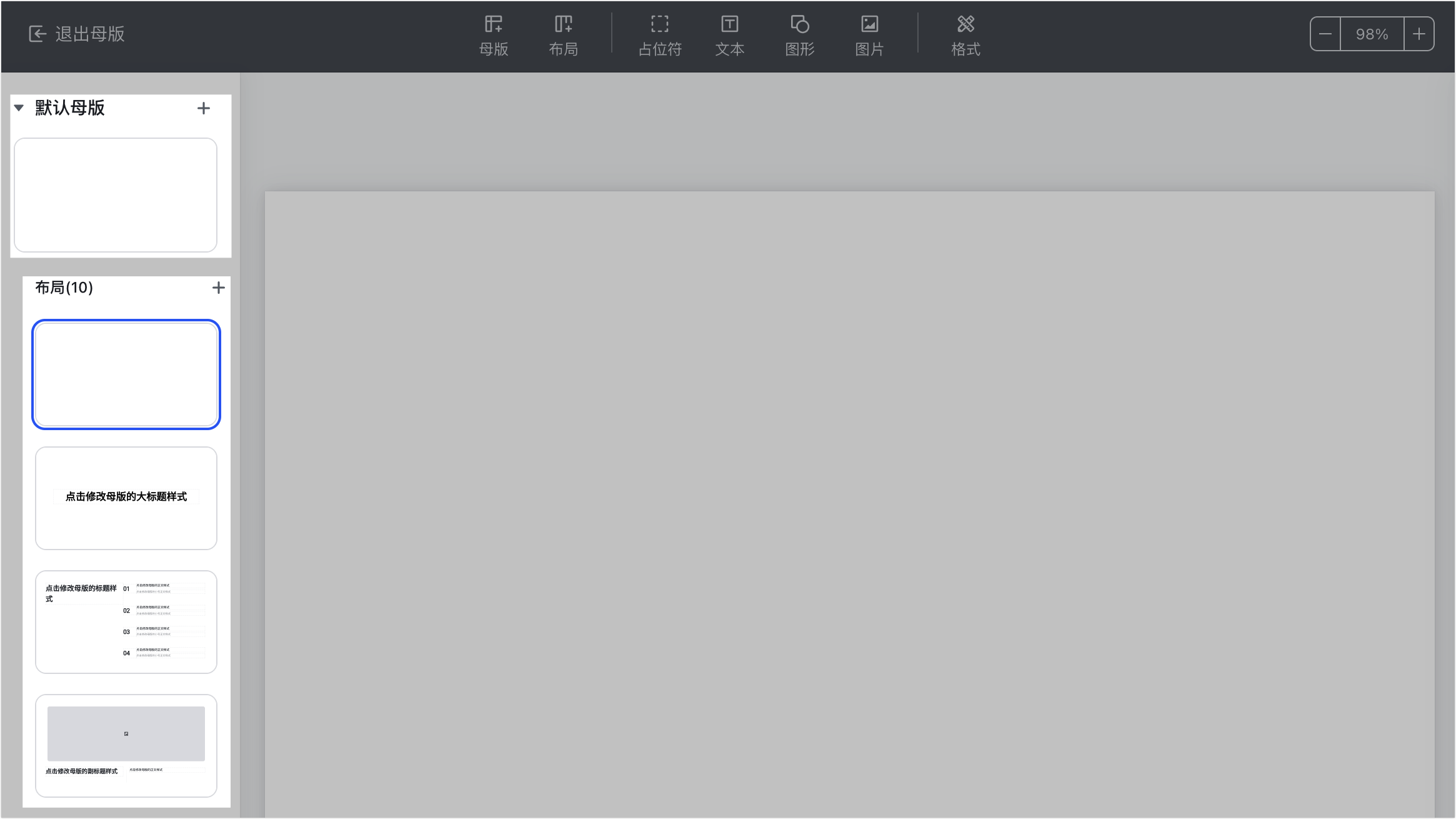
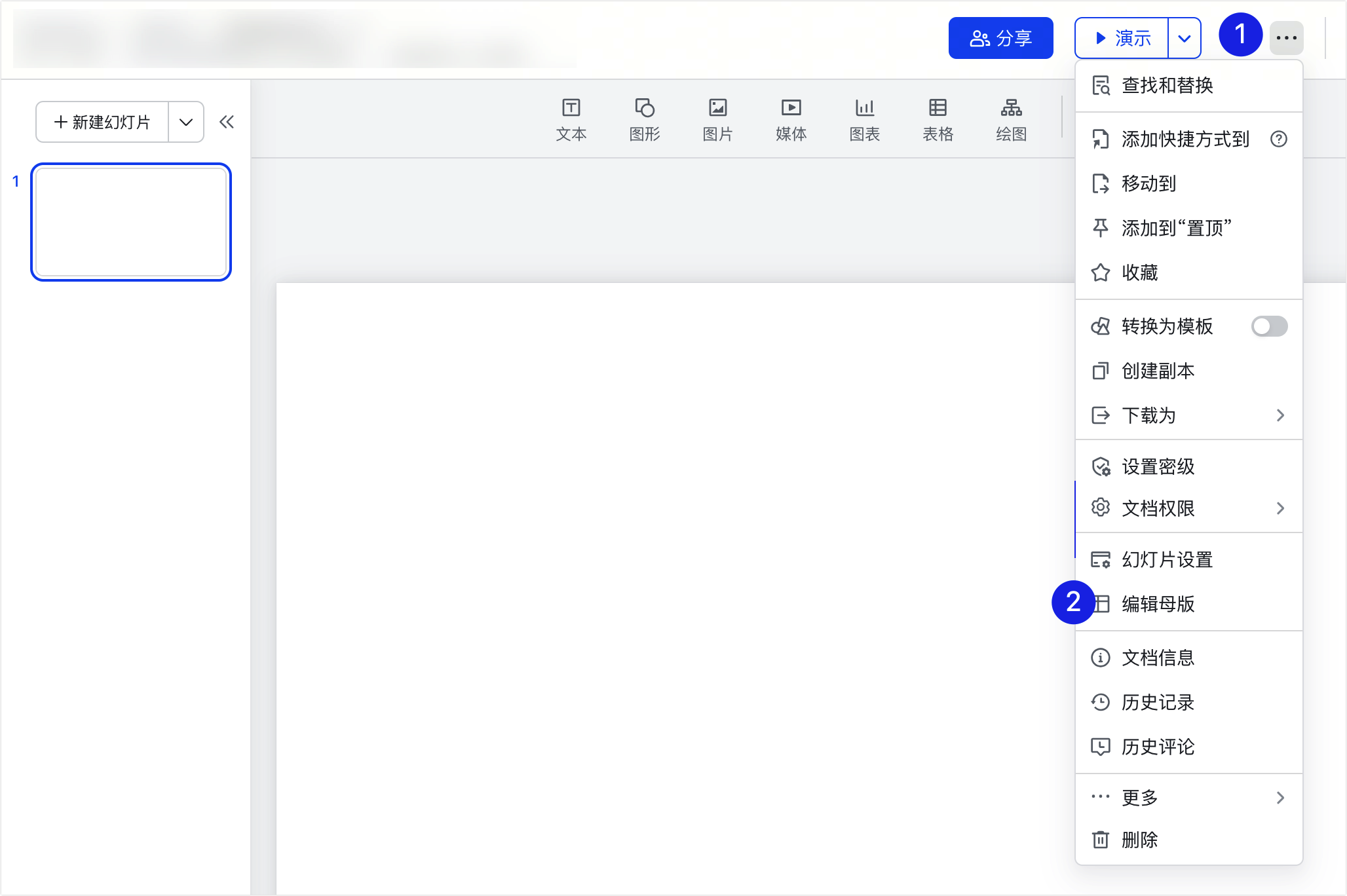
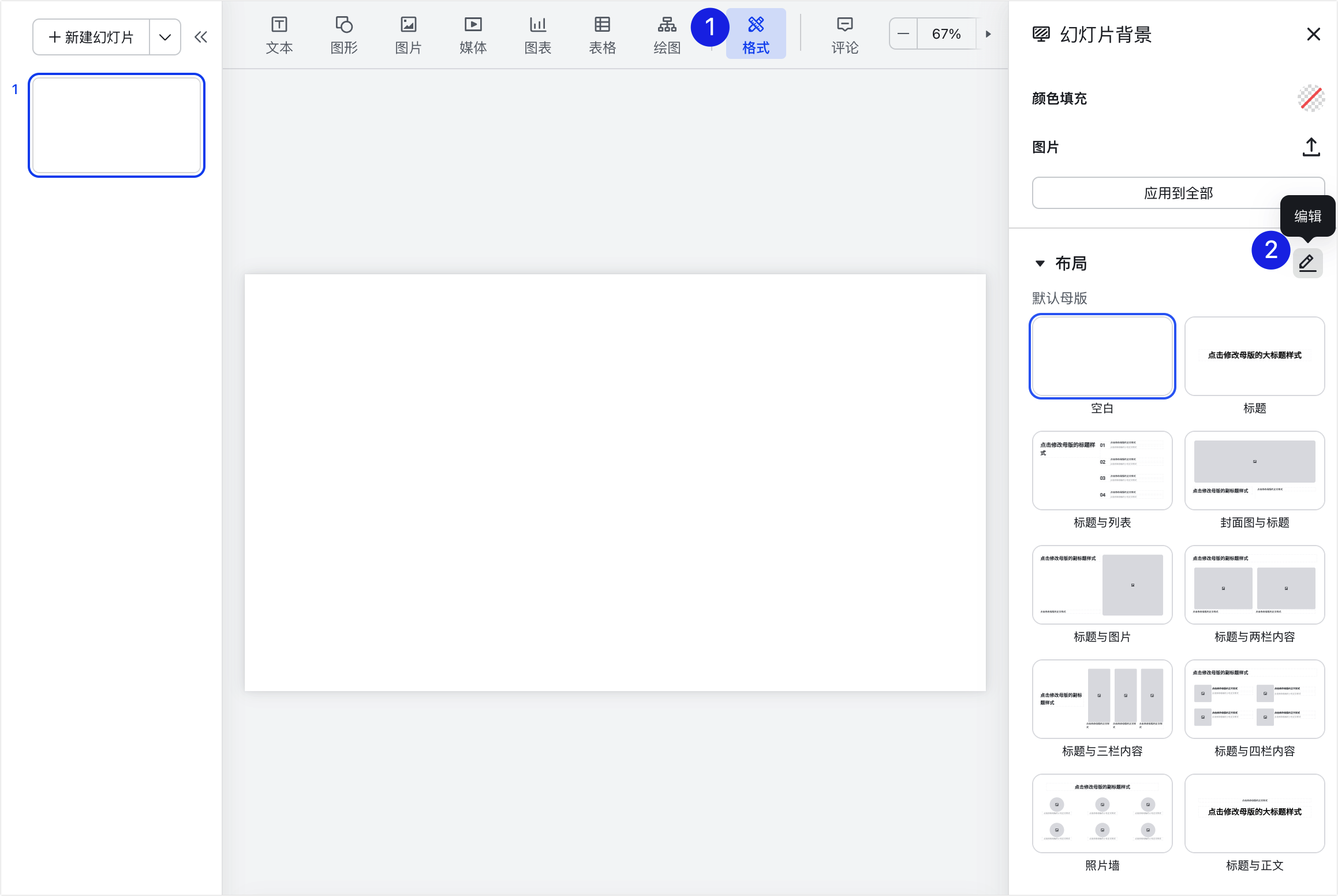
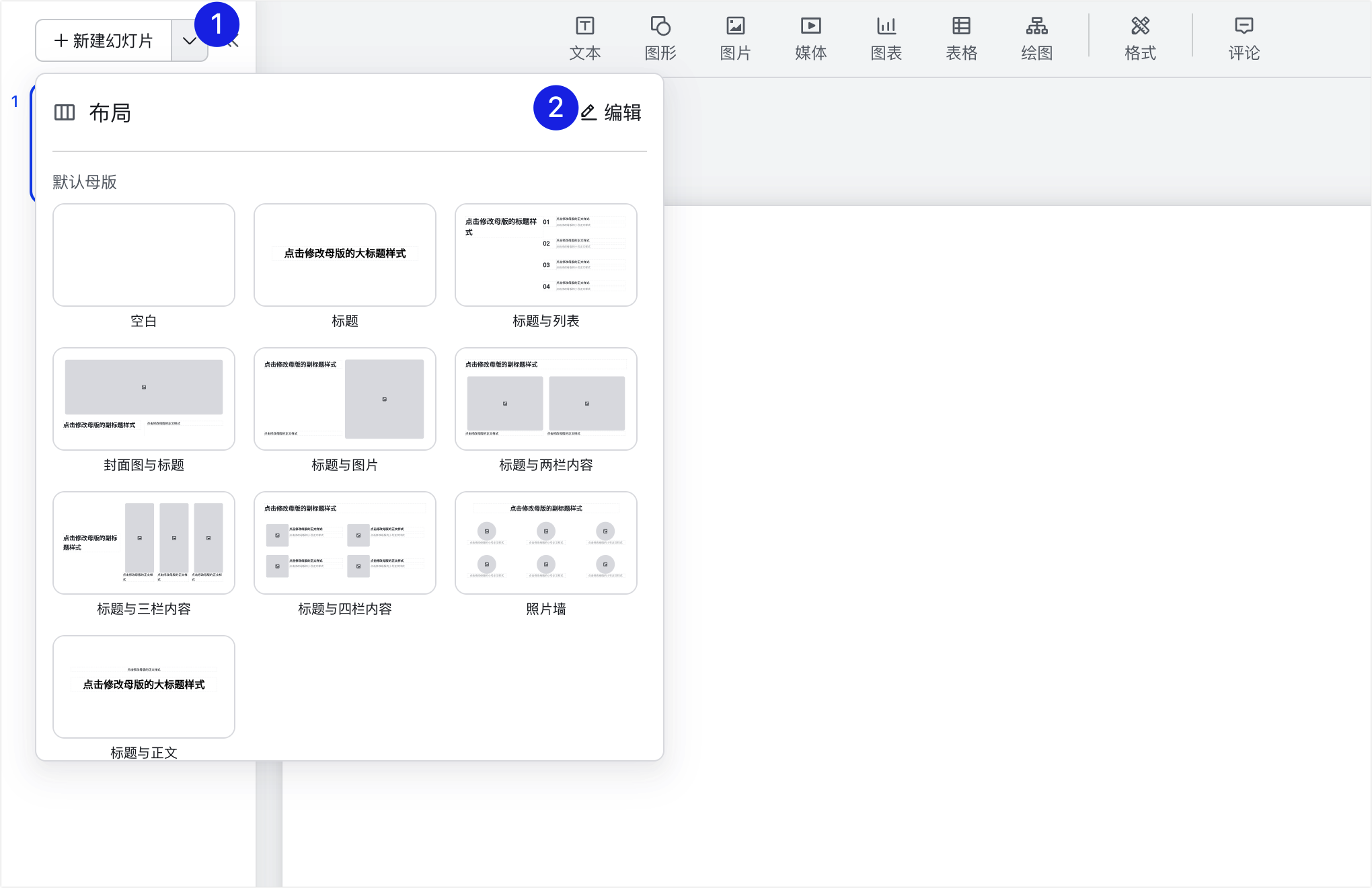
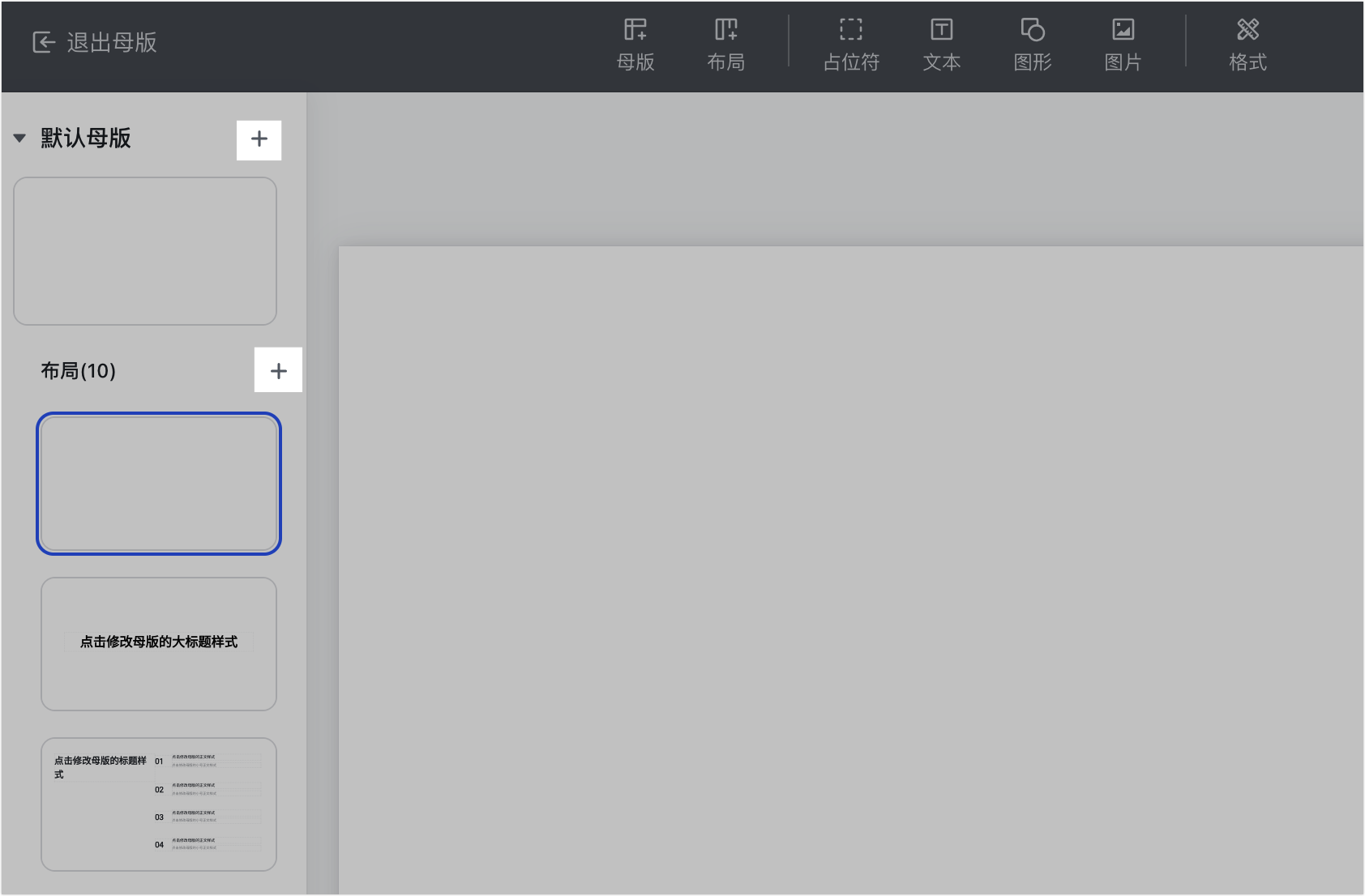
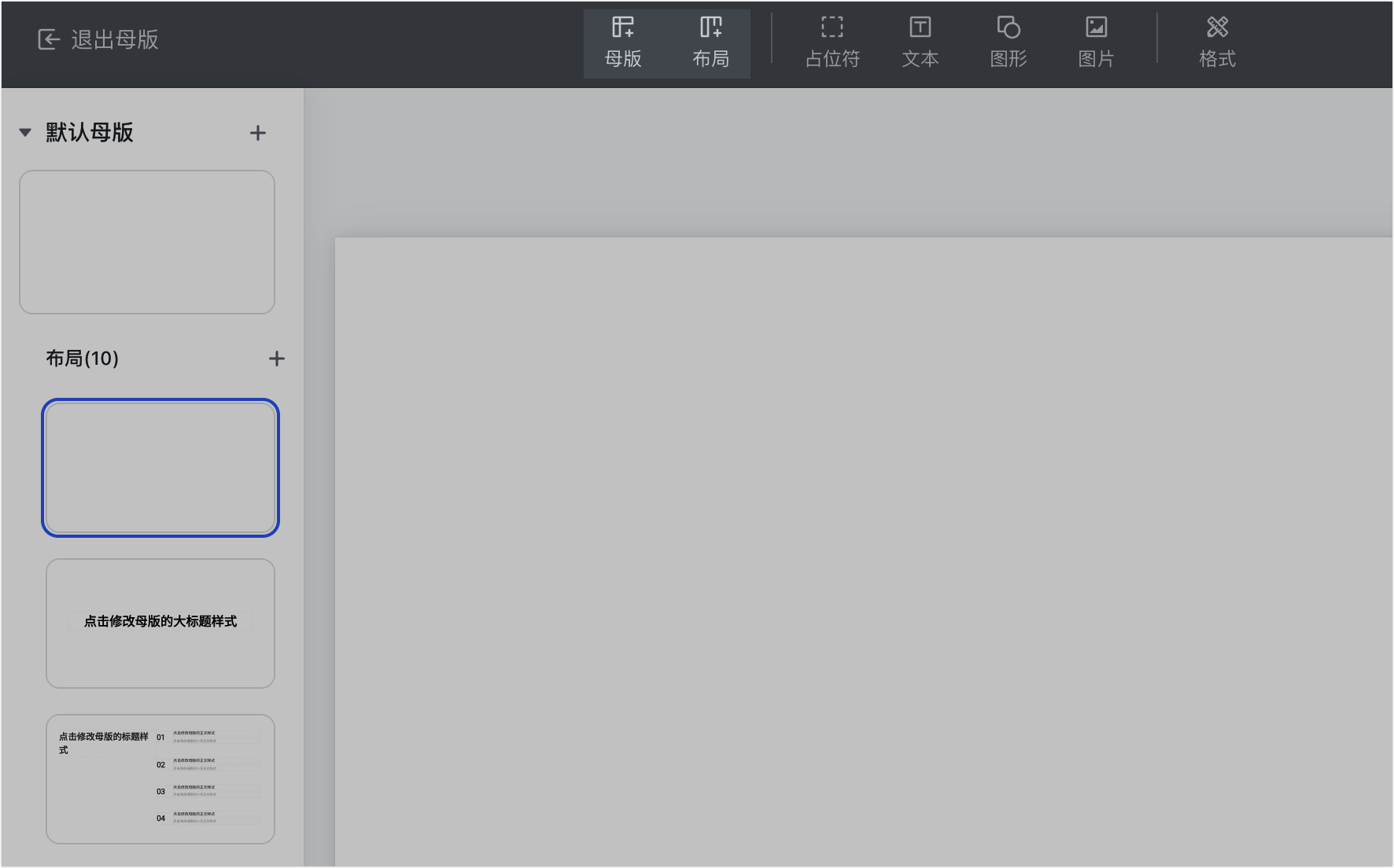
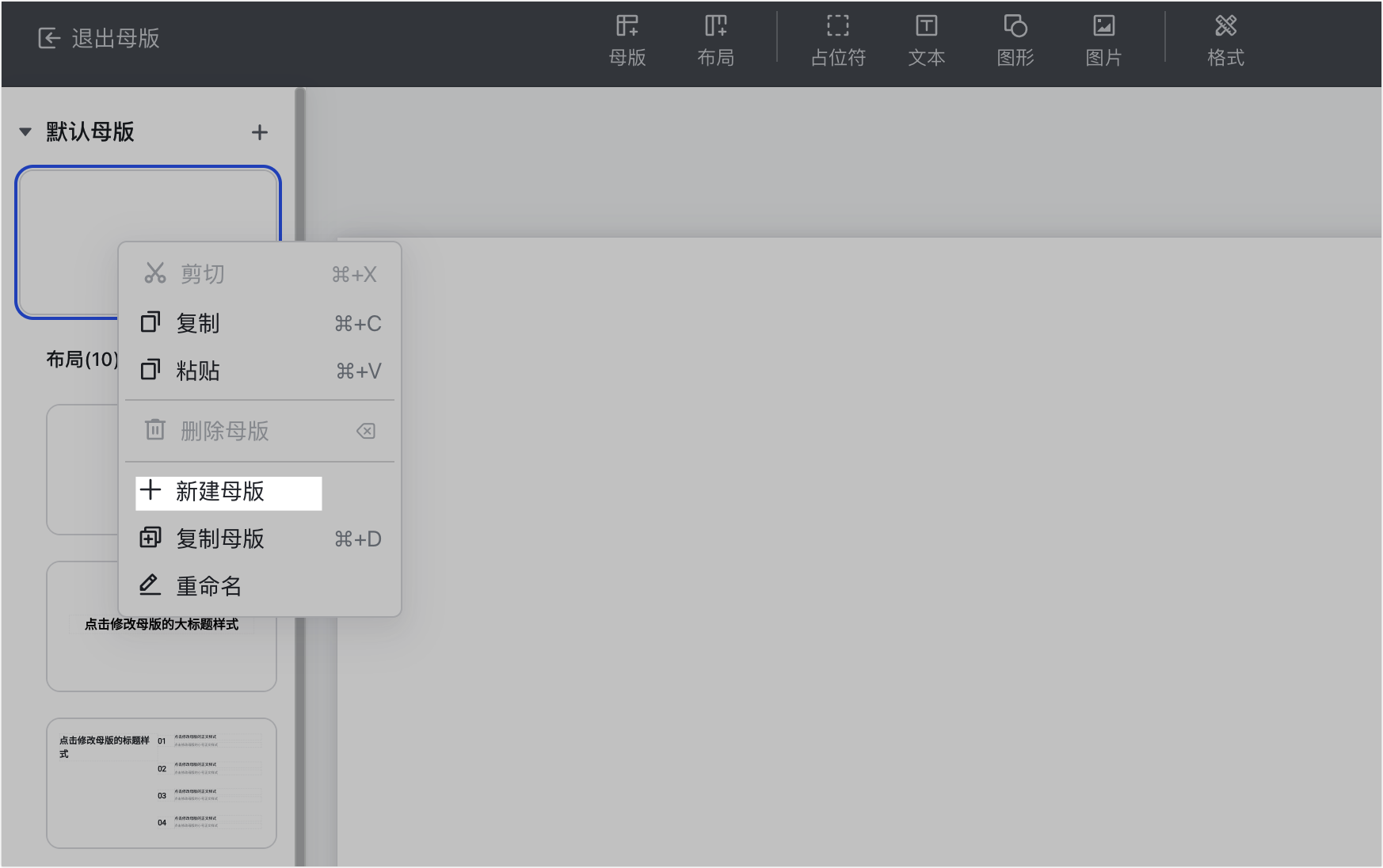
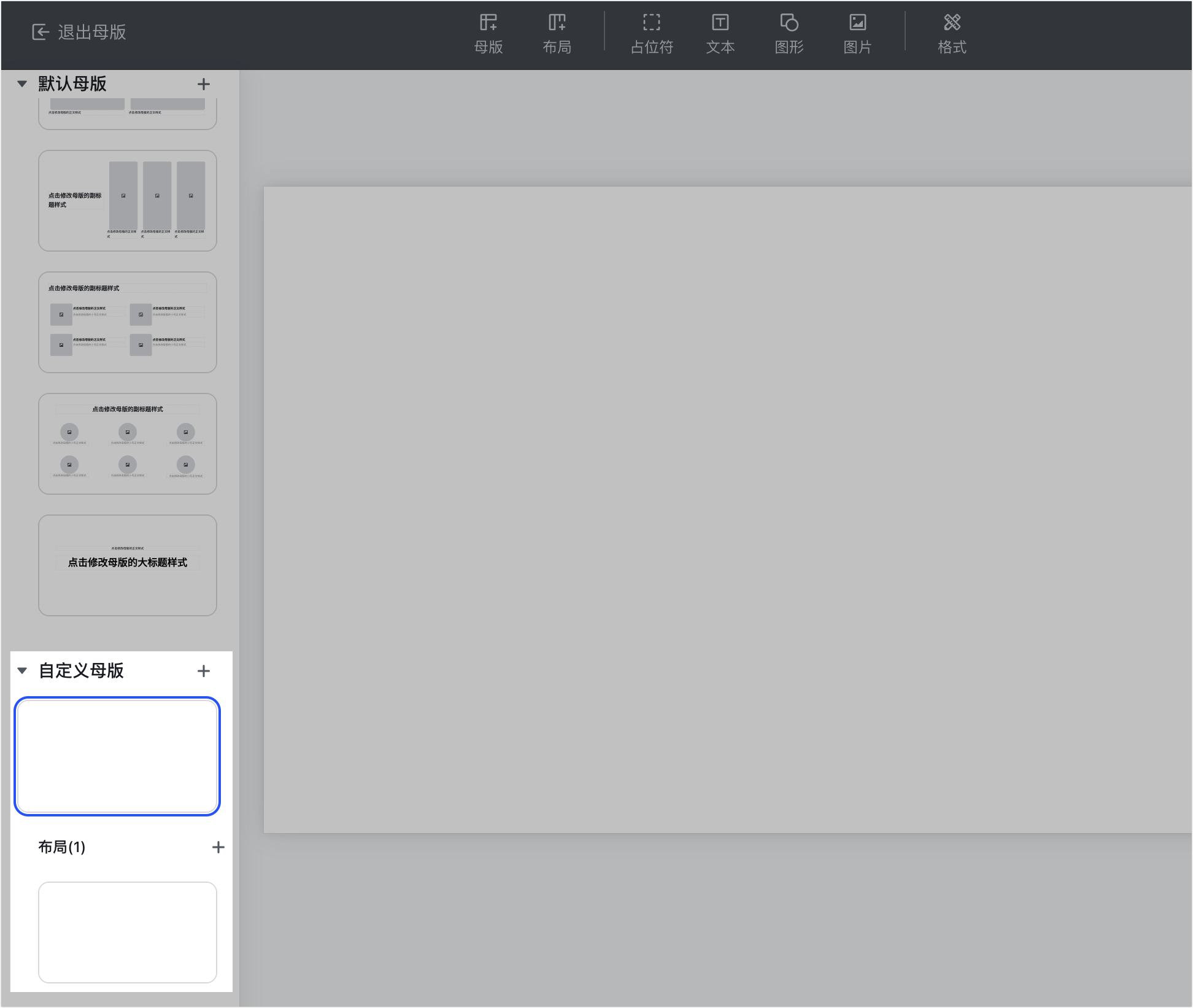
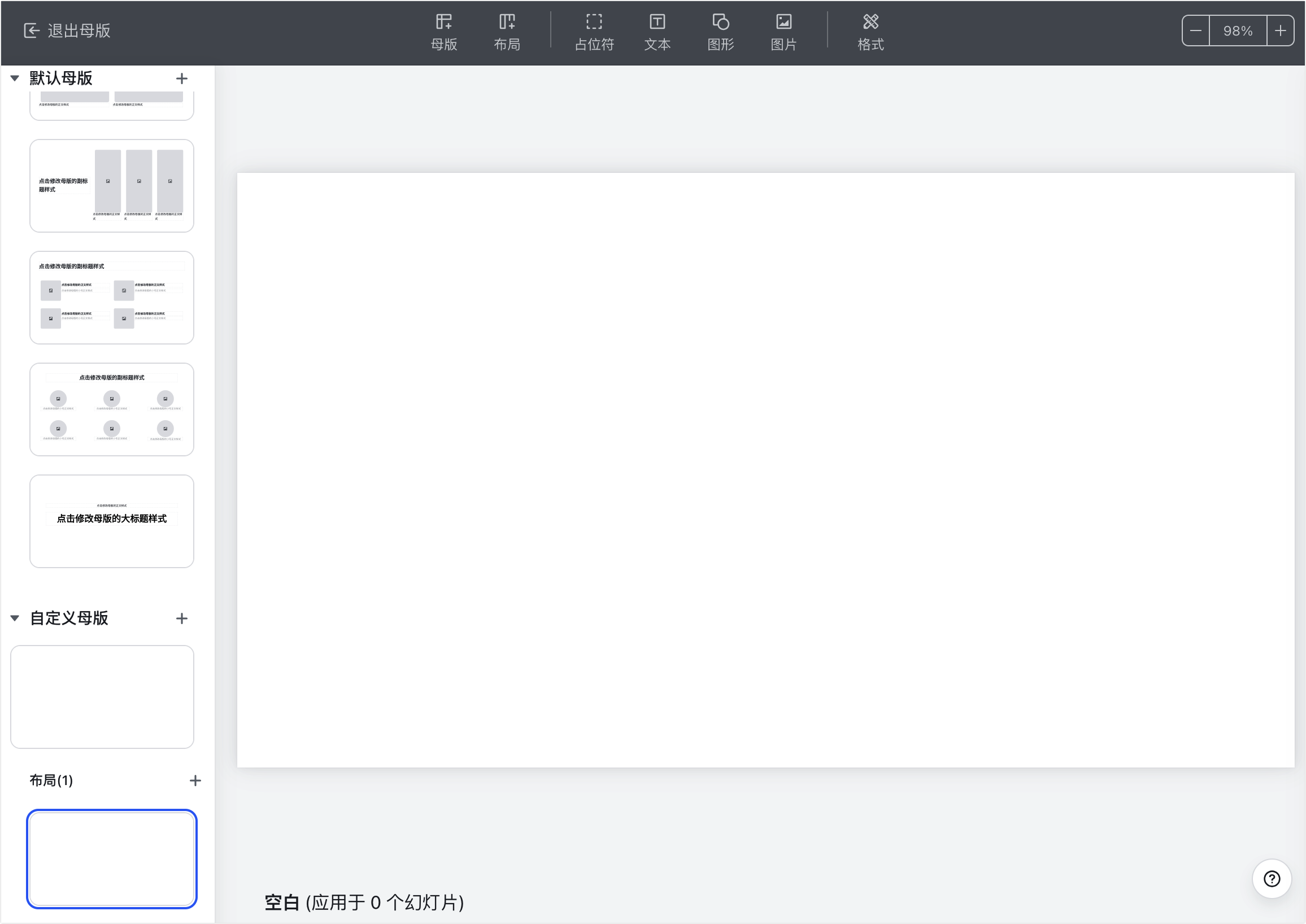
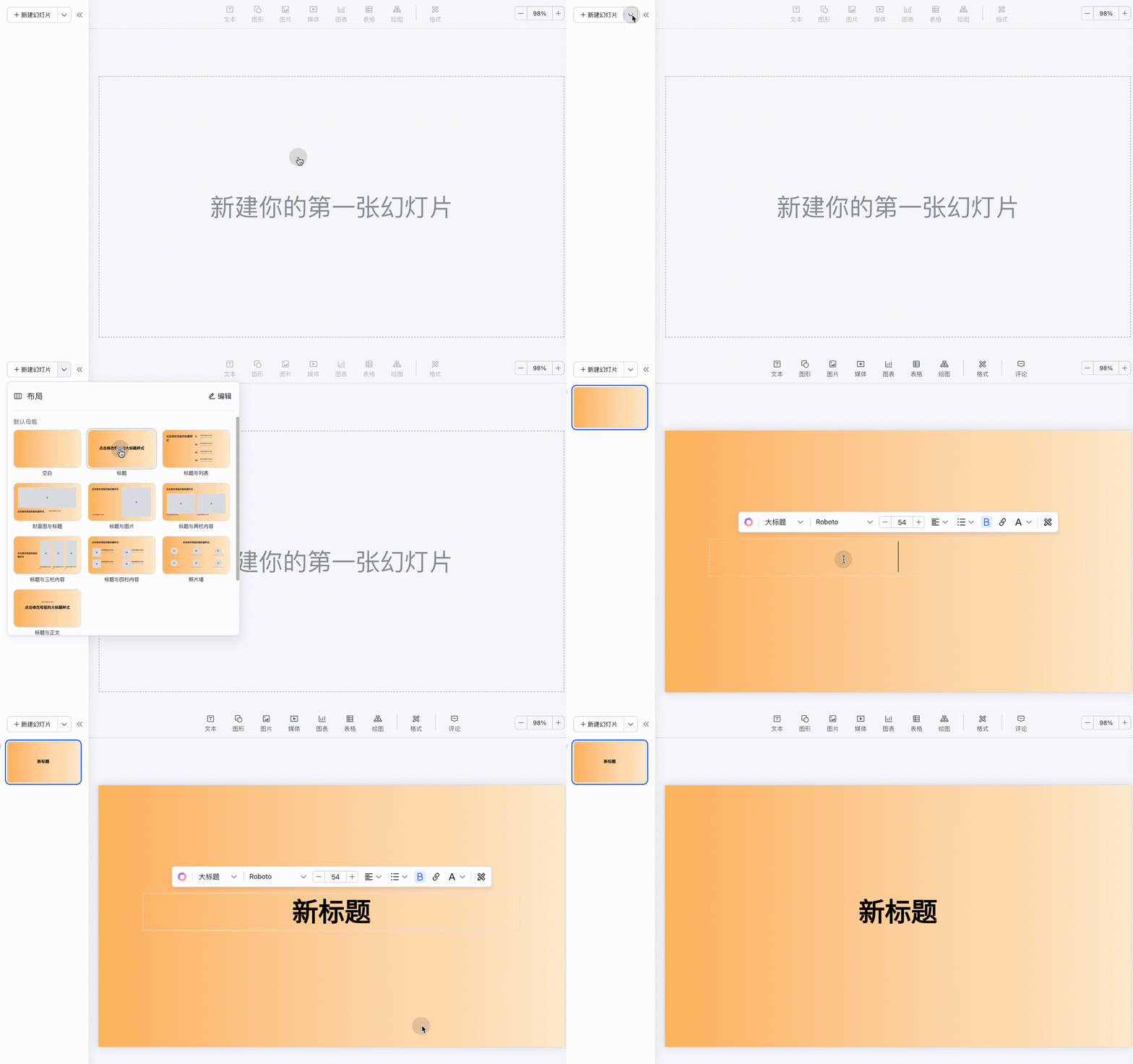
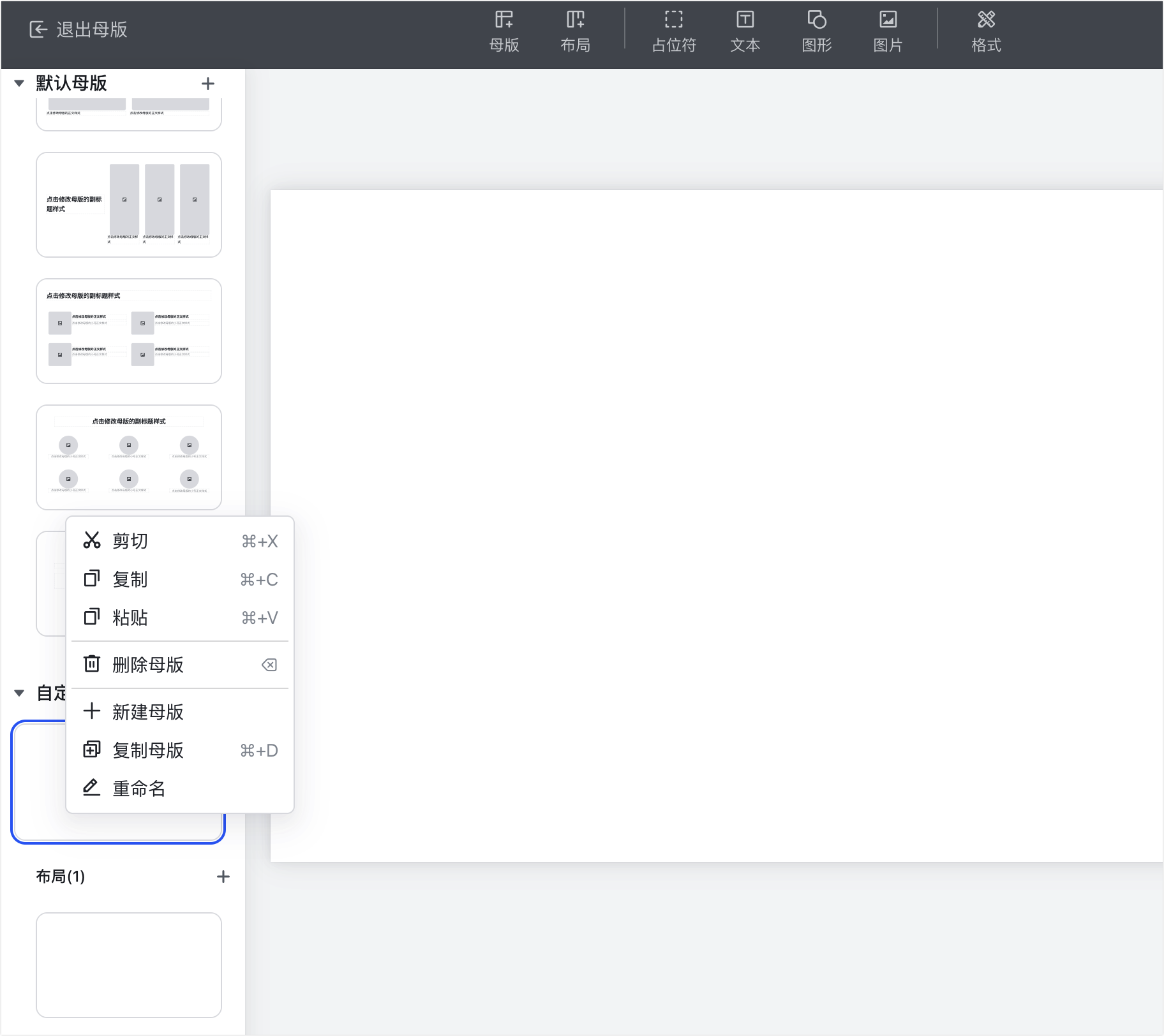
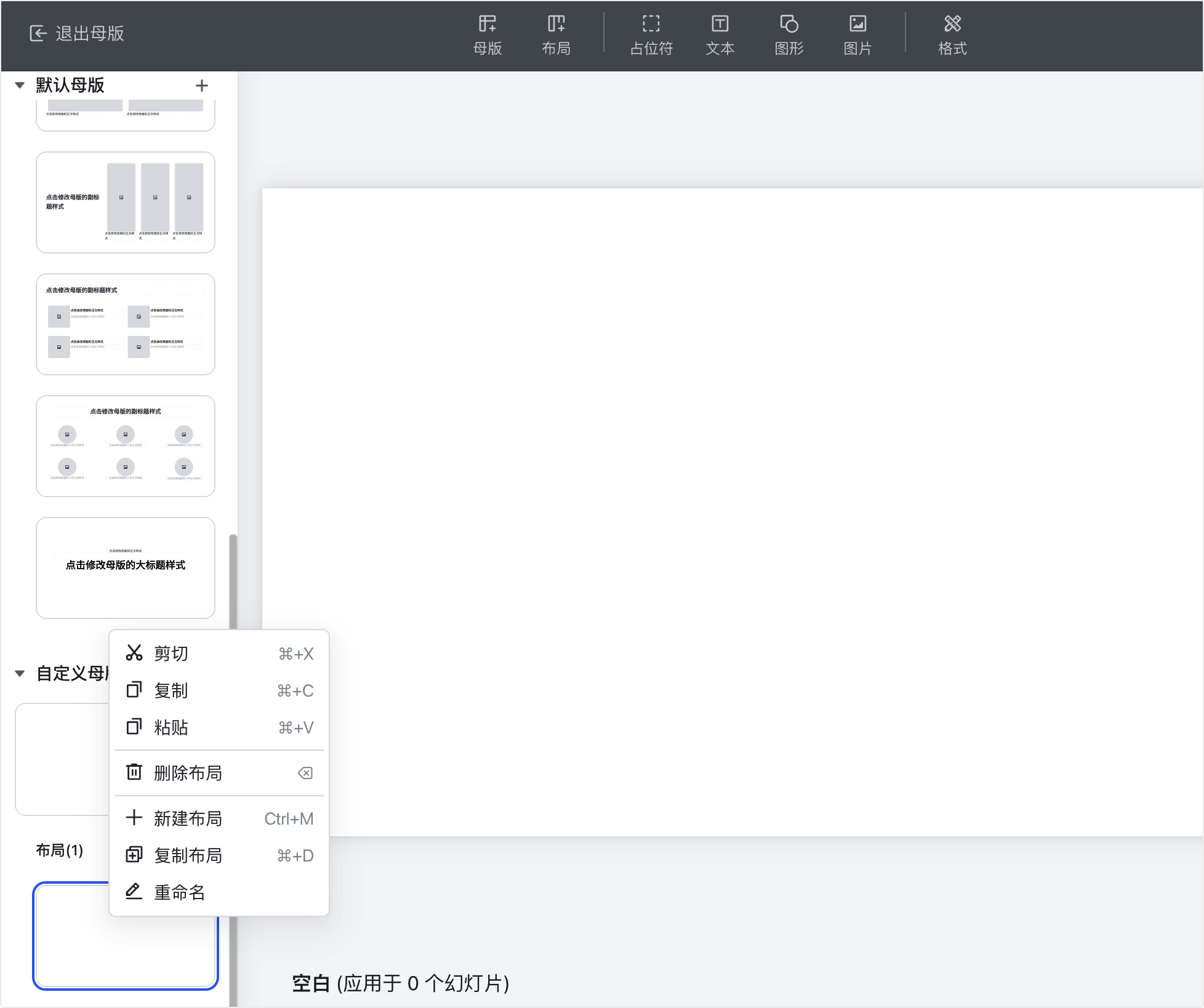
打開簡報後,用下列任一方式進入母版編輯頁:點右上角 ··· > 編輯母版;選中畫布後點頂部 格式 > 編輯;或點 + 新增簡報 後的下拉選單點 編輯。進入後可直接改預設母版和布局,或點母版/布局右側 + 按鈕、頂部 母版/布局 按鈕、右鍵預覽圖選 新建母版/新建布局 來新增。可拖曳調整母版下布局的順序,也可在不同母版間拖曳布局。
設定樣式
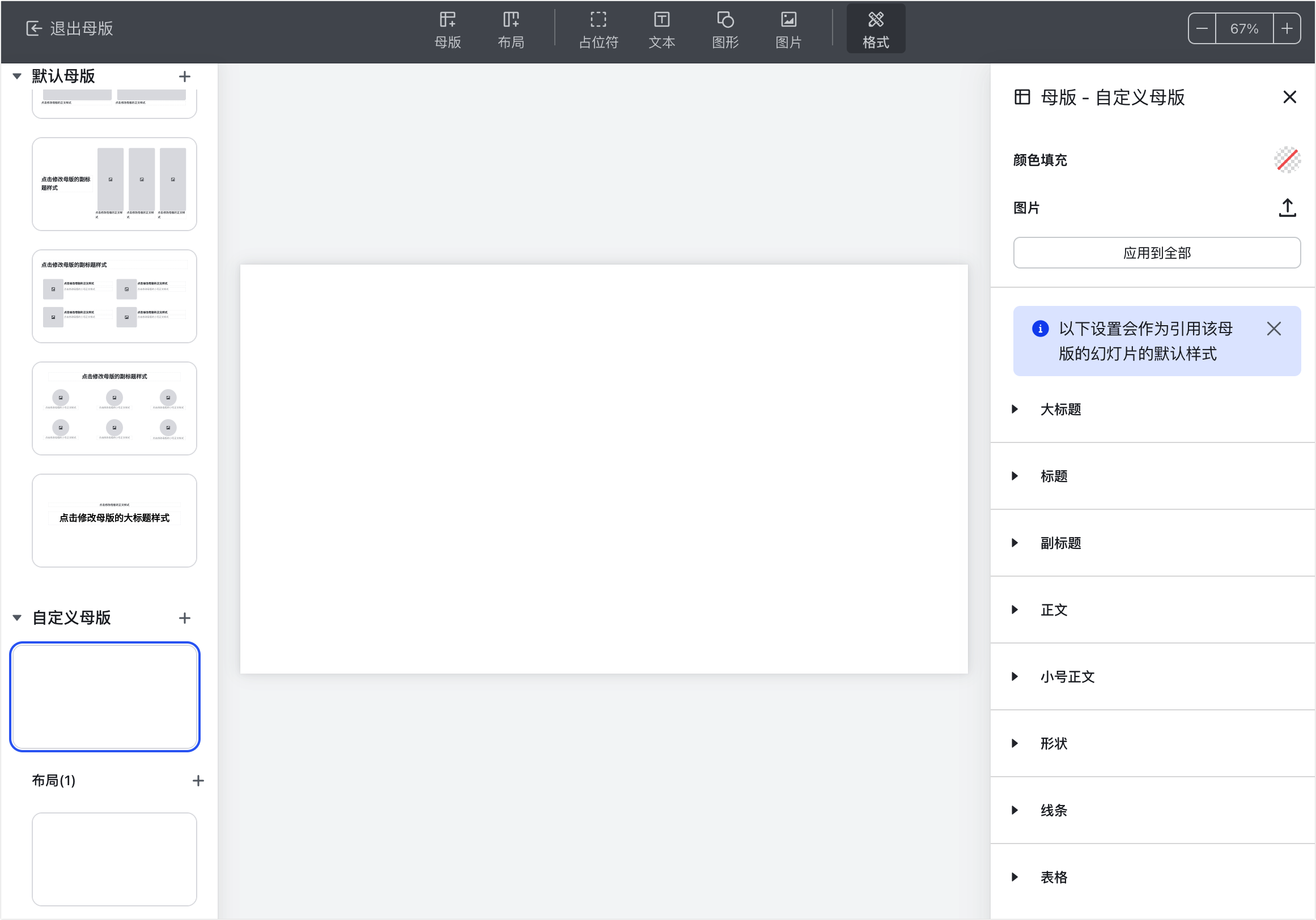
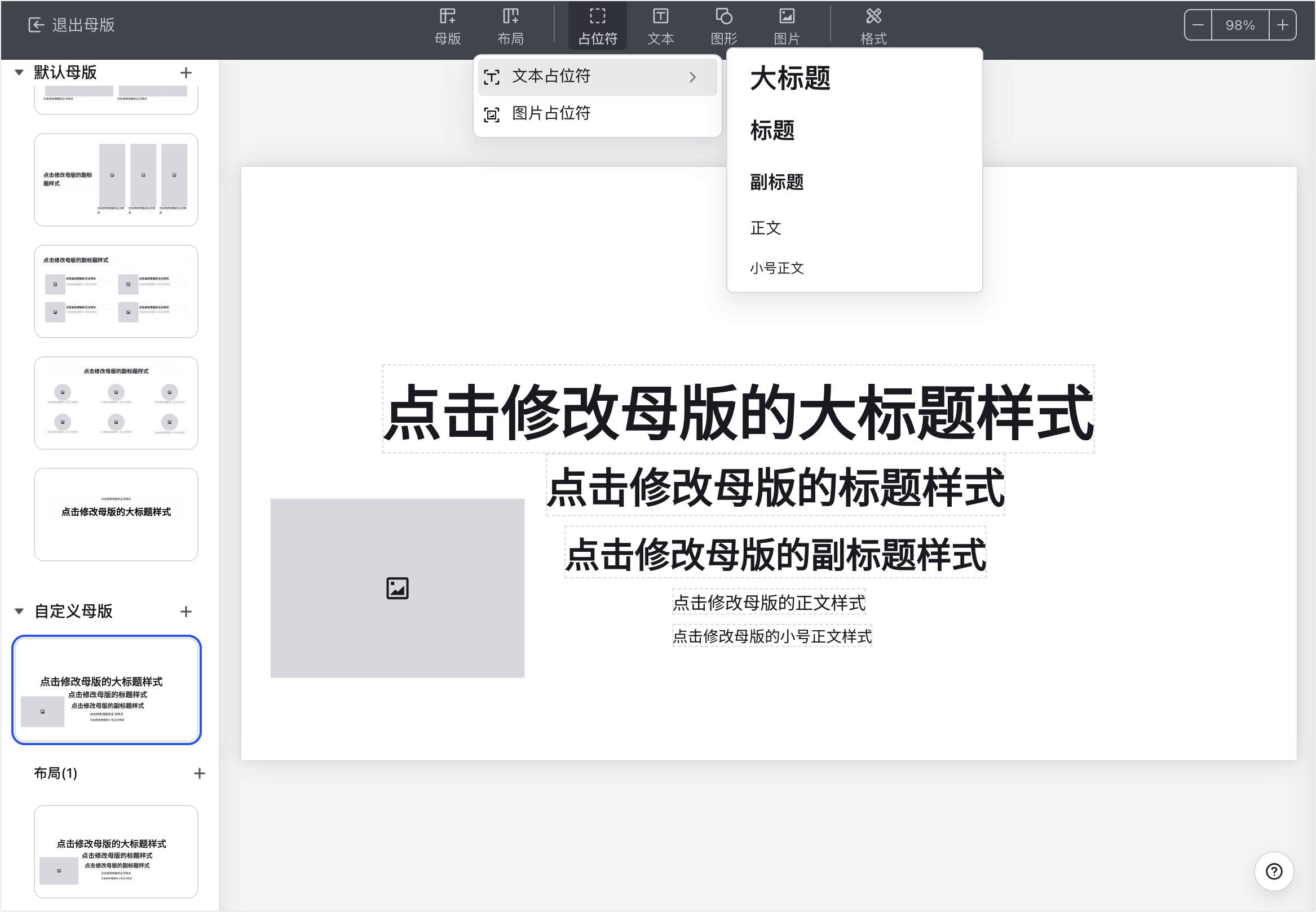
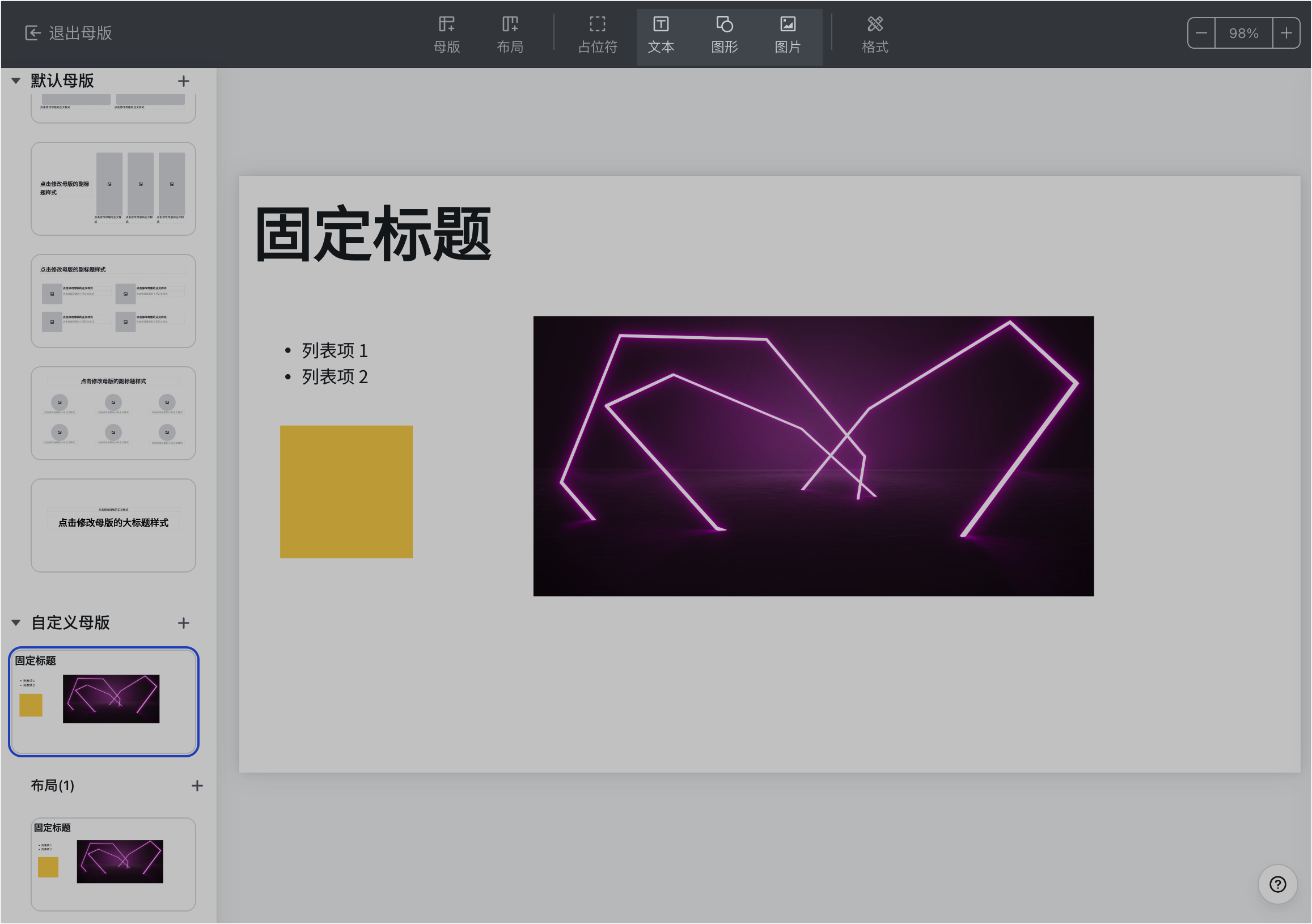
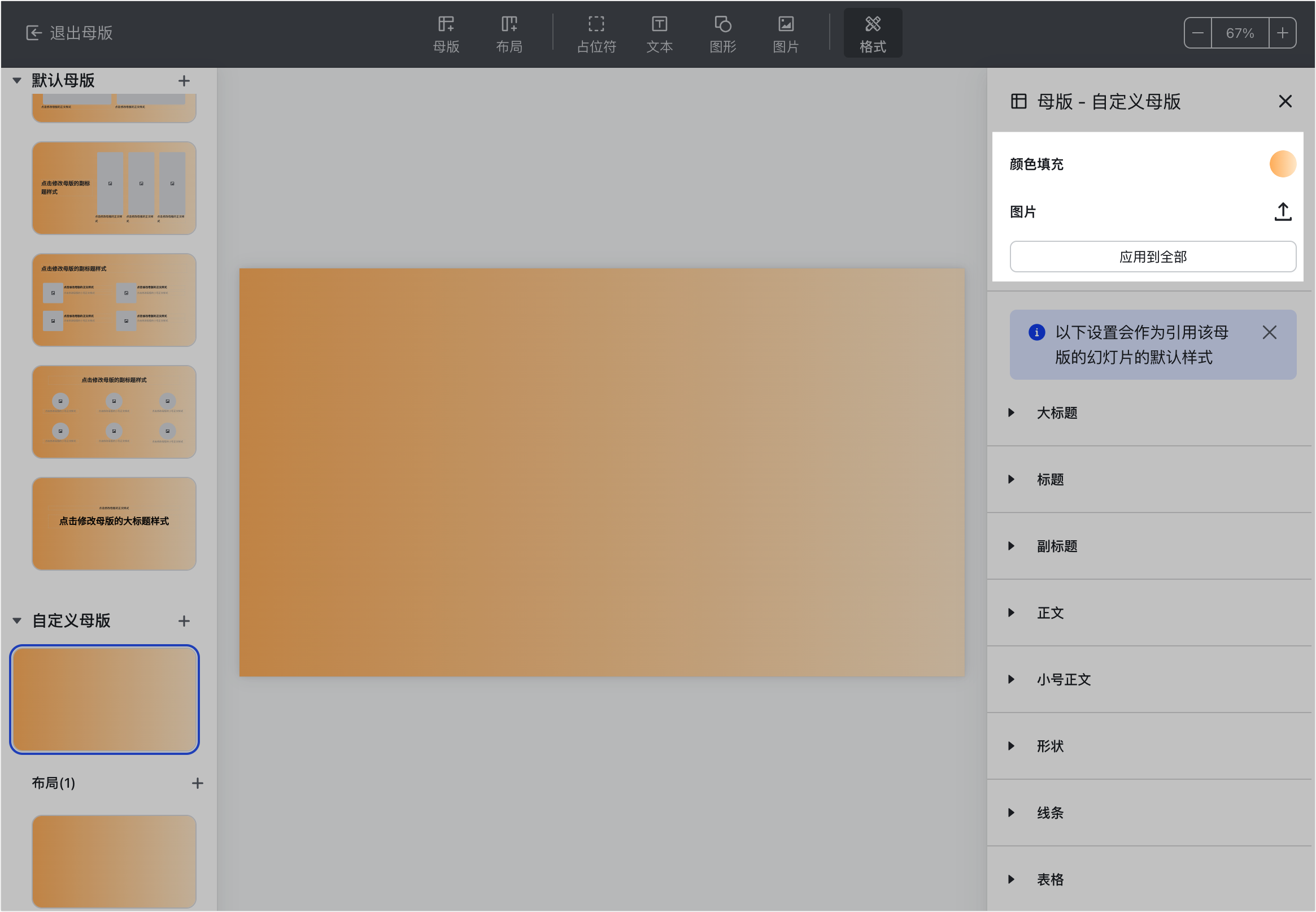
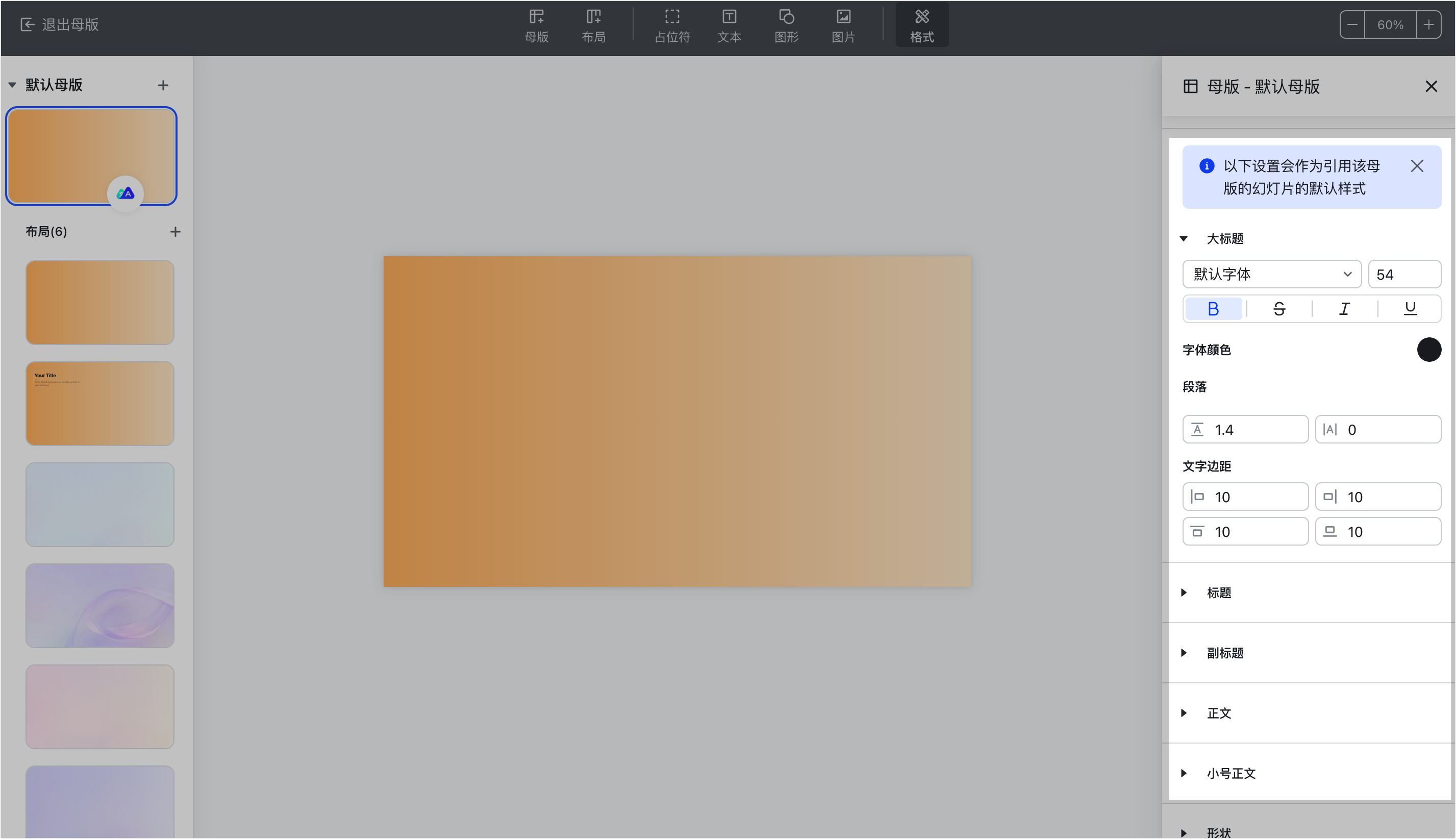
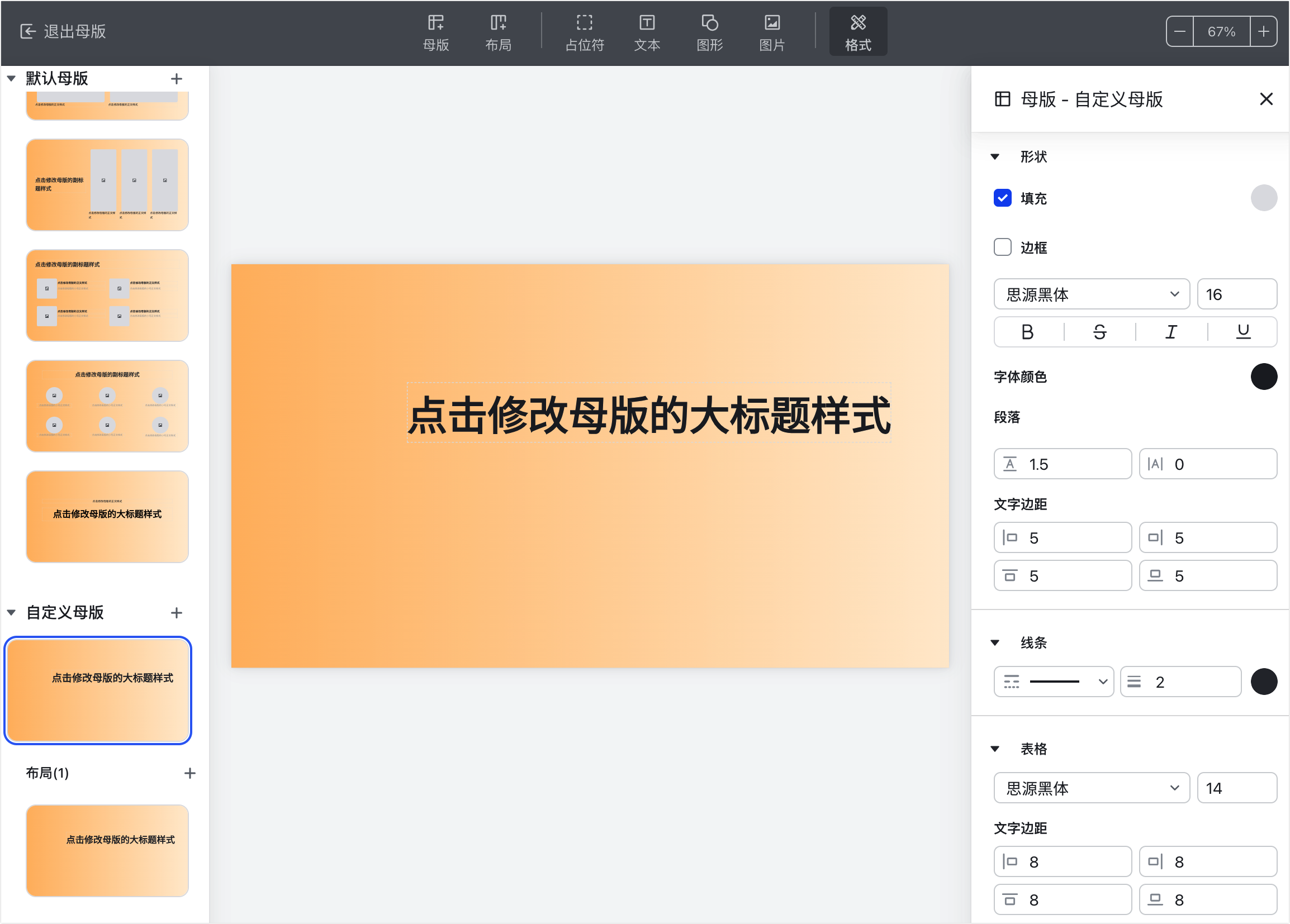
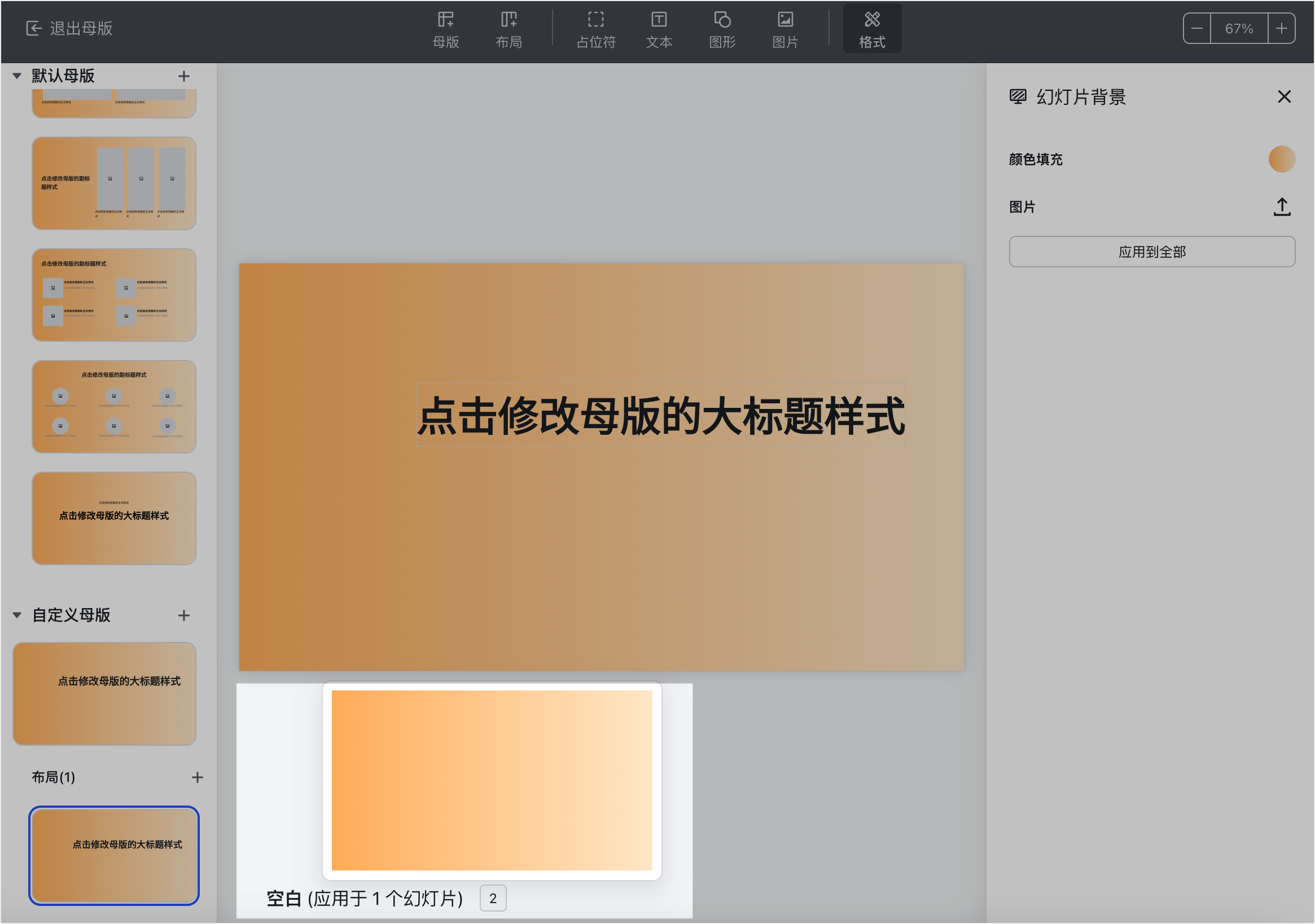
在母版編輯頁可插入文字占位符或圖片占位符(樣式會自動套用到該母版下所有布局,也可在布局中再編輯)、插入固定的文字/圖形/圖片(僅能在母版編輯)、設定背景(顏色或本機圖片,可 應用到全部)、自訂各級文字樣式,以及設定形狀、線條、表格的預設屬性。背景、字體、形狀等設定需點頂部 格式 打開格式面板進行。在布局編輯頁還可設定內容元素的排列方式,並查看應用了該布局的頁面編號。設定完成後點左上角 退出母版。
使用與刪除
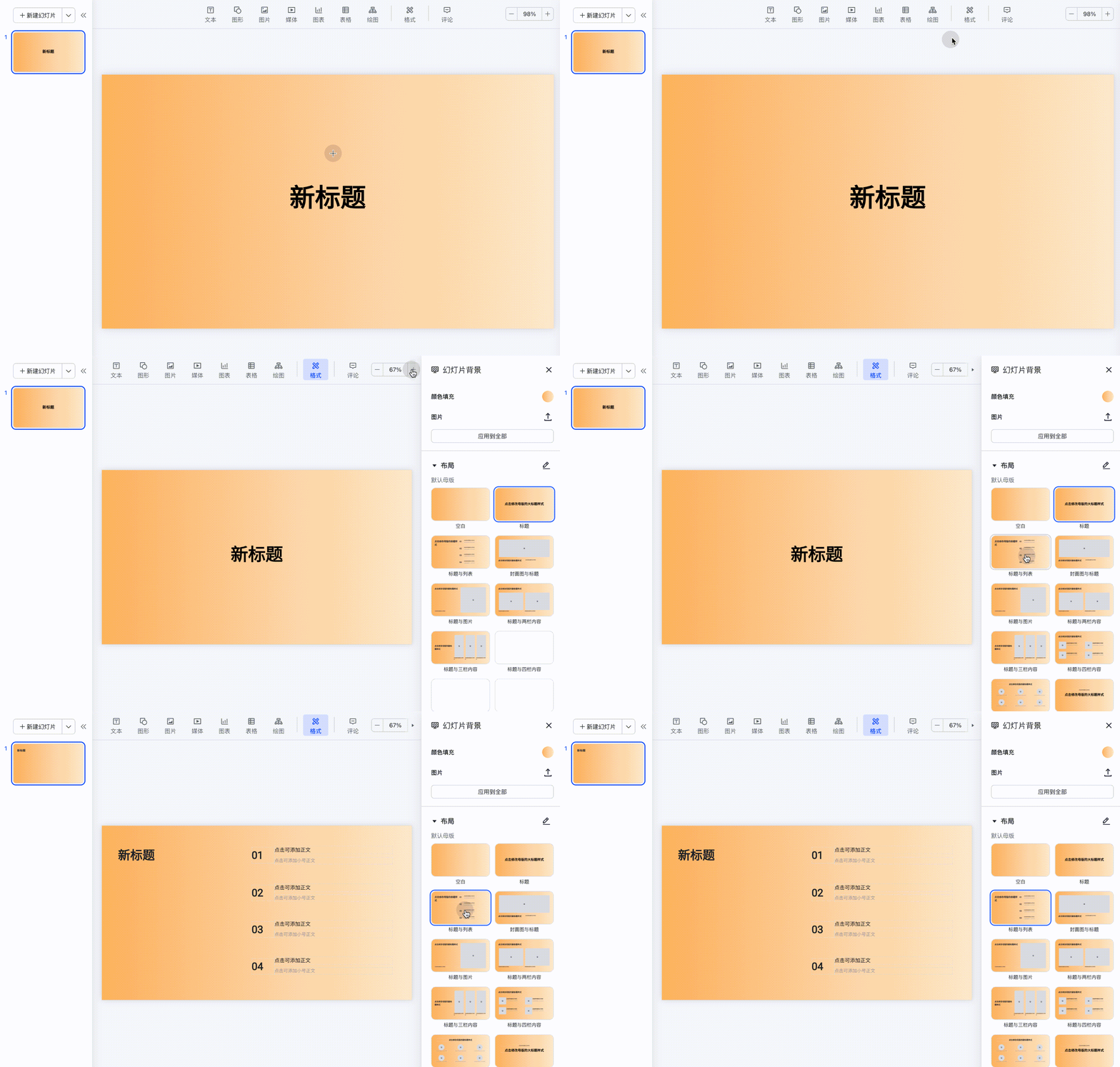
在頁面中點 + 新增簡報 右側下拉選單選布局再填內容;要切換布局,選中頁面點 格式 在布局面板選其他布局。要刪除時,在母版編輯頁右鍵母版或布局刪除(規則見上方常見問題),右鍵也可複製、貼上、重新命名。
延伸閱讀:Lark 簡報快速上手、Lark 簡報物件格式設定。
常見問題
母版和布局有什麼不同?
母版定義簡報中所有頁面共同的元素(背景、字體、顏色、公司 Logo 等),母版中的更改會自動套用到其下所有布局與使用該布局的頁面;布局定義內容元素的排列方式,可以先選布局再填入內容,提高創作效率。
簡報支援插入頁碼嗎?
暫不支援插入頁面編號。
為什麼上傳的背景圖片顯示不完整?
在簡報中上傳圖片作為背景時,圖片尺寸需要與簡報尺寸保持一致,否則圖片可能會顯示不完整。
母版或布局可以刪除嗎?
可以在母版編輯頁右鍵刪除母版或布局。母版刪除後,其下未被引用的布局會一同被刪除,已被引用的布局則會移到下一個母版、繼承新母版的樣式;如果只剩一個母版,則無法刪除該母版。