
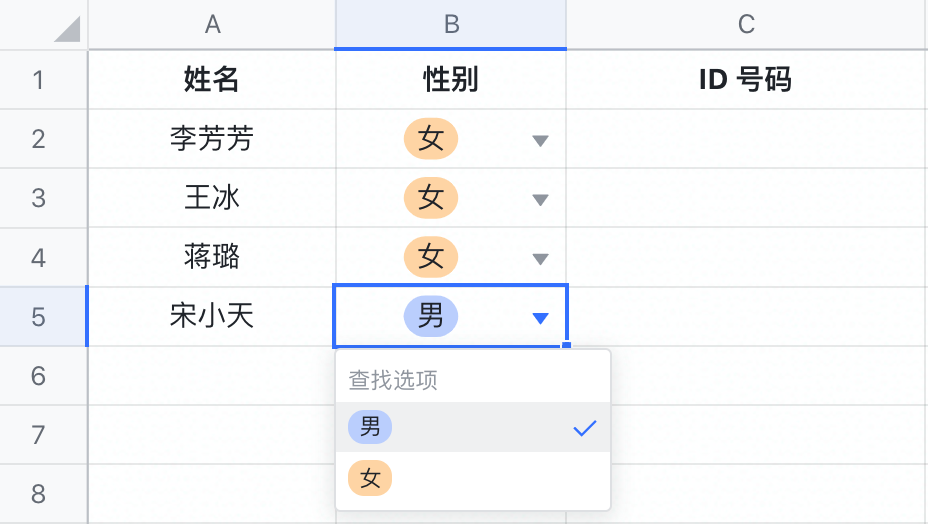
在試算表套用資料驗證後,只允許在所選儲存格範圍輸入規定格式的內容,讓多人填表時格式規整統一、避免錯填。例如性別列只能單選「男」或「女」、報銷金額列只能輸入 1–1,000 範圍內的數字。Lark 行動端不支援設定或修改資料驗證,僅支援查看效果。
設定資料驗證
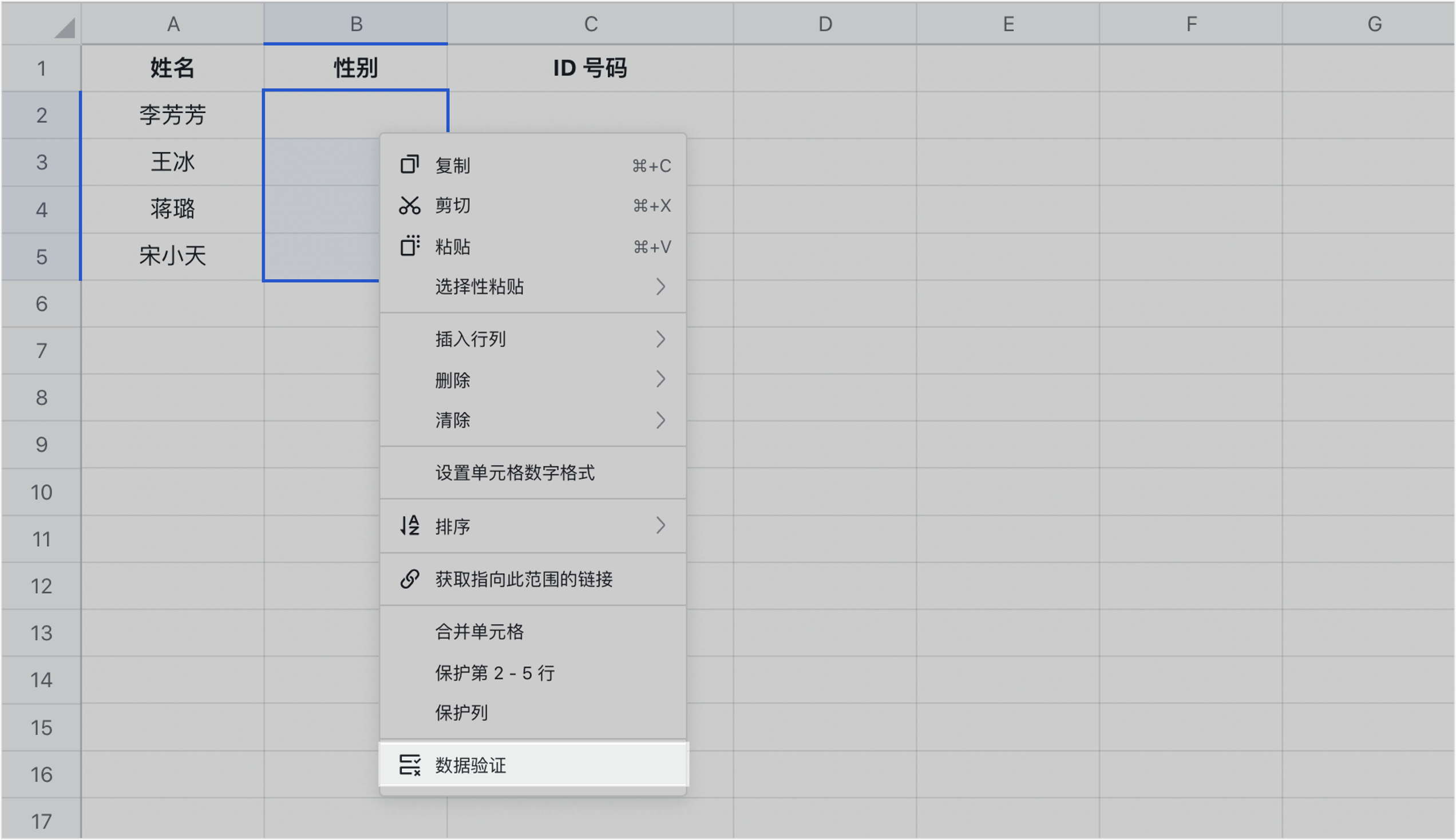
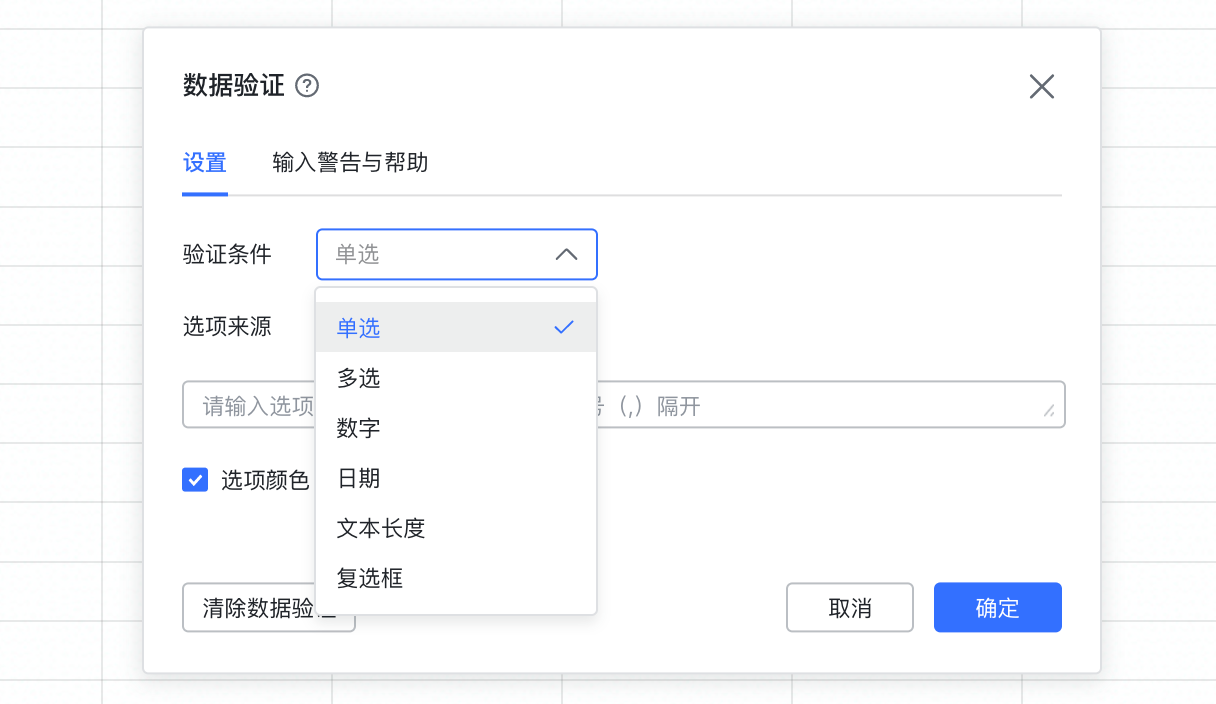
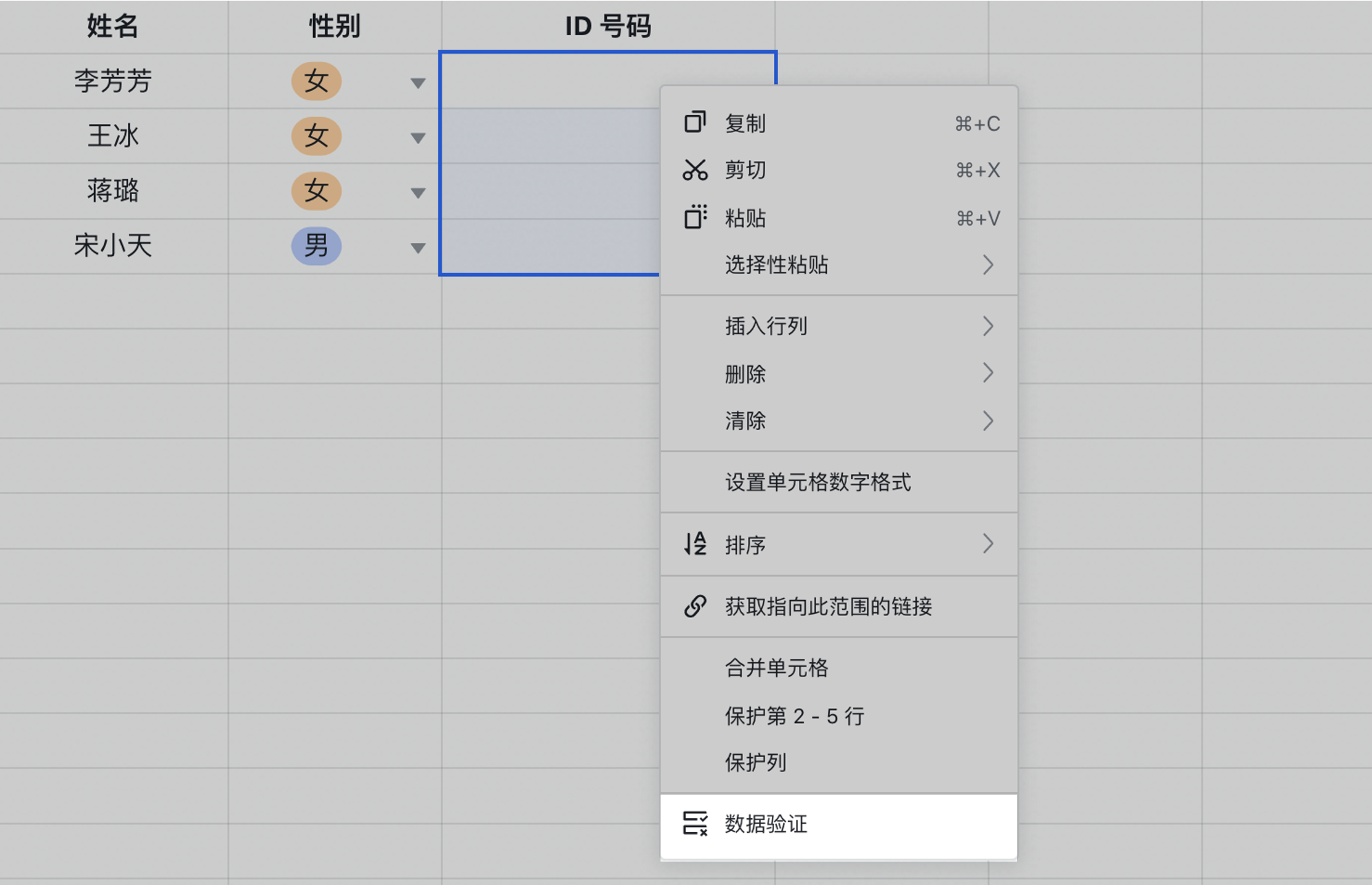
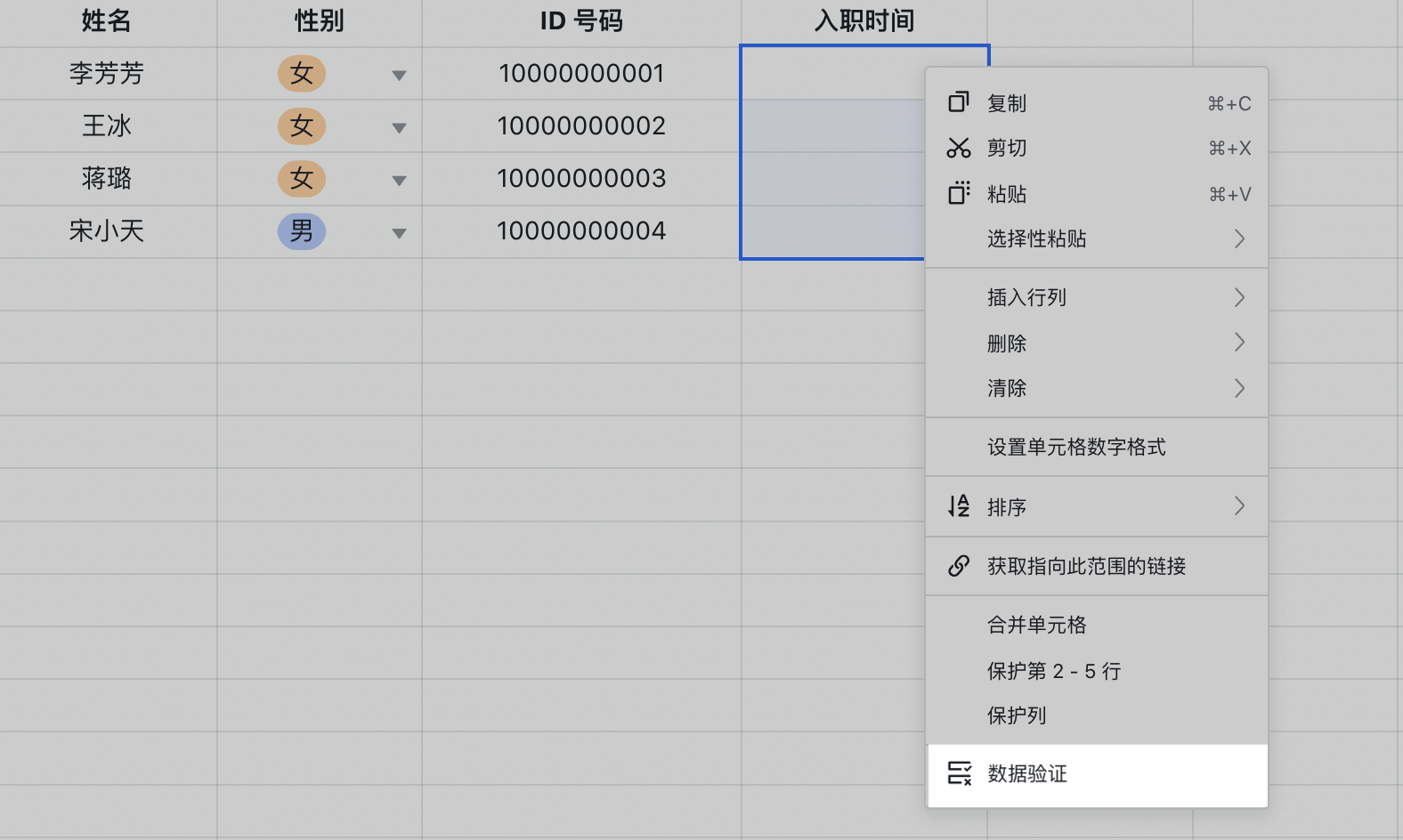
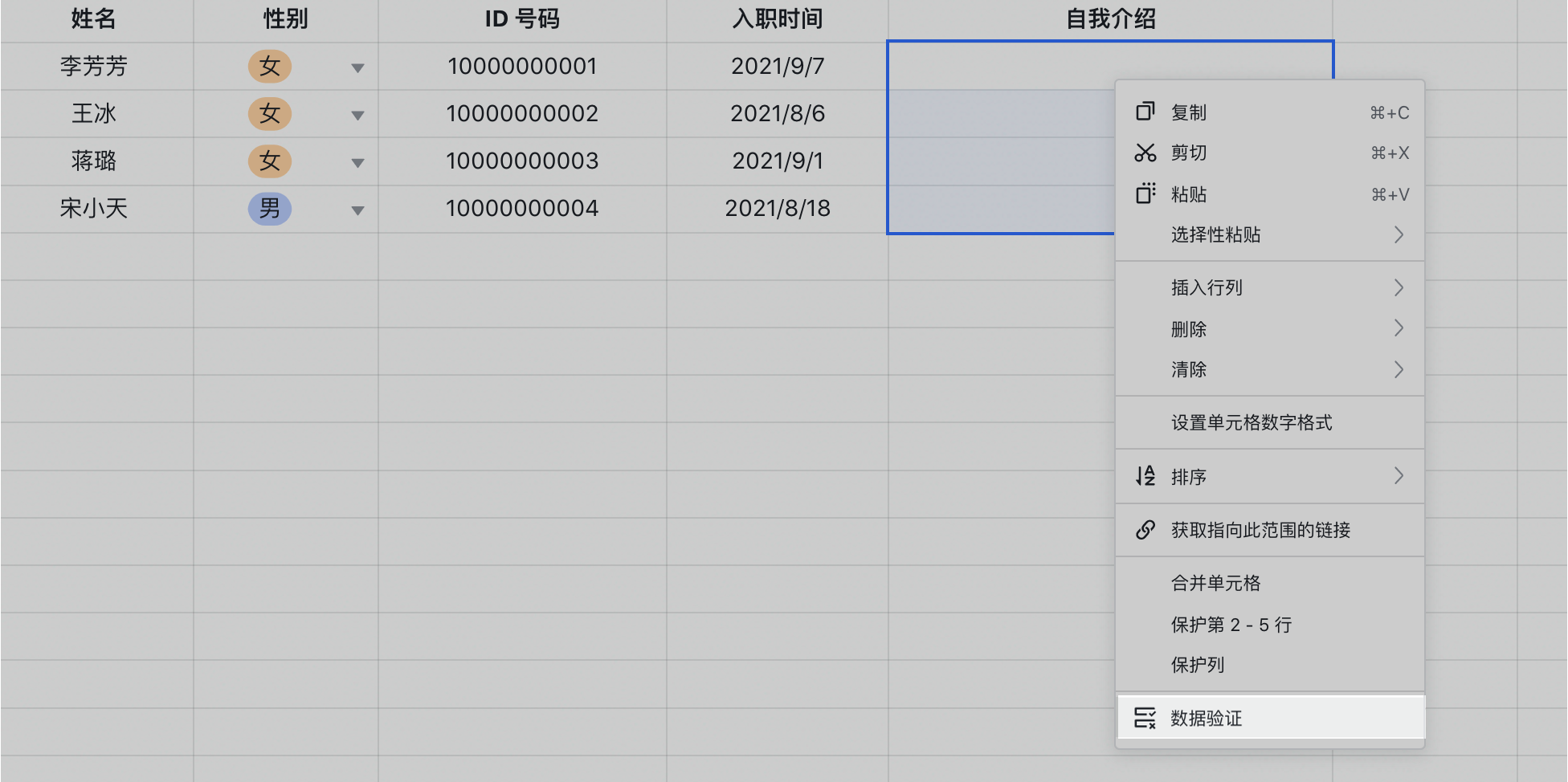
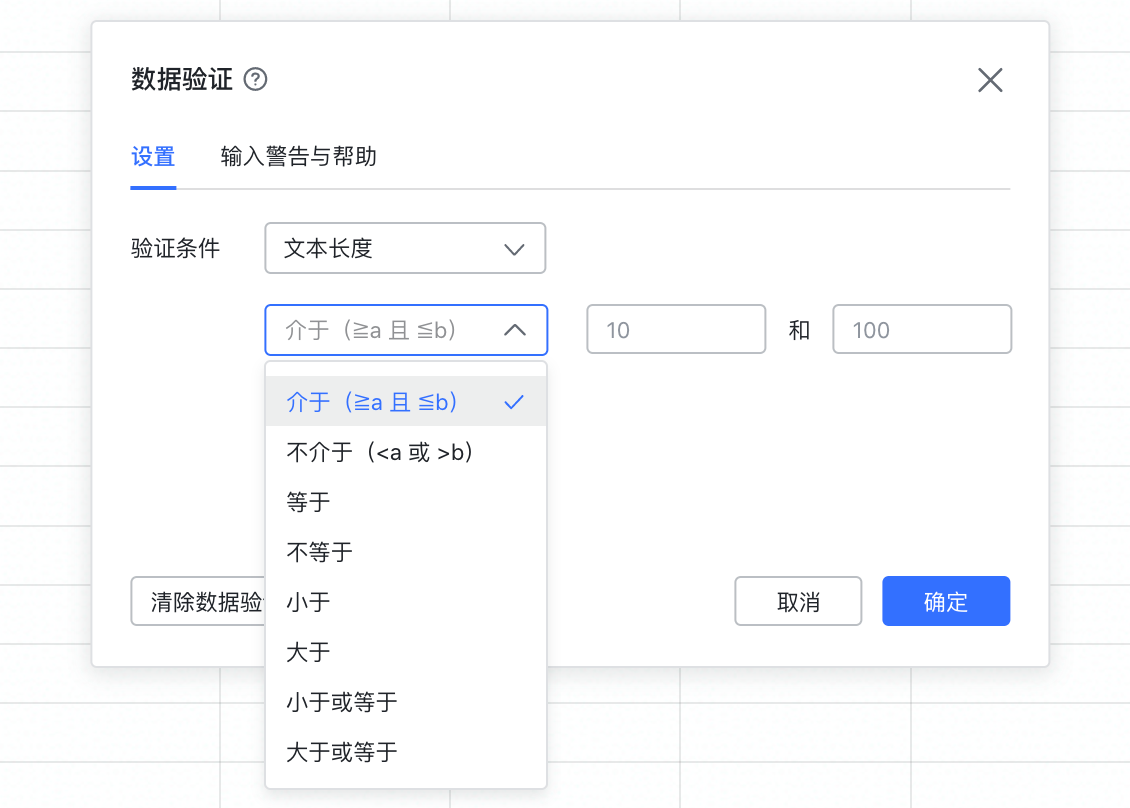
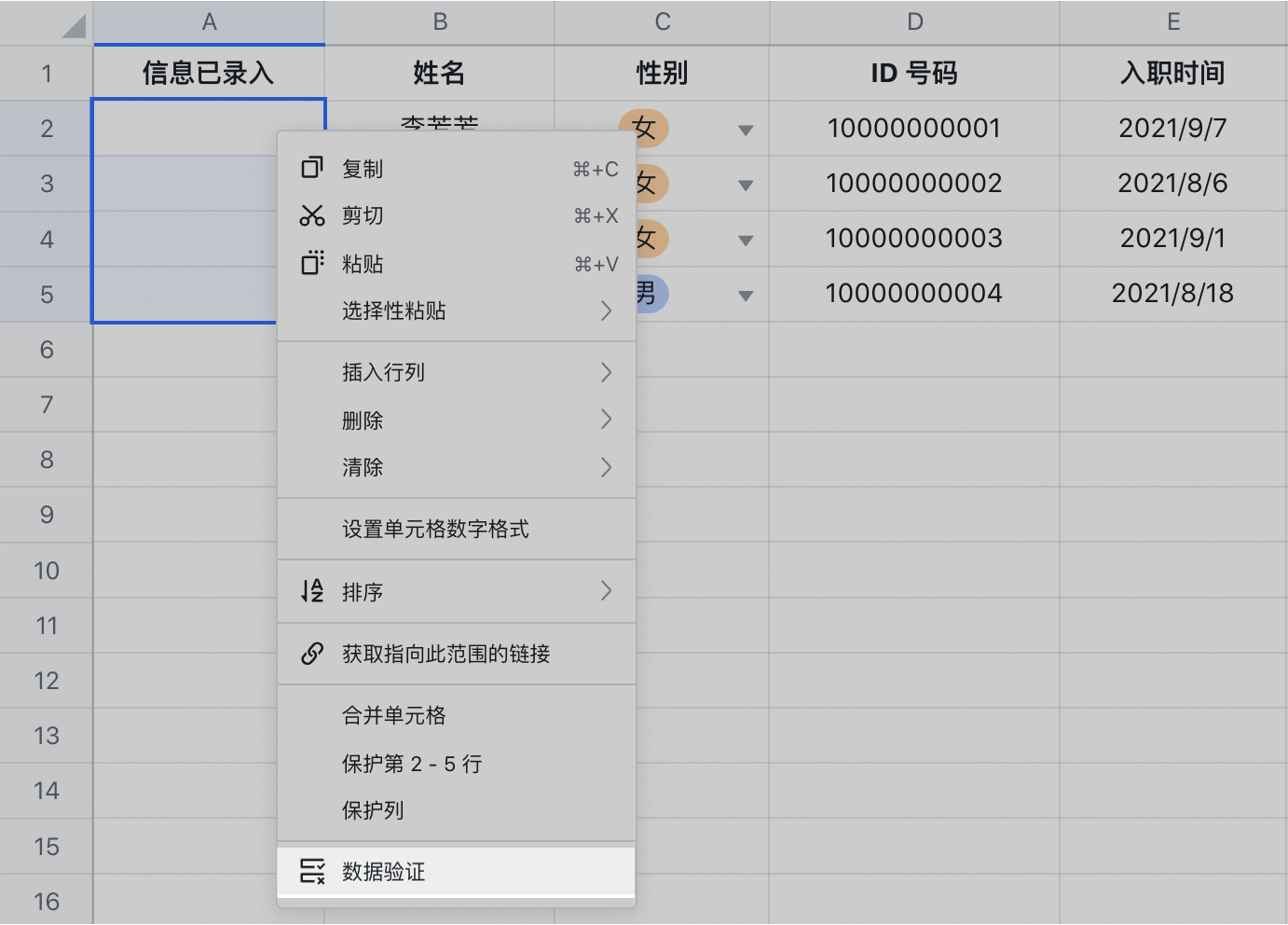
框選儲存格範圍後按右鍵選 資料驗證,在驗證條件下拉選擇類型:
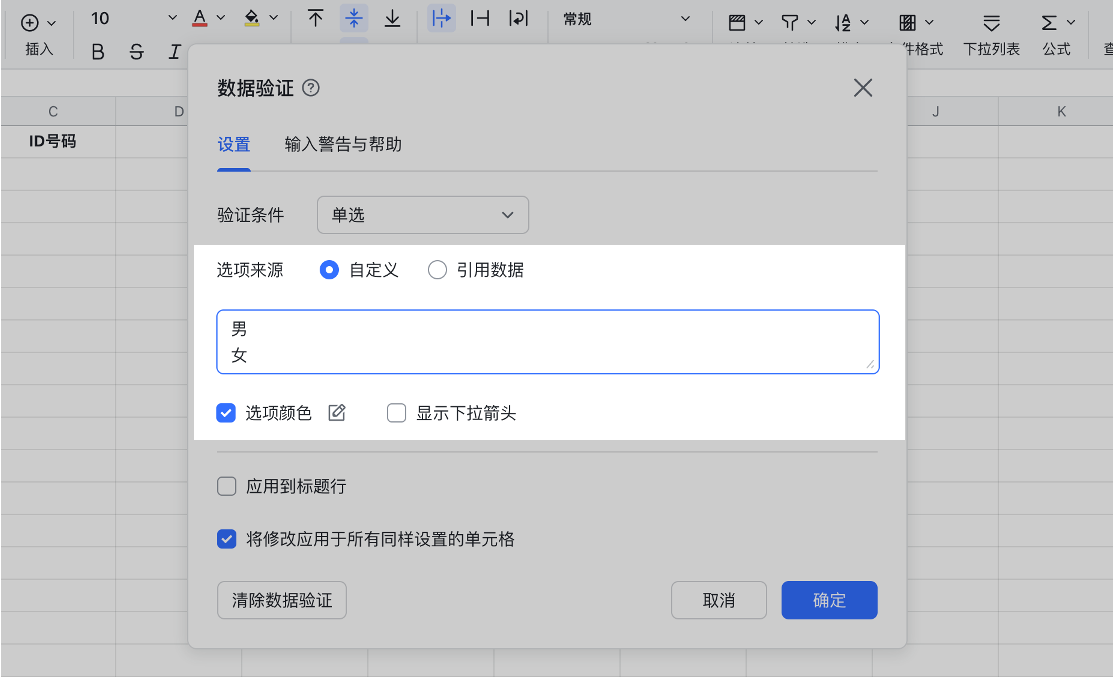
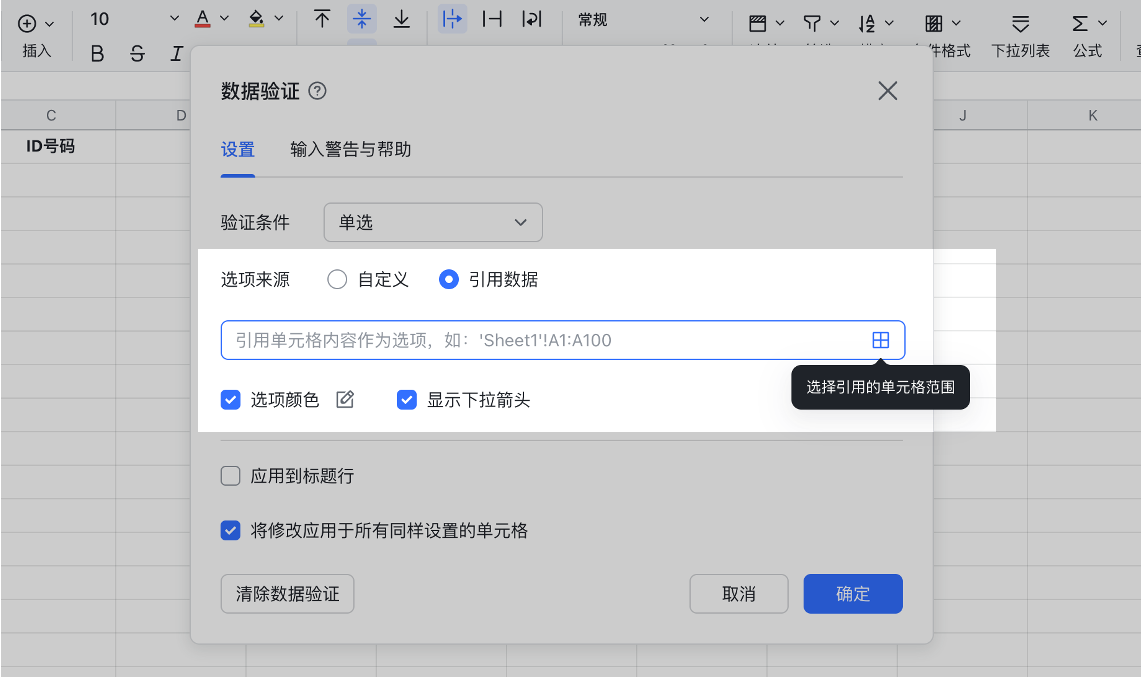
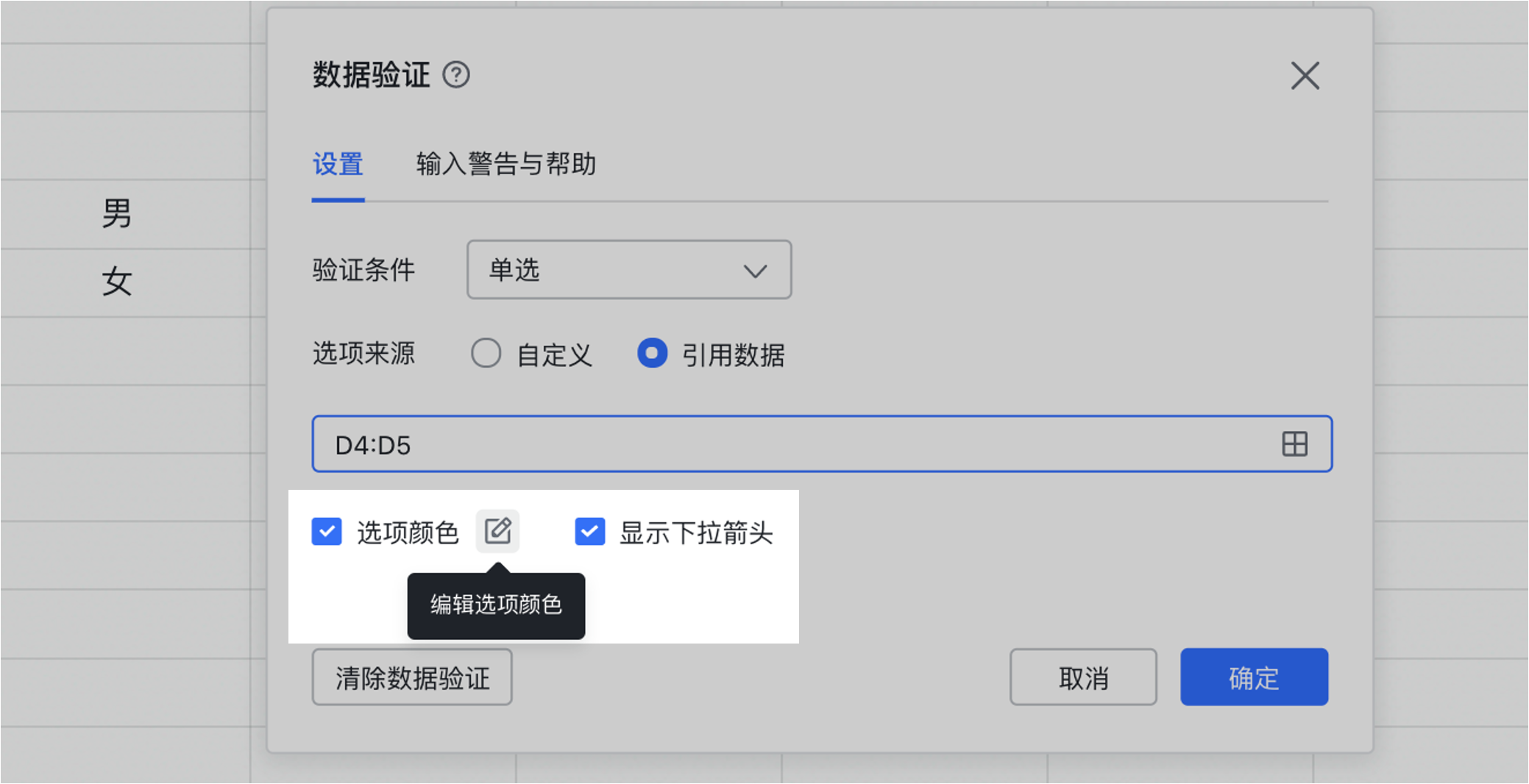
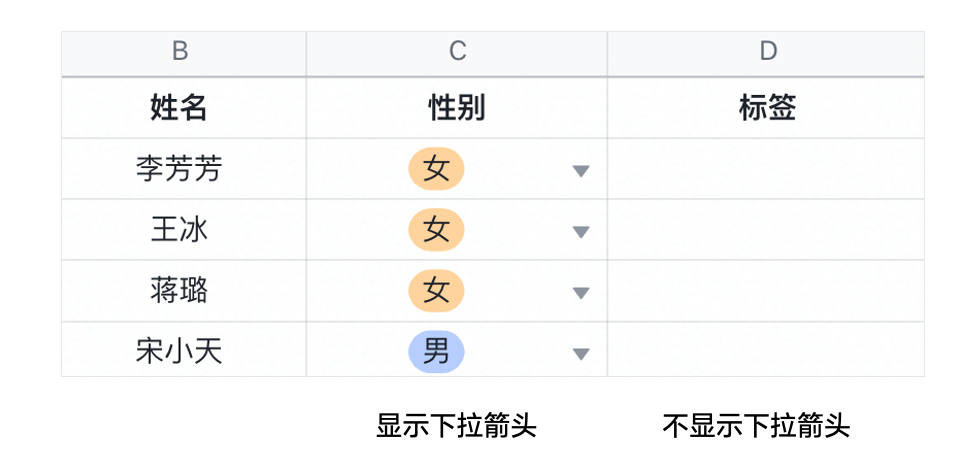
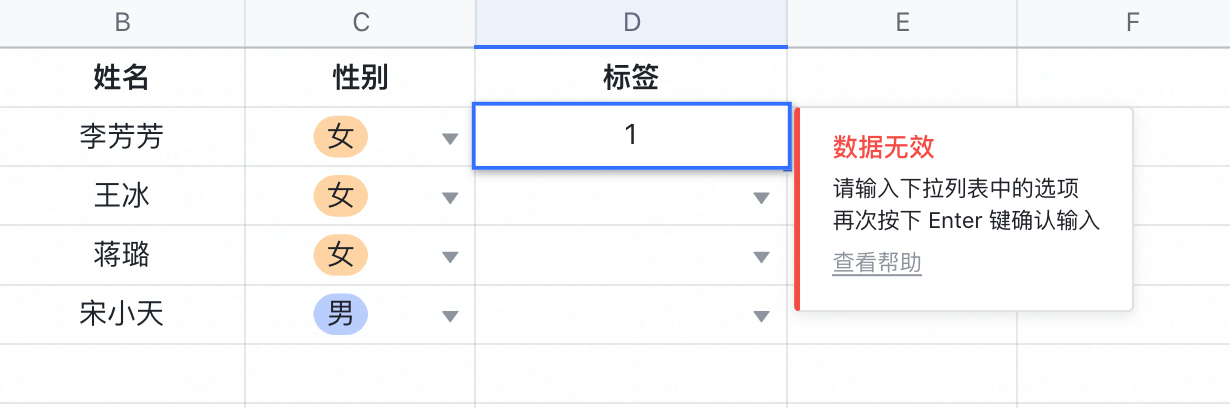
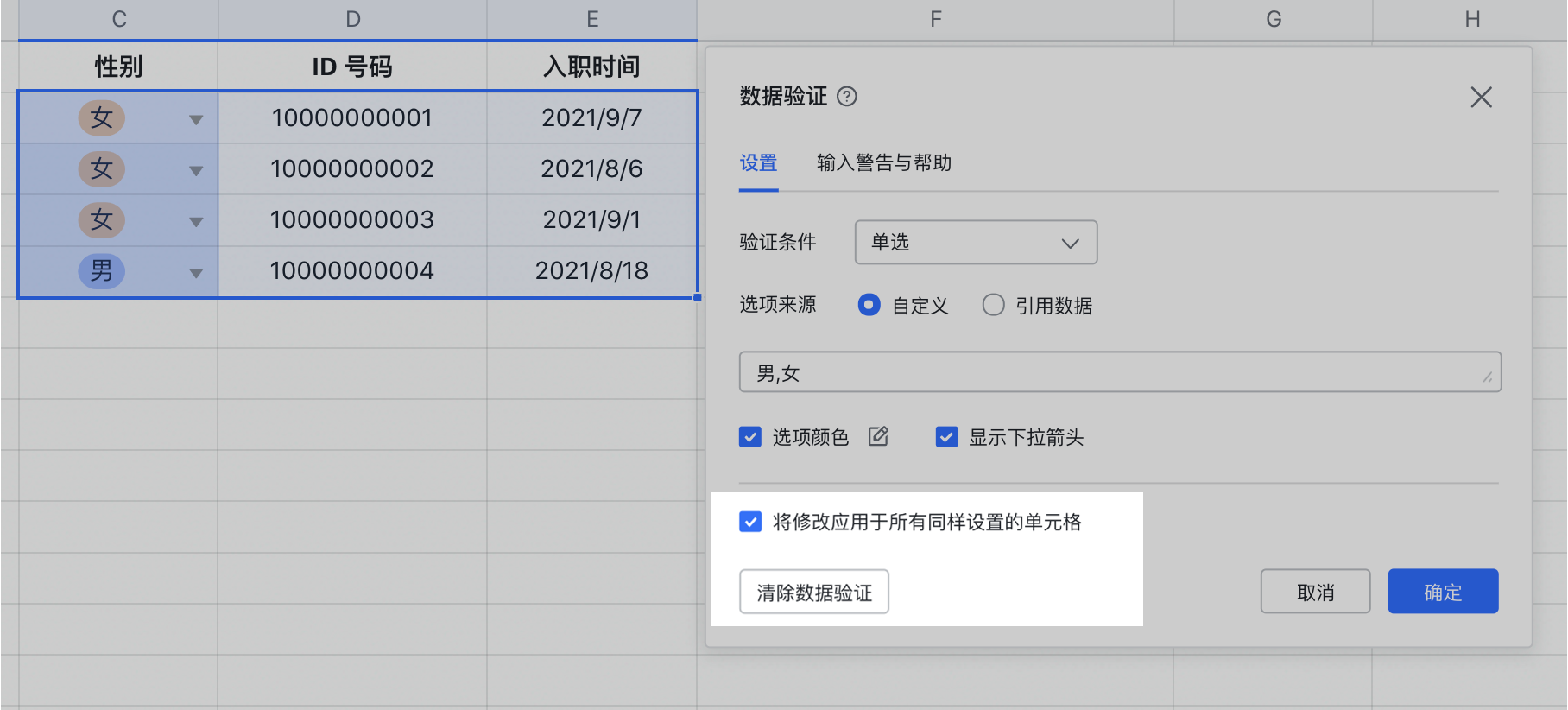
- 單選/多選:在 選項來源 選 自訂(用回車或英文逗號分隔選項)或 引用資料(框選要引用的資料);可設定選項背景色與是否顯示下拉箭頭。引用的資料範圍不可與套用範圍交叉。
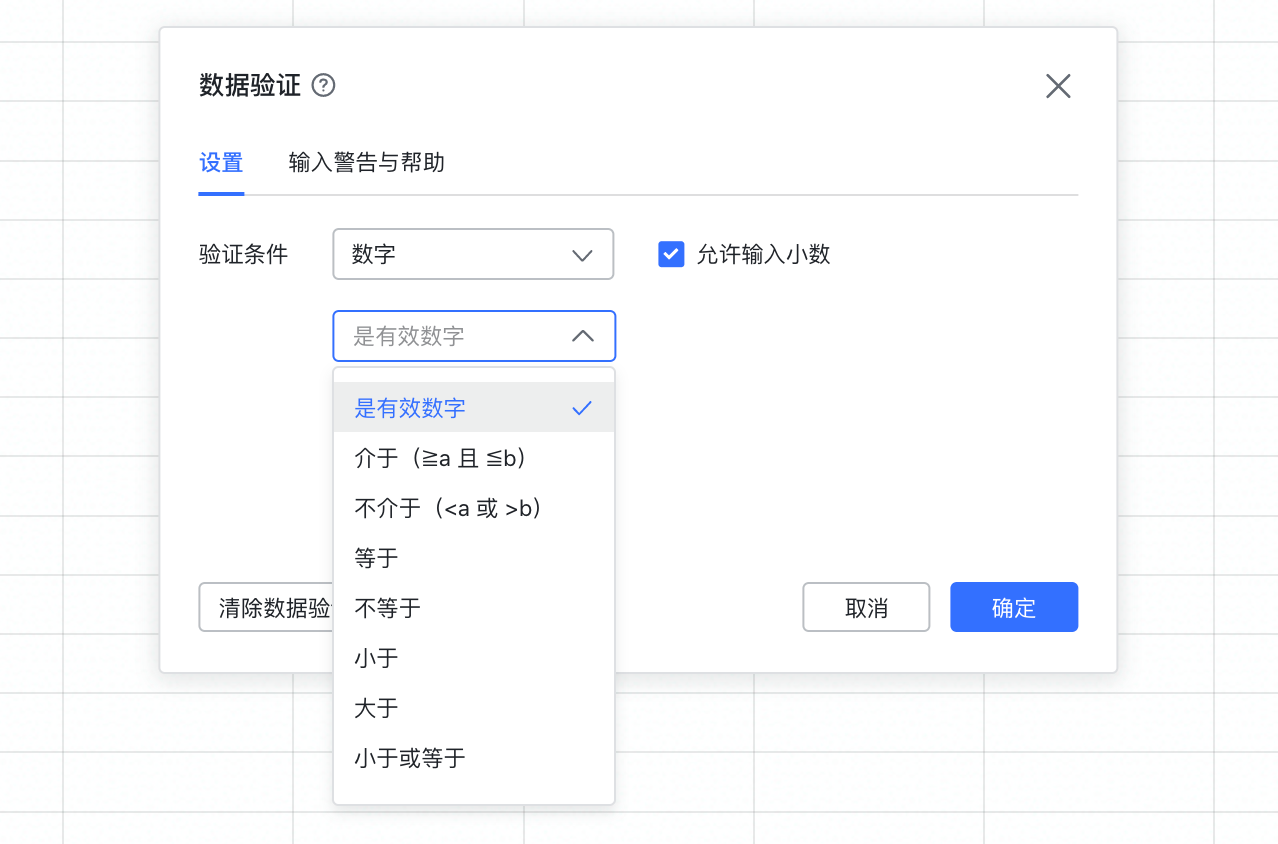
- 數字:設定「是有效數字、介於、不介於、等於、大於、小於」等條件,並可勾選是否允許輸入小數。
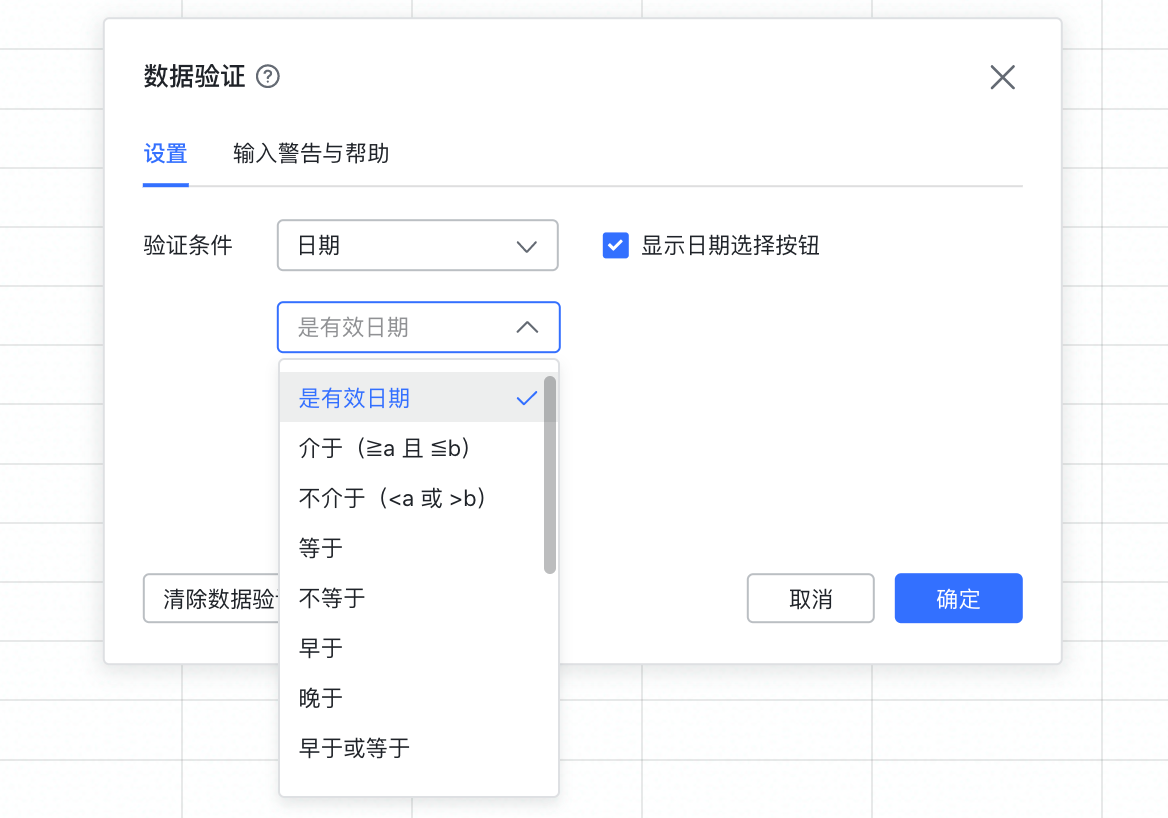
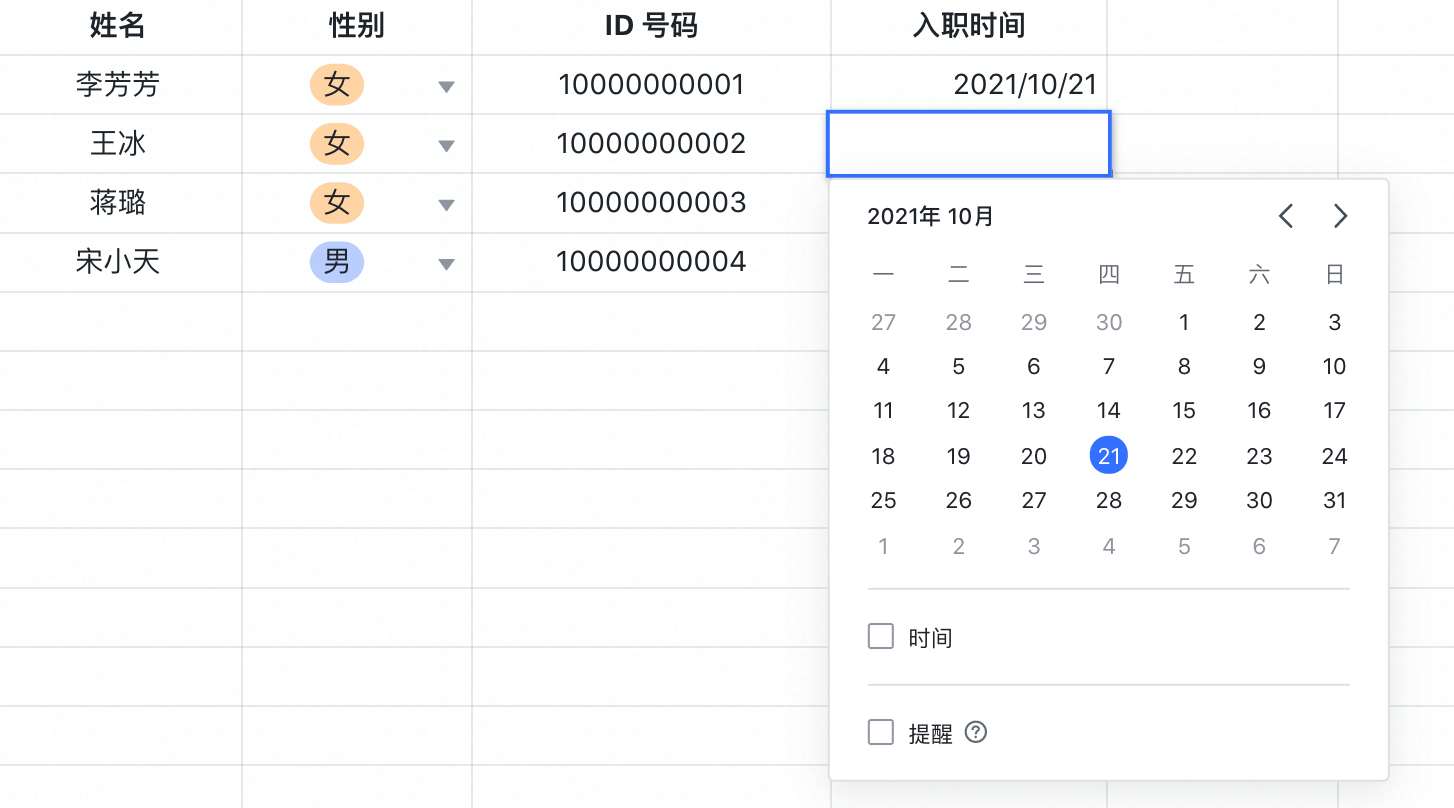
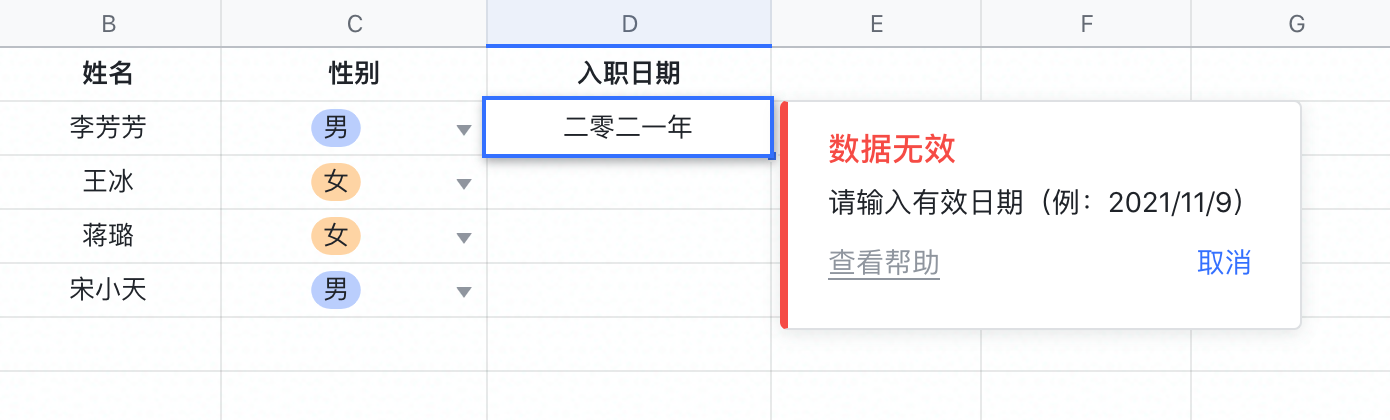
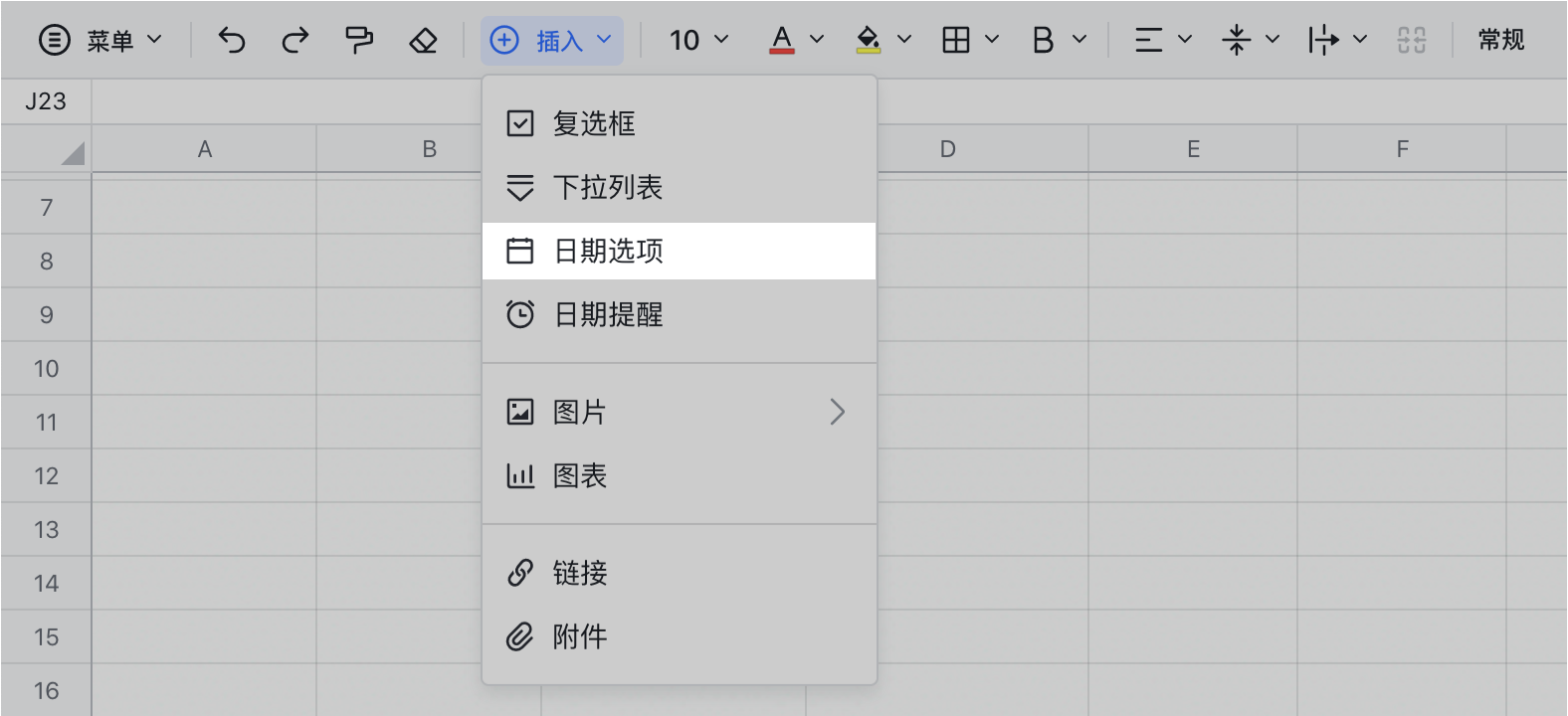
- 日期:設定「是有效日期、介於、早於、晚於」等條件,並可顯示日期選擇按鈕。
- 文字長度:設定「介於、等於、大於、小於」等字元數條件。
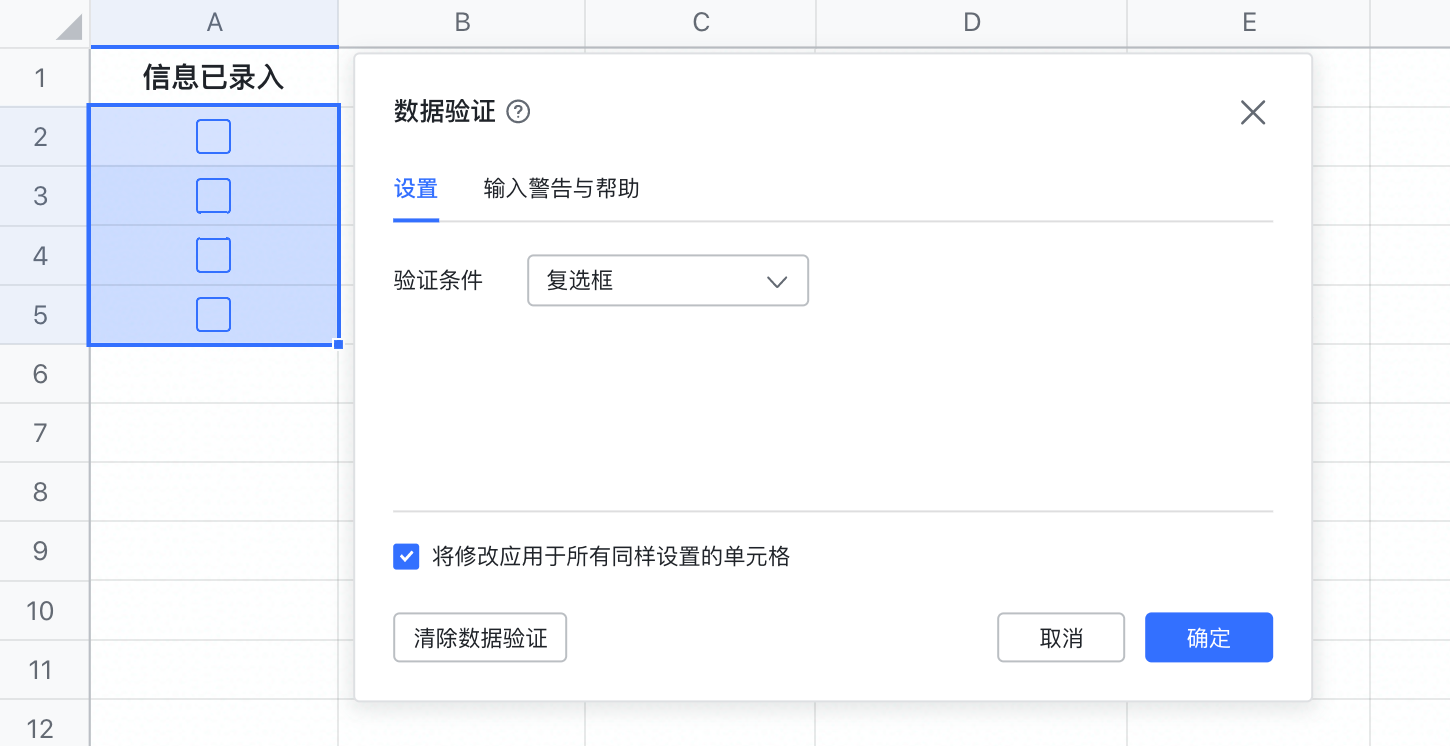
- 核取方塊:讓儲存格只能輸入核取方塊。
錯誤警告與修改刪除
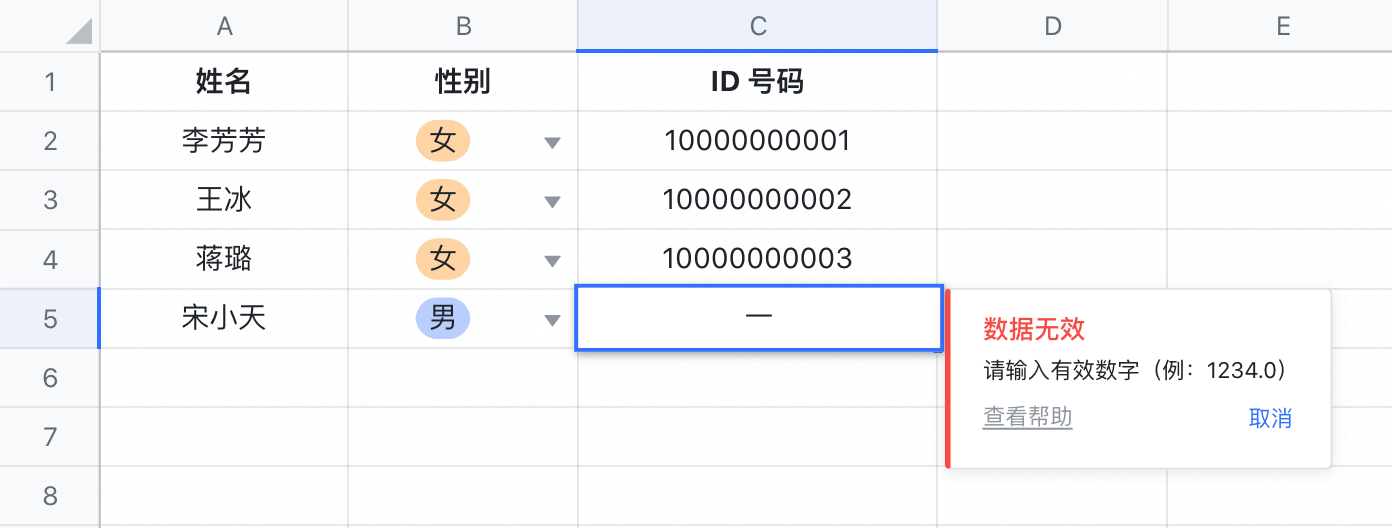
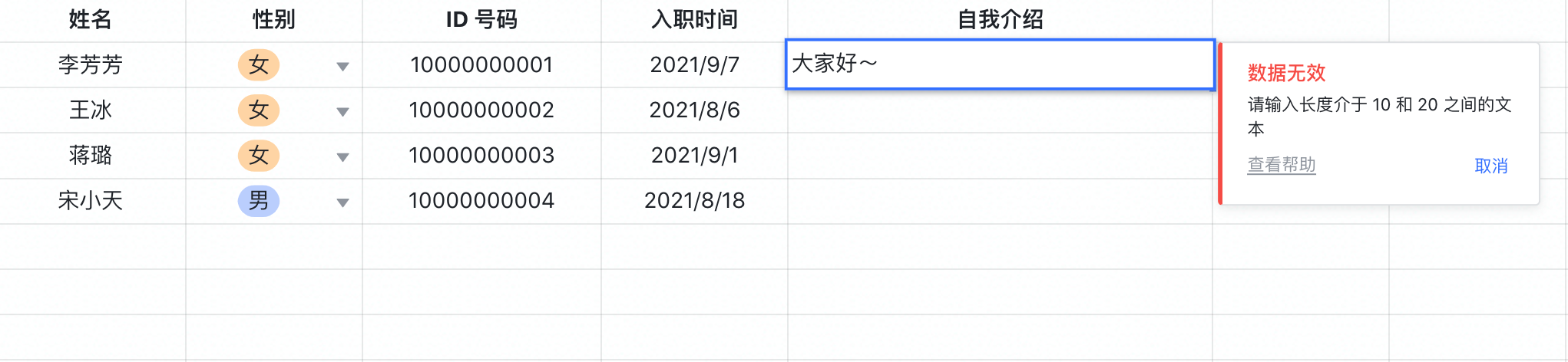
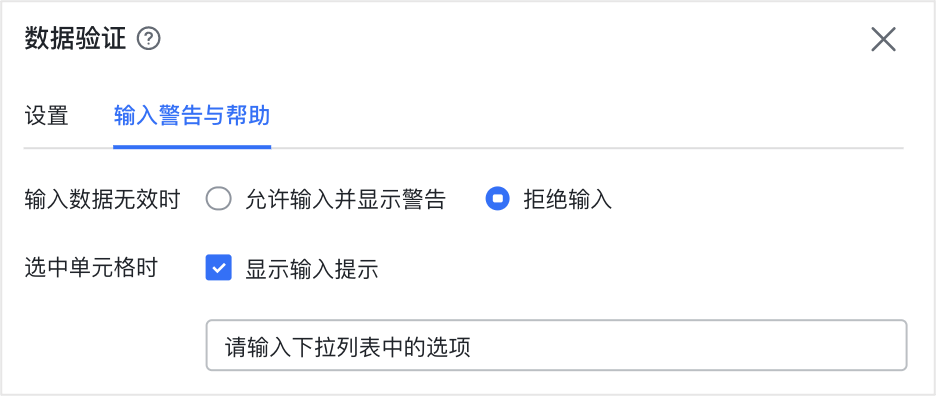
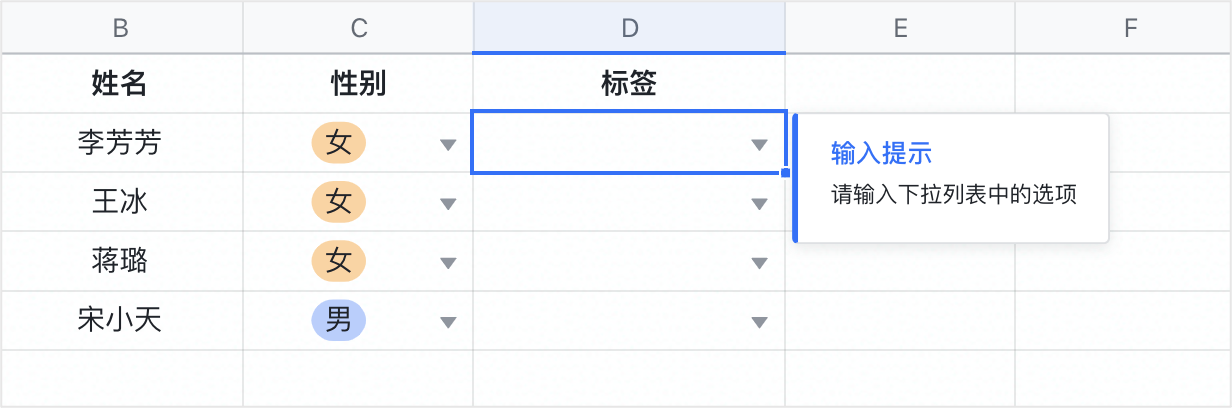
點面板的 輸入警告與幫助,可設定輸入無效時「允許輸入並顯示警告」或「拒絕輸入」,並可勾選 顯示輸入提示 填寫提示文案。要修改或刪除時,重新框選範圍按右鍵選 資料驗證,修改後或點 清除資料驗證 即可;勾選 將修改應用於所有同樣設定的儲存格 可批次套用。
延伸閱讀:Lark 試算表核取方塊、Lark 試算表函數。
常見問題
可以引用其他表格的資料當作下拉選項嗎?
可以引用「同一份表格中其他工作表」的資料作為選項值,但暫不支援引用「其他表格」的資料。
資料驗證支援選項的多級聯動嗎?
表格中不支援設定選項的多級聯動。如有此需求,可使用多維表格的相關功能。
行動端可以設定資料驗證嗎?
不行。Lark 行動端不支援設定或修改資料驗證規則,僅支援查看已設定的資料驗證效果。