
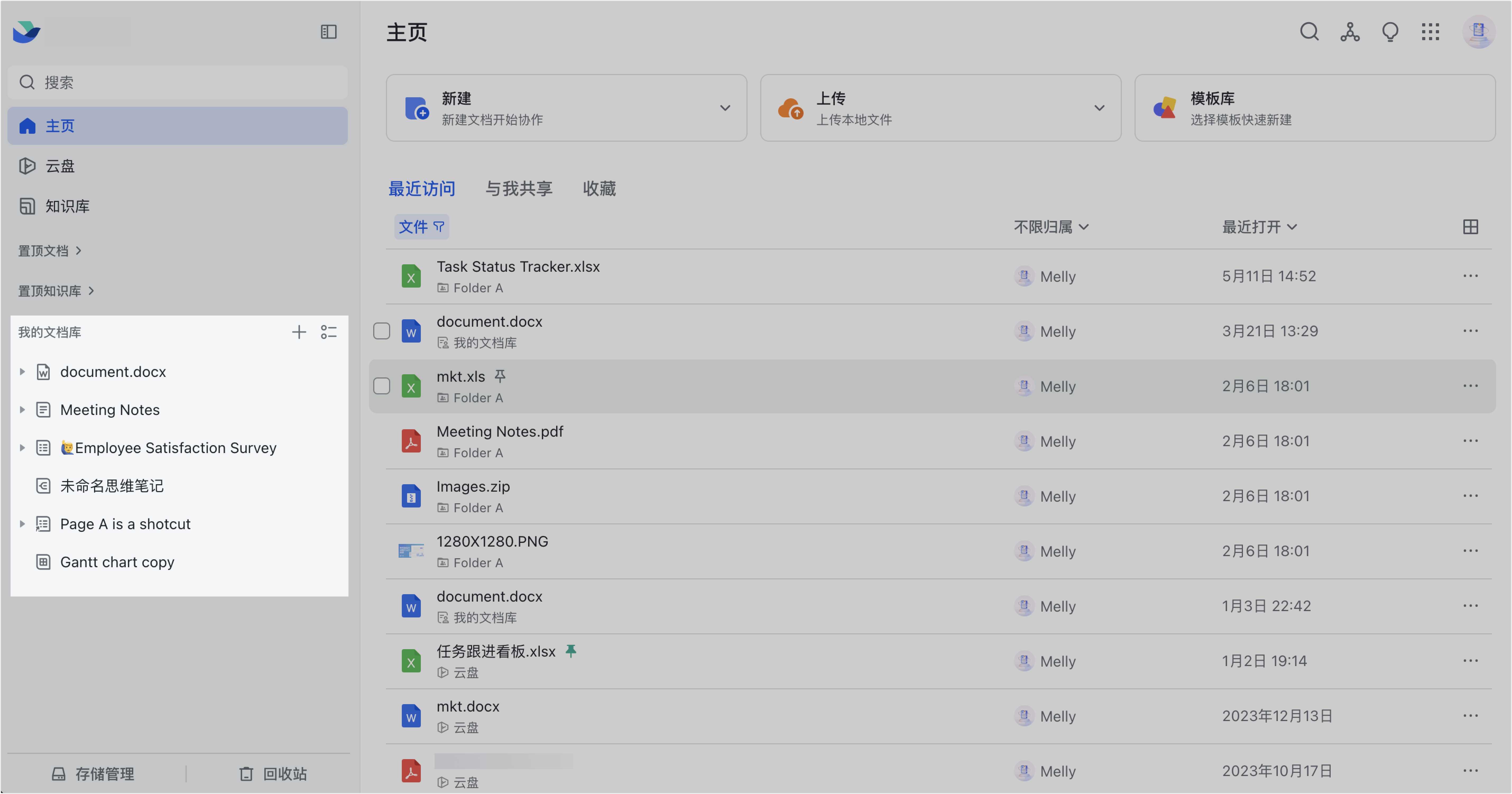
Lark 雲端檔案提供「我的檔案庫」功能,支援以頁面樹的形式管理內容。功能內測中、暫不支援申請開通;客戶端需 V7.3 及以上版本,網頁版無版本要求;適用於檔案、試算表、思維筆記、簡報、多維表格與上傳的檔案。點導覽列 雲端檔案 圖示進入主頁,在側邊欄可找到儲存在我的檔案庫的全部內容。
新增與遷入內容
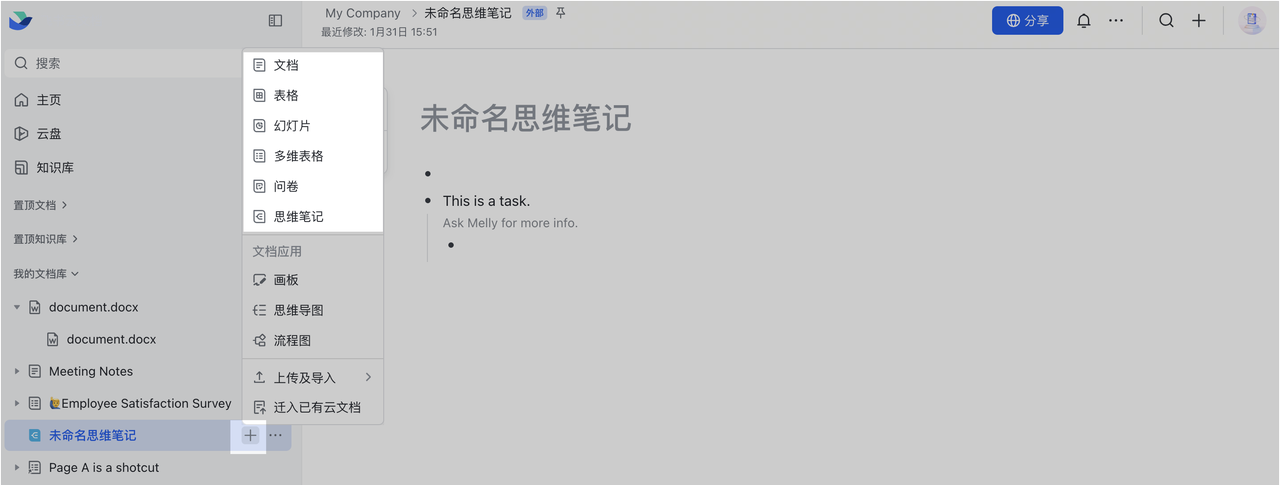
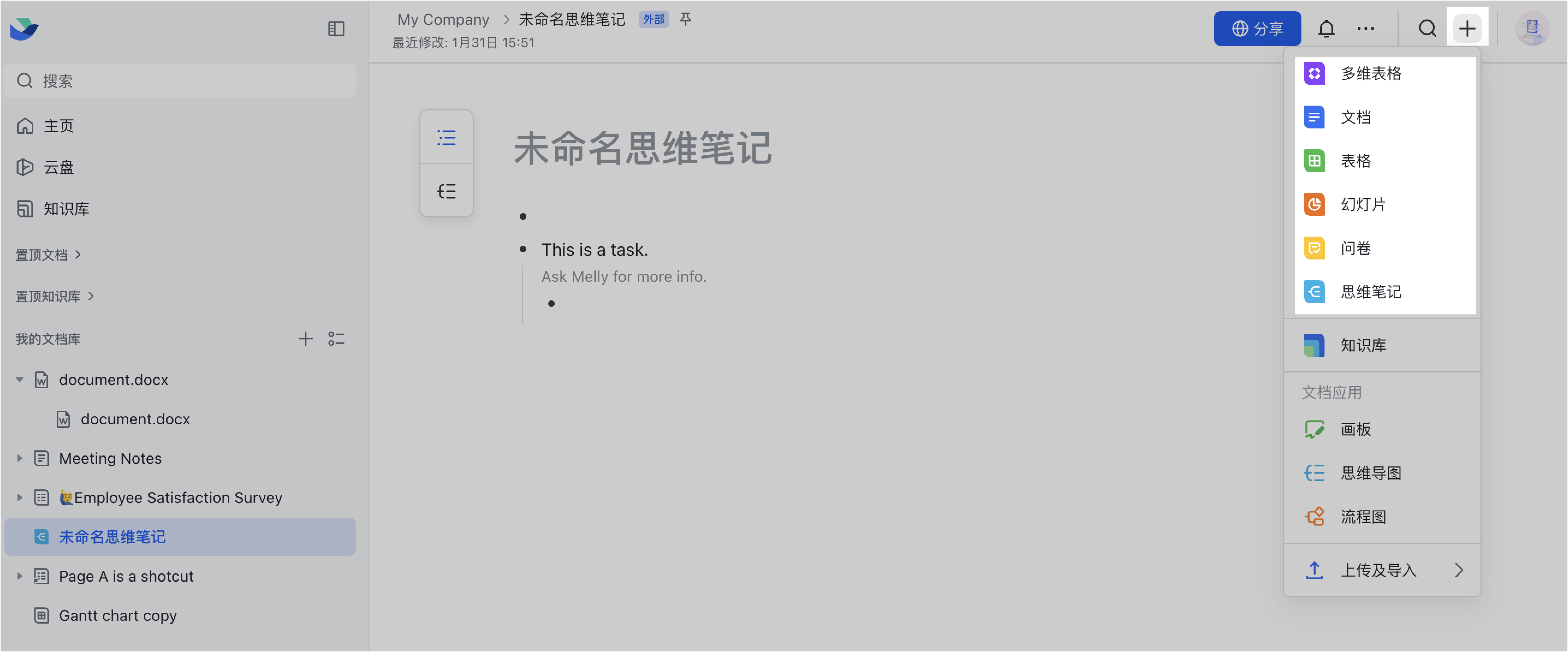
- 新建頁面:在我的檔案庫目錄上點 + 圖示,或點頁面右上方圖示,選檔案、試算表、簡報、多維表格、問卷或思維筆記。
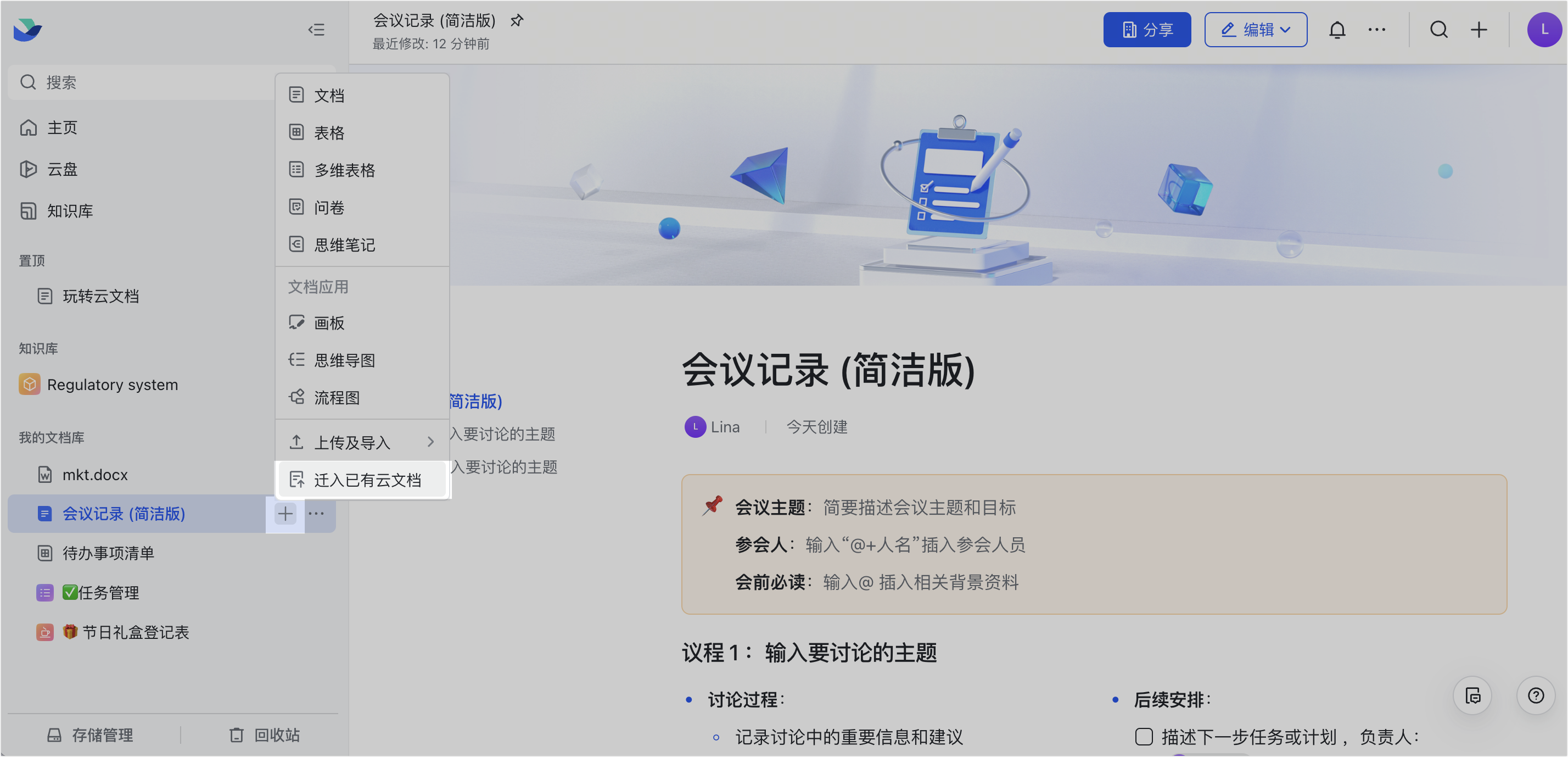
- 遷入已有雲端檔案:把滑鼠移到目錄上點 圖示 > 遷入已有雲端檔案,搜尋並選擇後點 遷入,每次最多可批次遷入 20 篇(需被遷入檔案的管理權限與遷入前所在位置的編輯權限)。
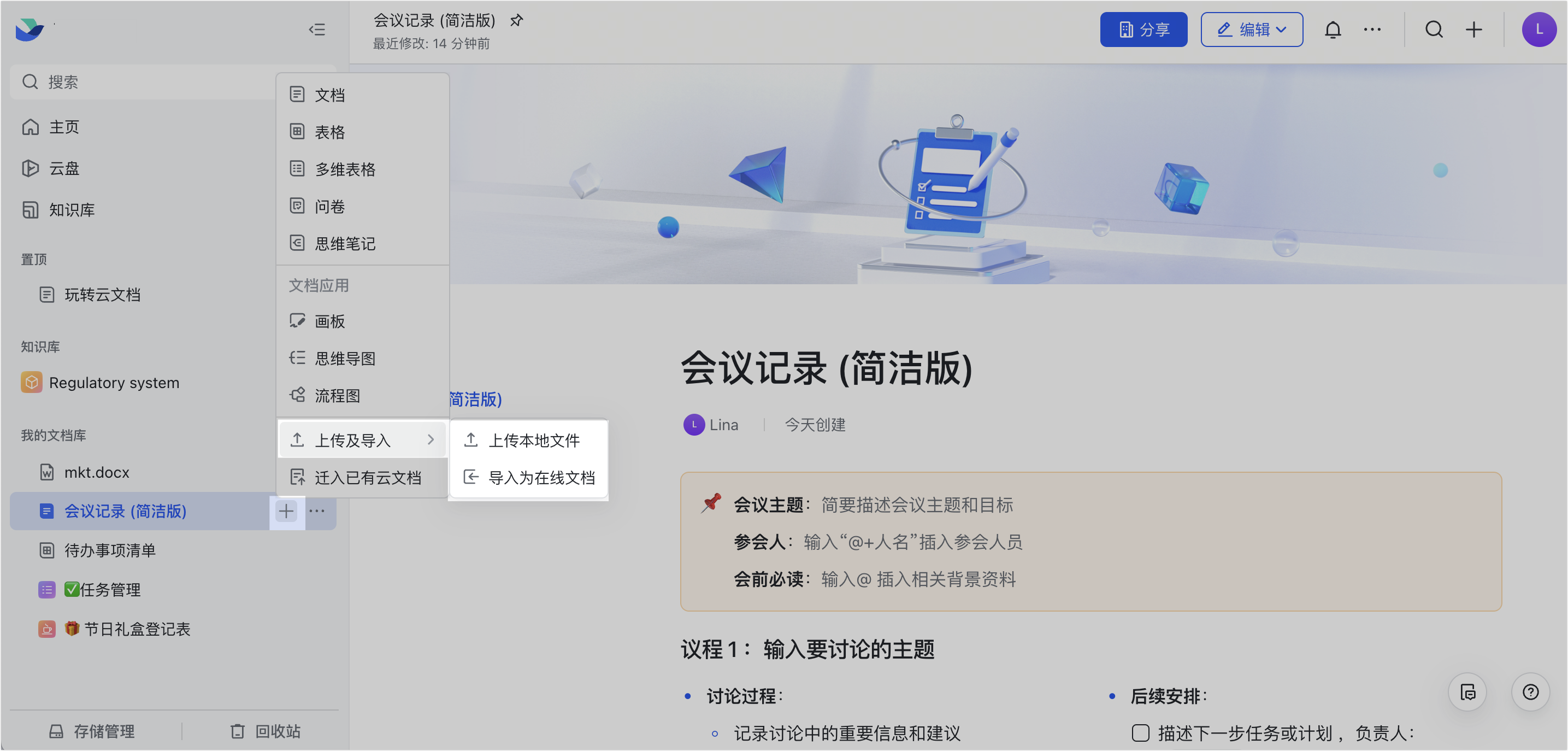
- 上傳及匯入:點 圖示 > 上傳及匯入,可上傳本機檔案(單個檔案不超過 10 GB)或匯入為線上檔案。
- 新增捷徑:打開雲端檔案,點右上角圖示 > 新增捷徑到,選我的檔案庫的頁面即可。
整理與分享
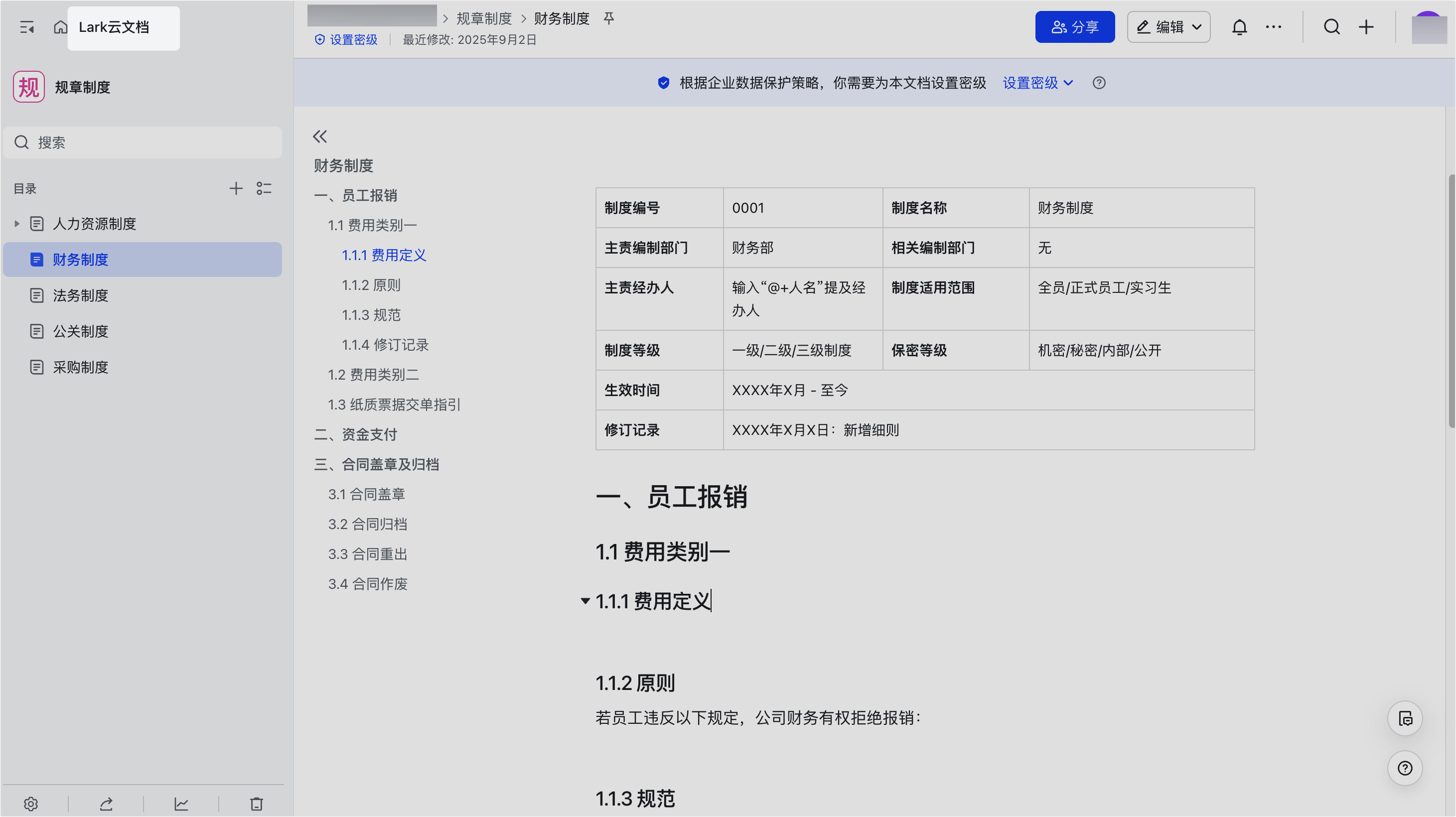
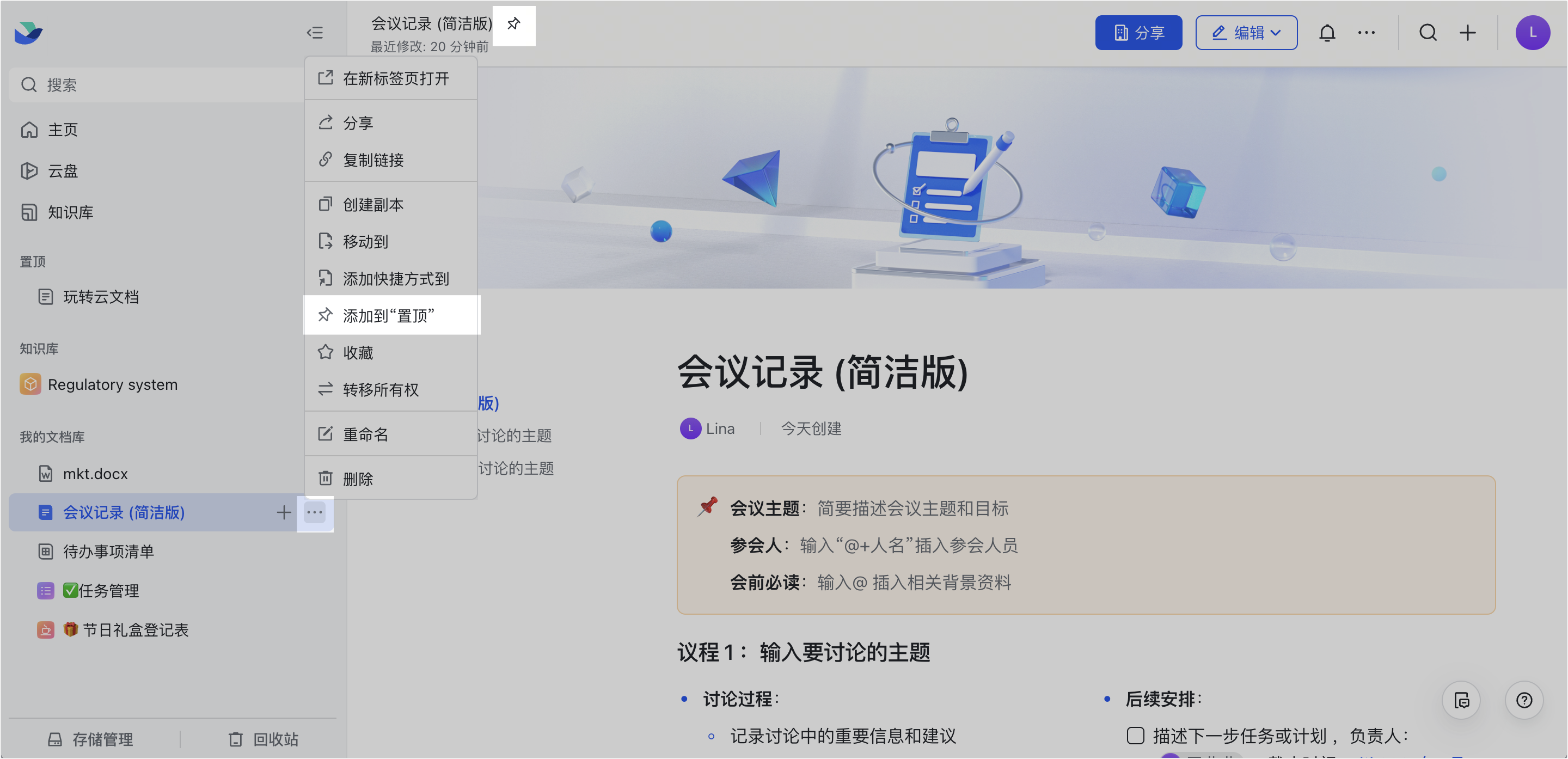
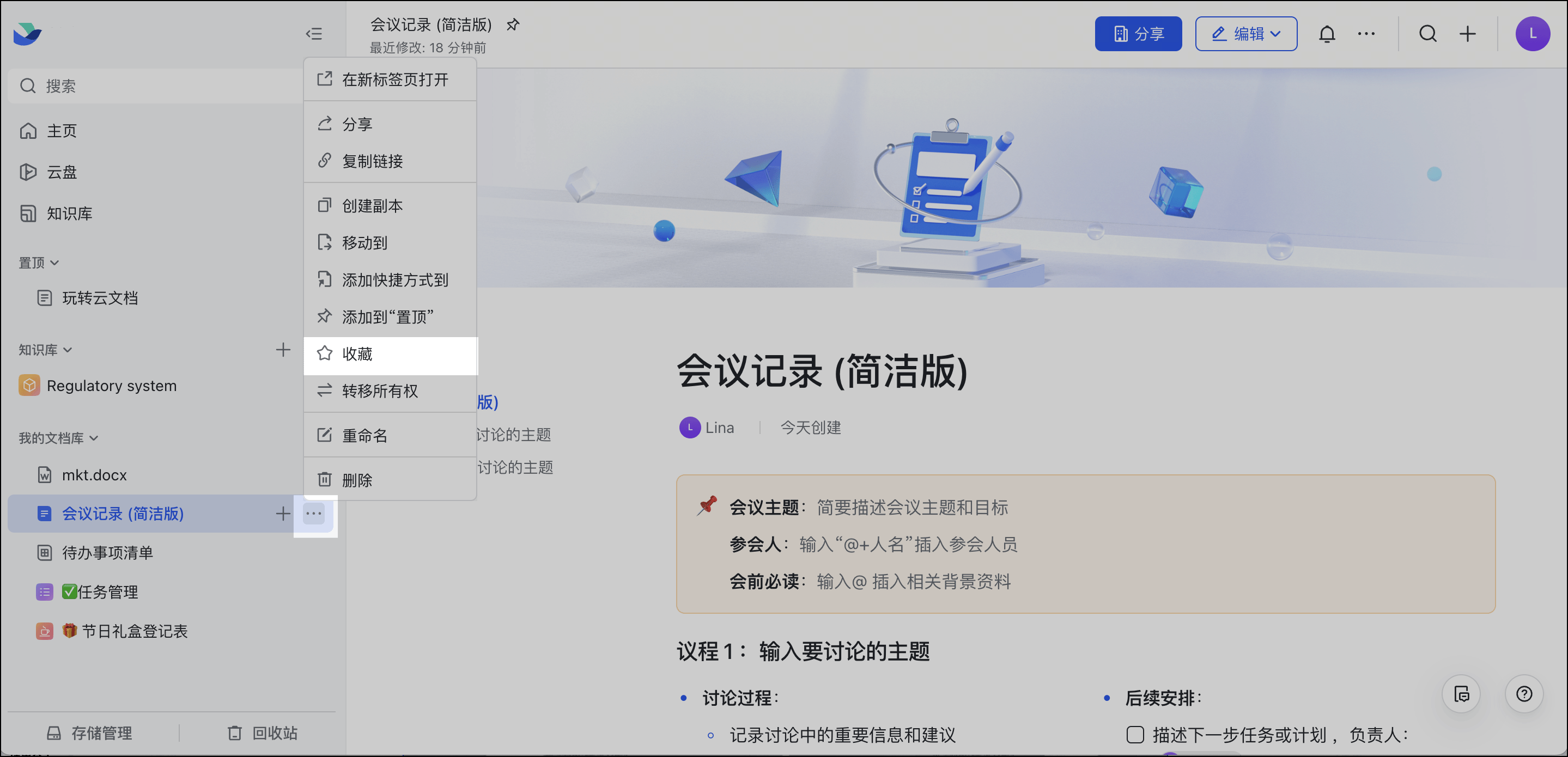
- 置頂與收藏:把滑鼠移到頁面標題右側點 圖示,選加入「置頂」或 收藏;置頂頁面會在側邊欄 置頂文件 呈現,收藏頁面在主頁 收藏 列表。
- 分享頁面:點右上角 分享 邀請協作者或改連結範圍;分享後對方只能看到被分享的頁面,以及其父級、子頁面中有權限的部分,不支援分享整個我的檔案庫。
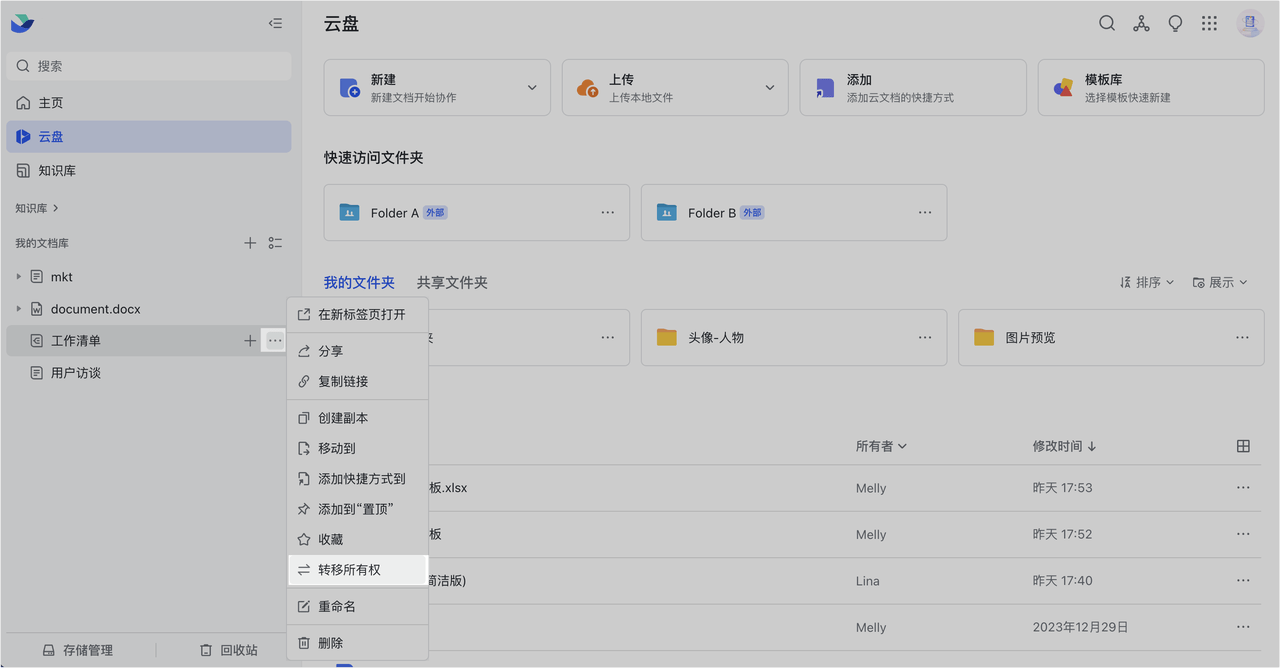
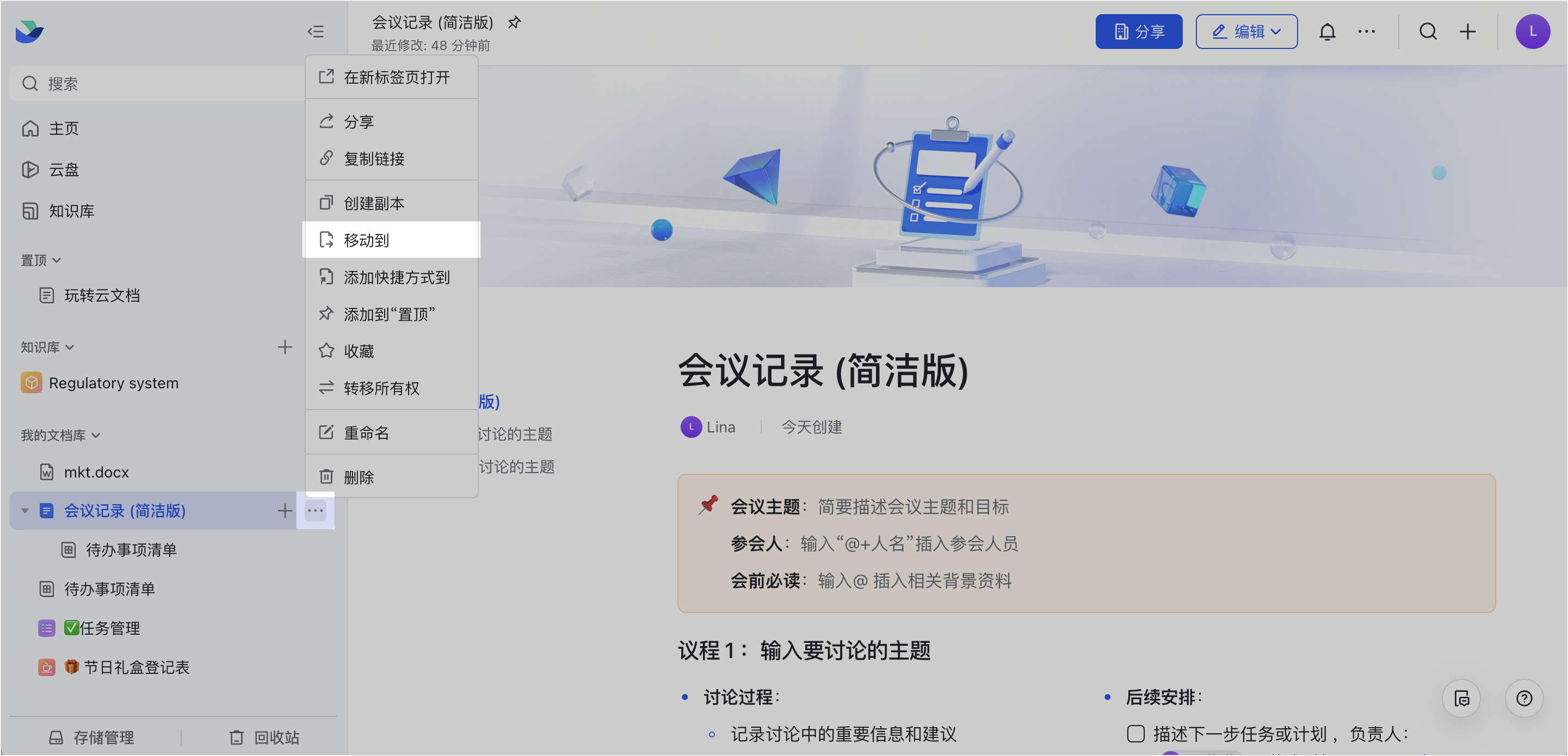
- 轉移所有權:點頁面標題右側 圖示 > 轉移所有權,選對象後點 轉移;不支援轉給組織外部使用者,轉移不會自動變更位置。
管理頁面
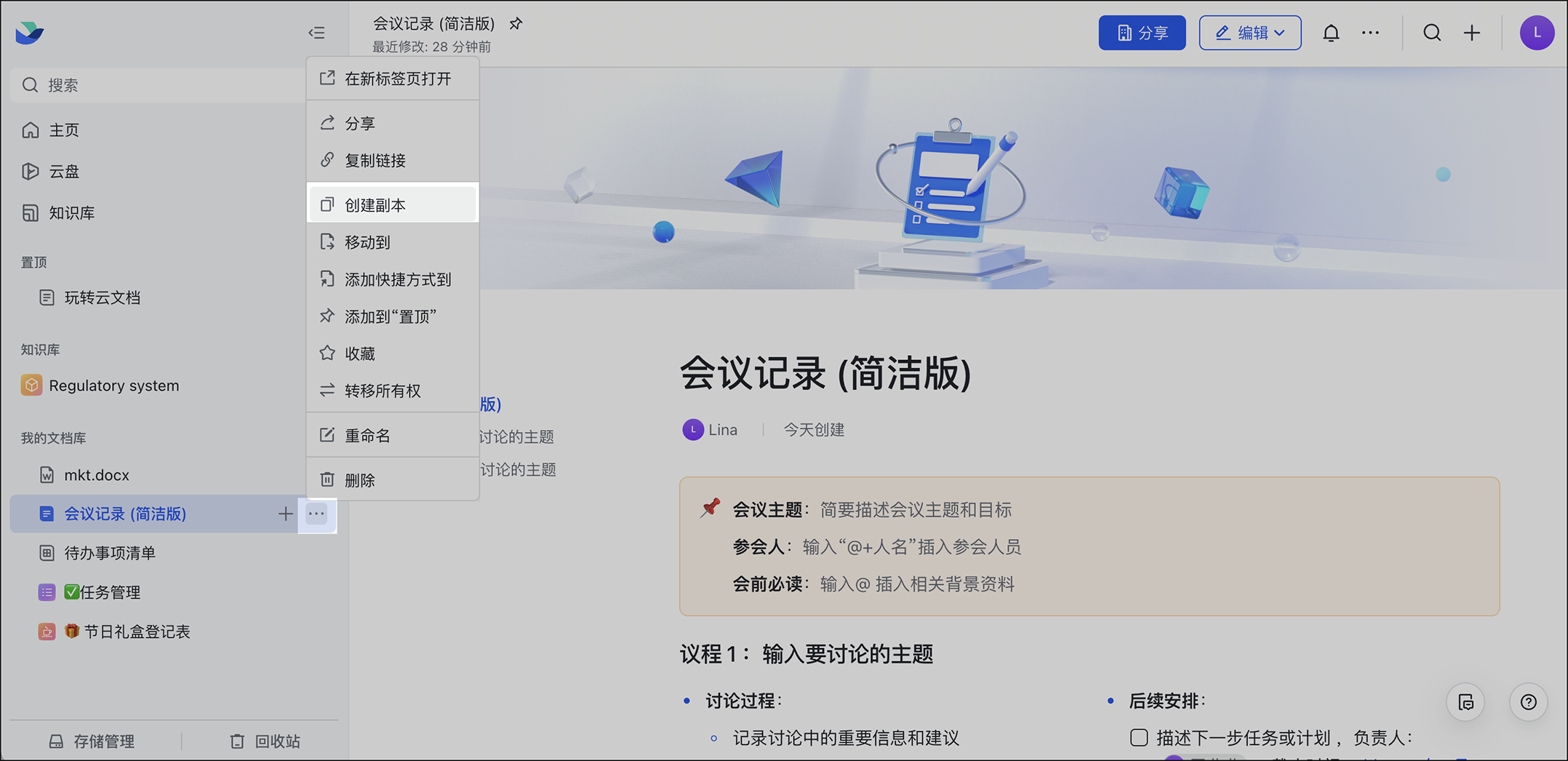
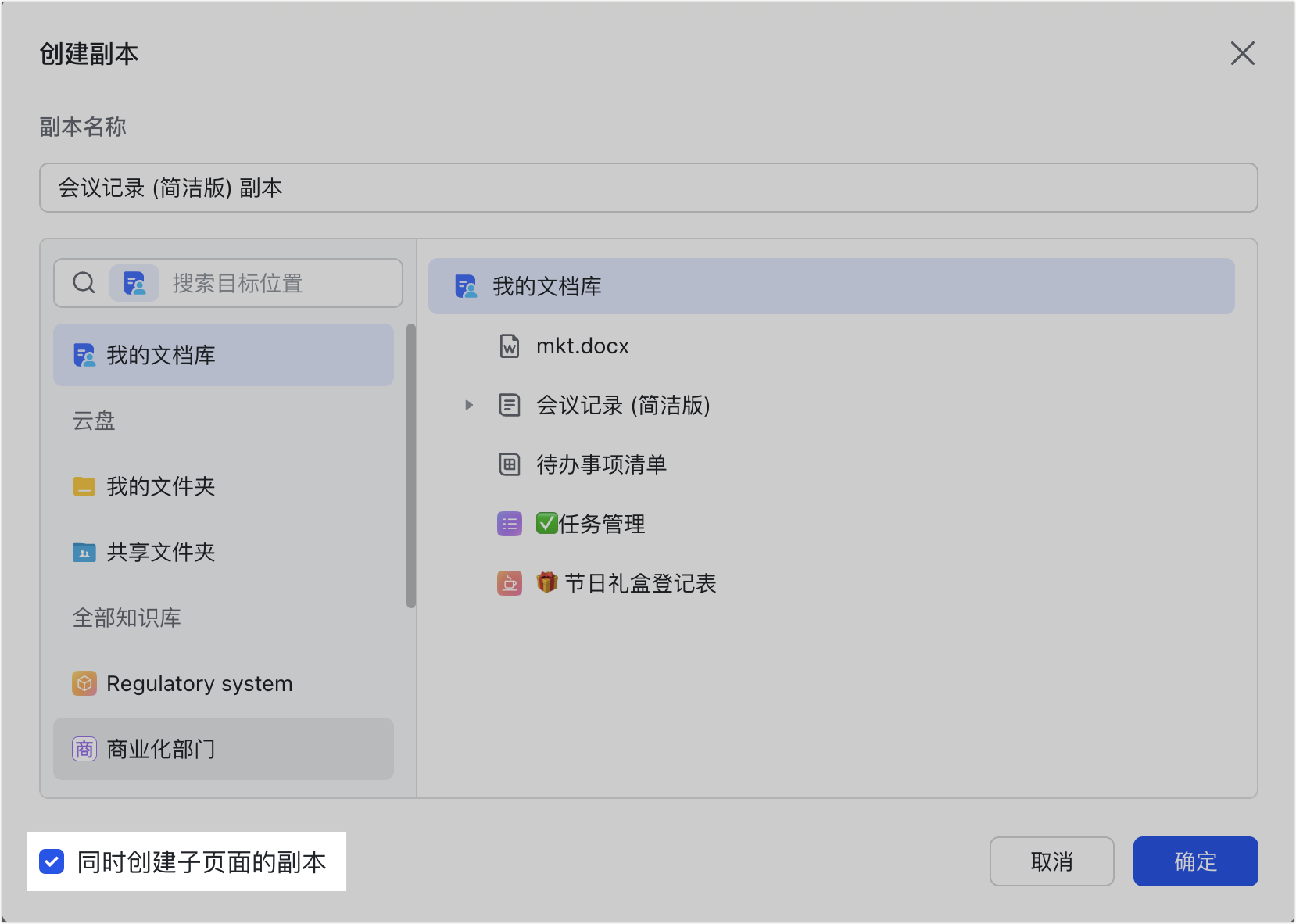
- 建立副本:點 圖示 > 建立副本,改副本名稱、選位置,可勾選同時建立子頁面的副本(此時目標位置須為個人檔案庫或知識庫)。
- 移動頁面:點 圖示 > 移動到,選我的檔案庫其他位置、知識庫或雲端硬碟;也可直接拖曳。
- 刪除與恢復:點 圖示 > 刪除,內容進入個人回收站,30 天內可恢復、30 天後自動徹底刪除。
延伸閱讀:Lark 雲端檔案分享與協作、Lark 知識庫新增頁面。
常見問題
我的檔案庫使用有什麼版本或適用限制?
此功能內測中、暫不支援申請開通;Lark 客戶端需升級至 V7.3 及以上版本,網頁版無版本要求。適用範圍為檔案、試算表、思維筆記、簡報、多維表格與上傳的檔案。
新建到「我的檔案庫」的雲端檔案,會同時出現在雲端硬碟嗎?
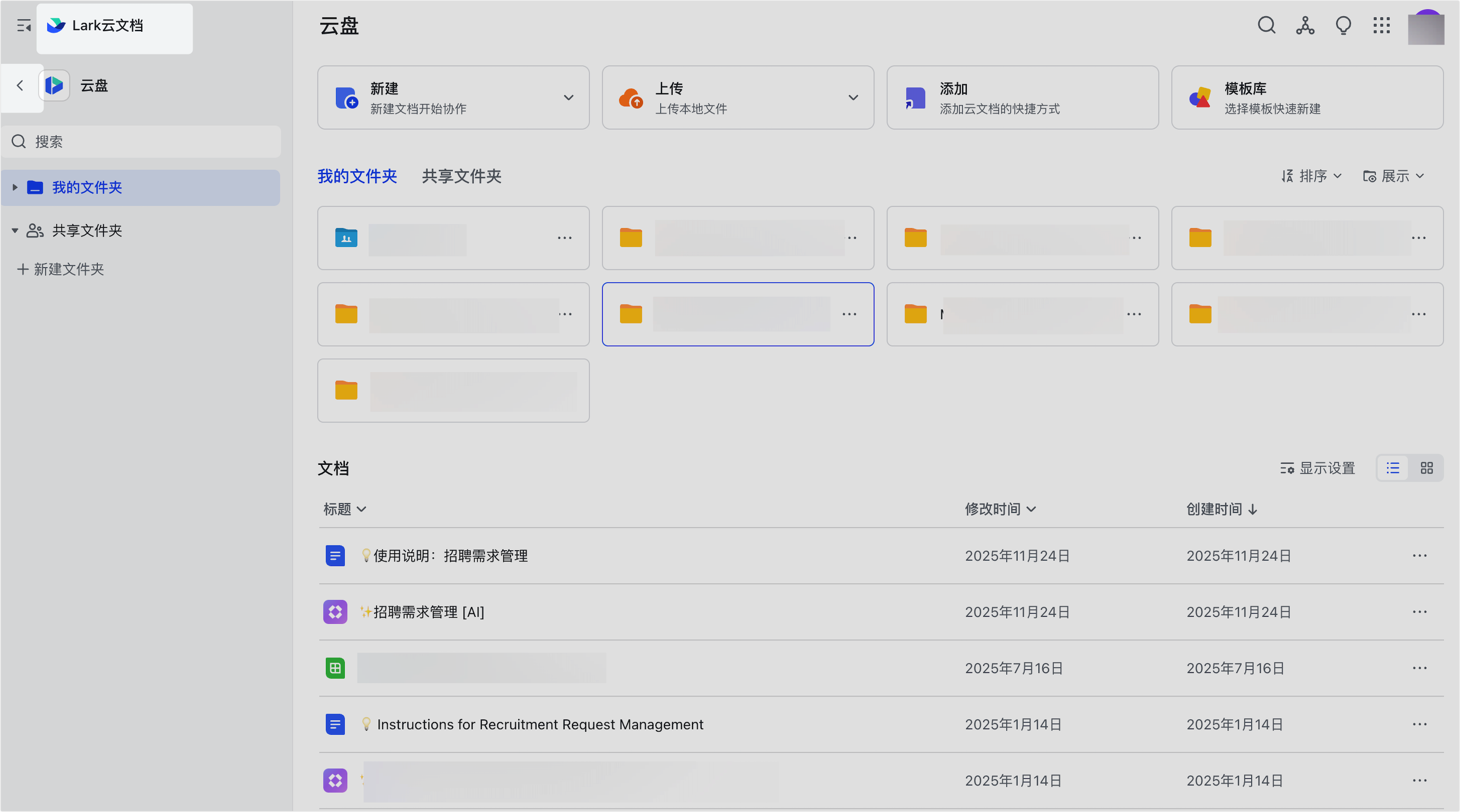
不會。「我的檔案庫」和「雲端硬碟」是兩個獨立的模組,雲端檔案本體只會出現在其中一處。你可以透過移動或建立捷徑,在這兩個模組之間整理雲端檔案;存放位置不同對檔案內容本身沒有影響。
我的檔案庫支援建立資料夾嗎?
不支援在「我的檔案庫」中建立資料夾。
刪除的頁面還能救回來嗎?
可以。刪除的內容會進入你的個人回收站,30 天內可以恢復,30 天後自動徹底刪除;你也可以主動在回收站中徹底刪除。