
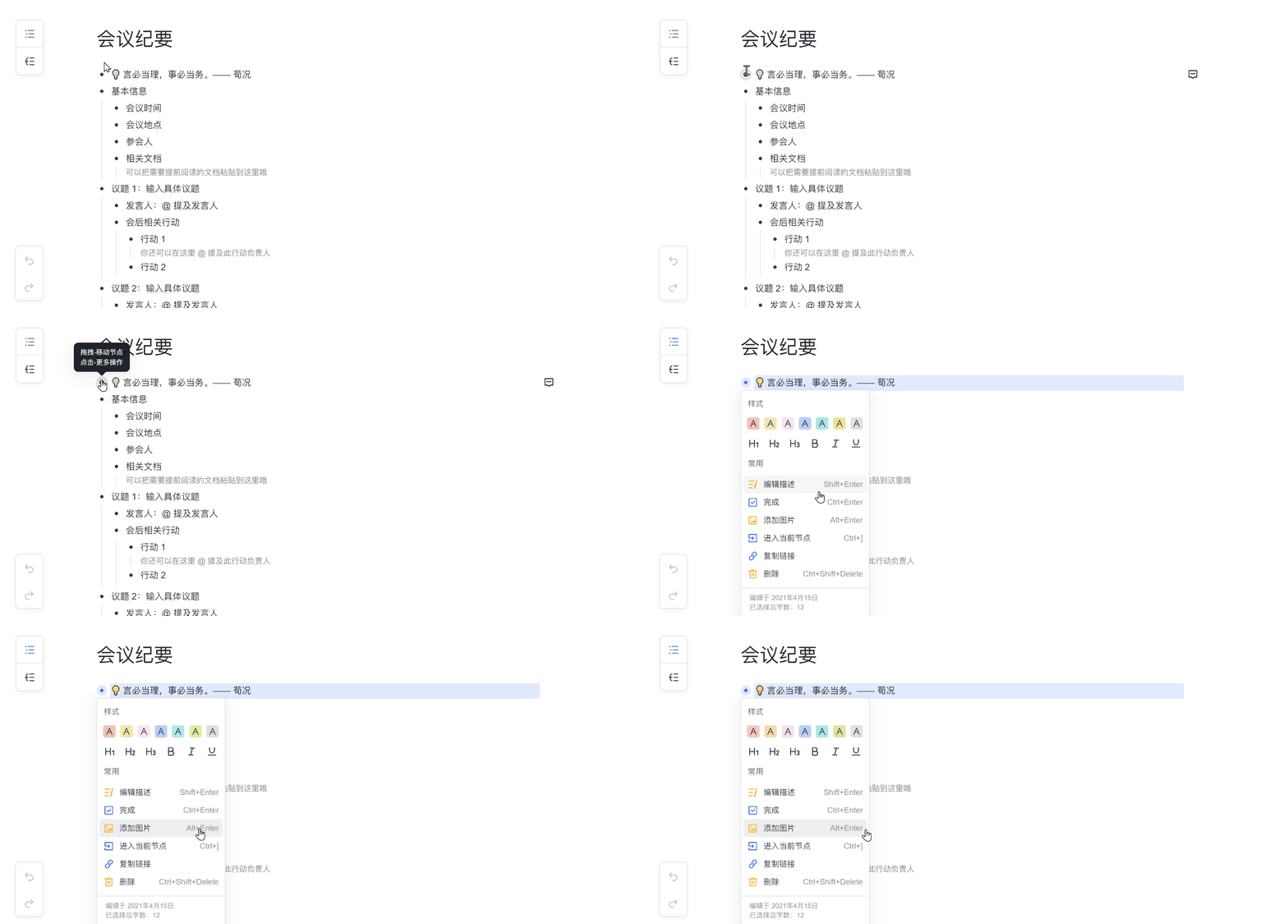
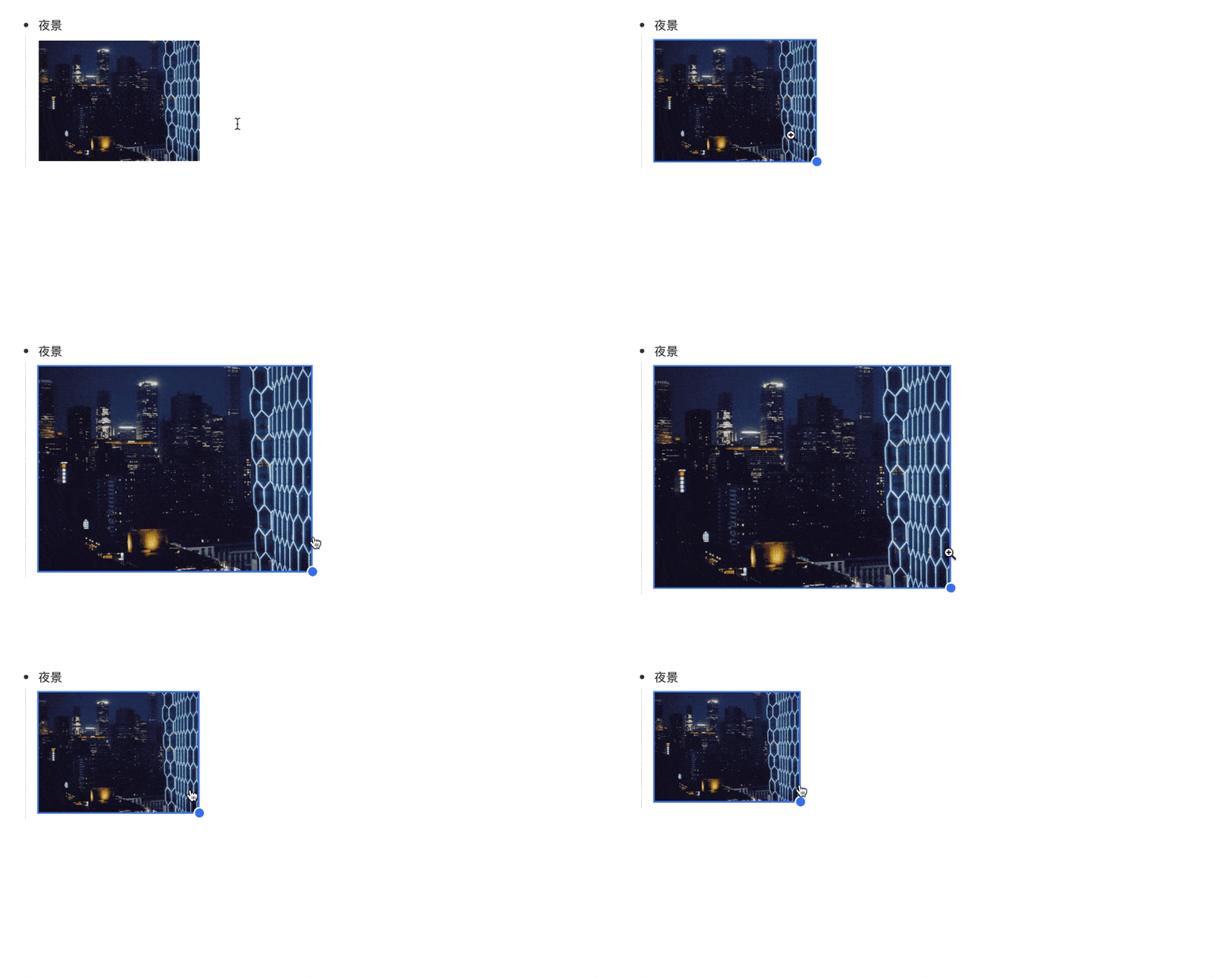
思維筆記支援在文字中插入圖片、調整圖片大小、放大查看以及刪除圖片。
插入與編輯圖片
- 插入圖片:點想加圖片的節點,點 新增圖片 按鈕,在本機選擇圖片即可插入。
- 調整大小:單擊圖片,按住右下角的藍色圓點拖曳,放大或縮小圖片。
- 放大查看:雙擊圖片即可放大。在放大檢視中,可點下方工具列選 放大、縮小、旋轉、原始尺寸(適應頁面),更方便查看細節。
- 刪除圖片:單擊圖片後按刪除鍵(Backspace)刪除。
延伸閱讀:Lark 思維筆記快速上手、Lark 思維筆記歷史記錄。
常見問題
可以把圖片調整到具體尺寸嗎?
不支援按具體尺寸調整圖片大小,只能單擊圖片後,按住右下角的藍色圓點拖曳來放大或縮小。
可以旋轉圖片方向嗎?
不支援旋轉圖片方向。只支援在雙擊放大圖片後,於放大檢視中旋轉圖片以查看細節;退出放大檢視後,圖片方向仍維持原狀不變。
思維筆記插入圖片支援哪些格式?
插入圖片支援 JPG、PNG、GIF 等格式。