
郵件簽名是你與他人往來郵件時的名片。設定後,簽名會自動附在郵件末尾。你可以設定多個簽名,並為不同發信地址設定不同的預設簽名。
設定入口
- 入口一:在 Lark 桌面端點個人頭像進入 設定 > 信箱,點 郵件簽名 下方的 立即設定。
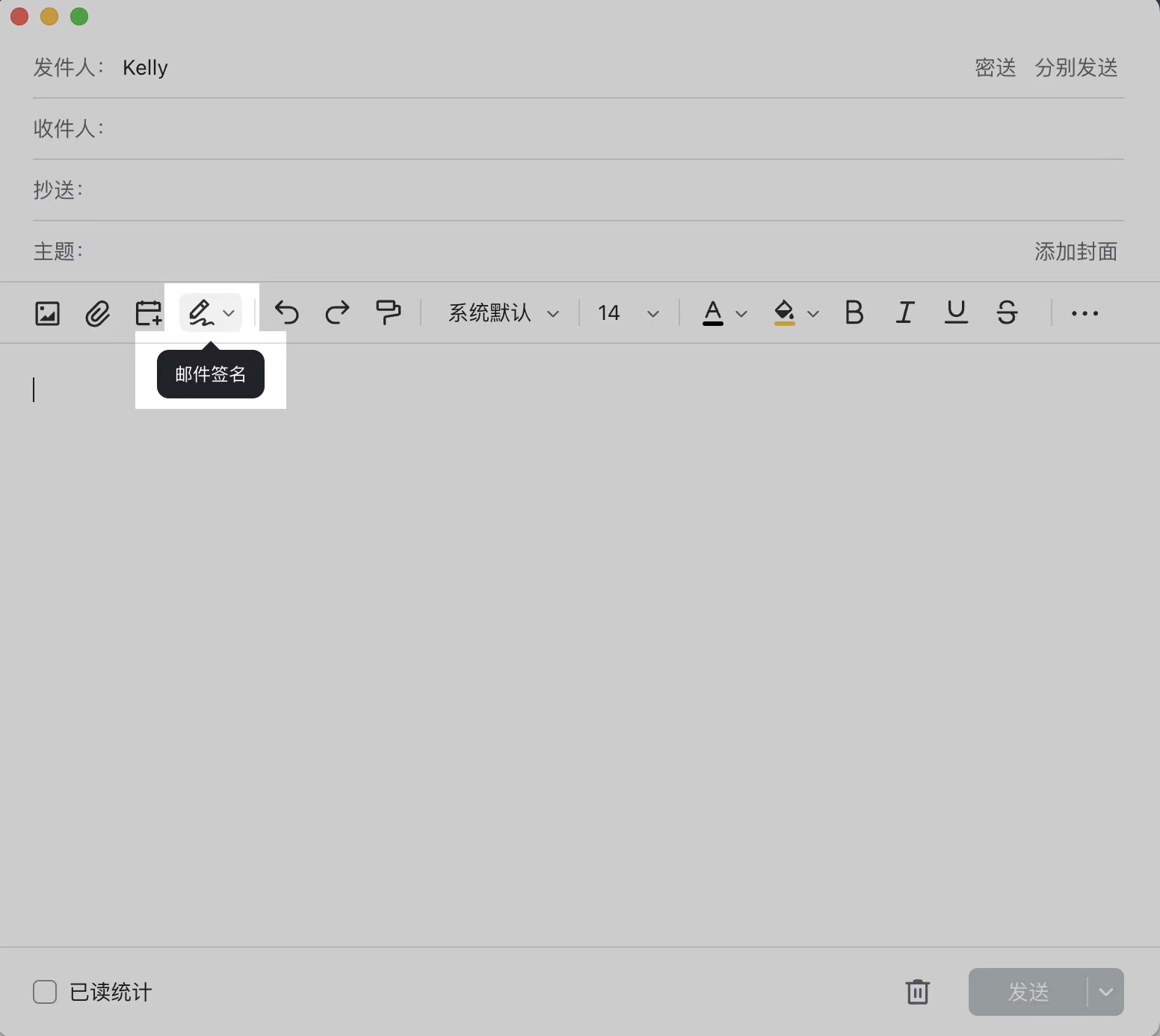
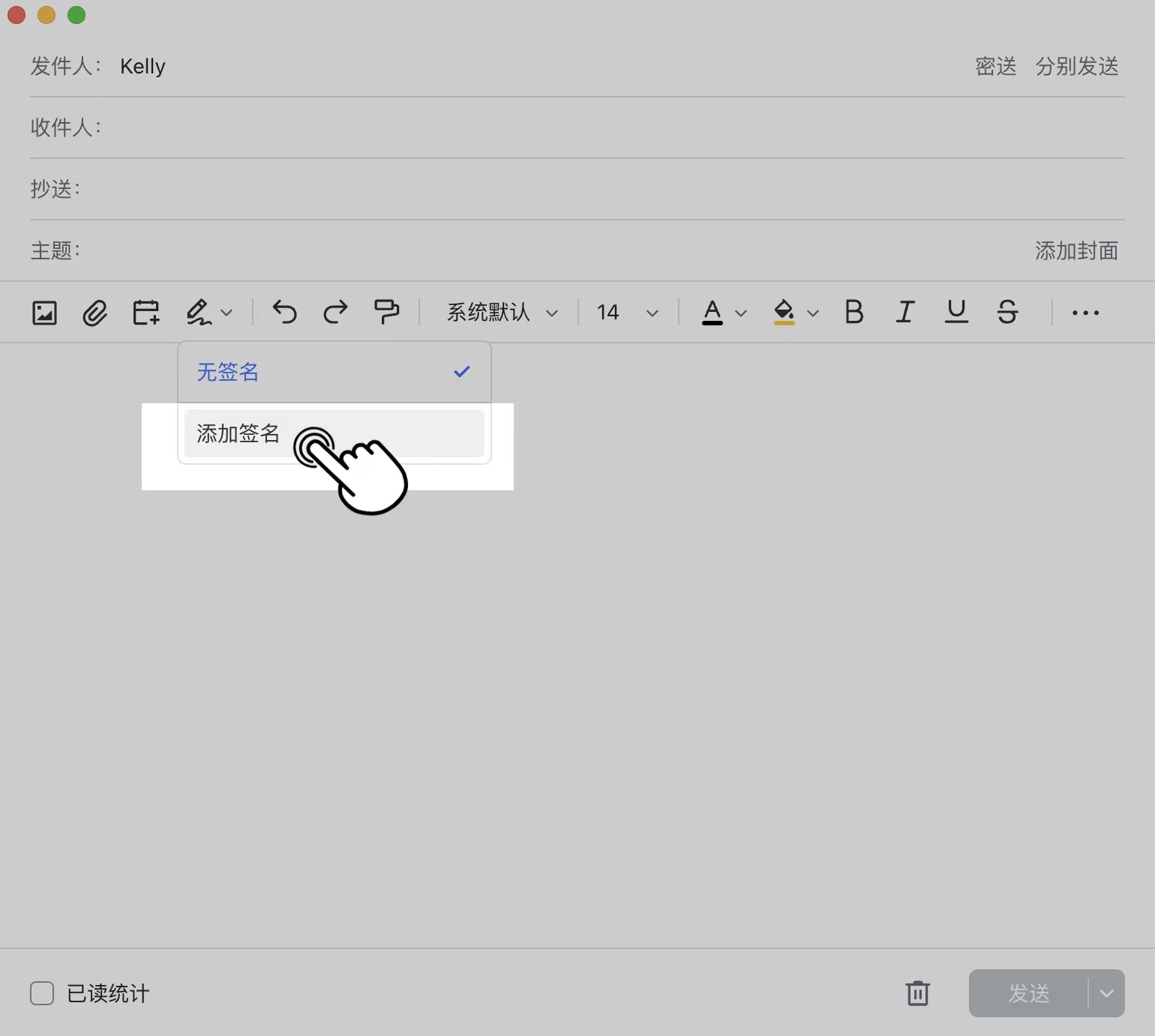
- 入口二:編輯郵件時,在工具列選 郵件簽名,點 新增簽名。
設定簽名
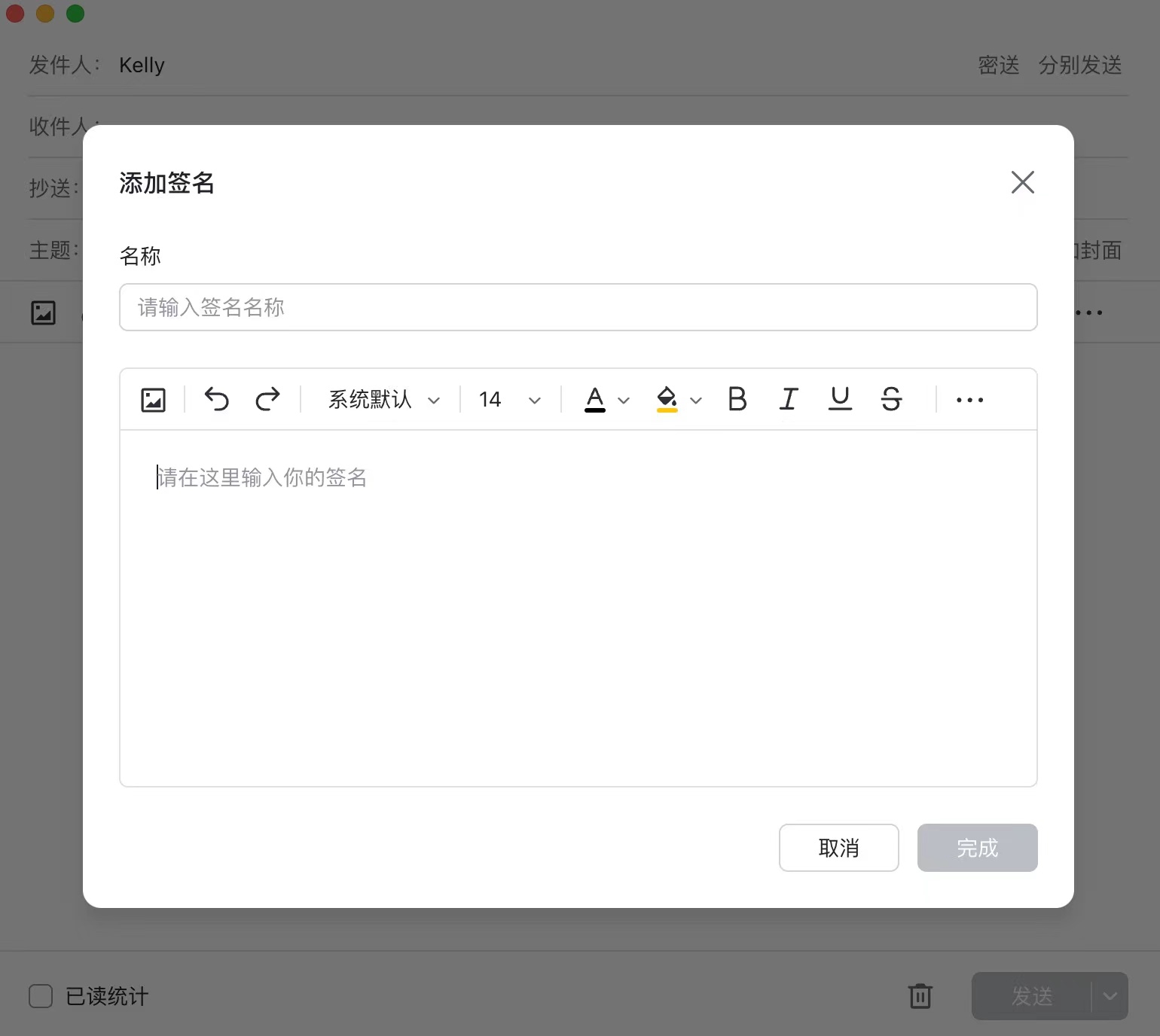
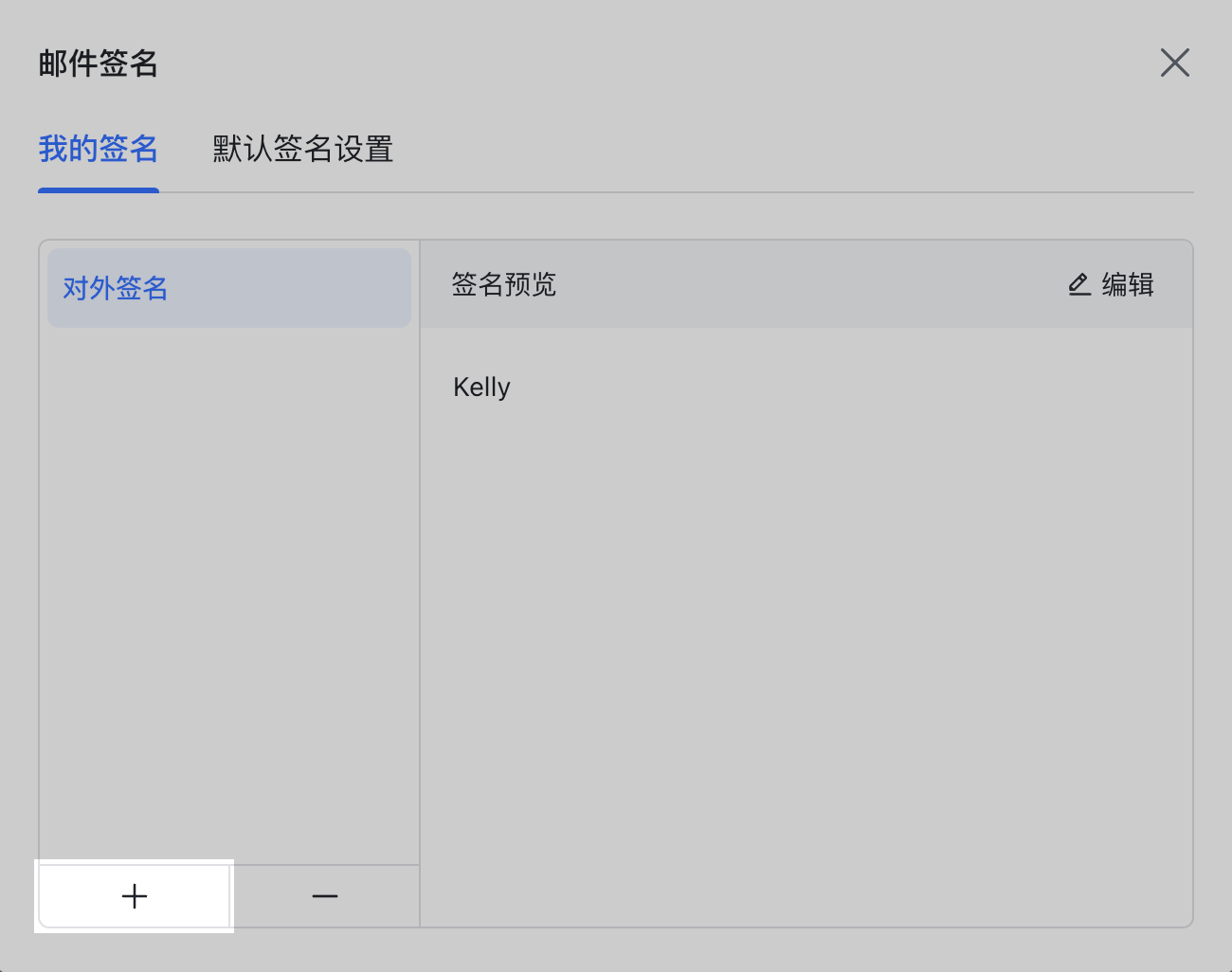
- 輸入簽名名稱及簽名內容;新增後,編輯郵件時即可選擇對應簽名,簽名會附在郵件末尾。
- 若要設定多個簽名,在 郵件簽名設定 彈窗底部點 +,繼續新增(最多可加 20 個簽名)。
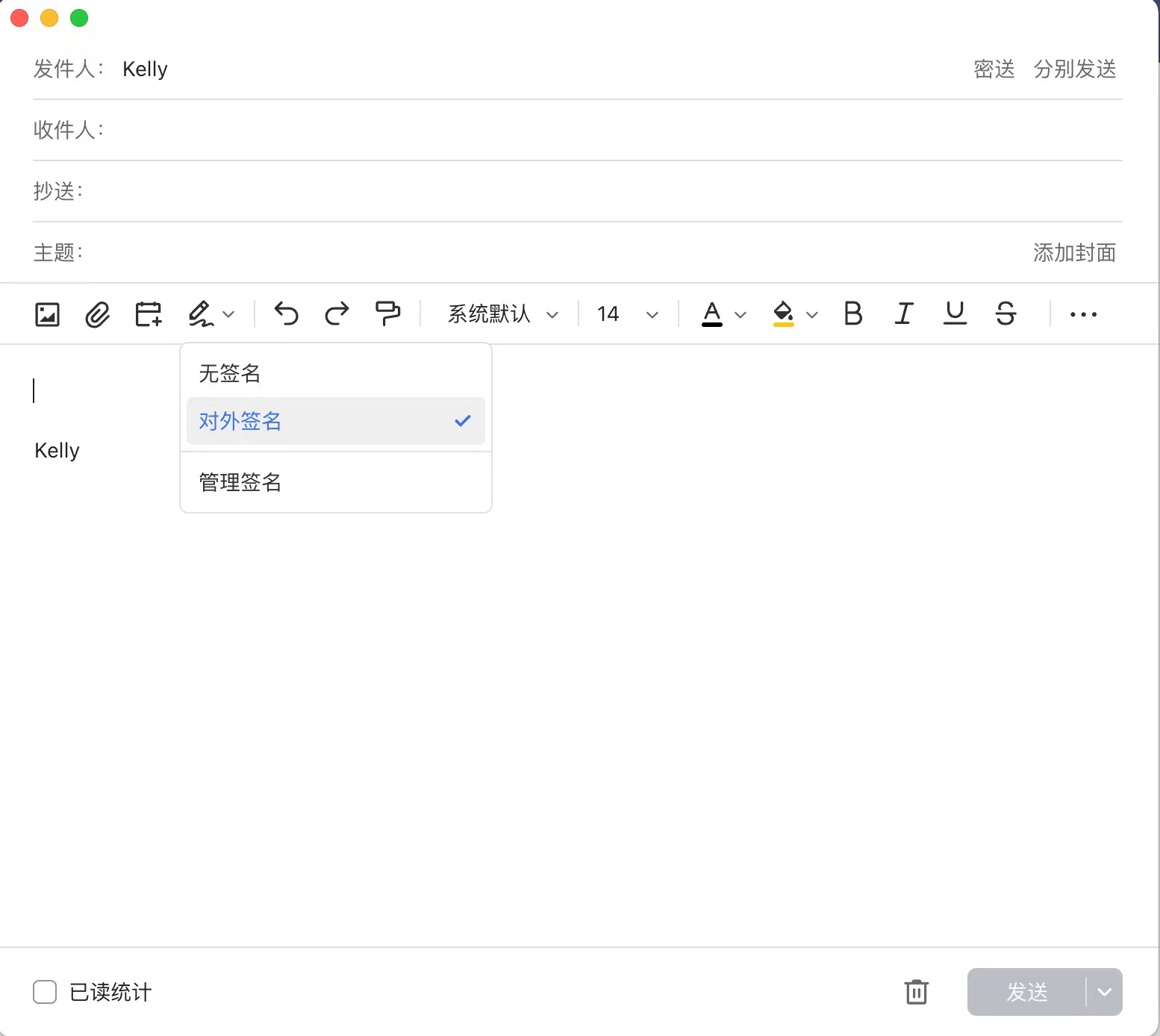
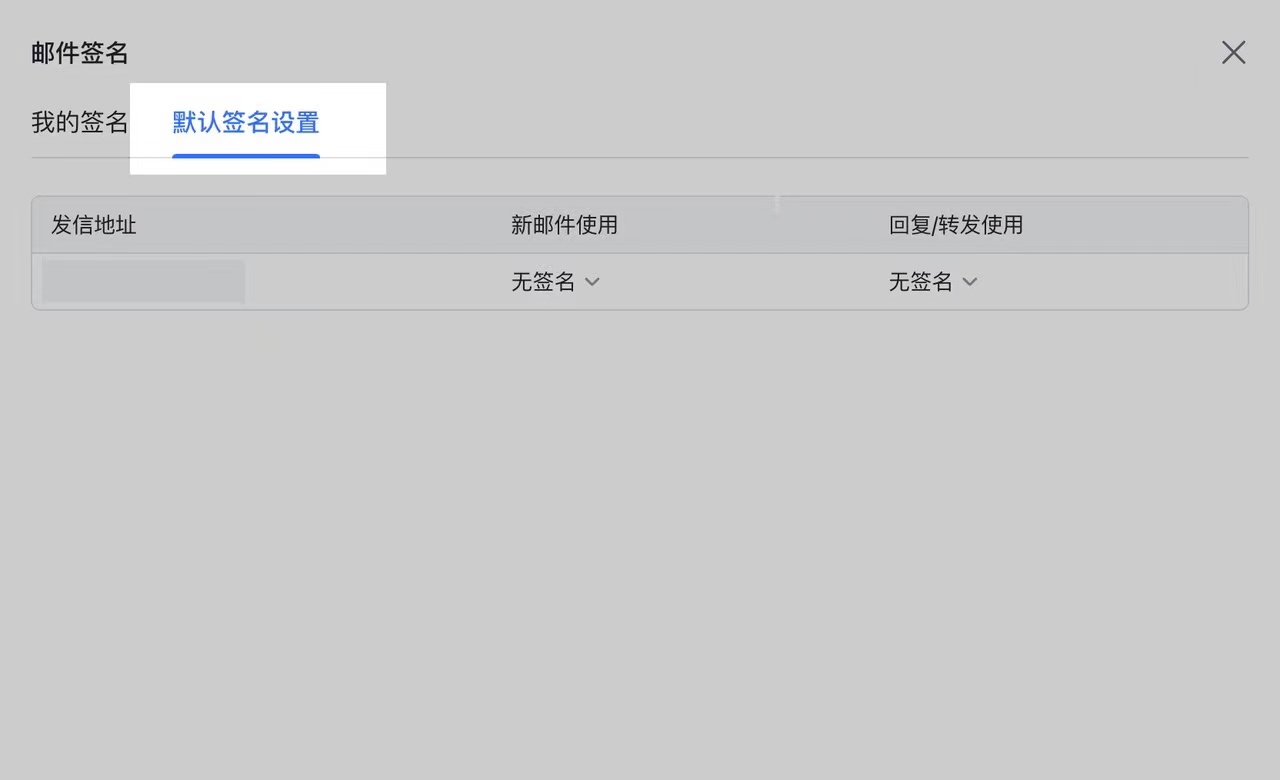
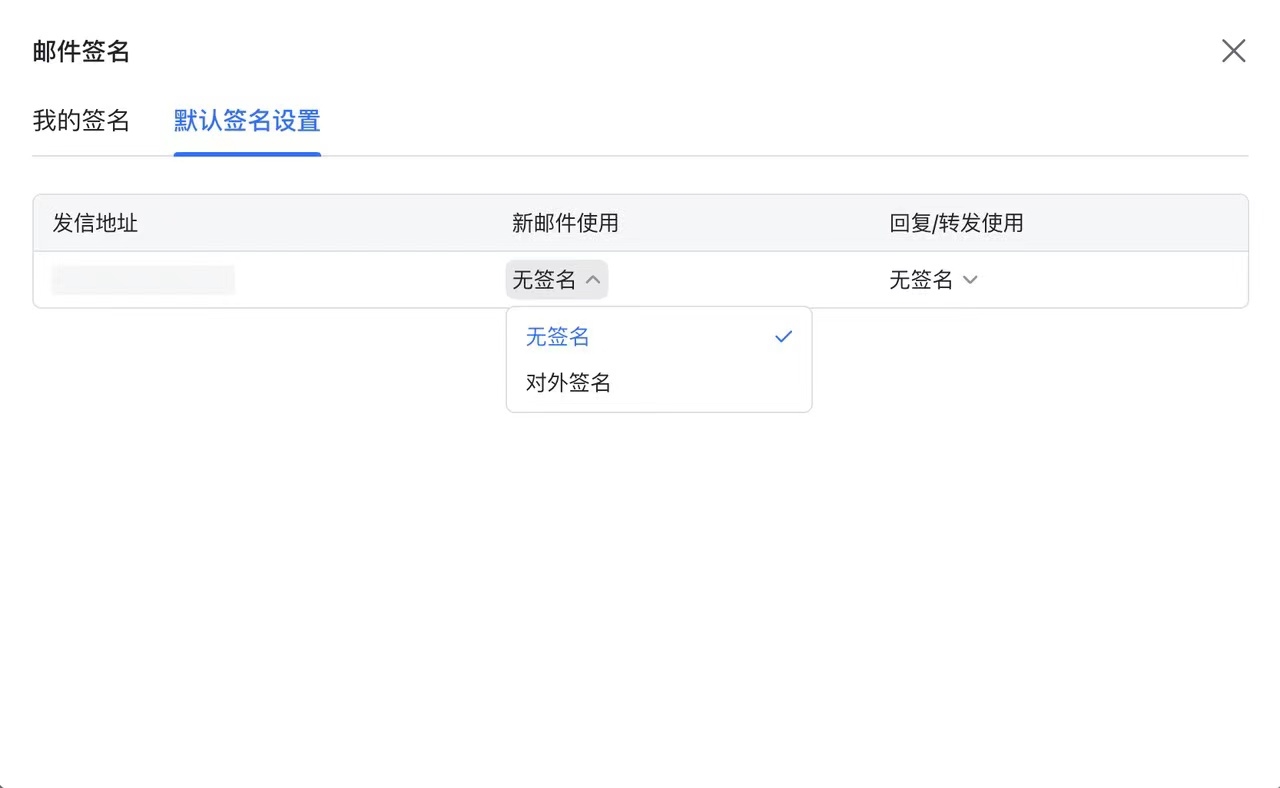
- 新增完成後點 預設簽名設定,為新郵件、回覆或轉發郵件分別設定不同的預設簽名,設定後簽名會自動附上、不必手動新增。
延伸閱讀:Lark 信箱撰寫與寄送郵件、Lark 郵件自動回覆。
常見問題
一個人可以設定幾個郵件簽名?
最多可以新增 20 個簽名,並可為不同的發信地址設定不同的預設簽名。
怎麼讓簽名自動附在郵件上?
新增簽名後,點 預設簽名設定,為新郵件、回覆或轉發郵件分別設定不同的預設簽名。設定後,簽名會自動附在郵件末尾,不必手動新增。
設定郵件簽名有哪些入口?
兩個入口:一是在桌面端點個人頭像進入 設定 > 信箱,點 郵件簽名 下方的 立即設定;二是編輯郵件時,在工具列選 郵件簽名 > 新增簽名。