
你可以把 Lark 設為電腦的預設信箱,之後點擊任何郵件地址就會直接打開 Lark 寫信介面。
注意:不同裝置、不同作業系統的情況有所不同,有些系統或裝置可能不支援設定預設信箱,須以實際情況為準。
Windows
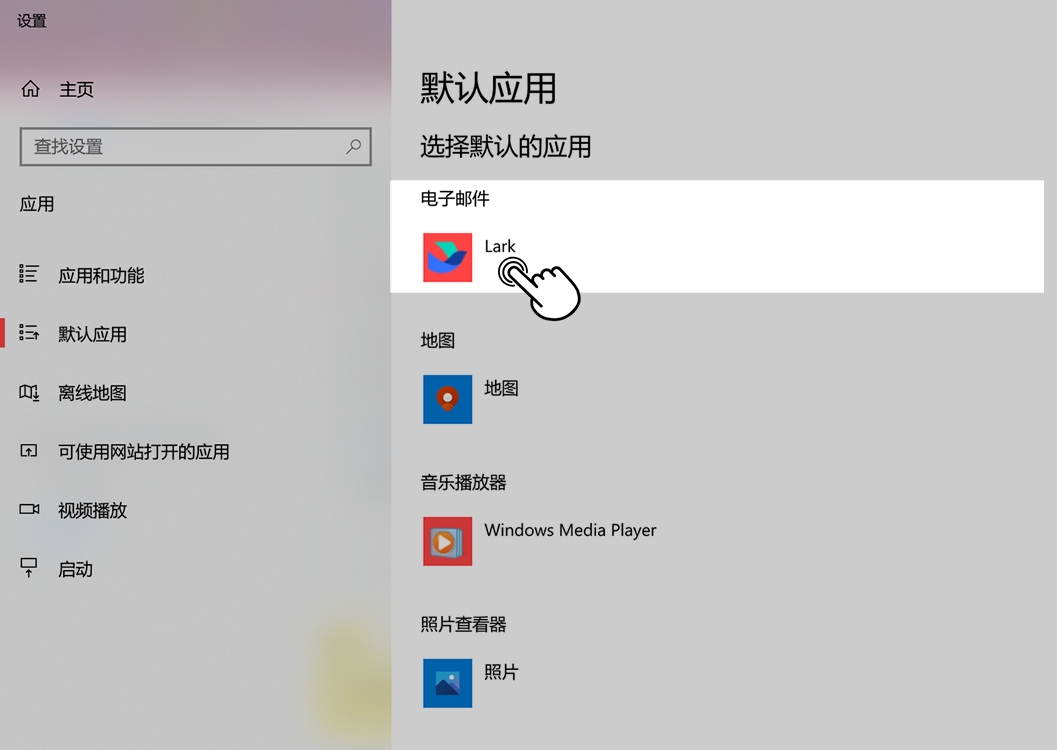
打開電腦 設定,點 應用程式 > 預設應用程式 > 電子郵件,在列表中選 Lark,即可把 Lark 信箱設為電腦的預設信箱。
Mac
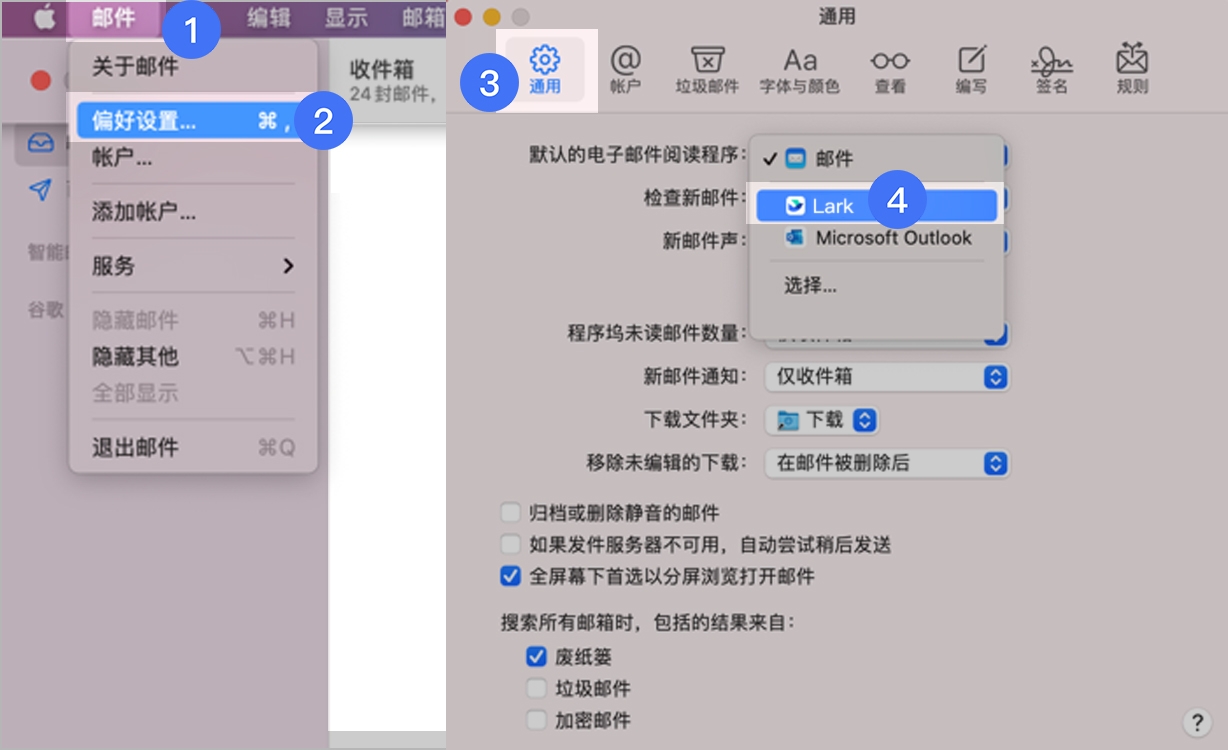
打開「郵件」App,點左上角 郵件 > 偏好設定 > 一般 > 預設的電子郵件閱讀程式,在下拉選單中選 Lark,即可把 Lark 信箱設為電腦的預設信箱。
延伸閱讀:Lark 信箱快速入門、Lark 信箱檢視與回覆郵件。
常見問題
把 Lark 設為預設信箱有什麼作用?
設定後,在電腦上點擊任何郵件地址(mailto 連結)都會直接打開 Lark 的寫信介面,不必再手動複製地址到信箱裡。
Windows 和 Mac 分別怎麼設定?
Windows:打開電腦 設定 > 應用程式 > 預設應用程式 > 電子郵件,在列表中選 Lark。Mac:打開「郵件」App,點左上角 郵件 > 偏好設定 > 一般 > 預設的電子郵件閱讀程式,在下拉選單中選 Lark。
每台電腦都能把 Lark 設成預設信箱嗎?
不一定。不同裝置、不同作業系統的情況有所不同,有些系統或裝置可能不支援設定預設信箱,須以實際情況為準;如有疑問,可查看所用裝置的說明或聯繫其客服。