
企業管理員在 Lark 管理後台開啟信箱搬家後,公共信箱的成員會收到遷移歷史郵件的推送。完成遷移後,即可在 Lark 信箱上管理所有郵件。
操作步驟
- 管理員開通信箱搬家後,公共信箱成員會收到信箱助手的通知,請在搬家截止日期前完成。
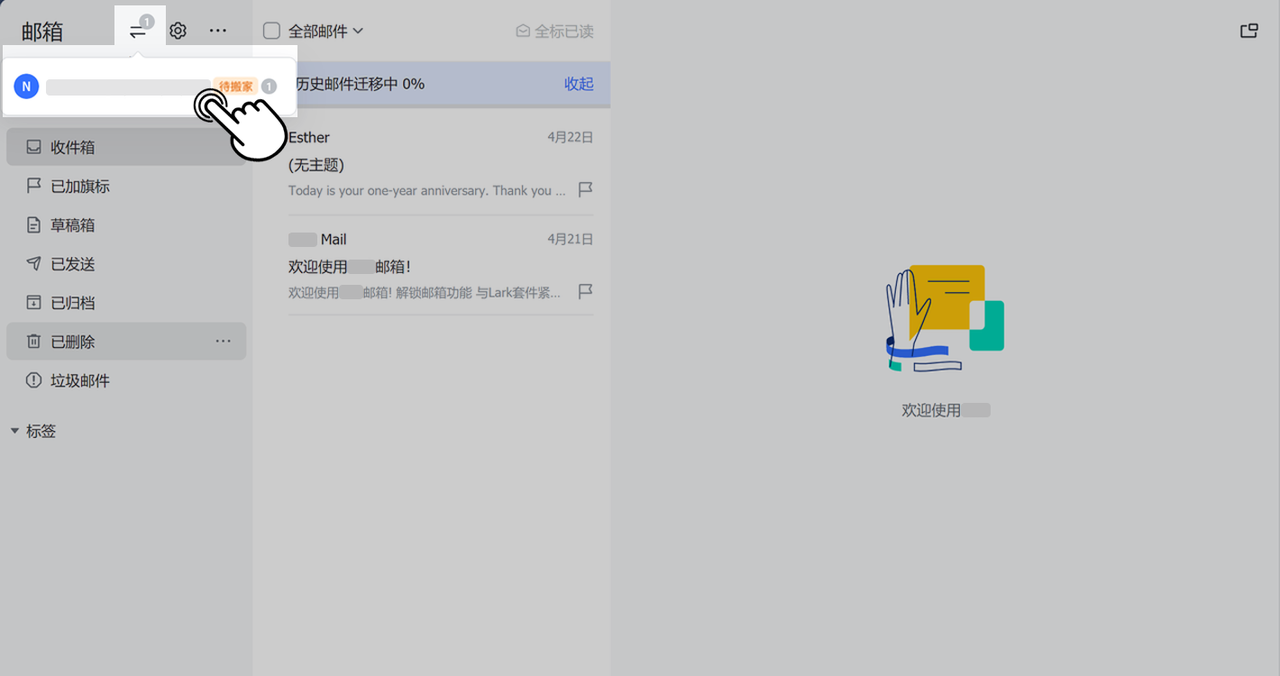
- 點左側導覽列的信箱按鈕進入個人信箱,再點左上角的 其他帳號,切換到狀態為 待搬家 的公共信箱。
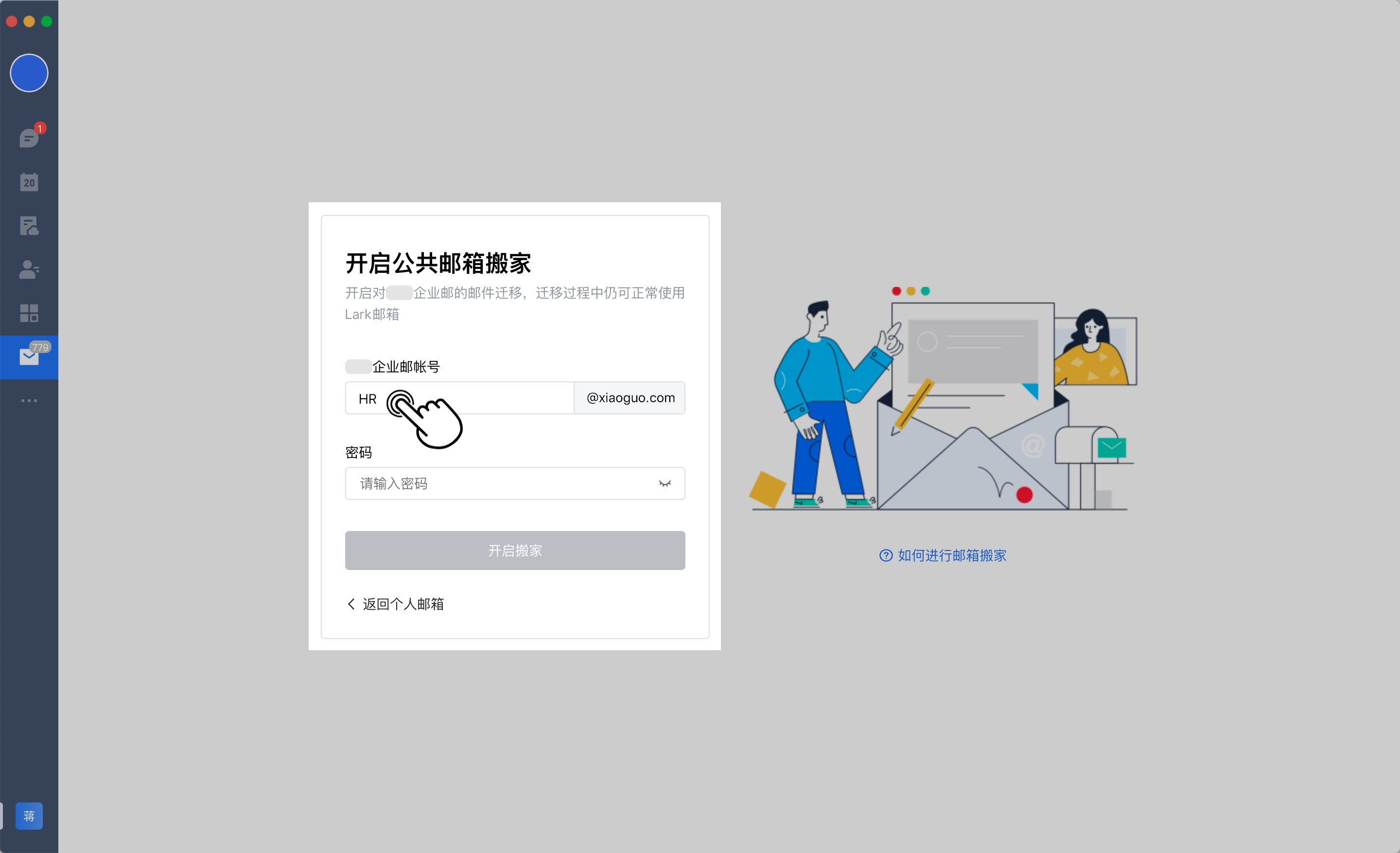
- 進入後會看到獨立的彈窗提示,輸入舊信箱服務的密碼,點 開始搬家。
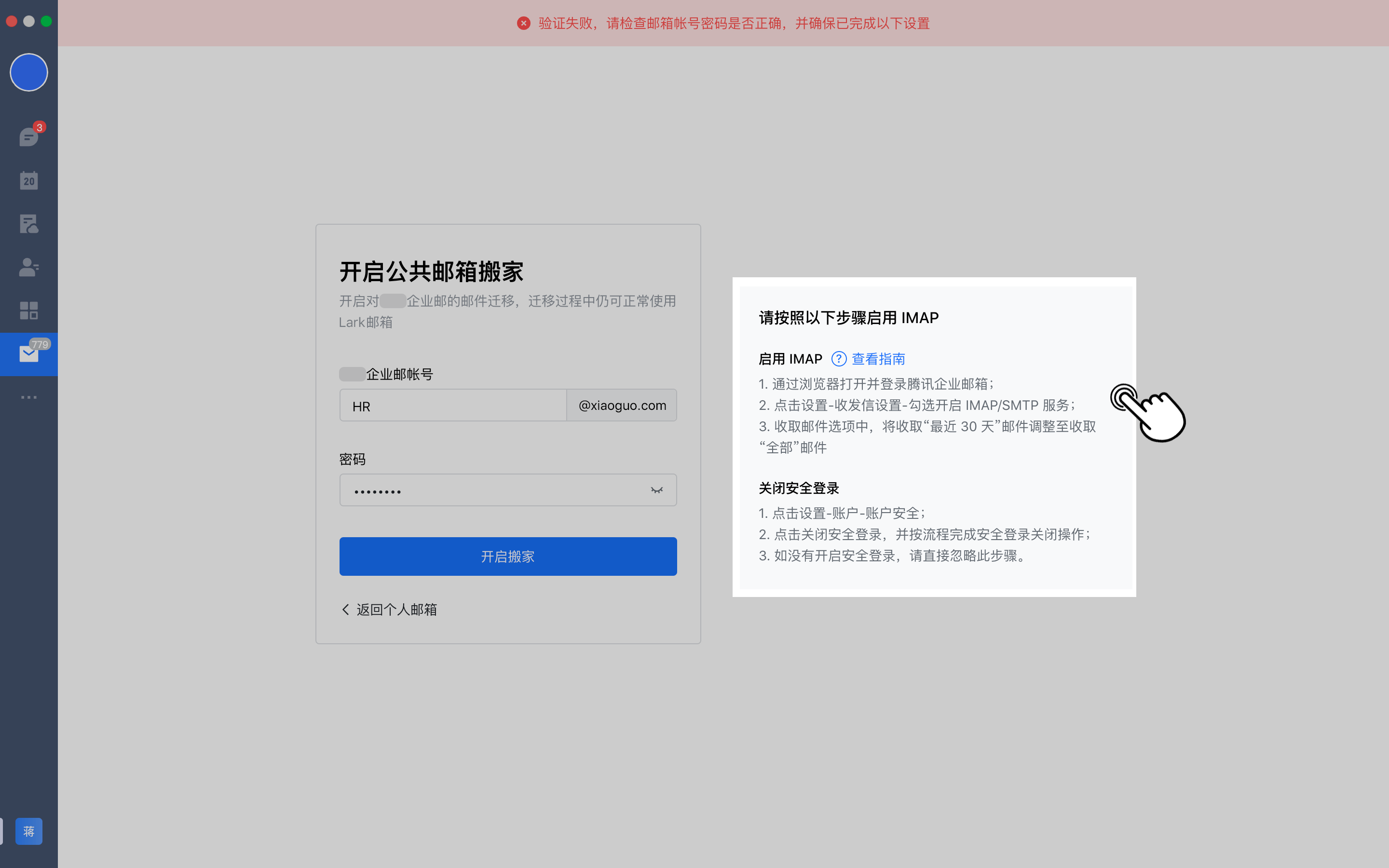
- 輸入密碼並驗證成功後,公共信箱正式開啟搬家;若過程中出現原信箱驗證失敗,依引導調整設定並重試。
注意:任一成員輸入原信箱密碼開啟搬家後,其他成員將看不到此彈窗、直接進入信箱介面。部分信箱服務的公共信箱沒有登入密碼,成員需自行前往舊信箱設定手動取得客戶端專用密碼。

延伸閱讀:Lark 信箱搬家:匯入個人企業信箱的歷史郵件、跨網域信箱搬家。
常見問題
公共信箱搬家由誰來操作?
由公共信箱的任一成員操作即可。任一成員輸入原信箱密碼開啟搬家後,其他成員就看不到搬家彈窗,會直接進入信箱介面。
公共信箱沒有登入密碼怎麼辦?
部分信箱服務的公共信箱沒有登入密碼,這時成員需自行前往舊信箱設定,手動取得客戶端專用密碼,再用它開啟搬家。
依流程配置後仍找不到公共信箱入口?
可能是管理員尚未為成員配置企業信箱地址,可聯繫企業管理員分配後再試。