
透過建立收信規則,你可以高效管理收到的郵件,自動執行例如刪除郵件或移至資料夾等動作。建立與管理收信規則僅支援桌面端,一個 Lark 帳號下最多可以建立 300 條收信規則。
建立收信規則
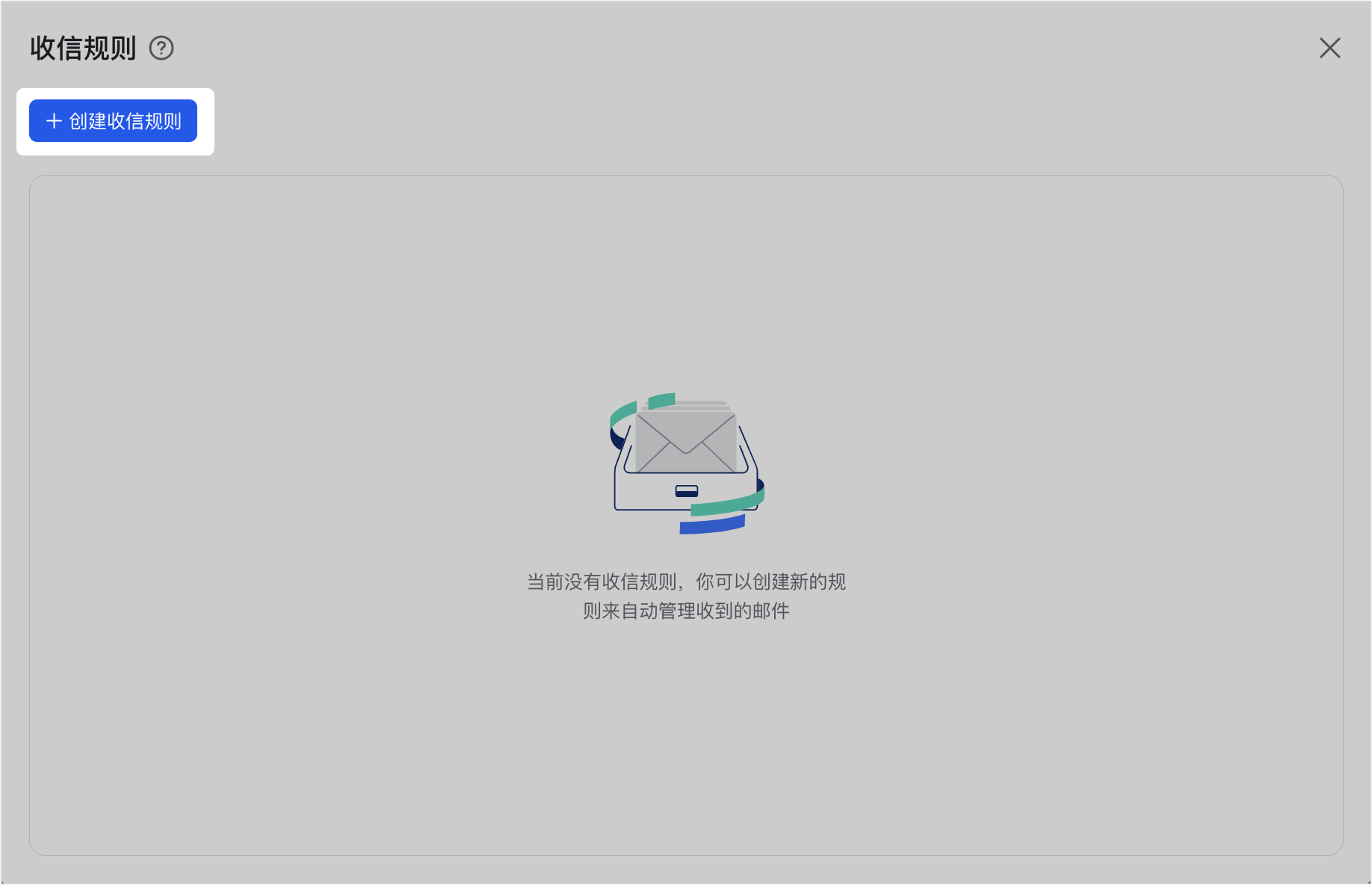
- 在 Lark 桌面端進入信箱,點左上角 收信規則 圖示(若綁定了公共信箱,需先點 ··· 圖示再選 收信規則)。
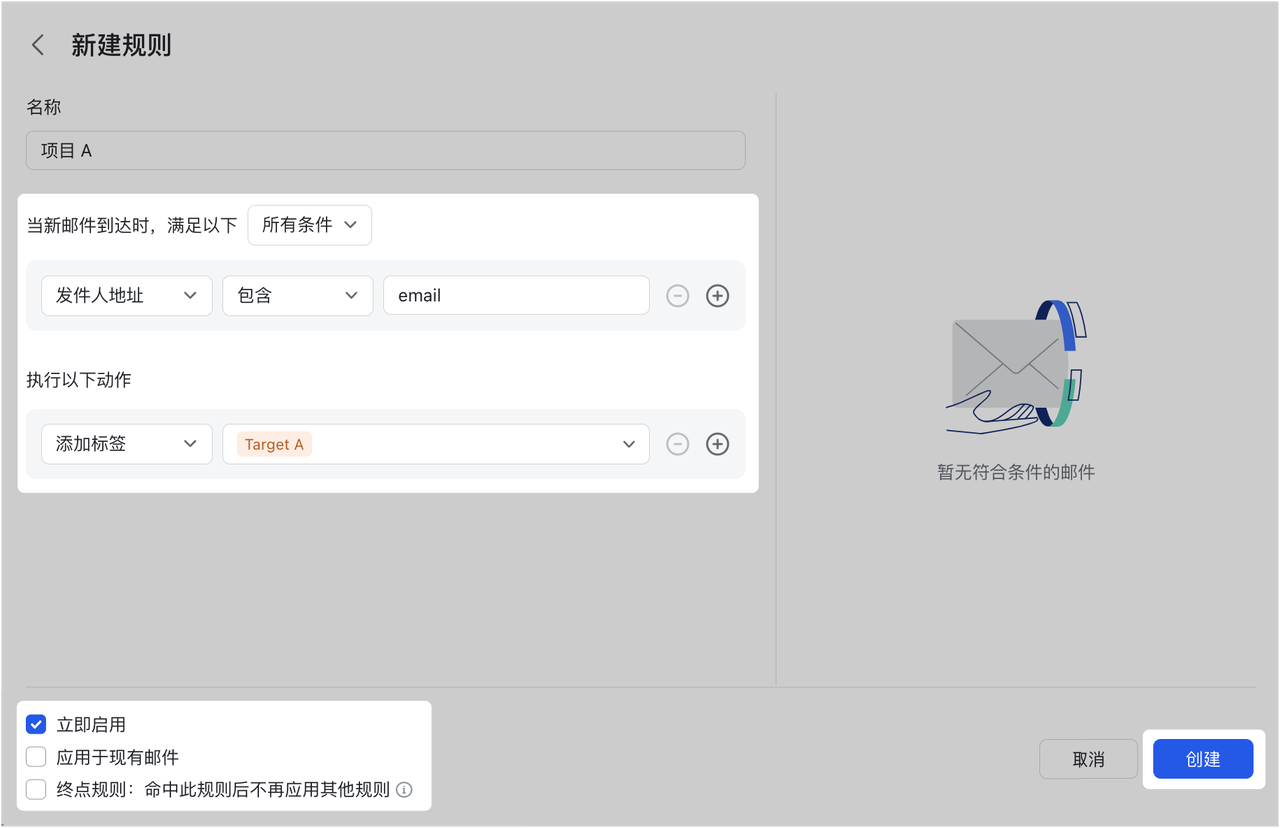
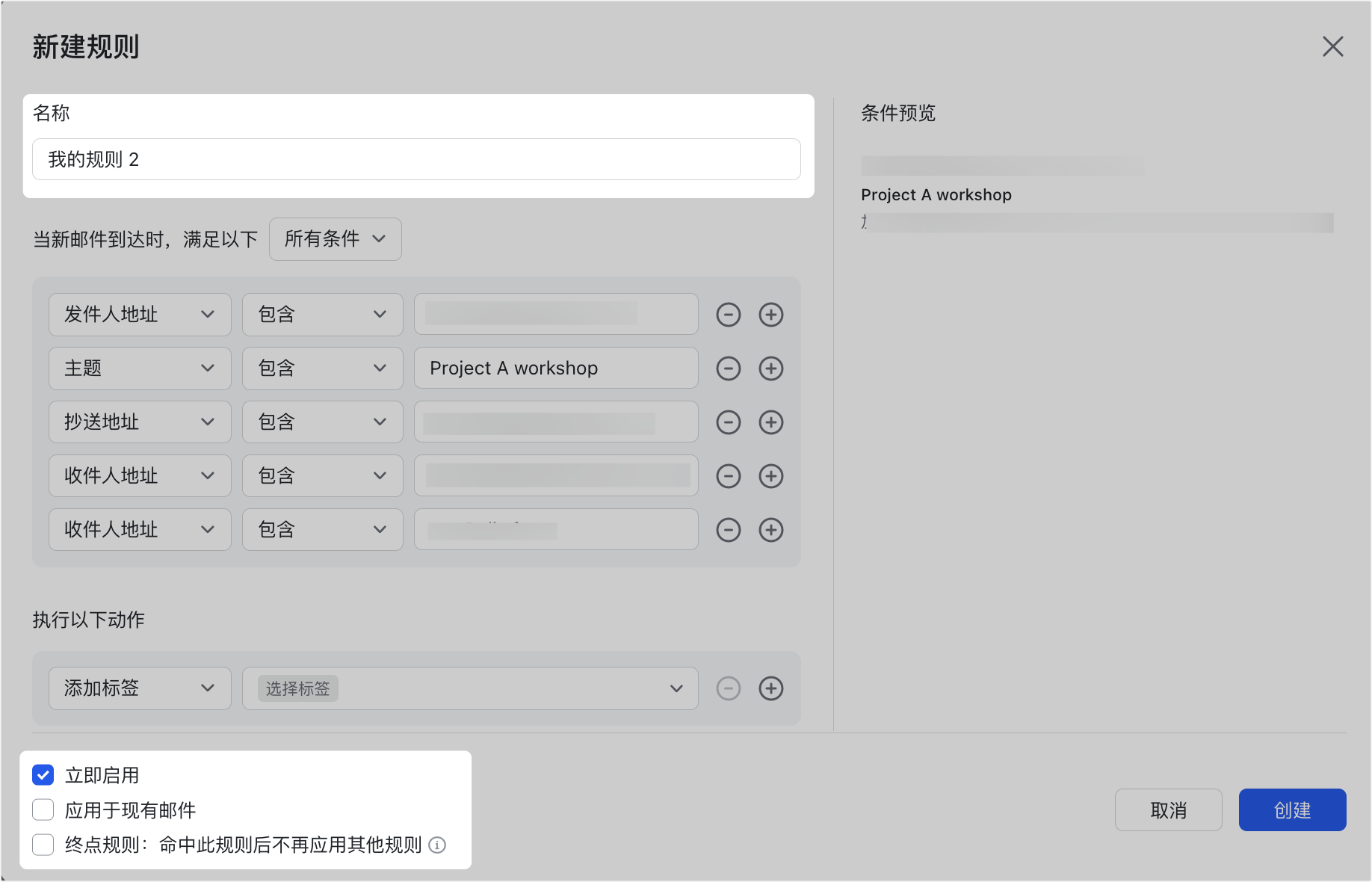
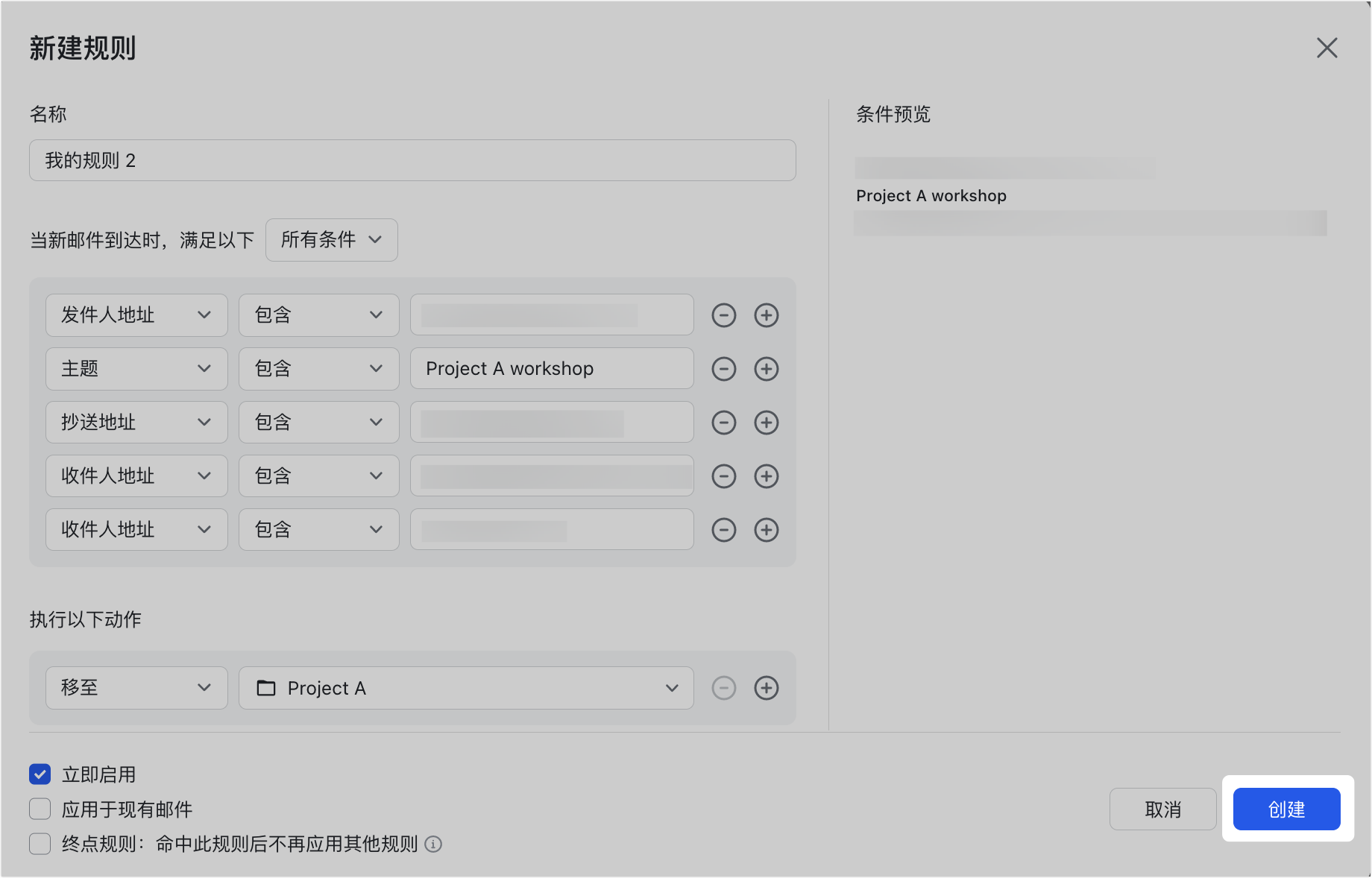
- 點 建立收信規則,輸入規則 名稱,依需求配置條件與對應的執行動作。
- 可依需要勾選 3 個選項:
- 立即啟用:規則建立後立即生效(預設開啟,可取消)。
- 應用於現有郵件:規則建立後,之前收到的郵件也依規則執行(預設關閉)。
- 終點規則:命中此規則後不再套用其他規則(預設關閉)。
- 點 建立 完成。
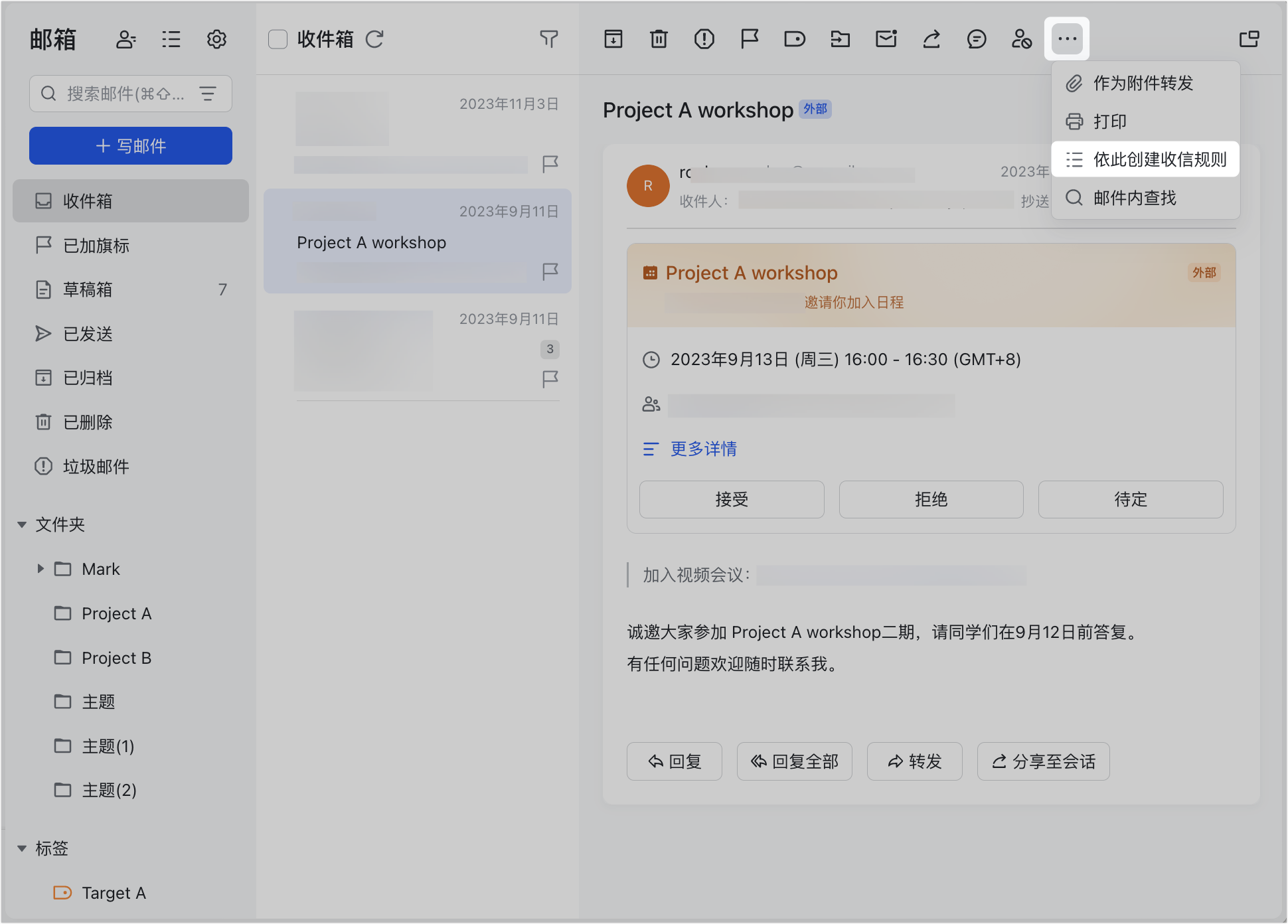
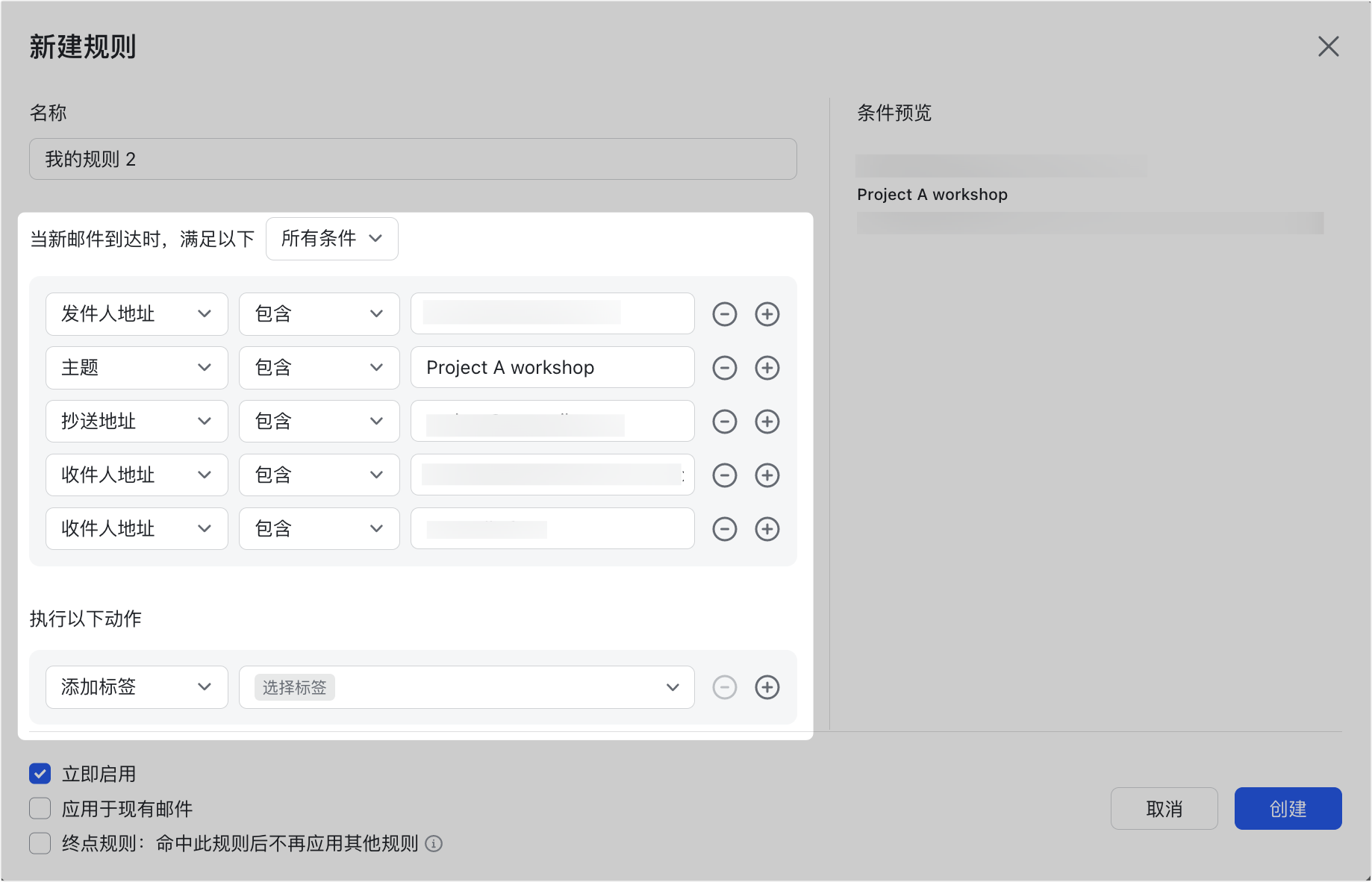
你也可以依某封郵件快速建立規則:進入郵件詳情,點郵件上方的圖示 > 依此建立收信規則,系統會自動把該郵件的相關欄位填入條件,你再調整條件與執行動作、修改名稱後點 建立。
管理收信規則
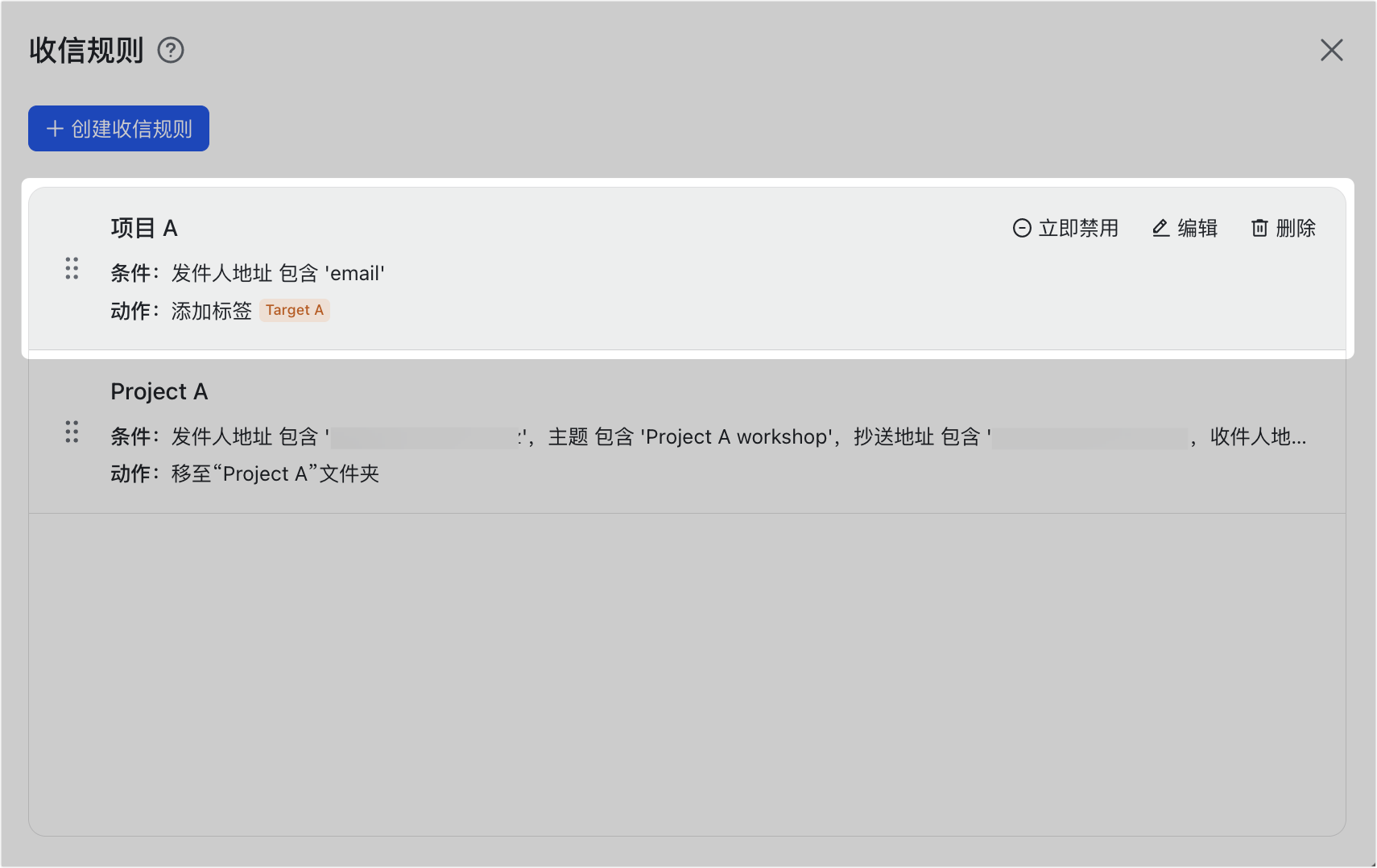
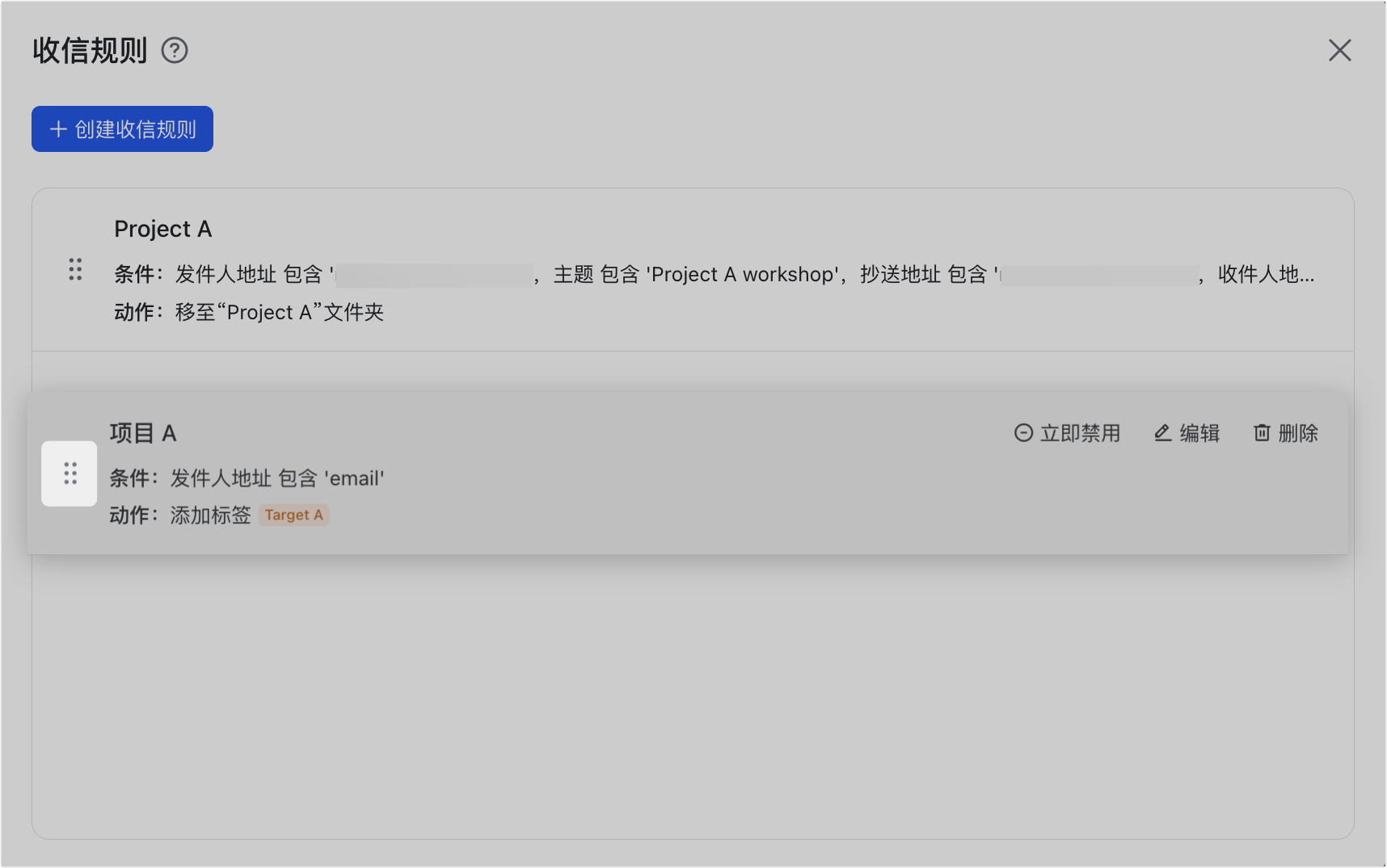
點左上角 收信規則 圖示進入規則頁面,把滑鼠移到目標規則上,可 立即停用、編輯 或 刪除;把滑鼠移到規則左側的圖示處,可拖曳規則調整執行順序。
延伸閱讀:把郵件自動分享到聊天、Lark 信箱資料夾。
常見問題
建立收信規則有裝置限制嗎?
有。建立與管理收信規則僅支援在桌面端操作。
一個帳號最多可以建立幾條收信規則?
一個 Lark 帳號下最多可以建立 300 條收信規則。
一封郵件同時符合兩條規則時,會怎麼執行?
會按收信規則頁面由上到下的順序依次執行。如果命中的某一條規則勾選了「終點規則:命中此規則後不再應用其他規則」,那麼命中後就不再套用排在後面的規則。你可以拖曳規則調整執行順序。