
管理員為成員開啟信箱搬家服務後,成員需在搬家前先對騰訊企業郵進行設定,確保郵件資料能同步到 Lark 信箱,確認無誤後再回到 Lark 完成搬家。
操作流程
- 登入 Lark,收到信箱助手的訊息推送。
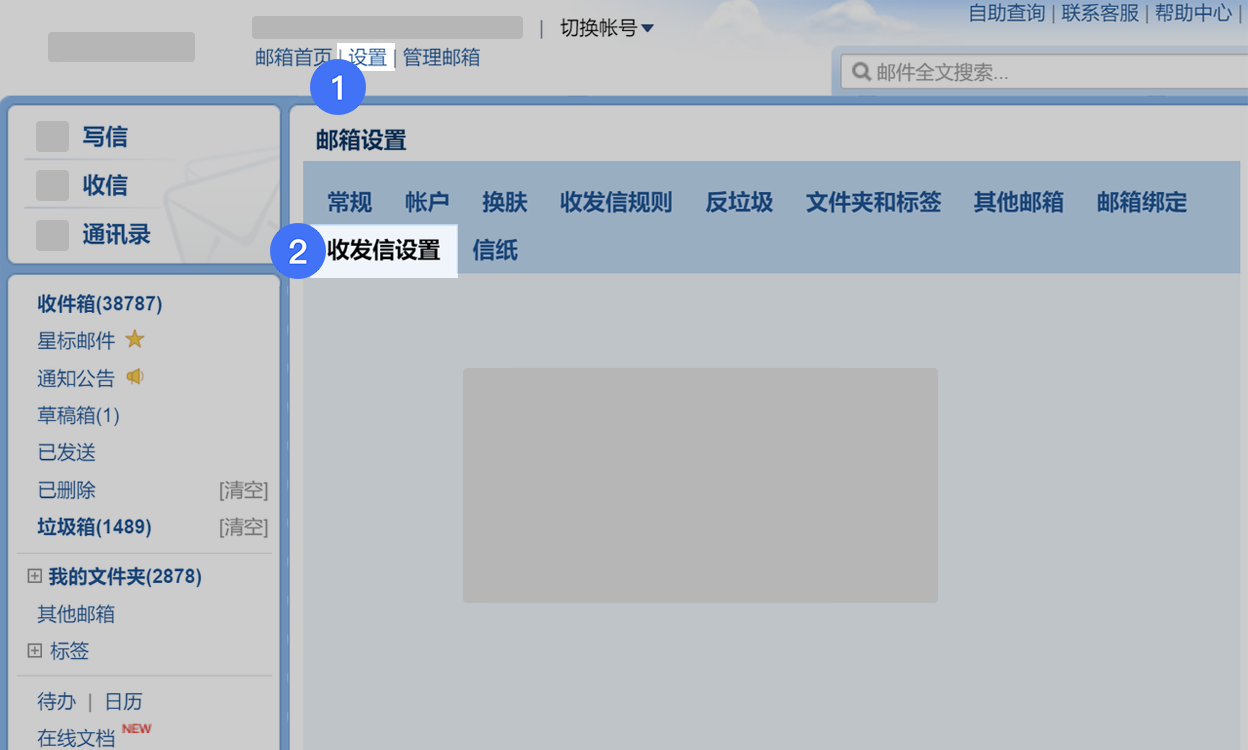
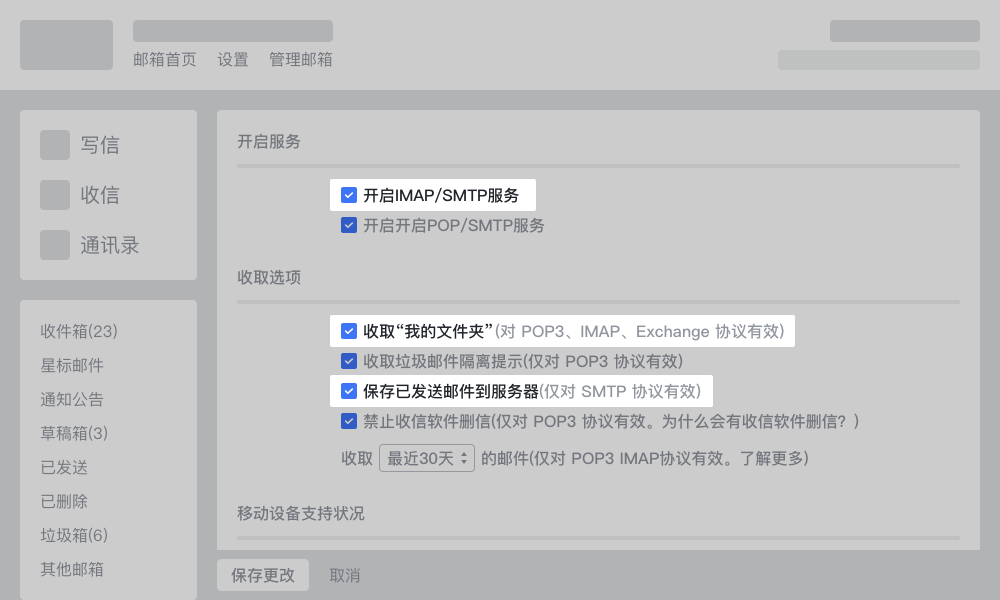
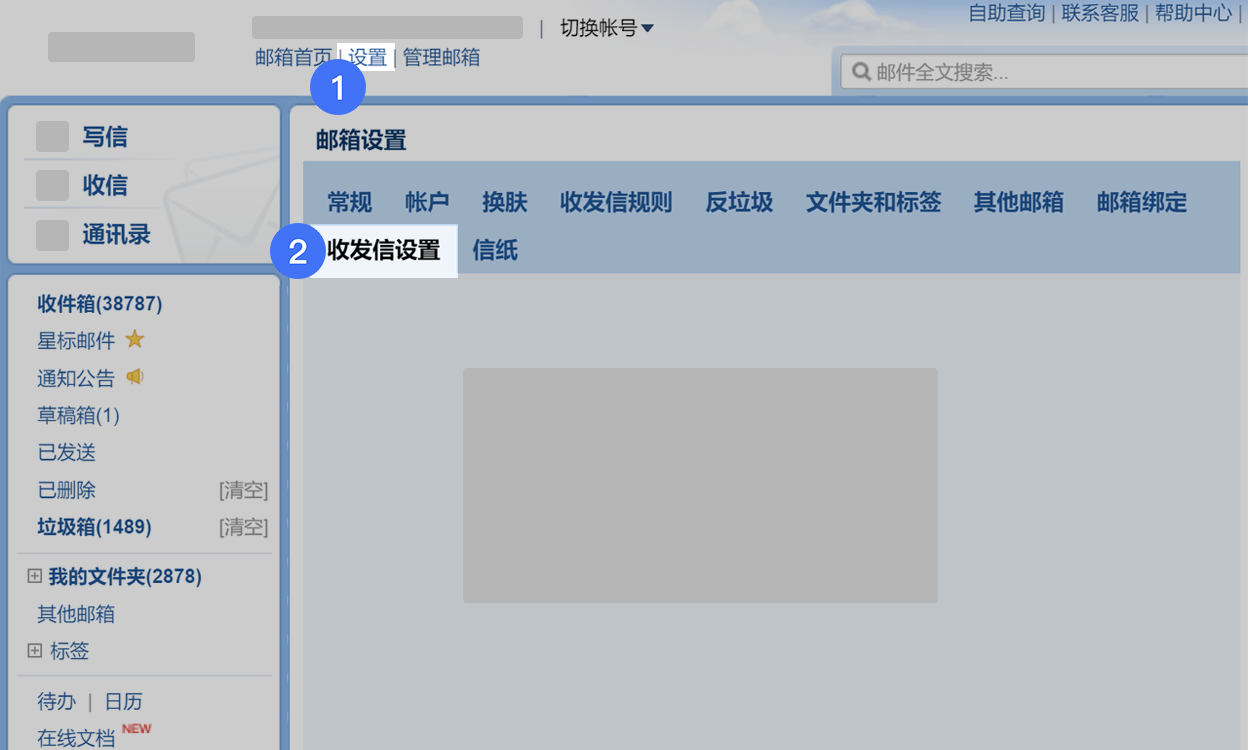
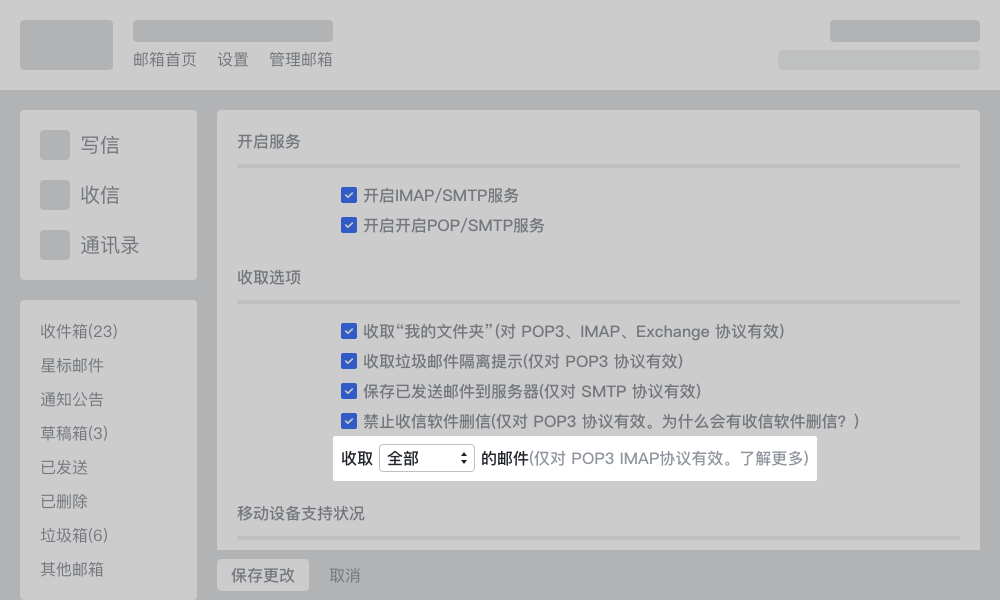
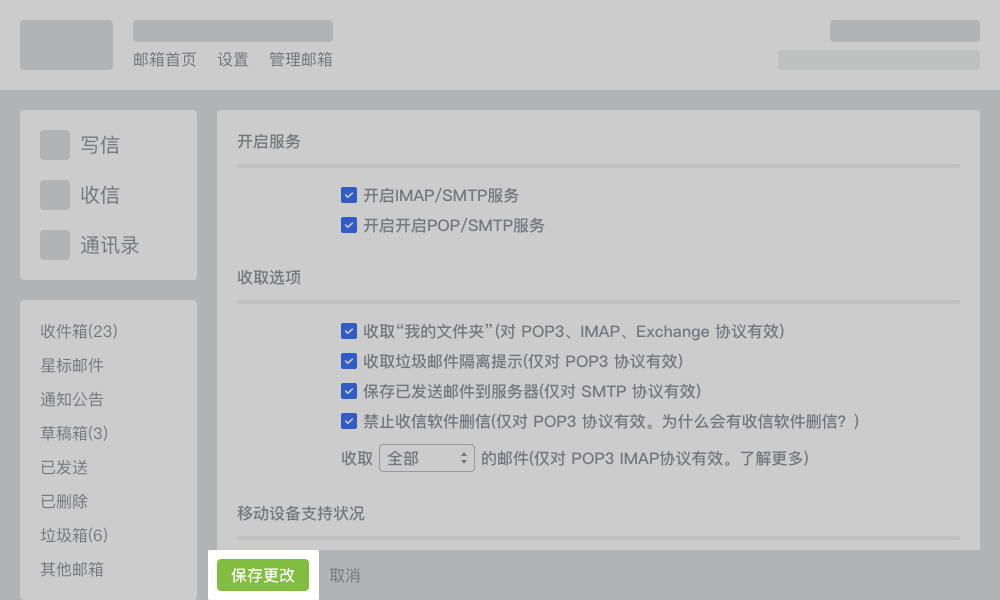
- 檢查騰訊企業郵的 IMAP 服務:登入騰訊企業郵,點 設定 > 收發信設定,勾選 開啟 IMAP/SMTP 服務、收取「我的資料夾」、儲存已發送郵件到伺服器,再點 儲存變更。
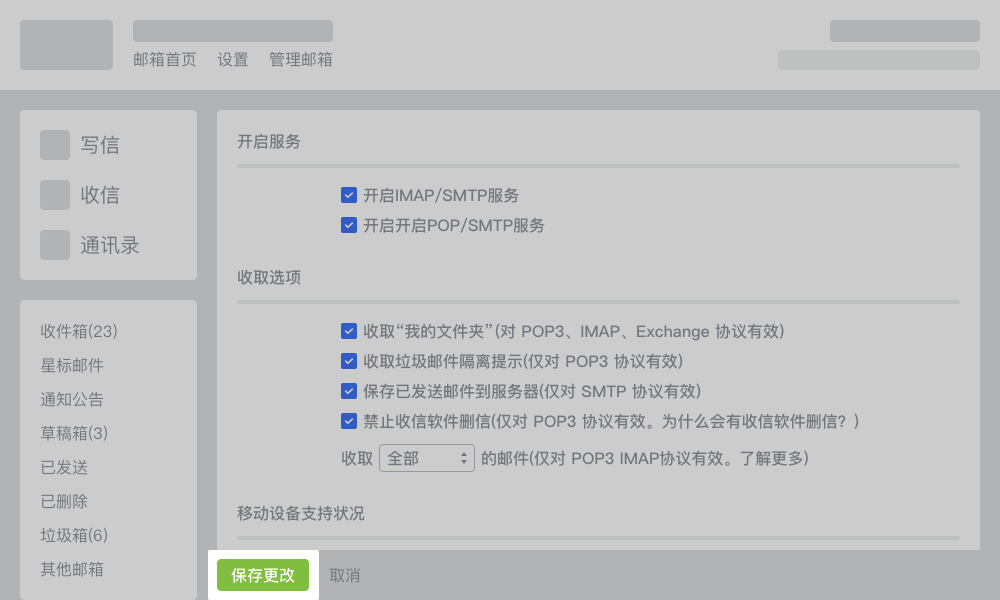
- 確認收取選項為「收取全部」:在 設定 > 收發信設定 把收取郵件的時長改為 全部,同樣勾選 收取「我的資料夾」與 儲存已發送郵件到伺服器,點 儲存變更。
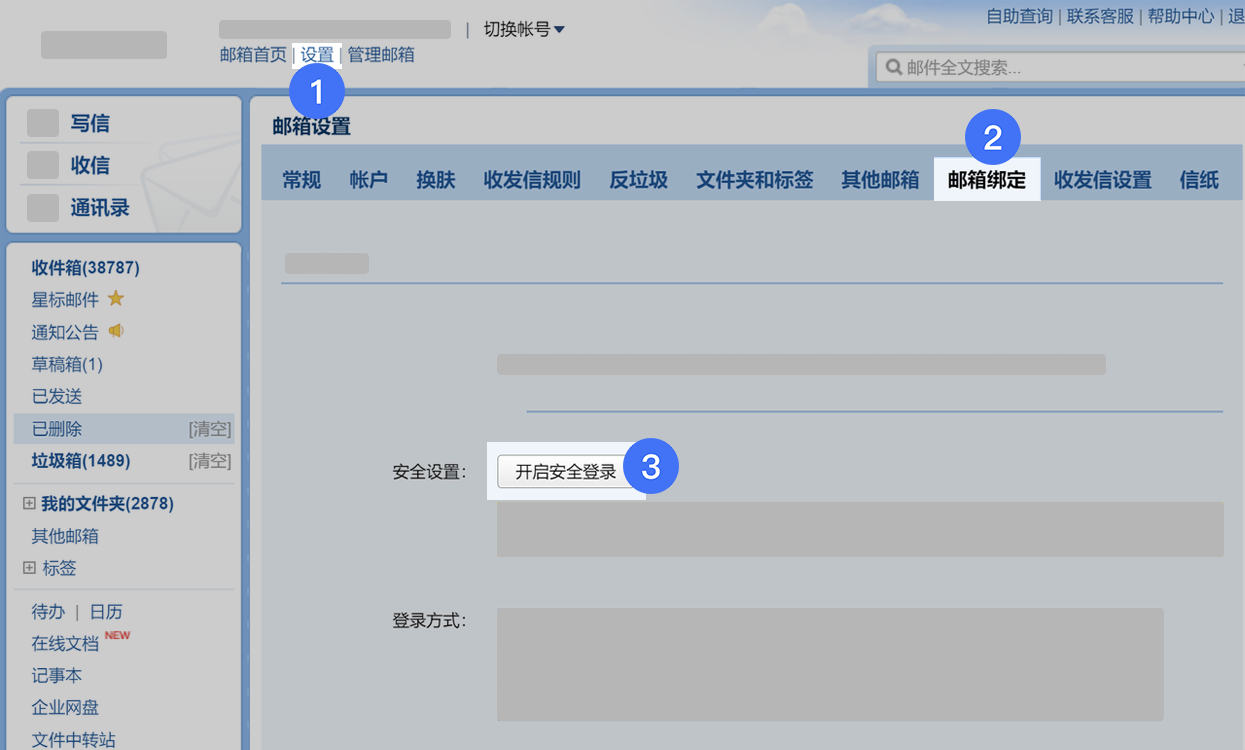
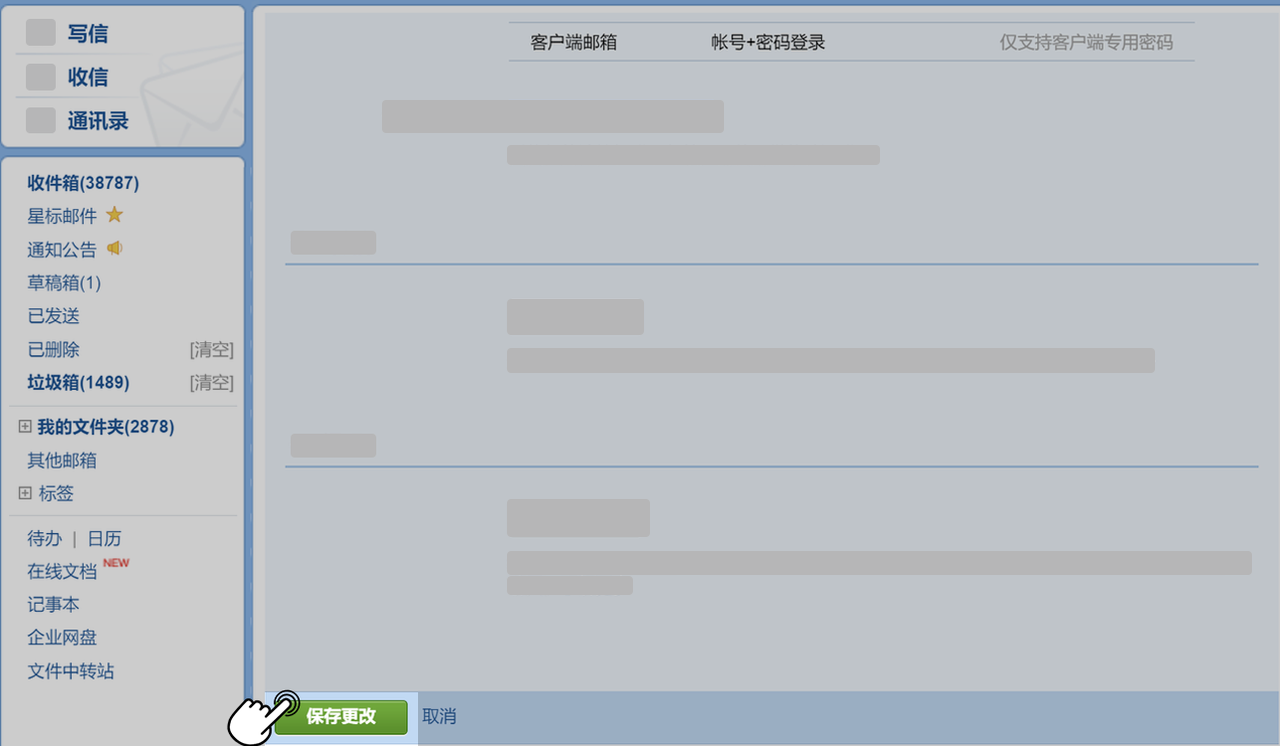
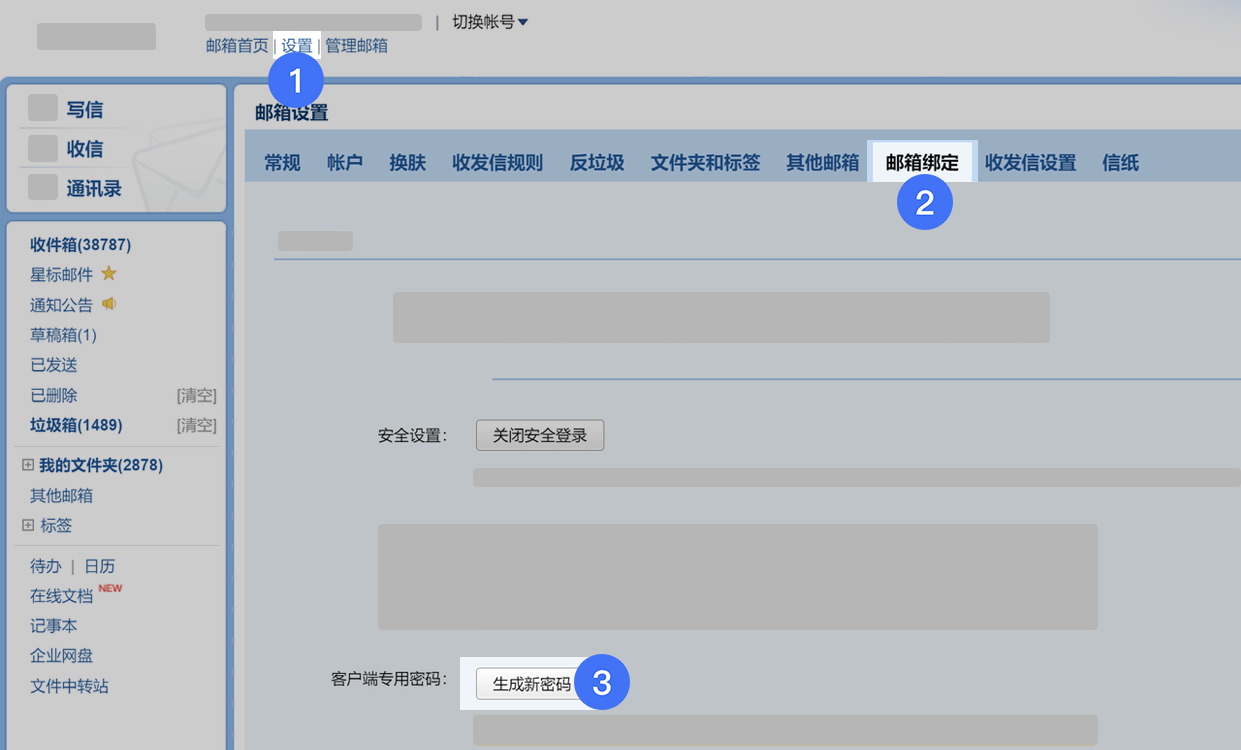
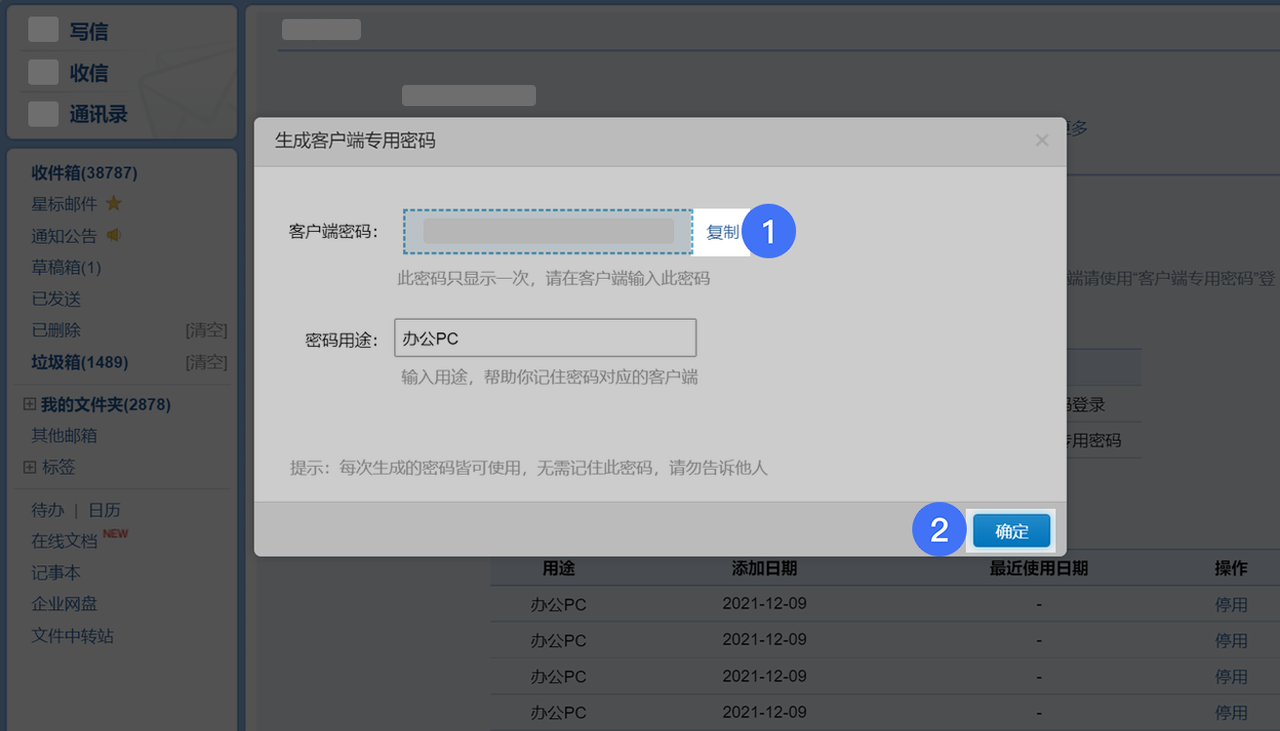
- 開啟安全登入並取得客戶端密碼:點 設定 > 信箱綁定 > 開啟安全登入,儲存變更後重新掃碼登入;確認安全設定顯示為 關閉安全登入 後,點 生成新密碼,複製該密碼備用。
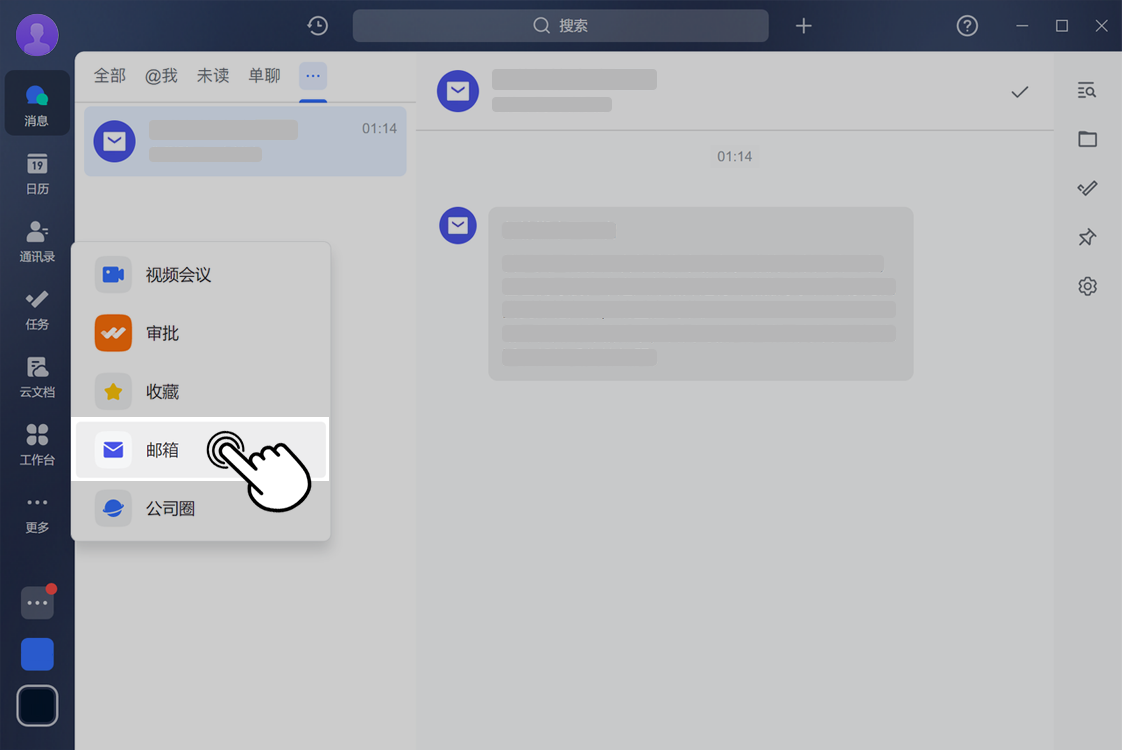
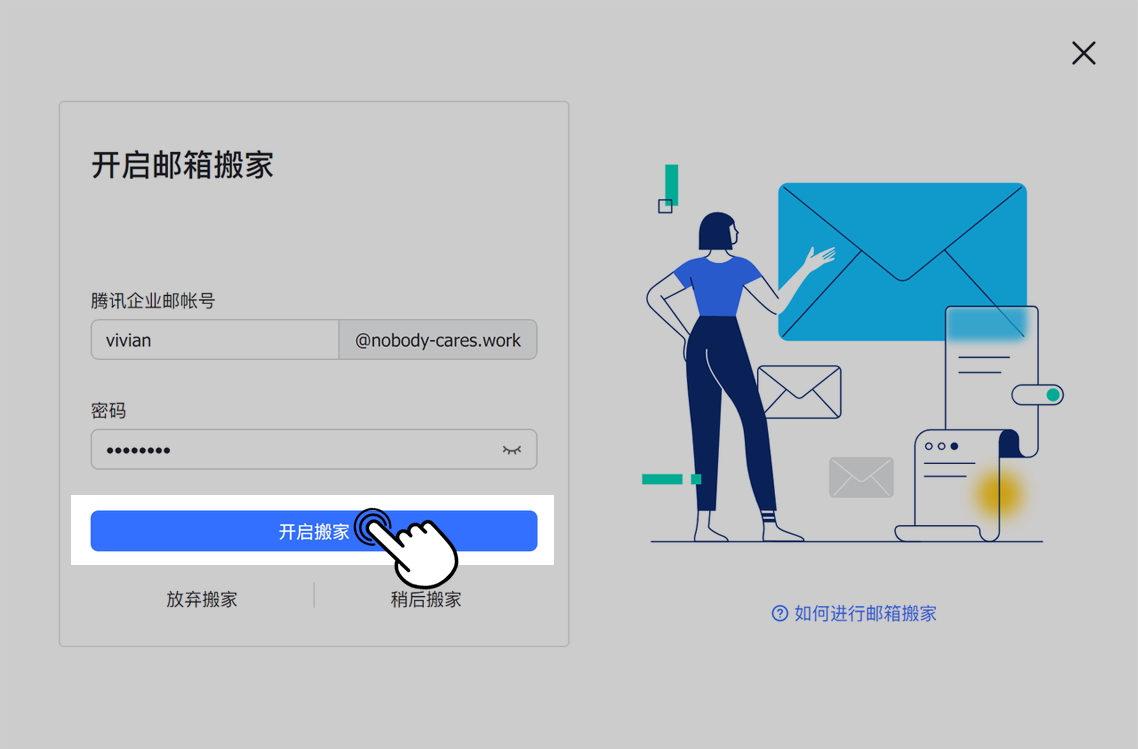
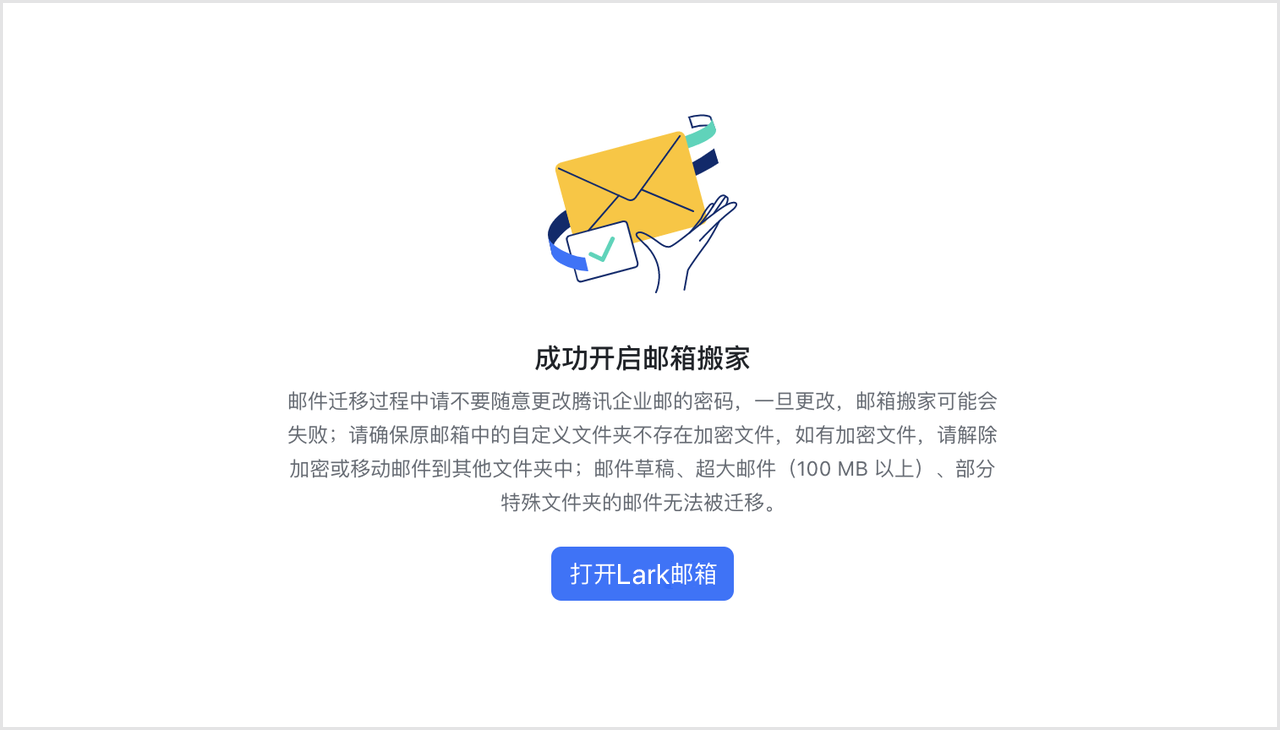
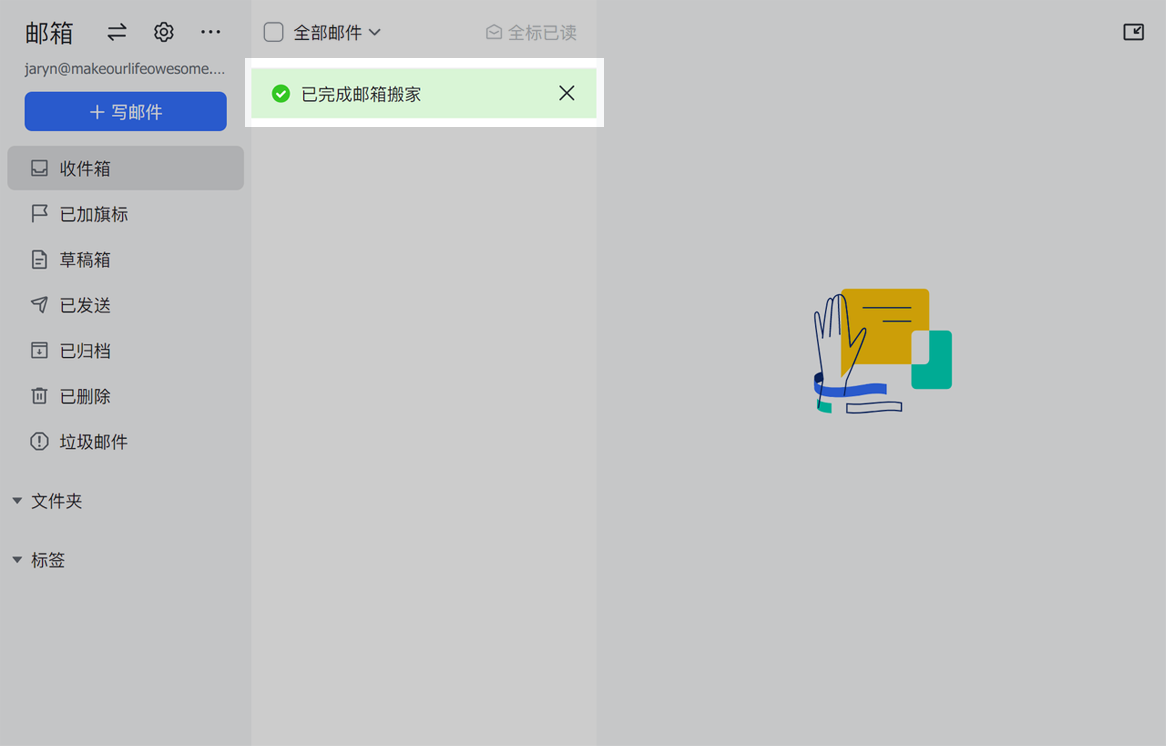
- 回到 Lark 開啟搬家:點桌面端左側導覽列的 信箱,輸入騰訊企業郵帳號及剛取得的客戶端密碼,點 開啟搬家。成功後打開 Lark 信箱即可查看進度,完成後進度條會更新為「已完成信箱搬家」。
注意:若提示帳號密碼錯誤,請確認輸入的是開啟安全登入後產生的客戶端密碼。找不到信箱入口時,可點 設定 > 內部設定 > 取得配置 重啟 Lark,保持開啟約 1 分鐘後再重啟一次。
延伸閱讀:Lark 信箱搬家:匯入個人企業信箱的歷史郵件、看不到 Lark 信箱入口怎麼辦。
常見問題
搬家時關電腦下班,會影響進度嗎?
不會。搬家會在伺服器端持續進行,關閉電腦不影響進度。搬家一開始進度較慢、進度條像沒動,是因為前期需要進行資料處理,屬正常情形。
為什麼只搬過來最近 30 天的郵件?
通常是因為沒有把騰訊企業郵的收取設定調成「收取全部」。若已開啟搬家才發現忘記調整,同樣會只搬到近 30 天,需依流程回騰訊企業郵把收取時長改為全部後處理。
收信規則和聯絡人可以一起搬過來嗎?
收信規則暫時無法遷移,需要在 Lark 信箱重新建立;聯絡人也不支援遷移。
搬家後騰訊企業郵裡的資料夾去哪了?
原資料夾遷移完成後會出現在 Lark 信箱的「標籤」中,而不是資料夾,此功能仍在優化中。