
郵件標籤用於對郵件做自訂主題管理,方便你快速篩選來自某個標籤的所有郵件,優化郵件管理。
新建與套用標籤
- 進入信箱,點標籤右側的 新建標籤 按鈕。
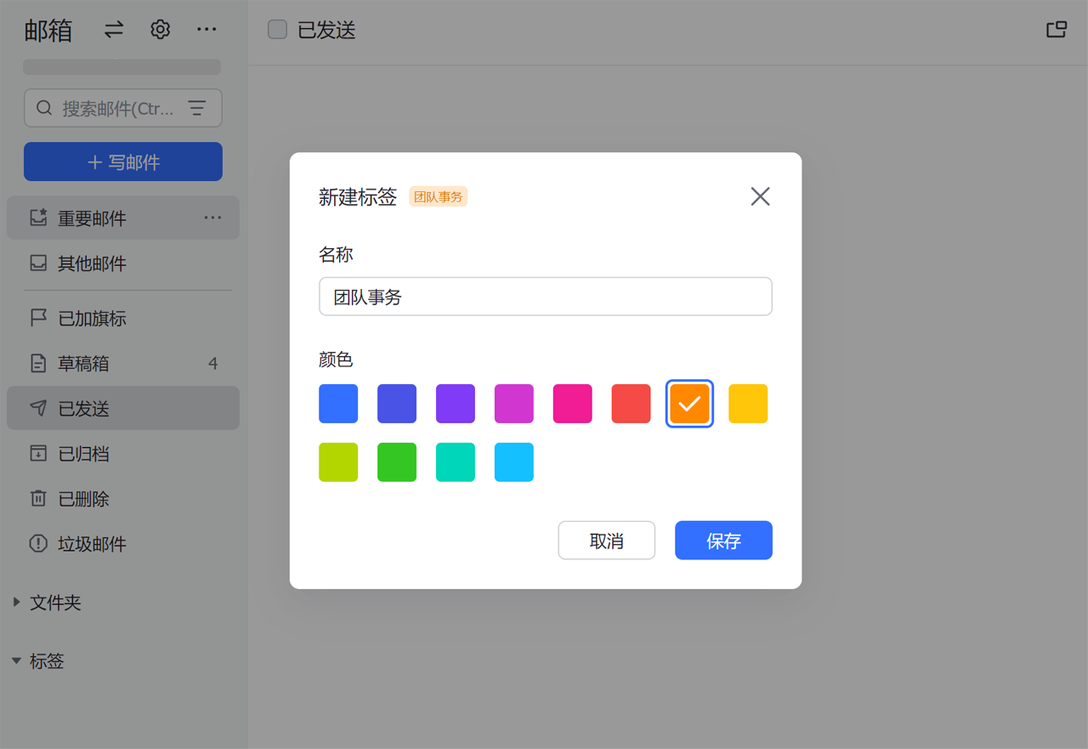
- 輸入標籤名稱、選擇顏色,即可建立一個新標籤。
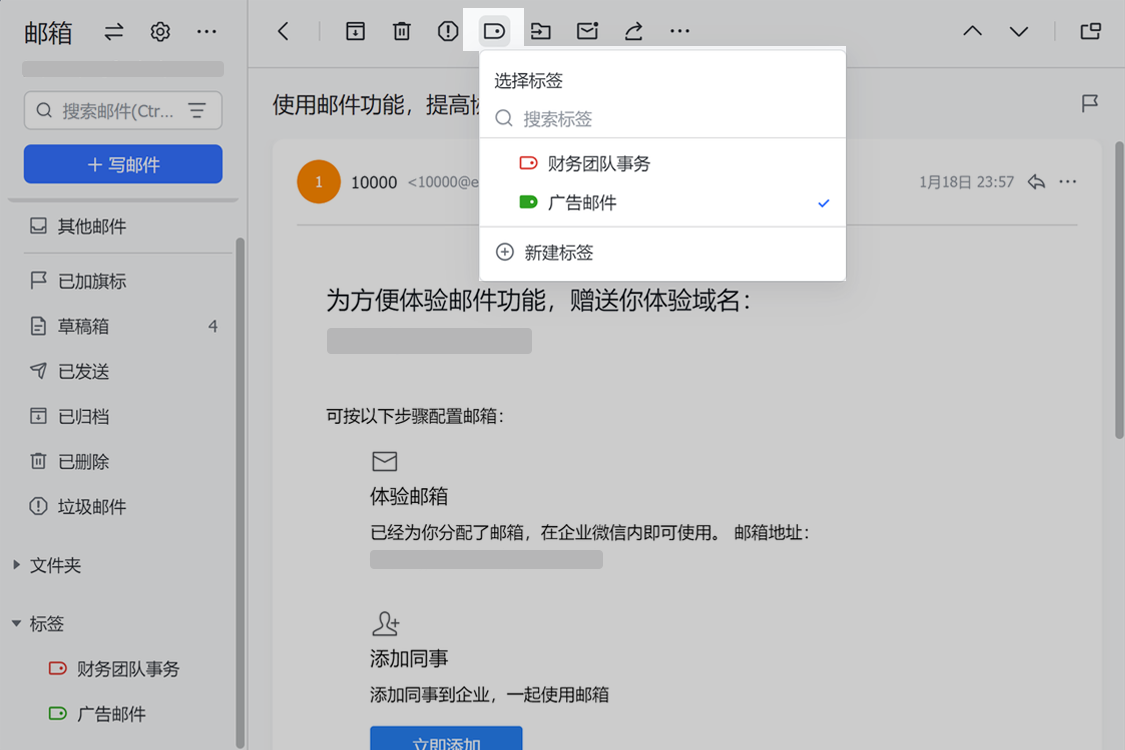
- 點郵件上方的 選擇標籤 按鈕,即可為郵件加上合適的標籤。
編輯、刪除與管理標籤
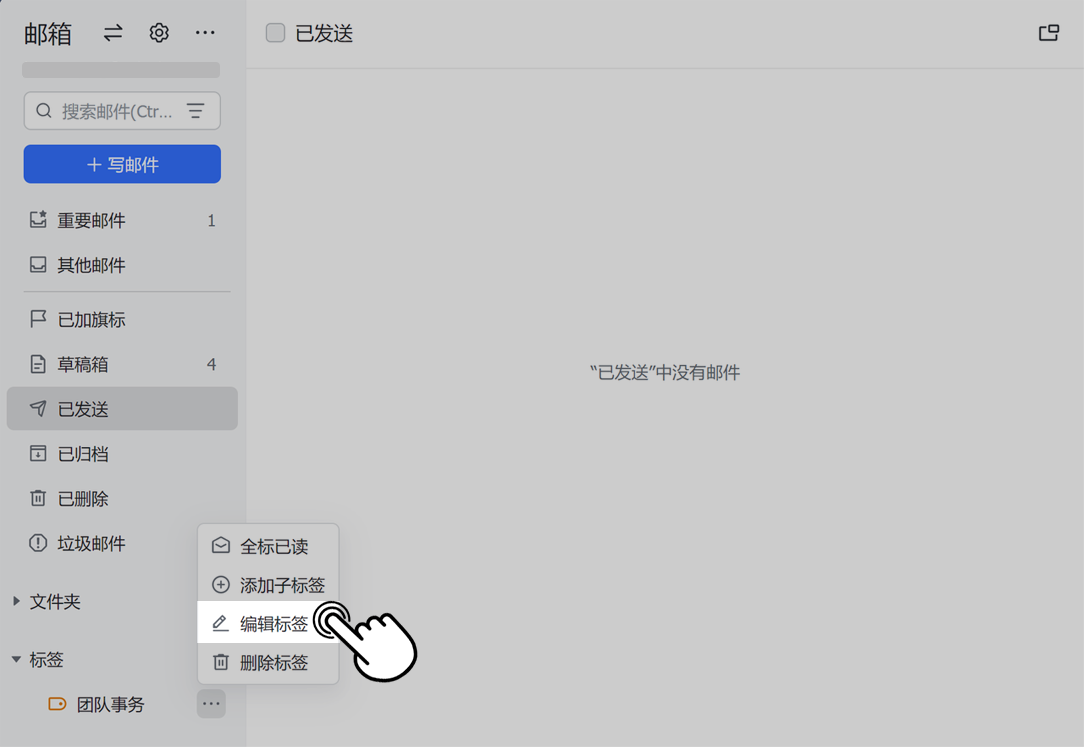
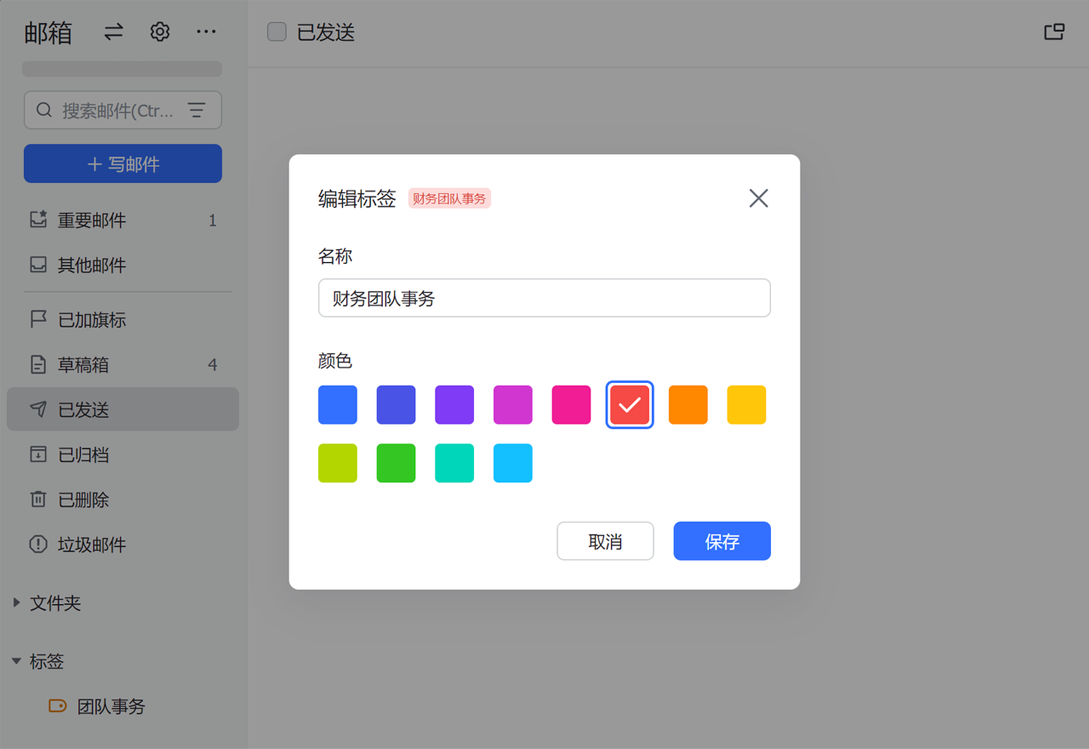
- 編輯:點標籤右側的 更多 > 編輯標籤,可修改名稱、顏色等資訊。
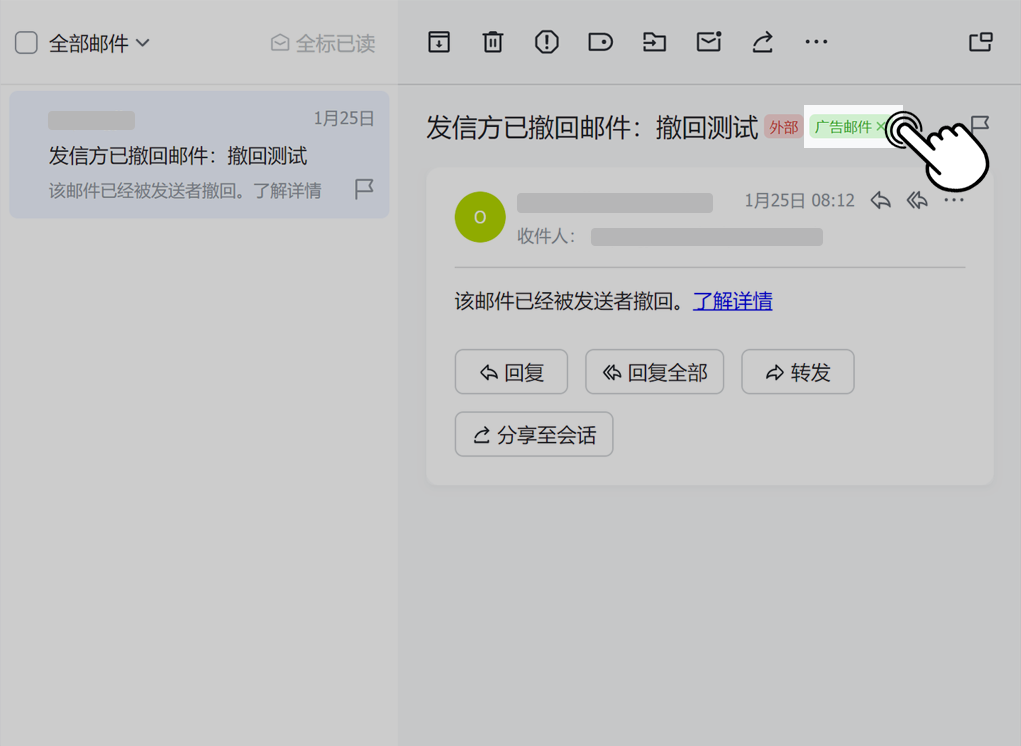
- 移除郵件的標籤:點標籤上的 x 圖示。
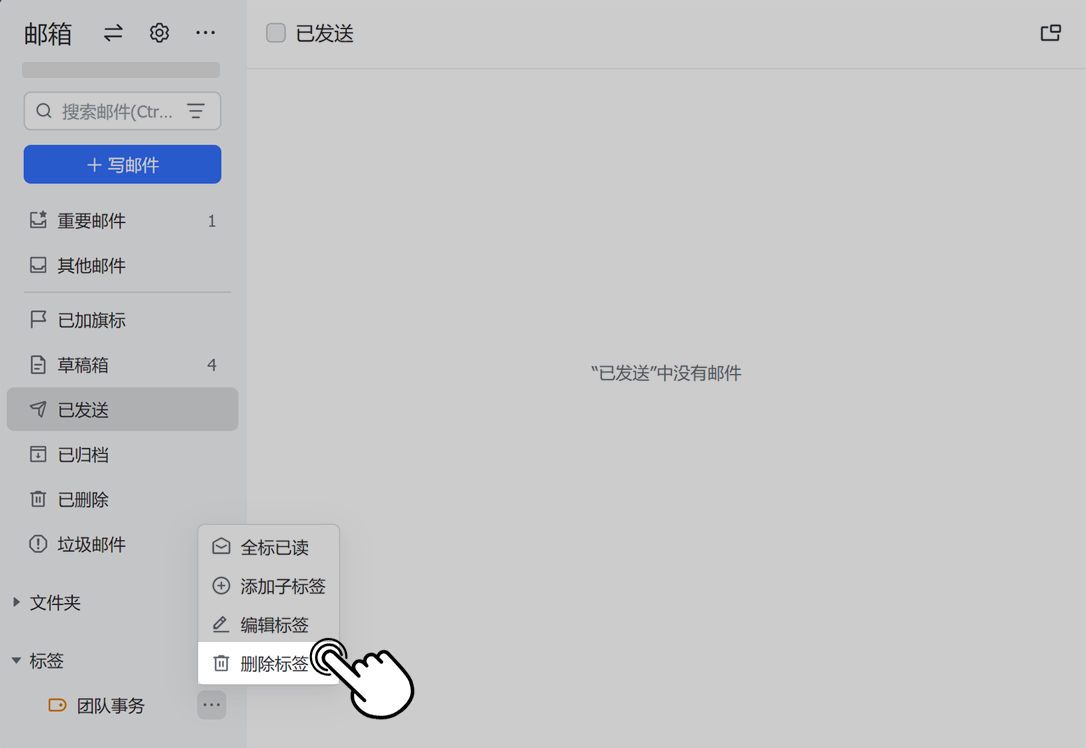
- 刪除標籤:點標籤右側的 更多 > 刪除標籤。
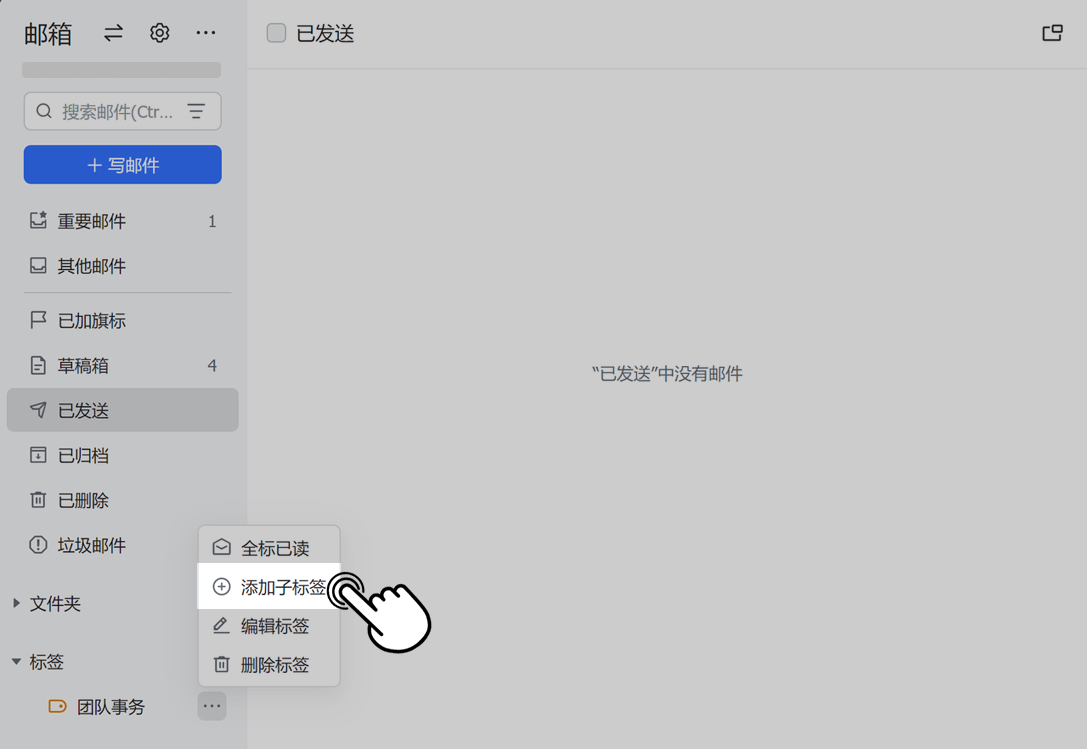
- 管理:長按並拖曳標籤可調整順序,也能為某個標籤新增子標籤。
延伸閱讀:Lark 郵件管理、Lark 信箱資料夾。
常見問題
郵件標籤可以拿來做什麼?
郵件標籤用於對郵件做自訂主題管理,方便你快速篩選來自某個標籤的所有郵件,讓郵件管理更有條理。
標籤可以改顏色或調整順序嗎?
可以。新建標籤時可以選顏色,編輯標籤時可修改名稱與顏色;長按並拖曳標籤可調整順序,也能為某個標籤新增子標籤。
怎麼移除郵件上的某個標籤?
點該標籤上的 x 圖示即可移除郵件上的這個標籤。若要直接刪除整個標籤,點該標籤右側的 更多 > 刪除標籤。