
你可以選擇郵件瀏覽方式,依時間順序單封逐一顯示,或依主旨聚合顯示:
- 單封郵件逐一顯示:郵件以時間順序顯示,同一主旨的郵件也單封顯示。
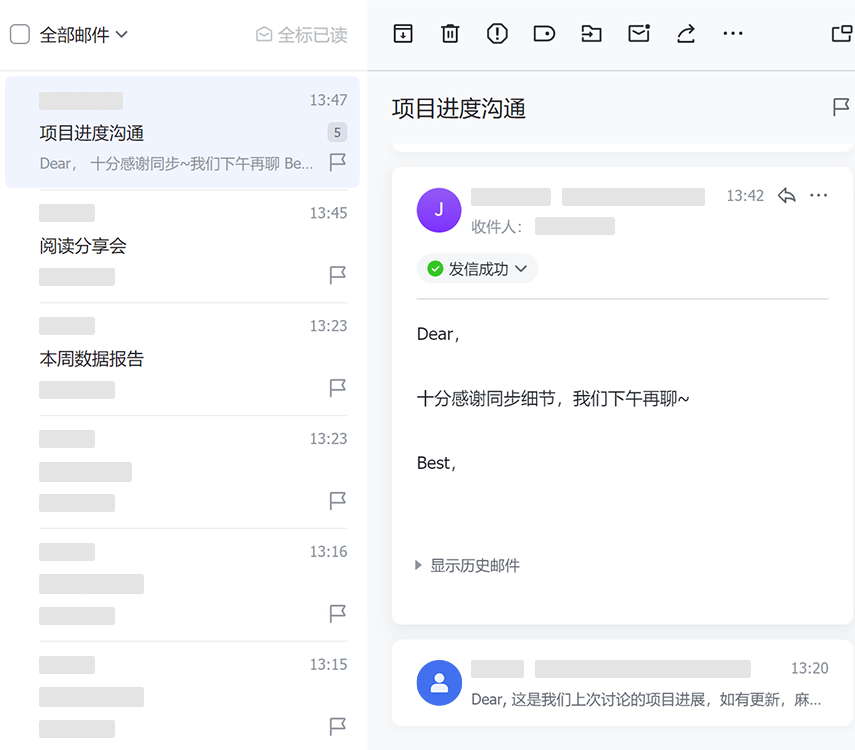
- 往來郵件按主題合併:把同主旨的多封郵件合併顯示,方便查看往來紀錄,並批次刪除或封存。
切換瀏覽方式
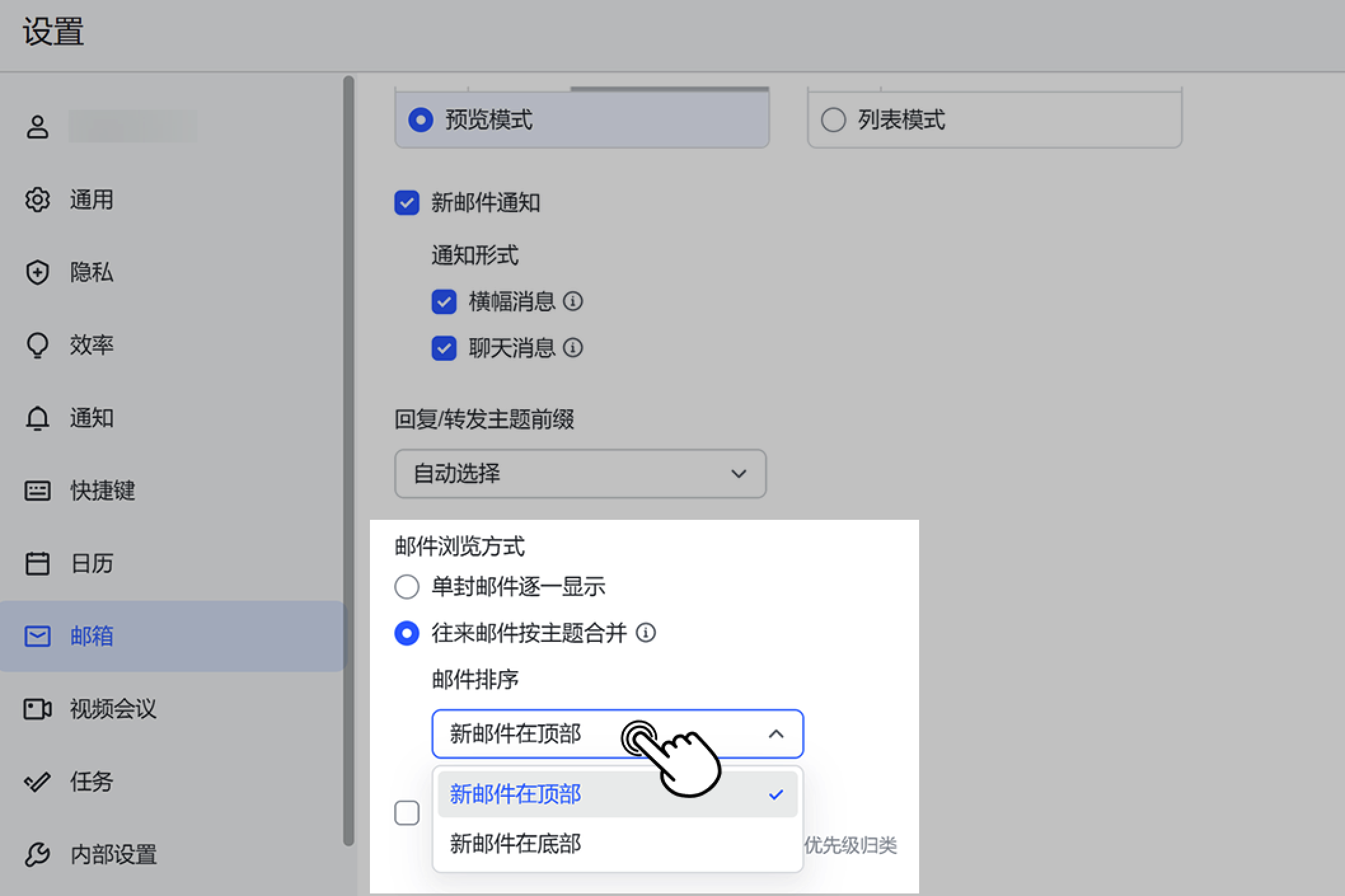
目前預設為「單封郵件逐一顯示」。若要修改,前往信箱設定,點 郵件瀏覽方式 下方的 往來郵件按主題合併;選為合併模式時,可在 郵件排序 下選擇把新郵件排在頂部或底部。在合併模式下,郵件依同一主旨合併,點列表中的郵件可查看同主旨的往來郵件。
延伸閱讀:Lark 郵件管理、Lark 郵件通知設定。
常見問題
Lark 信箱有哪幾種郵件瀏覽方式?
兩種:單封郵件逐一顯示(郵件依時間順序顯示,同一主旨的郵件也單封分開顯示);往來郵件按主題合併(把同主旨的多封郵件合併顯示,方便查看往來紀錄、批次刪除或封存)。
怎麼切換成按主題合併?
到信箱設定,點 郵件瀏覽方式 下方的 往來郵件按主題合併 即可。選此模式時,可以在 郵件排序 下選擇把新郵件排在頂部或底部。
為什麼有時看得到已發送的郵件、有時看不到?
通常是因為已發送的郵件被移到其他資料夾,加上依郵件瀏覽方式不同,顯示的結果也會有所差異。