
你可以建立不同的資料夾,把郵件放進資料夾內來更好地管理郵件。
注意:網頁版 Lark 信箱不支援資料夾功能,在客戶端移到資料夾的郵件於網頁版會顯示在 已封存 內;綁定其他企業信箱(如 Google 信箱)時,若原信箱不支援資料夾,則無法使用此功能。
建立與編輯資料夾
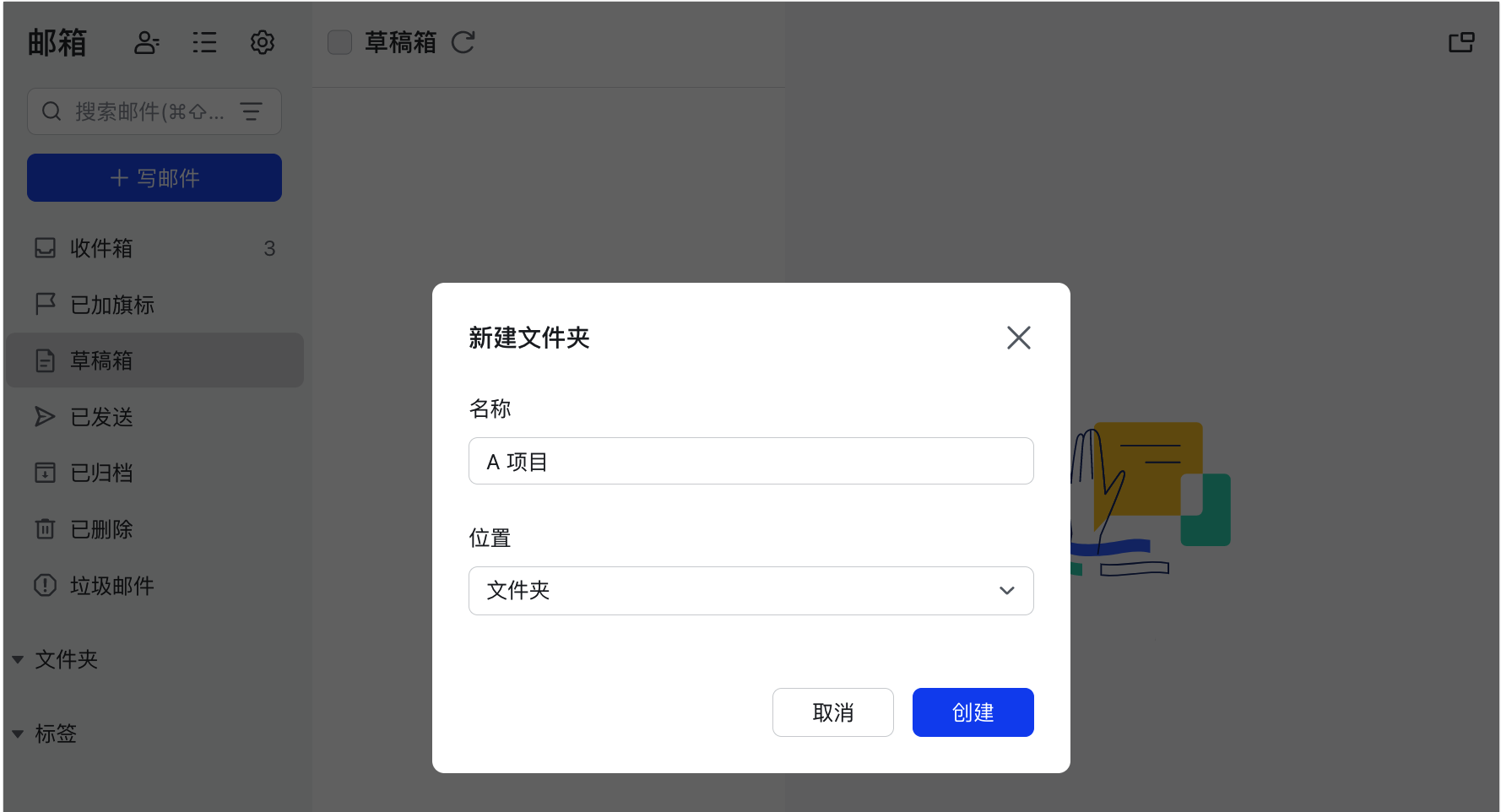
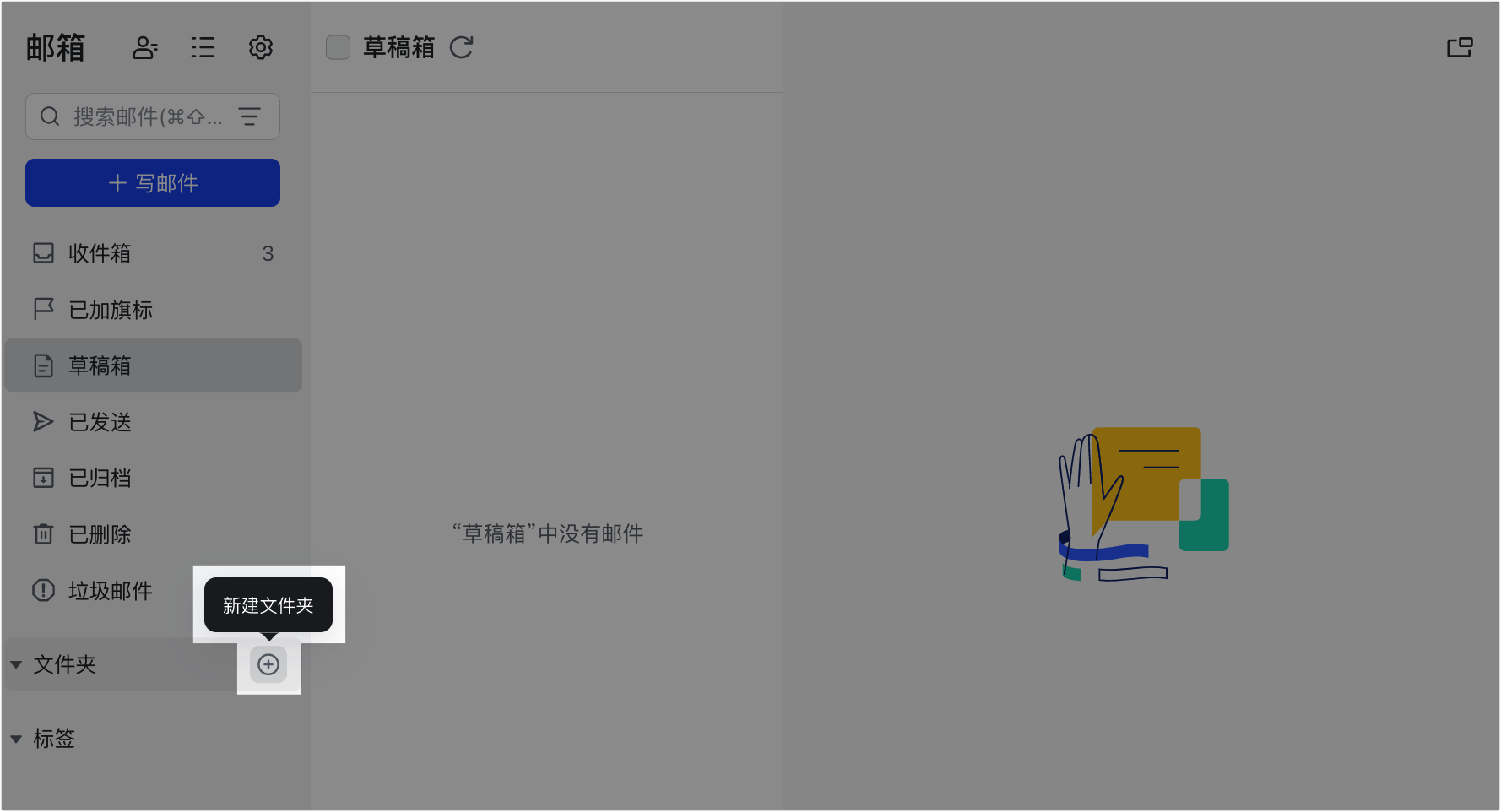
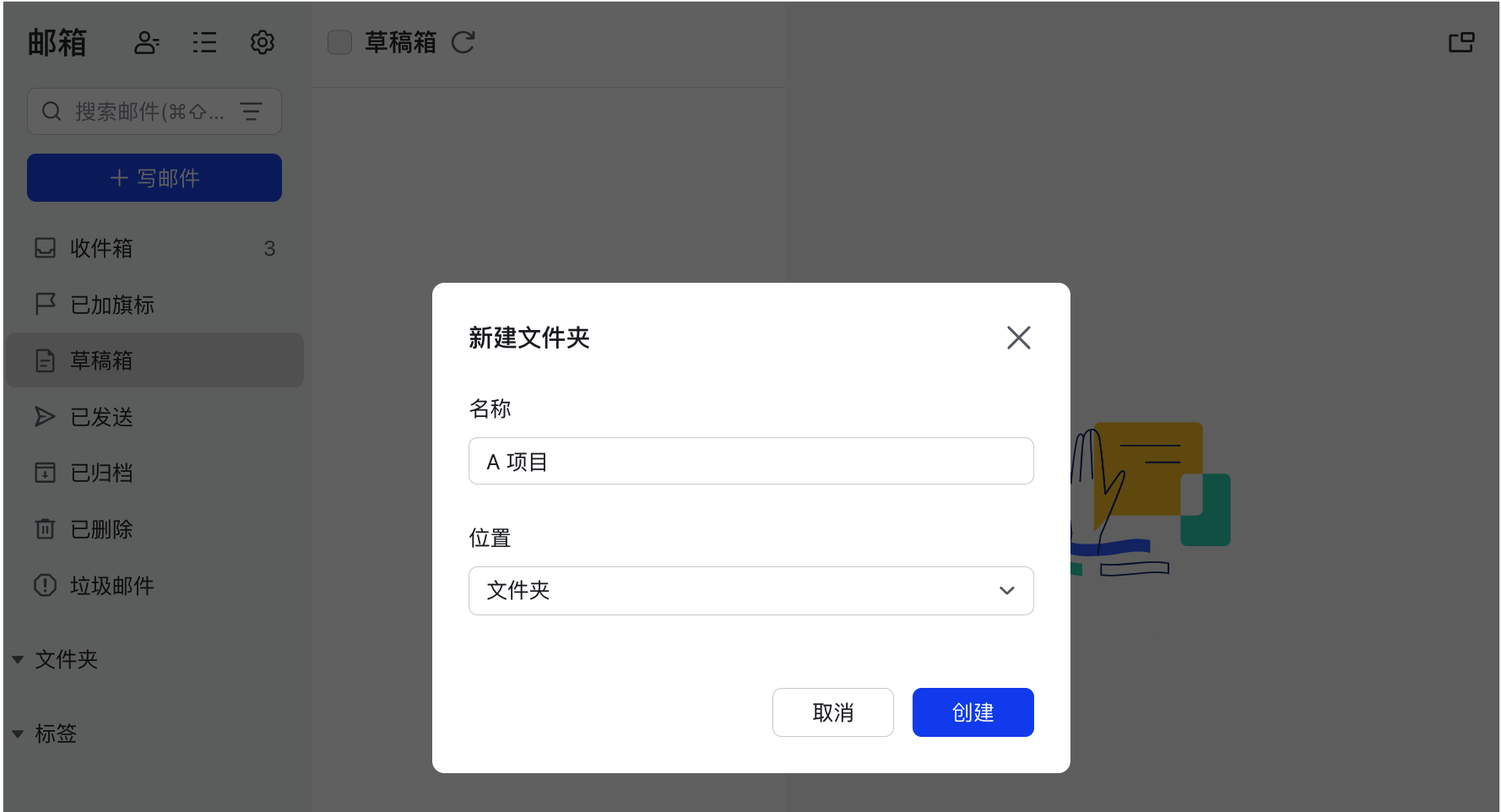
- 新建:進入信箱,點資料夾右側的 + 圖示,輸入名稱後點 建立。
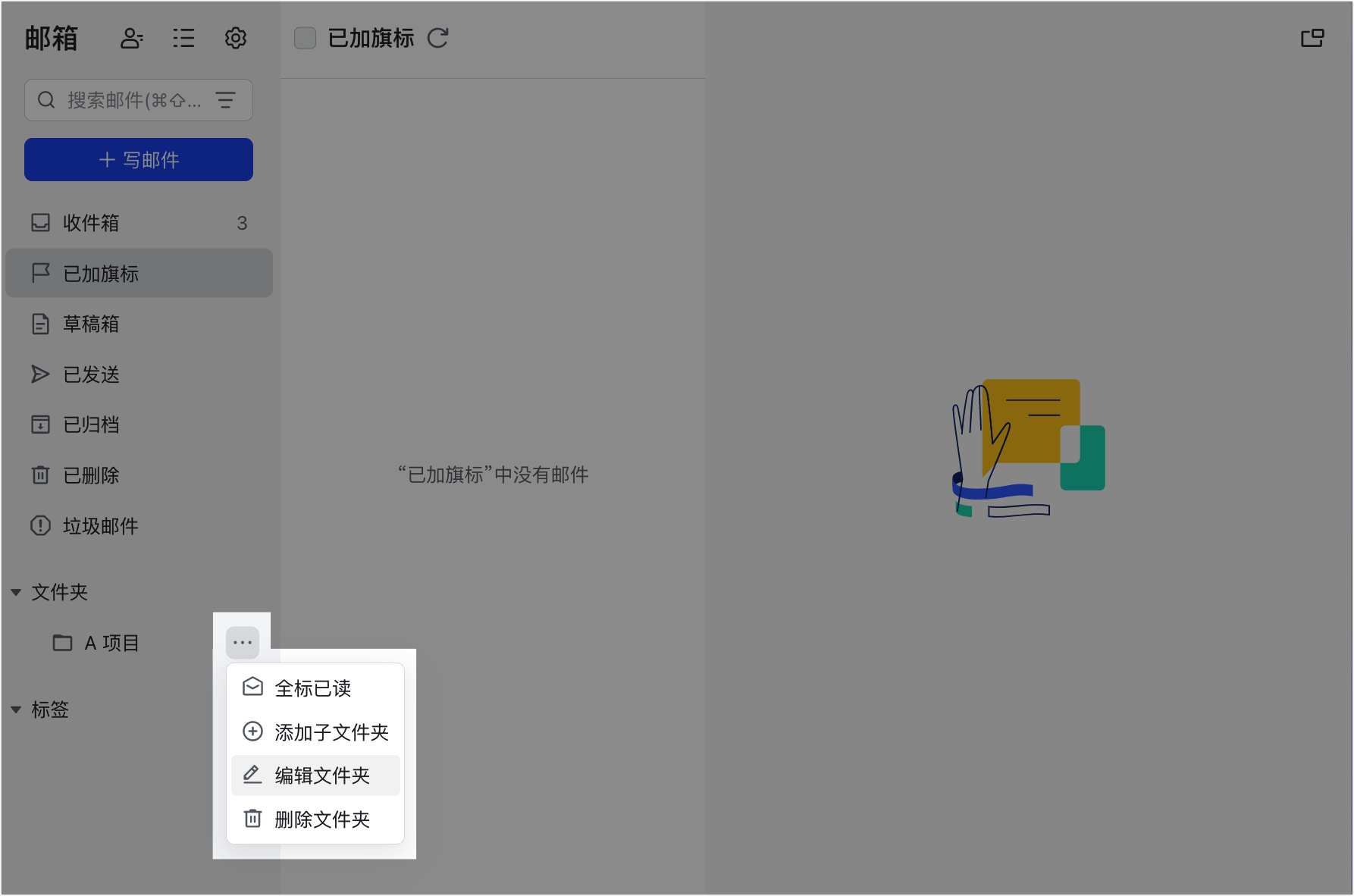
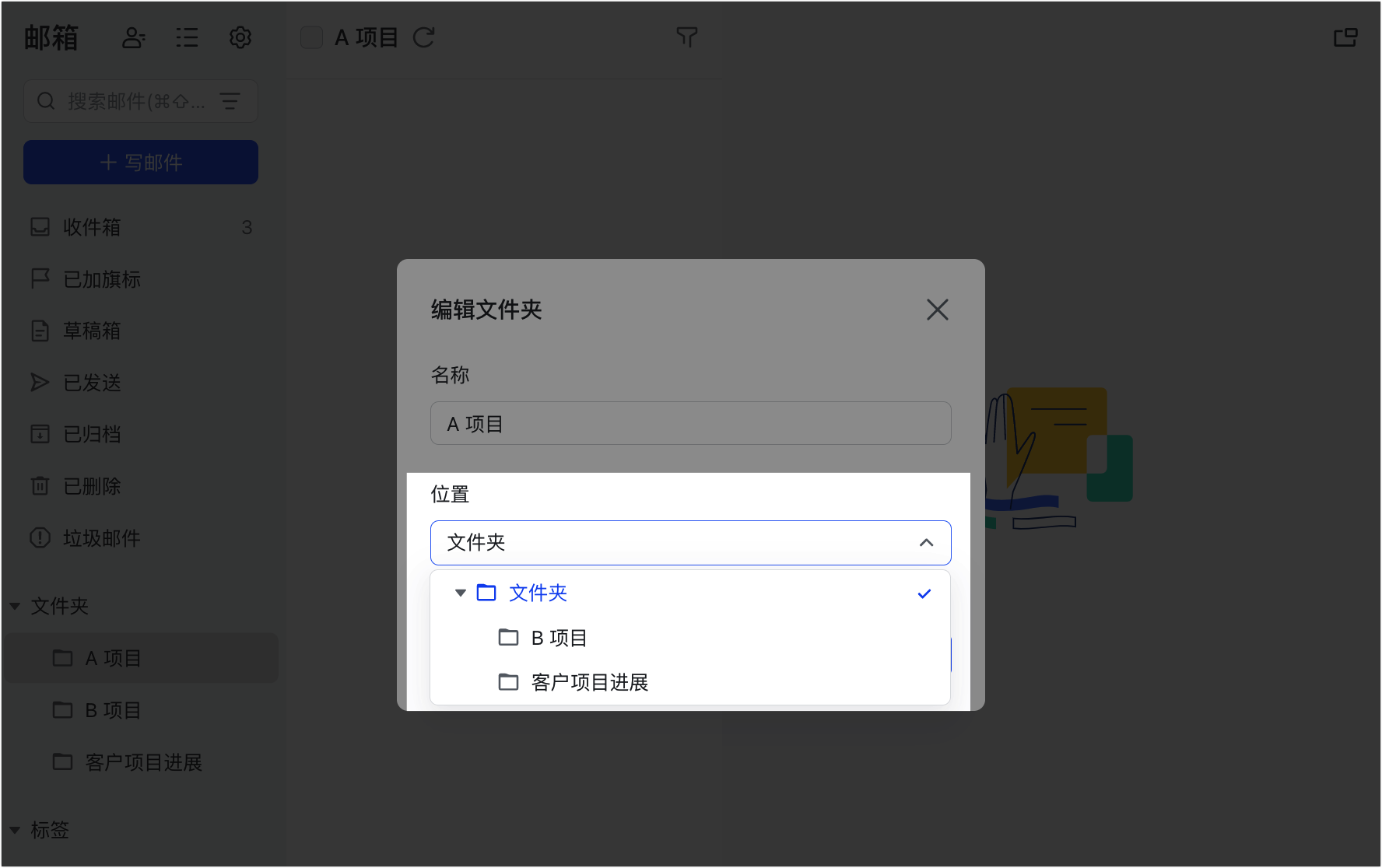
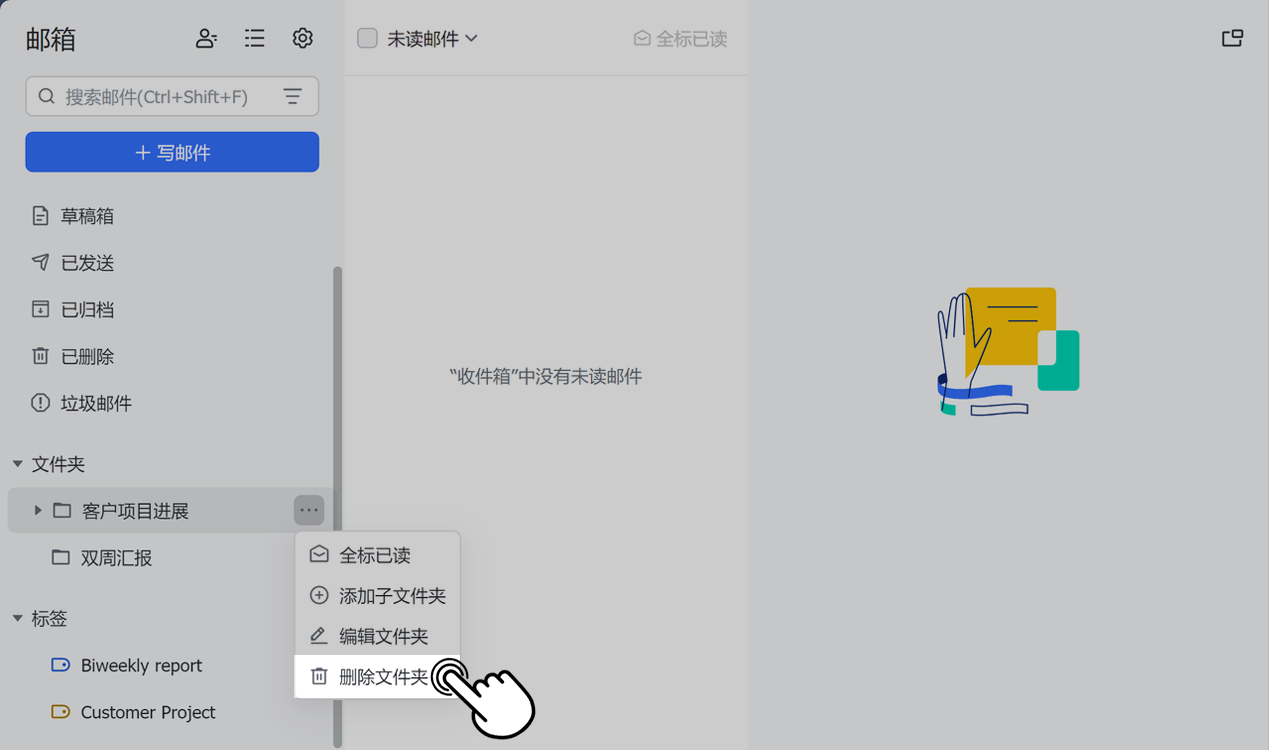
- 重新命名:點已建立資料夾右側的 ··· > 編輯資料夾 改名。
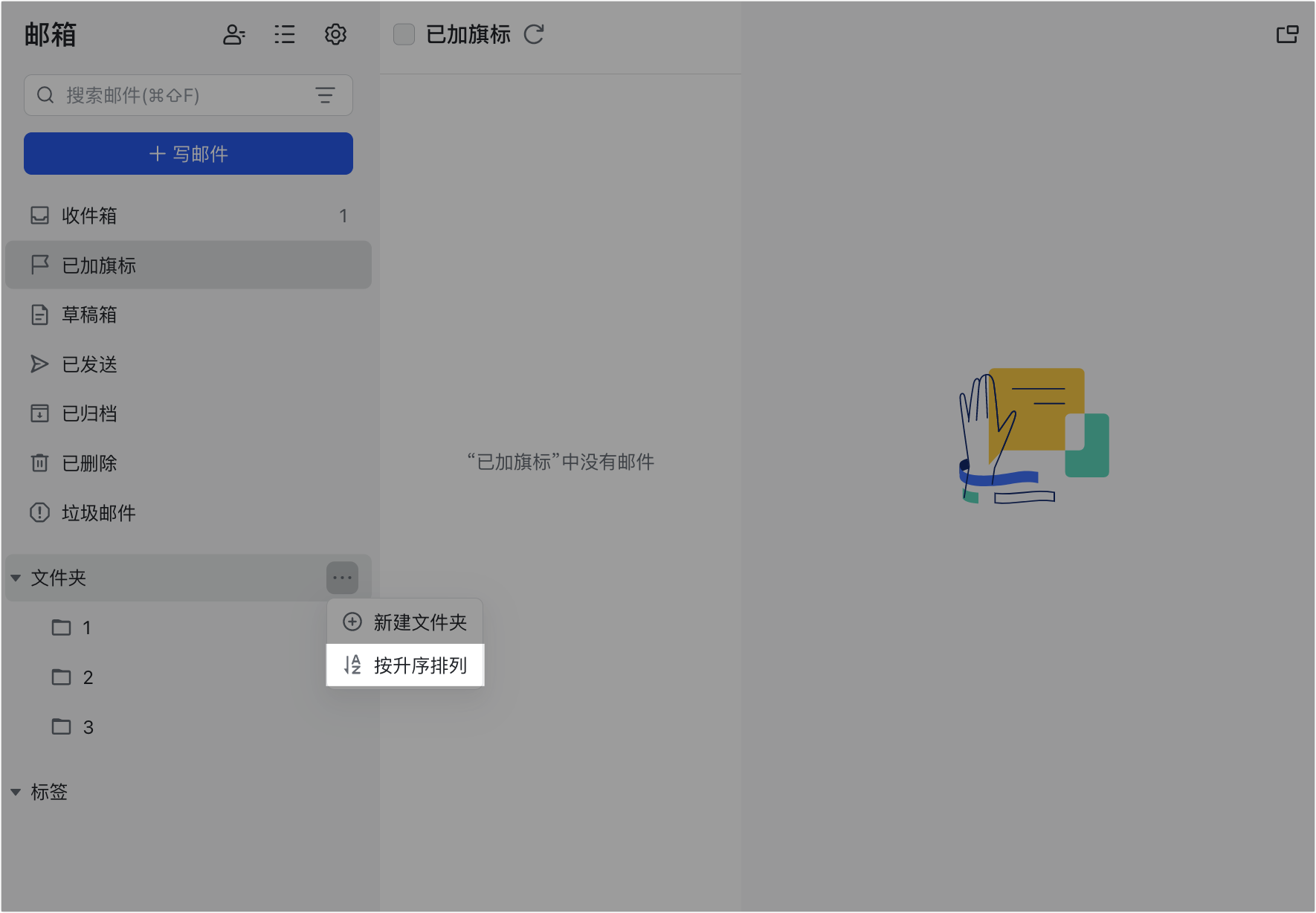
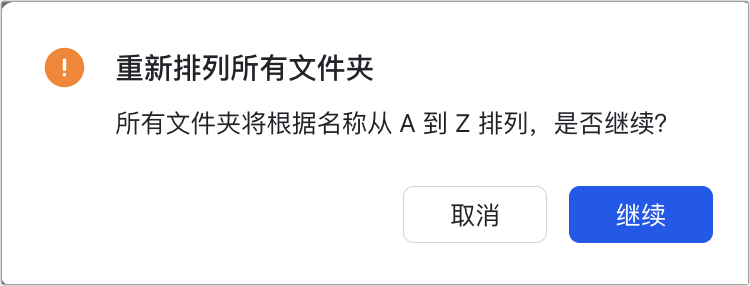
- 移動位置:用 ··· > 編輯資料夾 或直接拖曳調整位置;也可點資料夾右側 按升序排列 快速依字母排序。
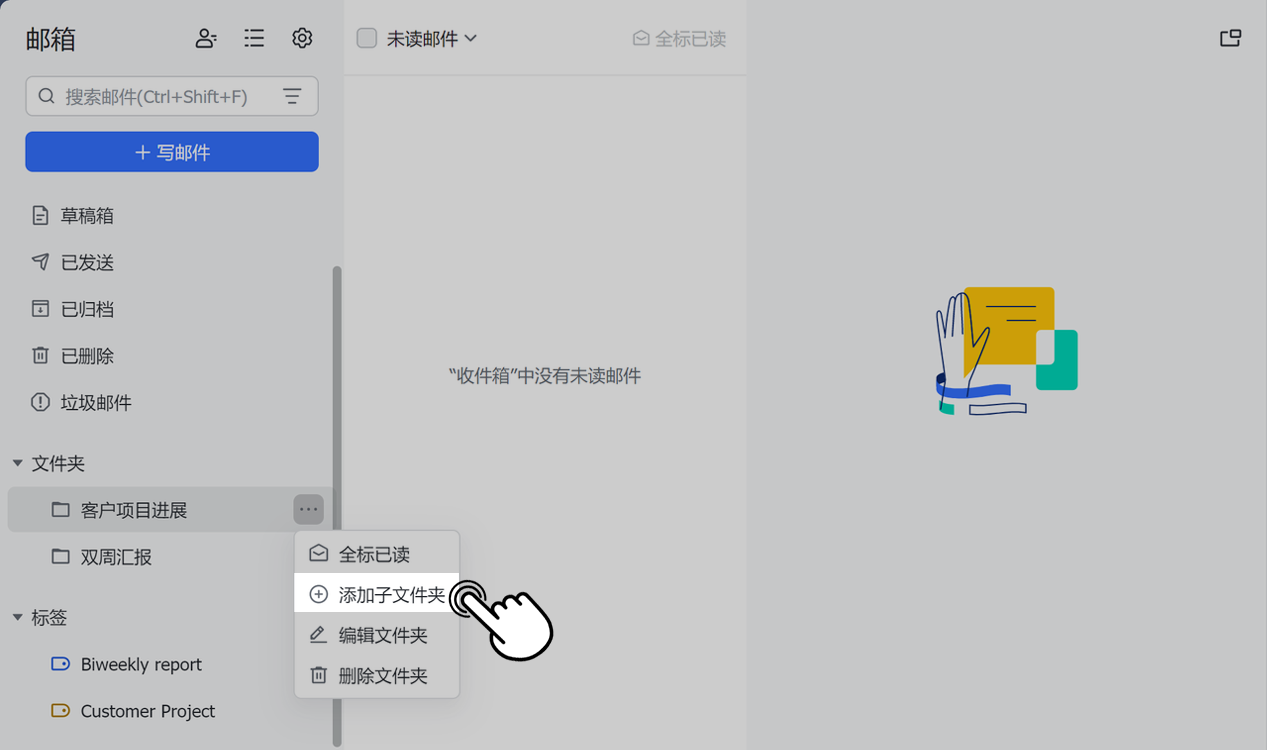
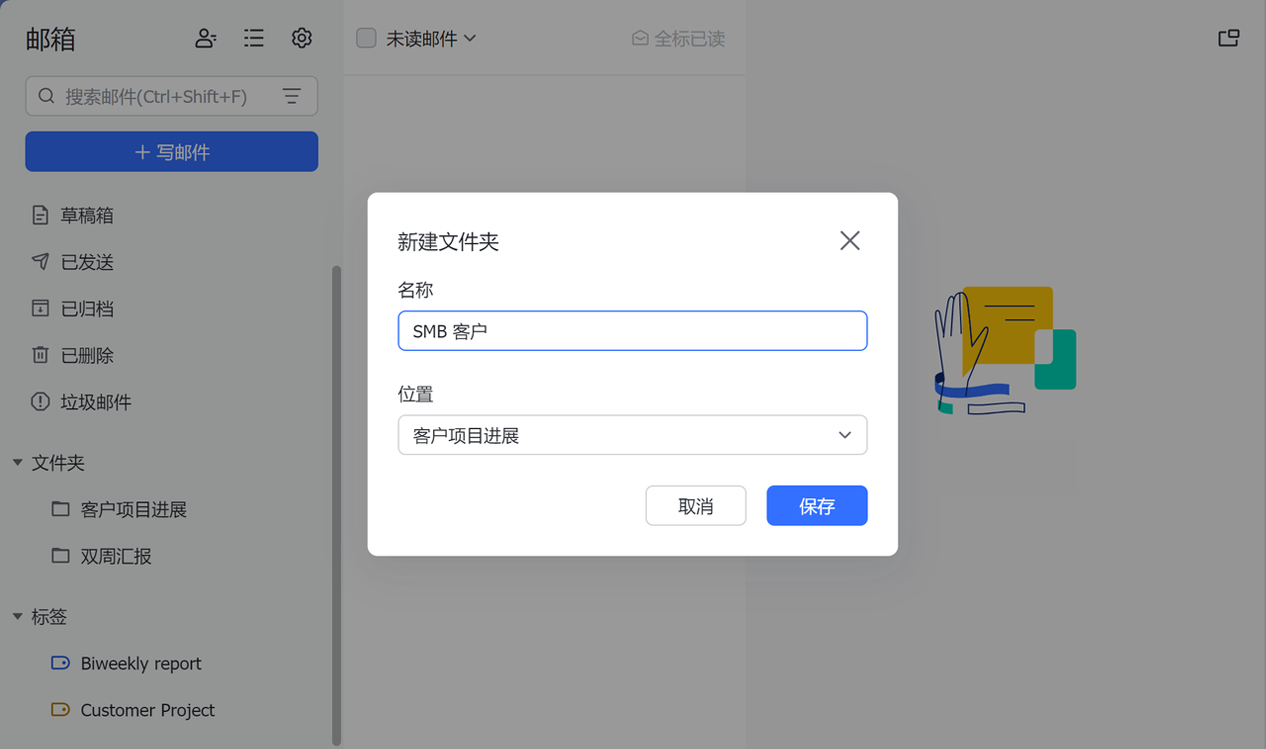
- 加子資料夾:點資料夾右側 ··· > 更多,為該資料夾新增子資料夾。
- 刪除:點資料夾右側 ··· > 刪除資料夾,該資料夾(含子資料夾)內的所有郵件會被移到 已刪除 分類下。
把郵件放進資料夾
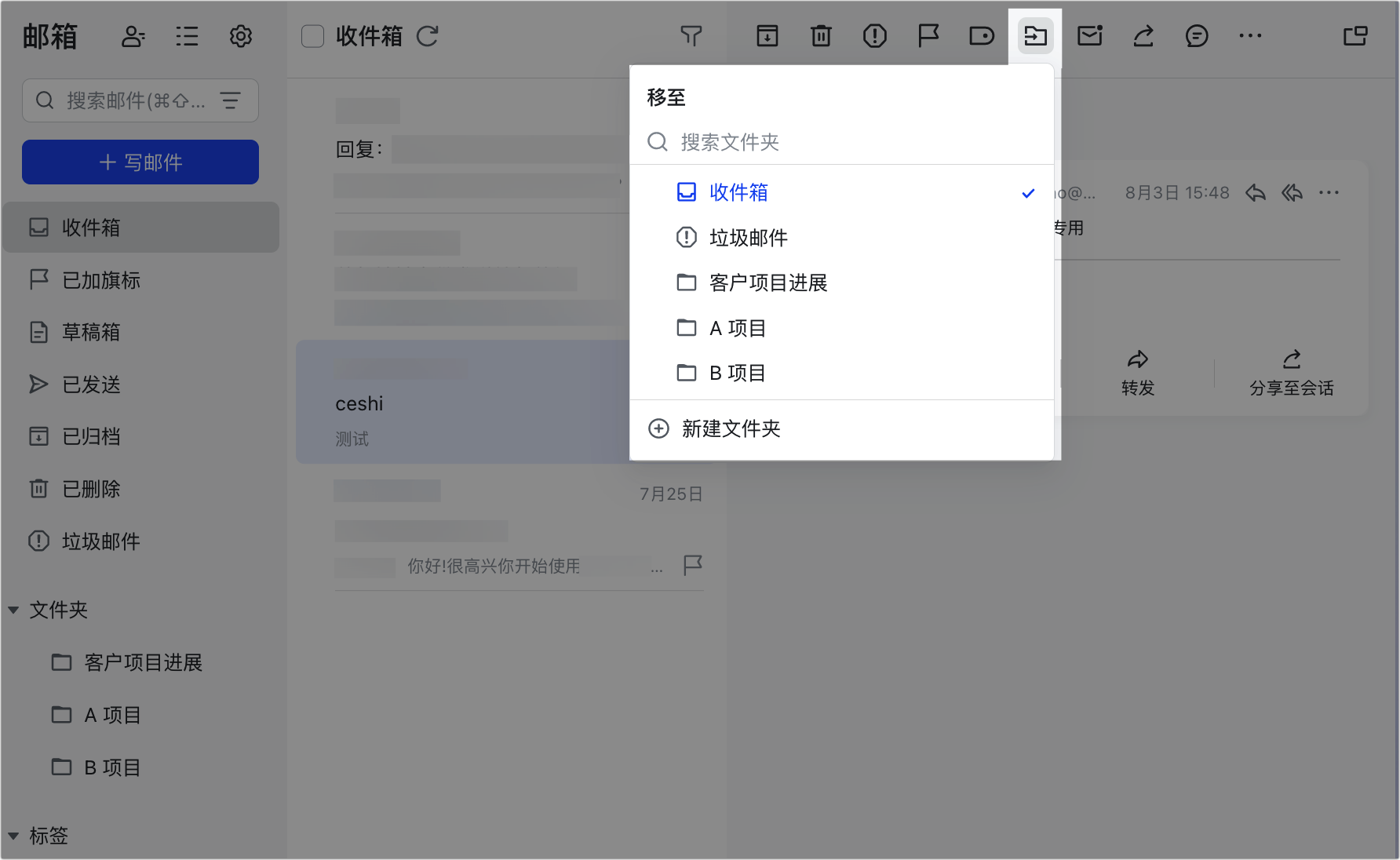
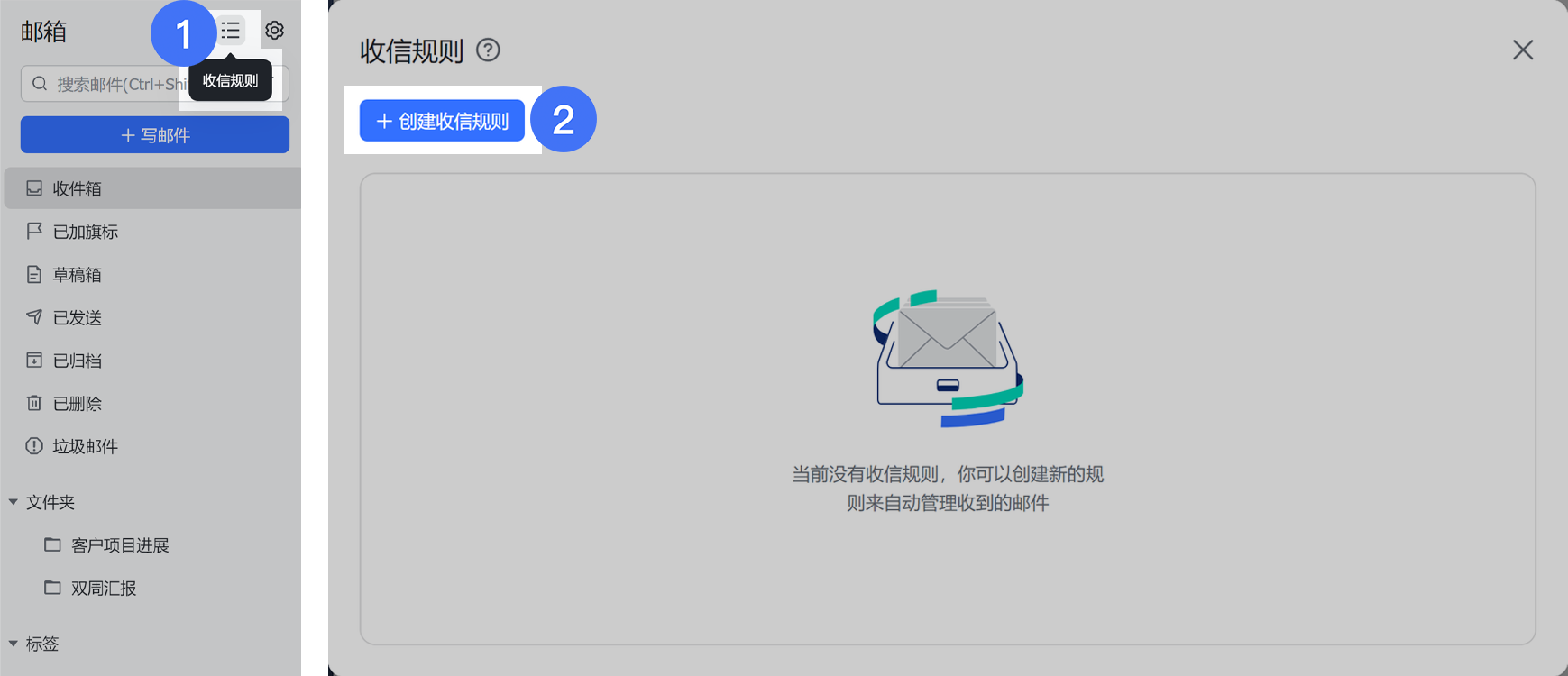
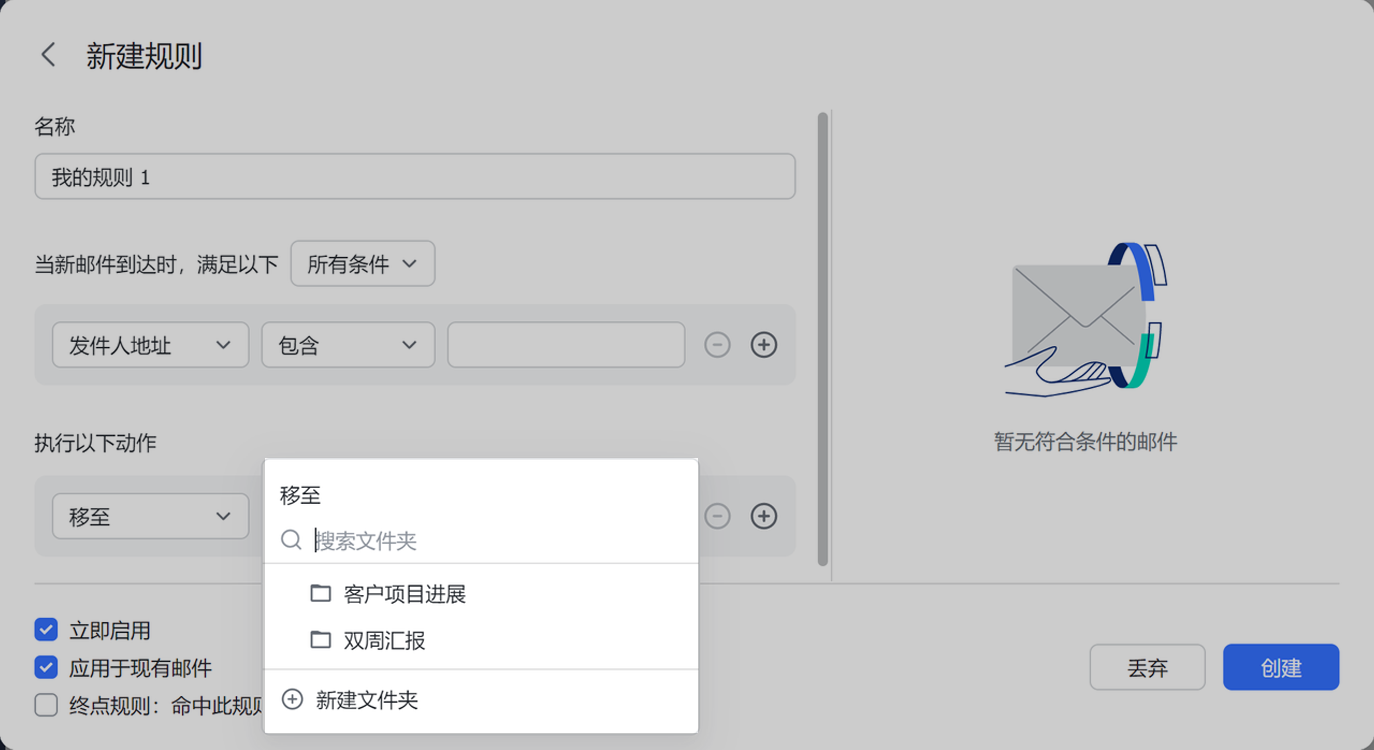
點郵件上方的 移至 或直接拖曳,把郵件移到某個資料夾;也可以把某個標籤內的所有郵件一鍵移到某個資料夾。若要自動化,可點左上角 收信規則 > 建立收信規則,在執行動作選 移至 並選擇目標資料夾,讓新郵件自動移入。
延伸閱讀:Lark 郵件標籤、Lark 收信規則設定。
常見問題
最多可以建立幾個資料夾?
最多可建立 2,000 個資料夾,單個資料夾下最多可有 300 級目錄(包括主資料夾在內)。
網頁版可以用資料夾嗎?
網頁版 Lark 信箱不支援資料夾功能;在客戶端移到資料夾裡的郵件,在網頁版會顯示在 已封存 內。此外,在 Lark 綁定其他企業信箱帳號時,如果原信箱不支援資料夾功能(例如 Google 信箱),也無法使用資料夾功能。
可以把郵件移到雲端文件的資料夾裡嗎?
不支援把郵件移動到雲端文件的資料夾中。