
你可以選擇把所有新郵件自動轉寄到其他信箱地址,或只轉寄特定類型的新郵件。此功能需管理員先配置郵件自動轉寄後,成員才能進行下述操作。
自動轉寄全部郵件
- 點個人頭像 > 設定 > 信箱,找到信箱帳號下的 自動轉發,點 立即設定。
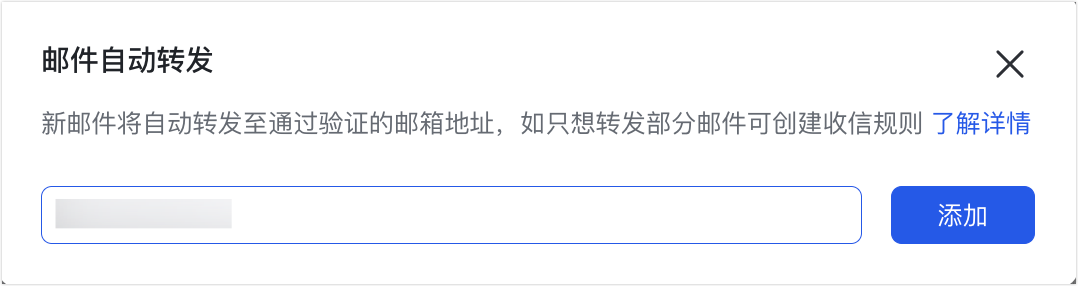
- 輸入自動轉寄的目標信箱地址後點 新增(最多可設 2 條自動轉發地址)。
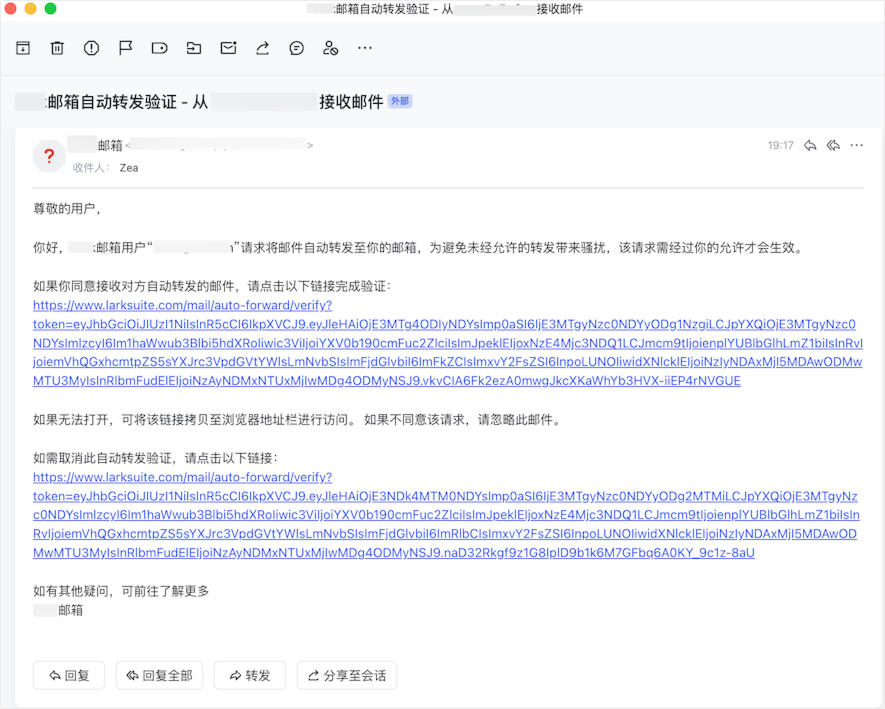
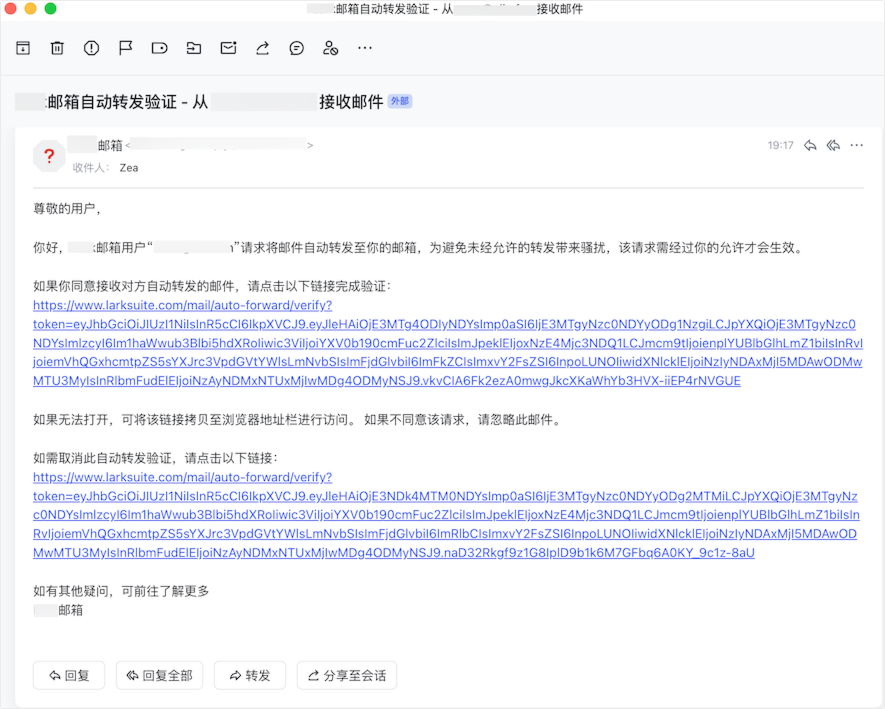
- Lark 會向該地址寄一封驗證郵件,需點信中的連結完成驗證。
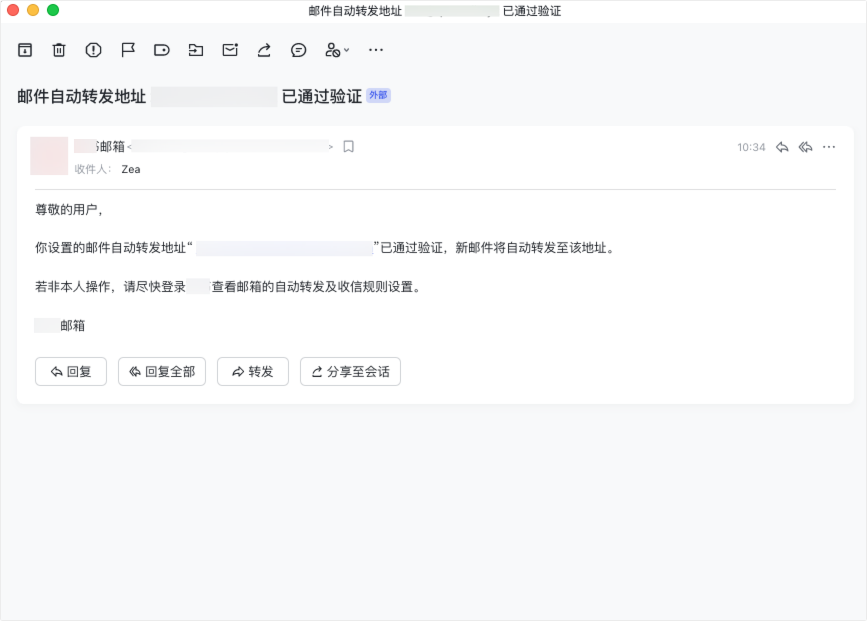
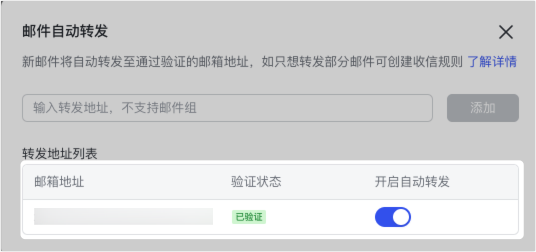
- 通過驗證後即設定完成;日後可在同一設定處,用地址後方的 開啟自動轉發 開關控制是否轉寄。
自動轉寄部分郵件
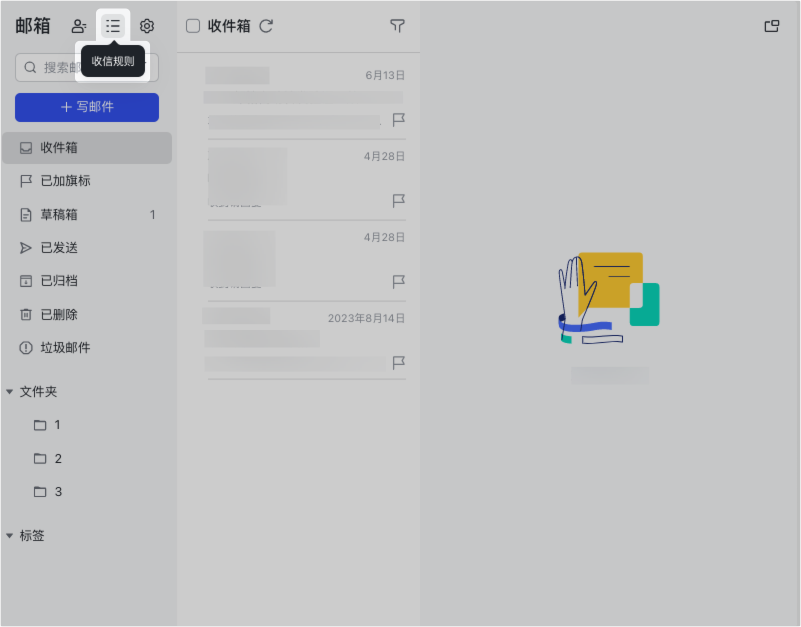
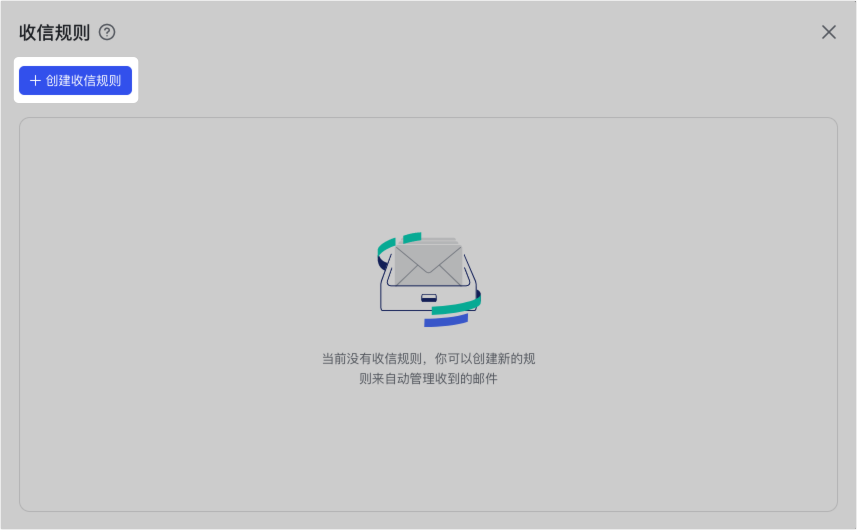
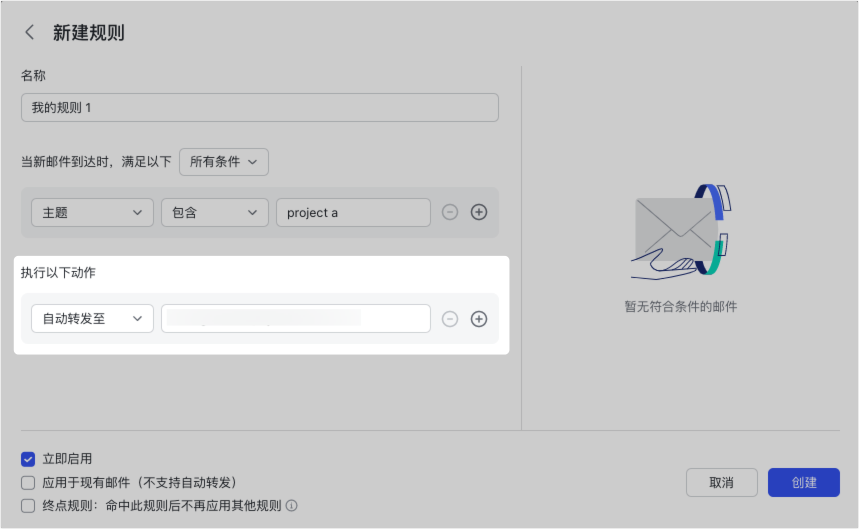
若只需轉寄部分郵件,可透過建立收信規則實現:進入信箱點 收信規則 > 建立收信規則,輸入名稱並設定條件後,在 執行以下動作 選 自動轉發至 並輸入信箱地址,點 建立。系統會寄驗證郵件,點連結驗證後規則生效。
注意:目前最多可在收信規則中設定 5 條自動轉發地址;若要停止轉寄到某地址,可在編輯規則中刪除該地址。設定條件時也可選 所有郵件,用收信規則轉寄所有郵件。
延伸閱讀:Lark 收信規則設定、Lark 郵件自動回覆。
常見問題
自動轉寄全部和部分郵件,各最多能設幾個地址?
自動轉寄全部新郵件時,最多可設定 2 條轉發地址;若用收信規則只轉寄部分郵件,目前最多可在收信規則中設定 5 條自動轉發地址。
設定自動轉寄需要什麼前提?
此功能需管理員先配置郵件自動轉寄後,成員才能進行設定。此外,新增轉發地址後,Lark 會向該地址寄一封驗證郵件,需點信中的連結完成驗證,轉寄才會生效。
可以自動轉寄歷史郵件嗎?
不支援,自動轉寄僅支援轉寄新郵件。
自動轉寄出去的郵件會帶企業注腳或企業簽名嗎?
都不會。自動轉寄出去的郵件不會帶上企業注腳,也不會帶上企業簽名。