
在企業把信箱服務從 Google、Exchange、Zoho 等遷移到 Lark 的過程中,管理員在 Lark 管理後台完成前置配置後,成員需要在 Lark 客戶端把個人企業信箱搬到 Lark。完成遷移後,即可在 Lark 信箱上管理所有郵件。搬家前需由管理員開啟信箱搬家流程。
從 Google 或 Exchange 信箱遷移
- 打開 Lark 客戶端,在左側導覽列點 信箱(找不到入口時,參考看不到 Lark 信箱入口怎麼辦)。
- 進入 Lark 信箱後,無需輸入原信箱帳號和密碼,依頁面提示開始遷移。
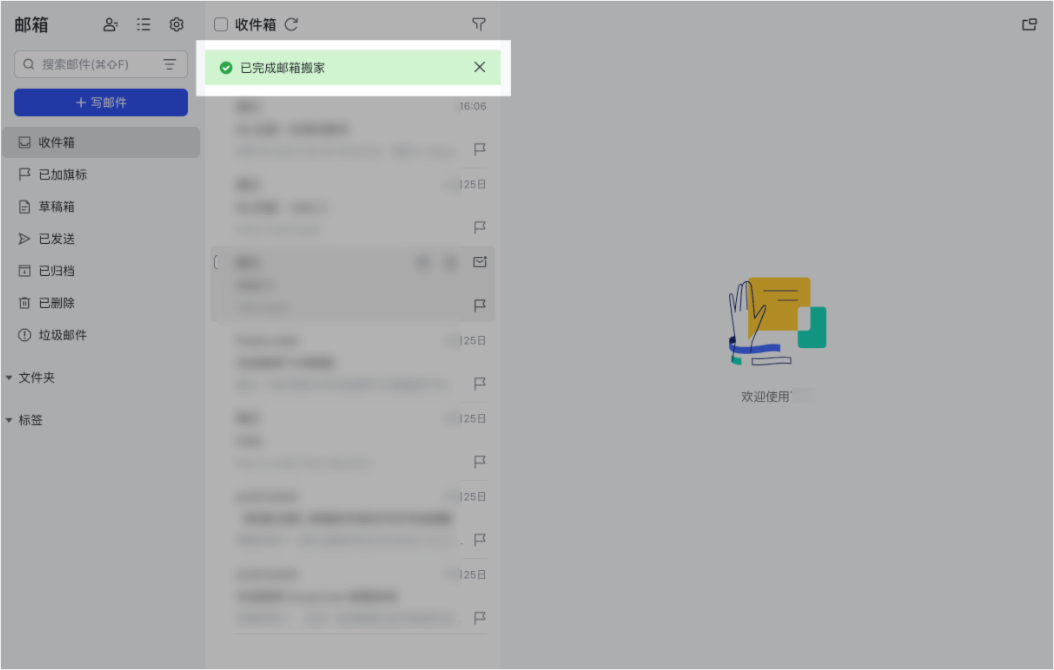
- 開始後頁面會跳到收件匣的郵件列表,可在此查看遷移進度;全部完成後,收件匣下方的進度條會提示搬家完成。
從其他信箱(Zoho、騰訊、阿里、網易等)遷移
- 先前往原信箱客戶端,取得安全登入密碼,並在 IMAP 或 SMTP 設定中設定郵件收取範圍。收取範圍會影響能同步的郵件資料範圍,應盡量涵蓋要遷移的全部郵件,否則可能有部分郵件無法遷移。
- 若原信箱沒有安全登入設定,使用原信箱的登入密碼即可。
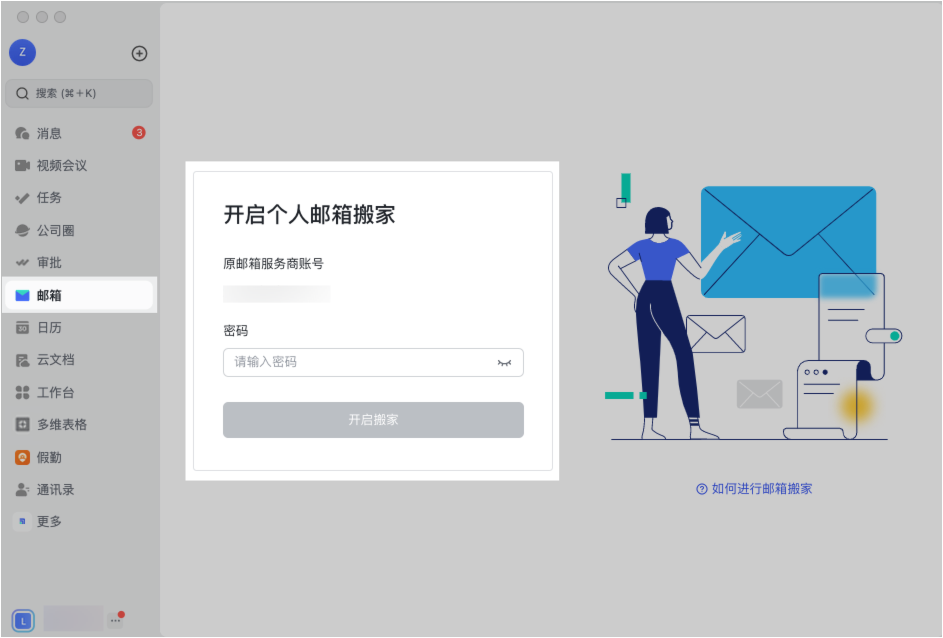
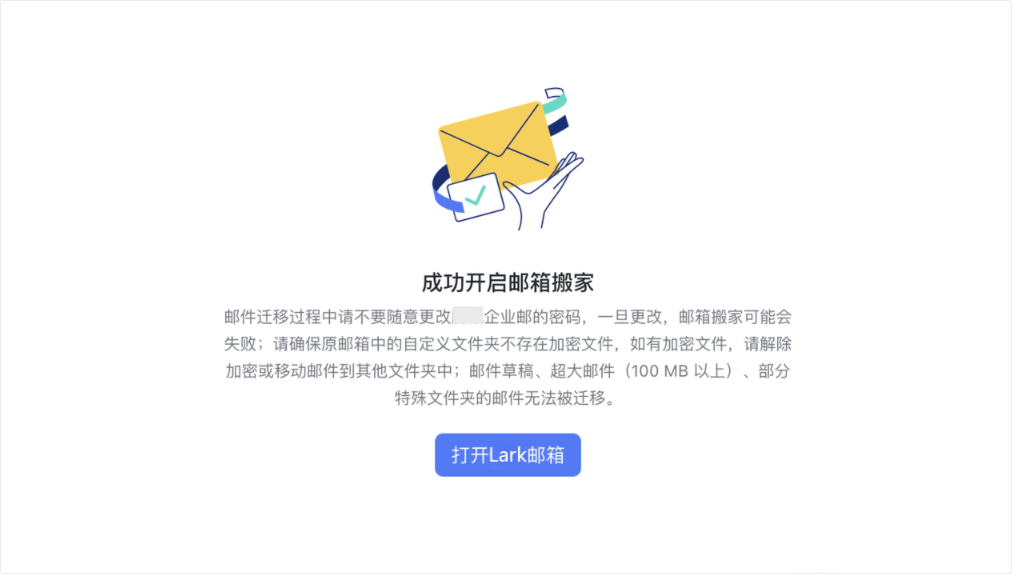
- 打開 Lark 客戶端點左側導覽列的 信箱,在 開啟個人信箱搬家 頁面輸入原信箱帳號和安全登入密碼,點 開啟搬家,再點 打開 Lark 信箱。
- 頁面會跳到收件匣,可查看遷移進度,全部完成後進度條會提示搬家完成。
注意:搬家進行期間,收發的郵件會同時顯示在第三方企業信箱與 Lark 信箱;搬家完成後新收到的郵件僅在 Lark 信箱顯示。
延伸閱讀:Lark 公共信箱搬家、騰訊企業信箱搬到 Lark。
常見問題
個人信箱搬家需要什麼前提?
需由管理員先在 Lark 管理後台完成前置配置、開啟信箱搬家流程,成員才能在 Lark 客戶端把個人企業信箱的歷史郵件搬到 Lark。
從 Google/Exchange 搬家,和從 Zoho、騰訊等信箱搬家步驟一樣嗎?
不一樣。從 Google 或 Exchange 信箱搬家時,無需輸入原信箱帳號密碼,依 Lark 信箱頁面提示即可開始遷移;從 Zoho、騰訊、阿里、網易等其他信箱搬家時,需先到原信箱客戶端取得安全登入密碼、在 IMAP 或 SMTP 設定好郵件收取範圍,再回 Lark 輸入原帳號與安全登入密碼點「開啟搬家」。
搬家過程中還能正常收發郵件嗎?
可以。整個搬家任務進行期間,收發的郵件會同時顯示在第三方企業信箱和 Lark 信箱;搬家完成後,新收到的郵件則僅在 Lark 信箱顯示。
忘記原信箱密碼怎麼辦?
如果忘記第三方信箱的登入密碼,請前往該信箱修改或重置;若忘記的是客戶端專用密碼或授權碼,可依「取得第三方信箱登入授權碼」重新產生。Lark 信箱本身沒有獨立密碼,登入 Lark 帳號後即可使用。