
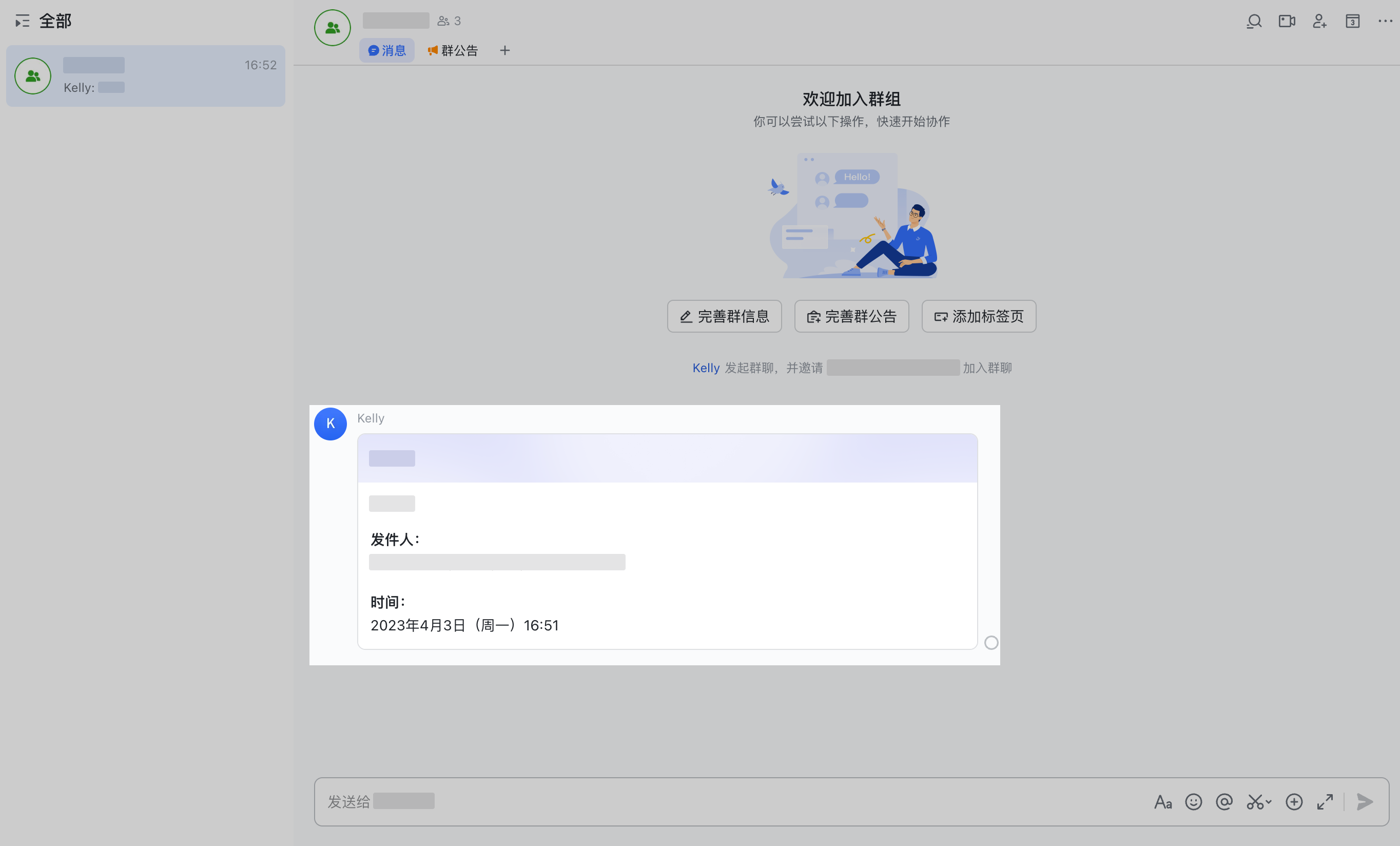
透過設定收信規則,你可以把符合條件的新郵件自動分享到指定的會話。例如收到系統告警郵件、客戶回饋或重要客戶郵件時,自動分享到聊天群,讓同事快速取得資訊、協同處理。
注意:使用公共信箱、或用第三方客戶端登入 Lark 信箱時,不支援使用本功能。
操作步驟
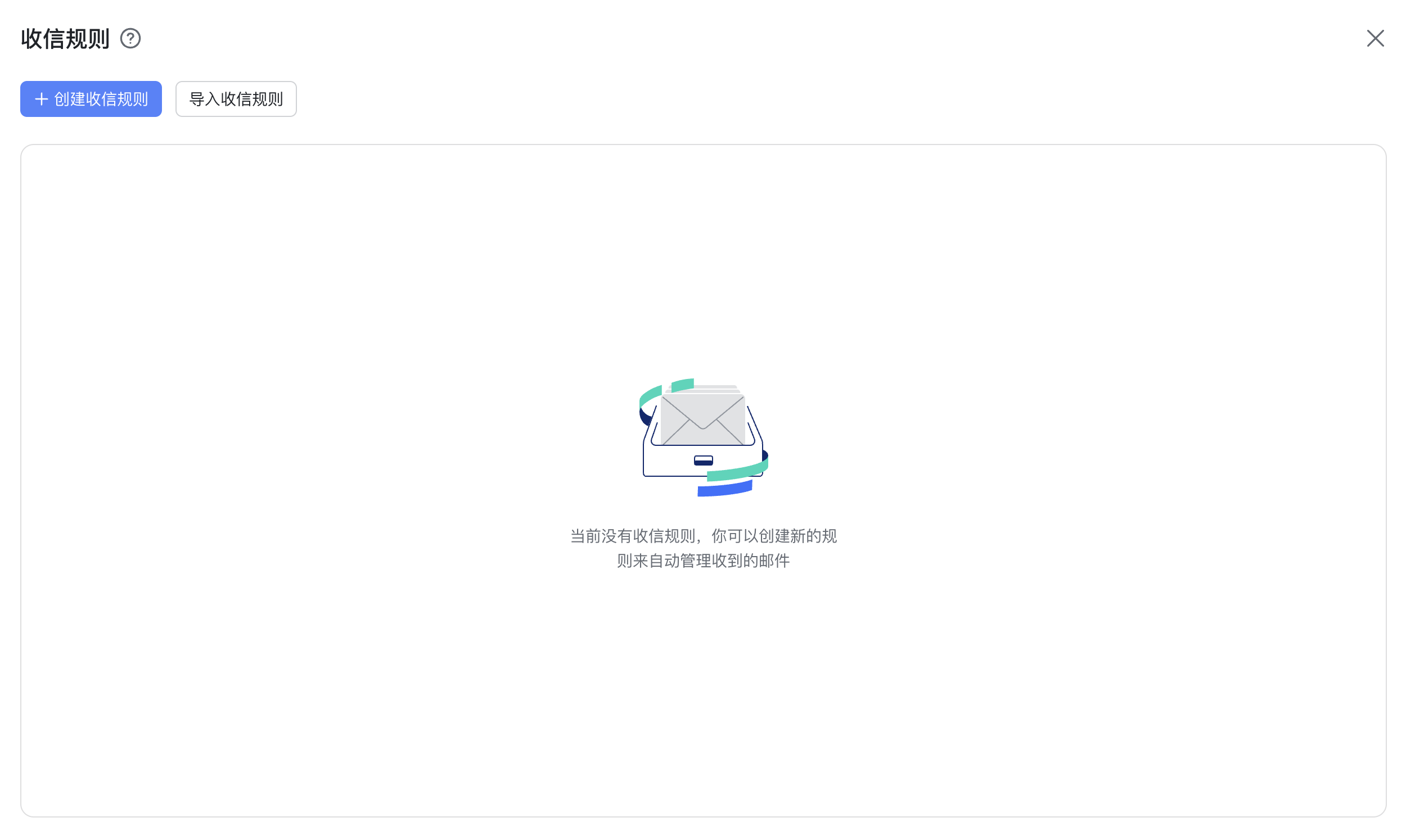
- 在 Lark 桌面端點信箱左上角 收信規則 > 建立收信規則。
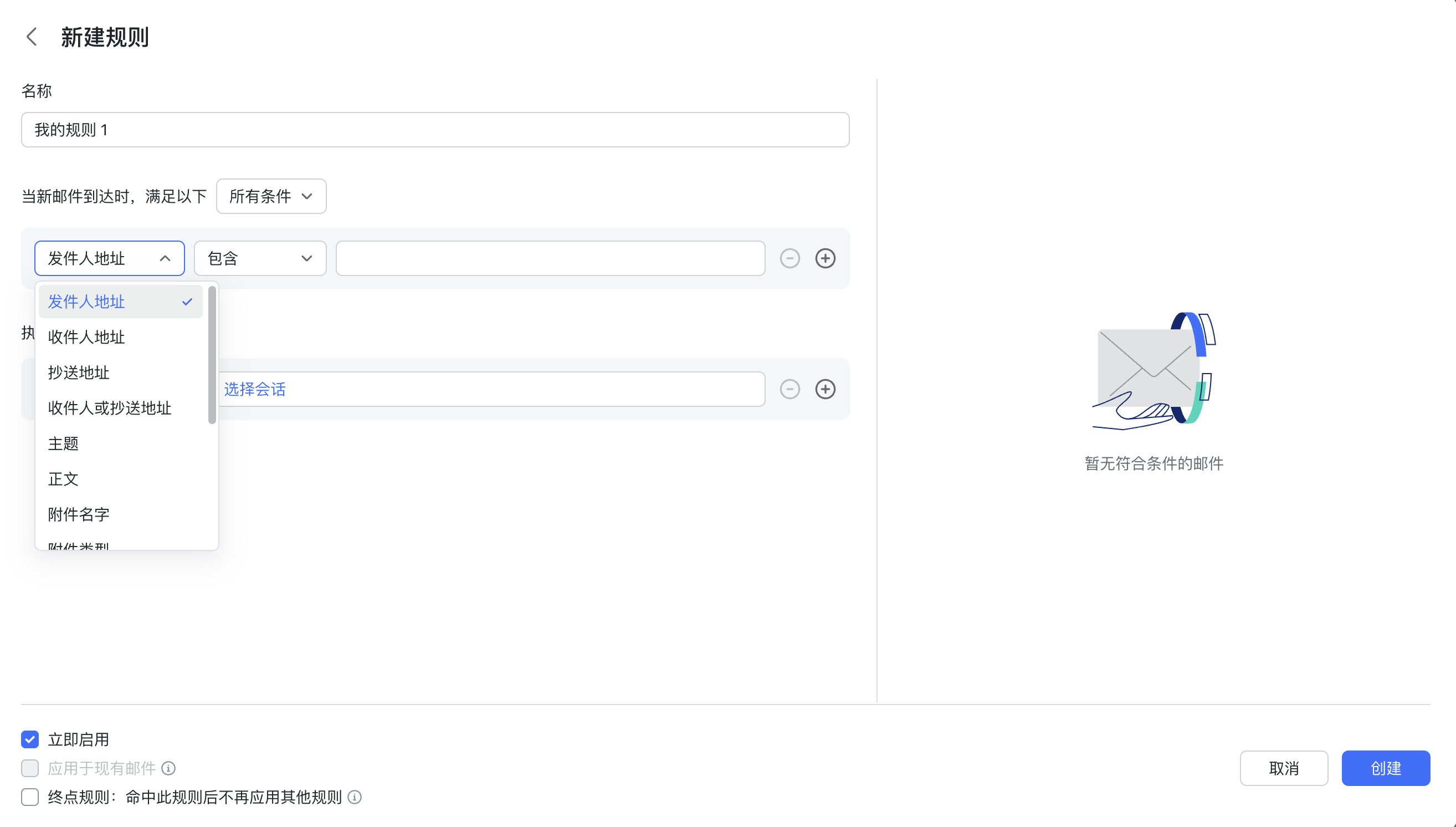
- 輸入規則 名稱,選擇要符合的條件,可用發件人地址、收件人地址、主旨、正文關鍵字等篩選要自動分享的郵件。
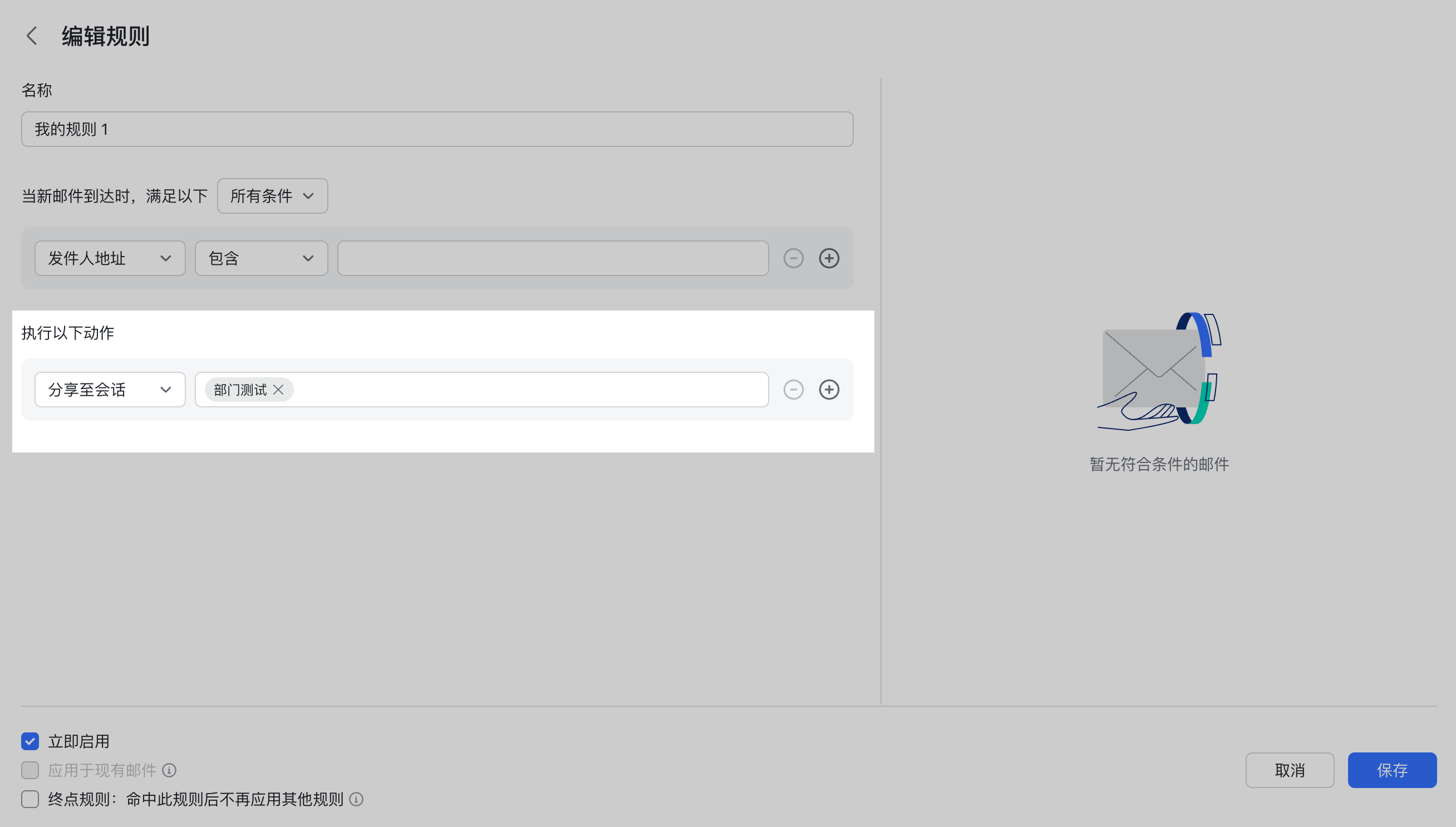
- 選擇執行動作 分享至會話,並指定郵件分享到哪個會話。
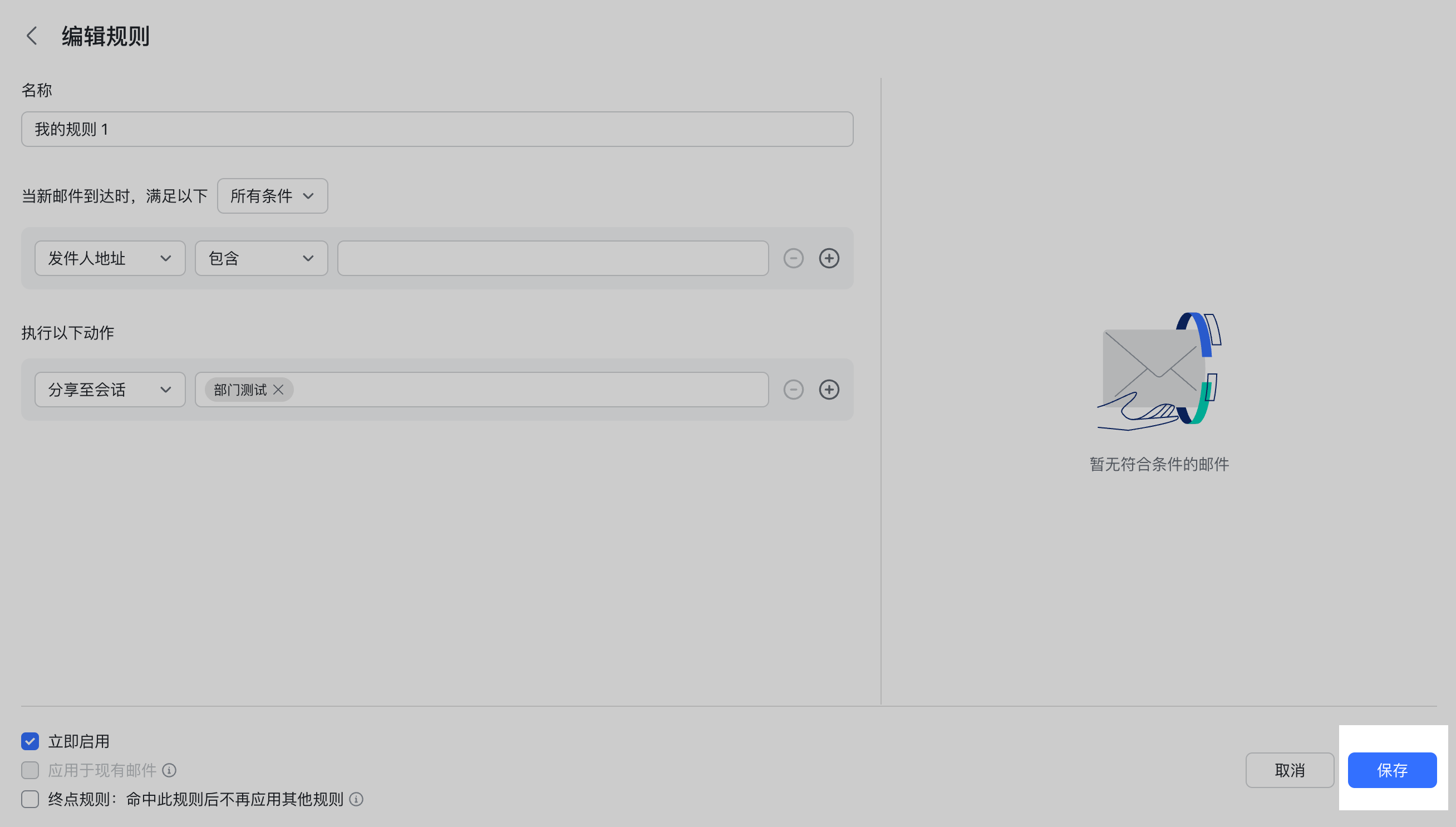
- 點 儲存 儲存規則。之後收到符合條件的新郵件,會自動分享到指定的會話。
注意:一個 Lark 帳號最多可建立 300 條收信規則,所有收信規則累計最多可以配置把郵件轉發至 5 個會話。
延伸閱讀:Lark 收信規則設定、Lark 分享郵件。
常見問題
要怎麼設定郵件自動分享到聊天?
在 Lark 桌面端點信箱左上角 收信規則 > 建立收信規則,輸入名稱、設定條件(可用發件人地址、收件人地址、主旨、正文關鍵字等篩選),再選執行動作 分享至會話 並指定要分享到哪個會話,儲存即可。之後符合條件的新郵件會自動分享到該會話。
哪些情況不能使用自動分享到聊天?
使用公共信箱,或用第三方客戶端登入 Lark 信箱時,不支援自動分享到聊天功能。
自動分享最多可以分享到幾個會話?
一個 Lark 帳號最多可建立 300 條收信規則,所有收信規則累計最多可以配置把郵件轉發至 5 個會話。