
你可以用 Lark 桌面端的頂部搜尋欄、信箱內搜尋框搜尋目標郵件,也可以在郵件內查找關鍵字定位內容;搜尋過程中可設定過濾條件縮小結果,並對搜尋到的郵件直接回覆、轉發、分享。
三種搜尋方式
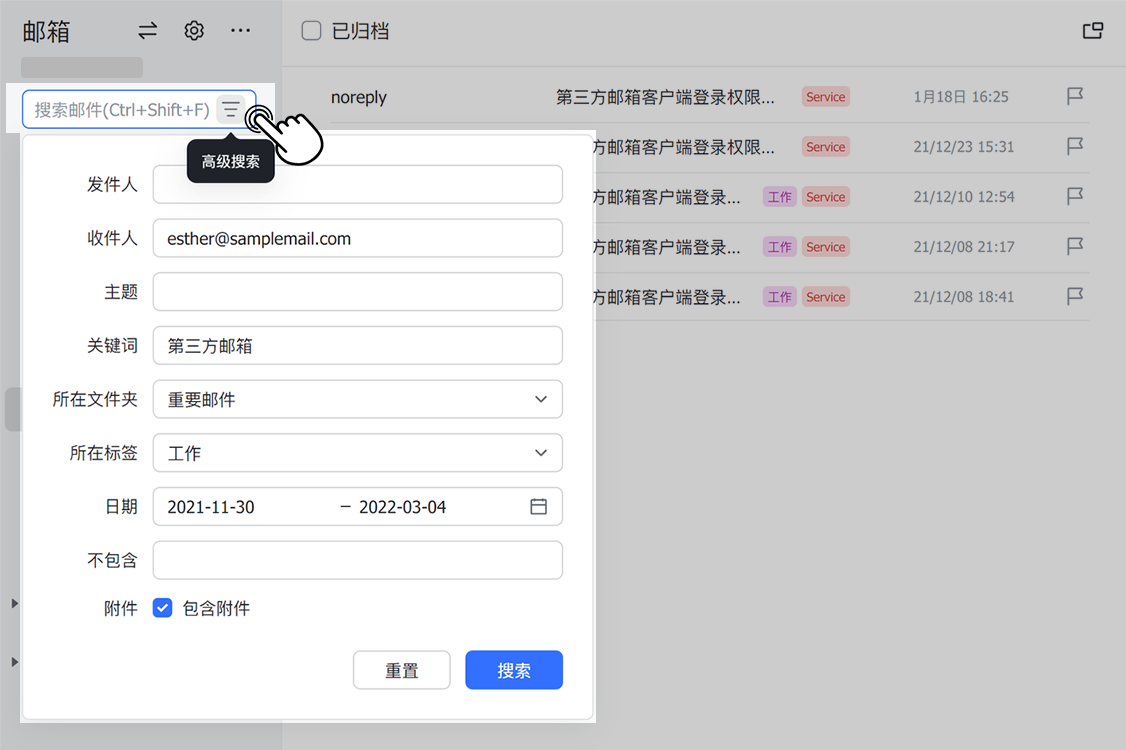
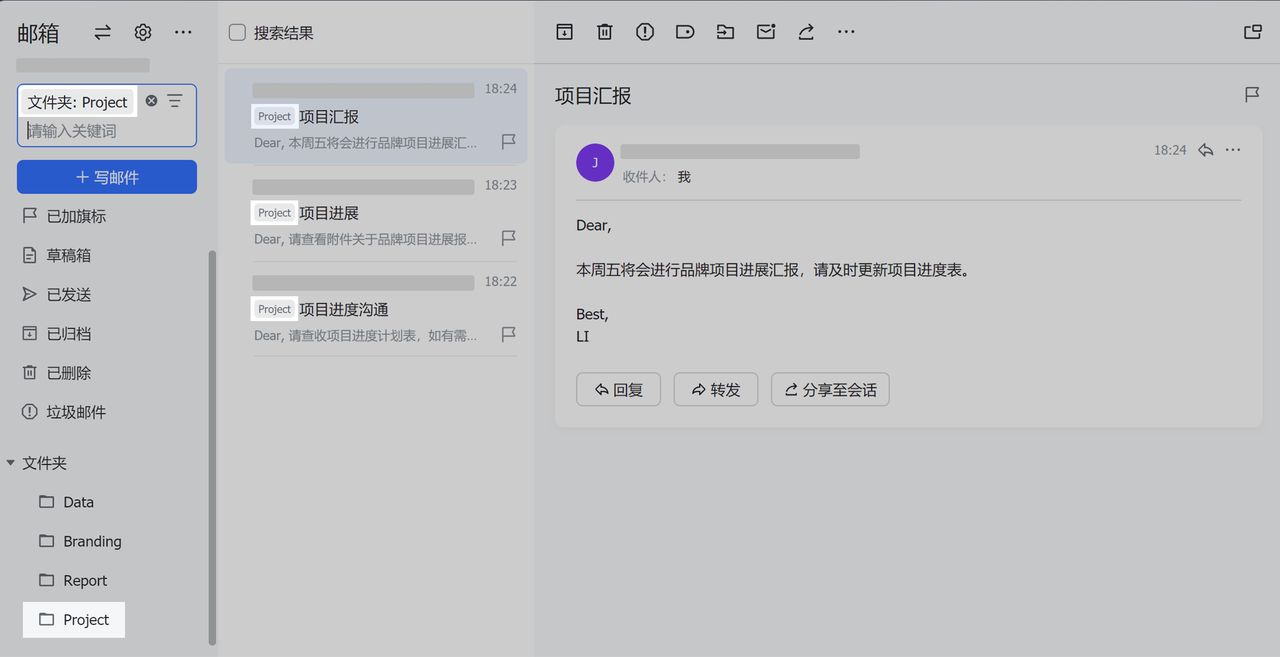
- 信箱內搜尋框:進入信箱點左上角搜尋框(Ctrl+Shift+F 或 Command+Shift+F),輸入關鍵字即可預覽結果;點右側 高級搜索 可依發件人、收件人、主旨、關鍵字等篩選。在特定資料夾或標籤下搜尋時,預設搜尋當前位置的郵件。
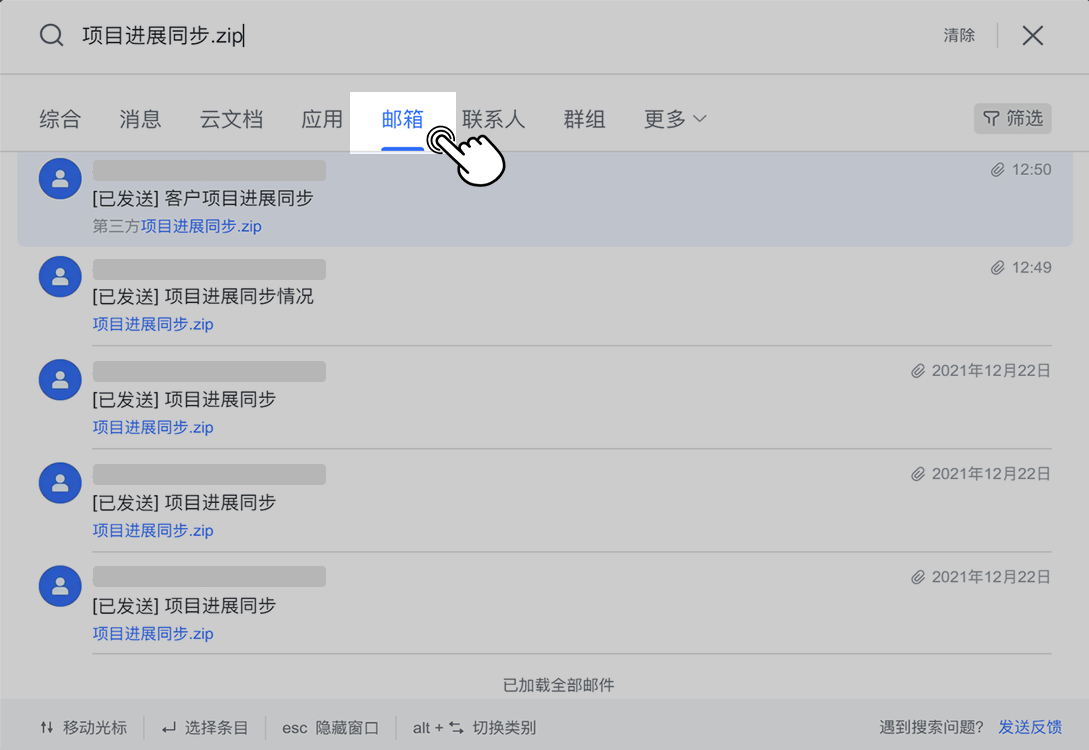
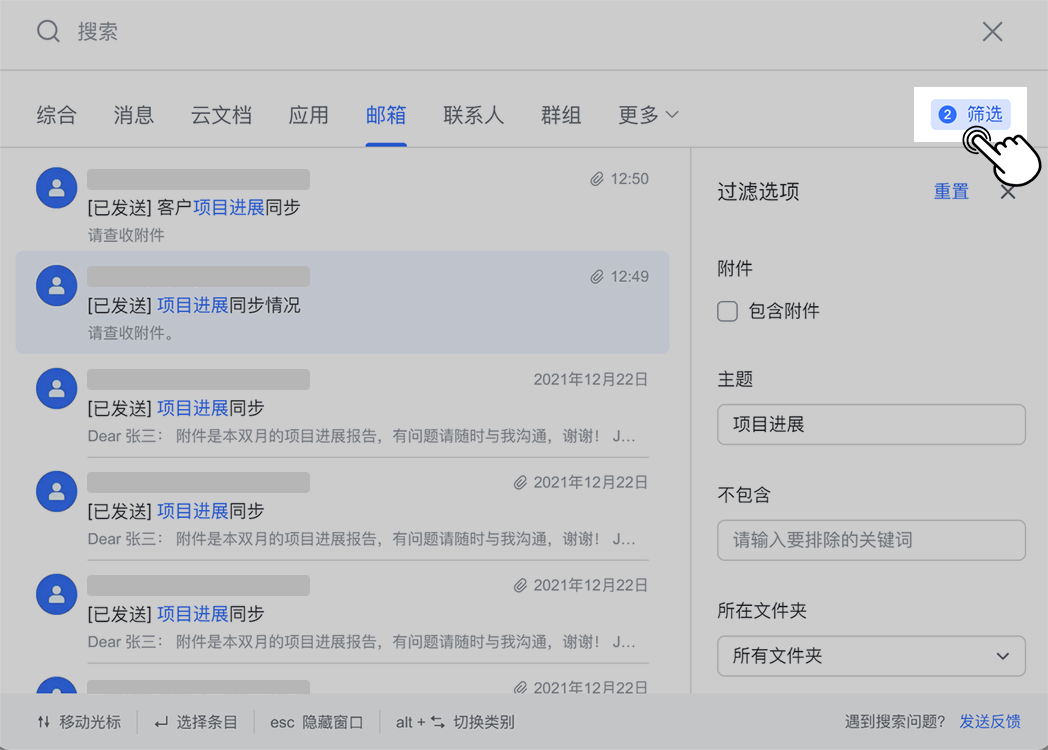
- Lark 搜尋欄:點上方搜尋欄切換為信箱分類,輸入信箱地址、收發件人、附件等即可搜尋;點右上方 篩選 可依發件人、收件人、附件、關鍵字、資料夾、標籤、日期範圍等篩選。
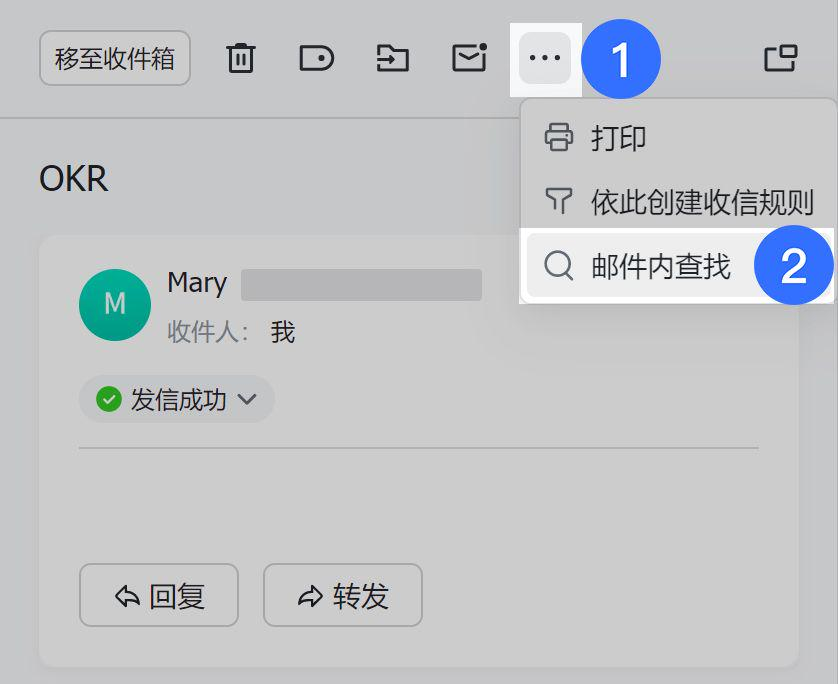
- 郵件內查找:打開郵件點右上方 郵件內查找(Ctrl+F 或 Command+F),輸入關鍵字快速定位內容。
延伸閱讀:Lark 郵件管理、Lark 信箱快捷鍵。
常見問題
搜尋郵件有哪些方式?
共三種:在信箱內搜尋框搜尋(快捷鍵 Ctrl+Shift+F 或 Command+Shift+F)、用 Lark 頂部搜尋欄切換為信箱分類搜尋、以及打開郵件後用郵件內查找(Ctrl+F 或 Command+F)定位關鍵字。
搜尋時可以再縮小範圍嗎?
可以。信箱內搜尋可點 高級搜索 依發件人、收件人、主旨、關鍵字等篩選;Lark 搜尋欄可點 篩選 依發件人、收件人、附件、關鍵字、資料夾、標籤、日期範圍等篩選。在特定資料夾或標籤下搜尋時,預設搜尋當前位置的郵件。
為什麼搜不到「草稿箱」「已刪除」「垃圾郵件」裡的郵件?
此功能仍在開發中,暫不支援把這些目錄裡的郵件顯示在搜尋結果中。你可以直接點開對應的資料夾找到想要的郵件。