
在 Lark 客戶端使用信箱時,需點導覽列的 信箱 應用圖示進入。如果在導覽列找不到信箱入口,可依下列四種情況排查。
情況 1:信箱入口被折疊到「更多」
當導覽列上的應用圖示較多時,信箱可能被折疊到 更多 分類。點導覽列中的 更多 按鈕,展開全部應用列表,確認其中是否包含信箱。若在 更多 中也找不到,繼續排查其他情況。
情況 2:未分配企業信箱地址
企業開通 Lark 信箱服務後,只有為成員分配了企業信箱地址,成員的導覽列上才會顯示信箱圖示。請聯繫管理員為你分配企業信箱地址。
情況 3:管理員把信箱應用從導覽列移除
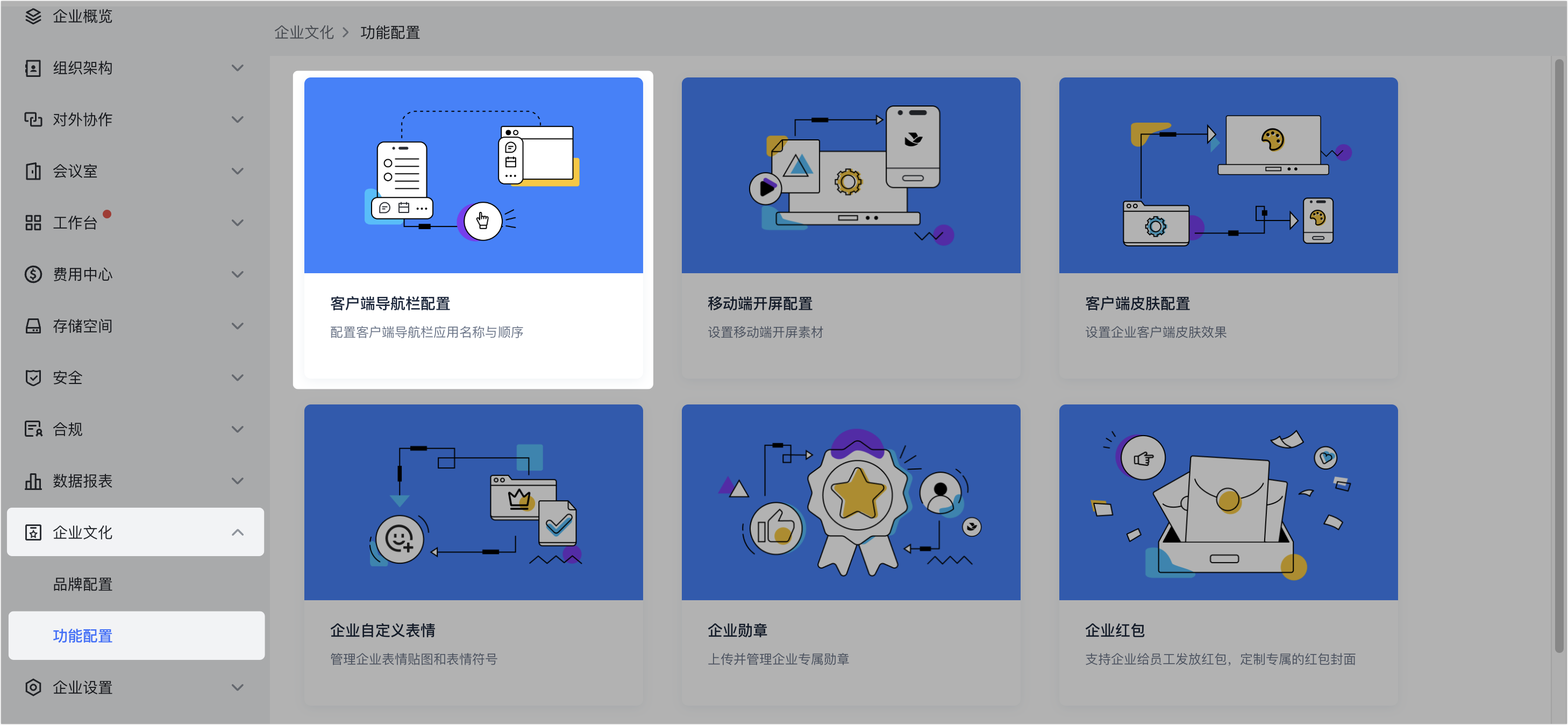
管理員可在管理後台選擇在行動端和桌面端導覽列分別展示哪些應用圖示。如果信箱圖示被從桌面端或行動端導覽列移除,成員就看不到信箱入口,需聯繫管理員把信箱圖示加回對應的導覽列。
情況 4:網路延遲導致新配置未同步
如果管理員剛為你分配信箱地址或加回信箱圖示,客戶端可能需要一些時間才會刷新最新配置。可手動取得最新配置:
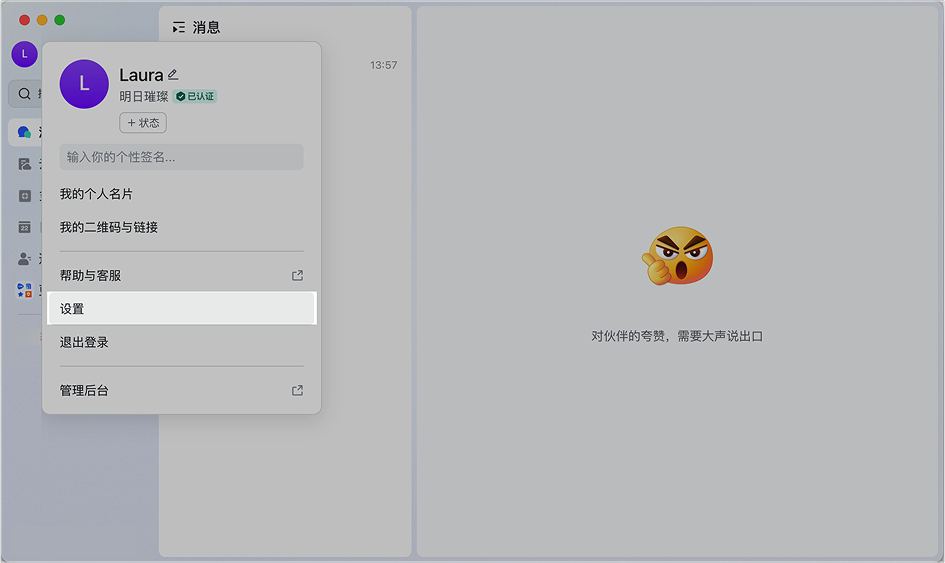
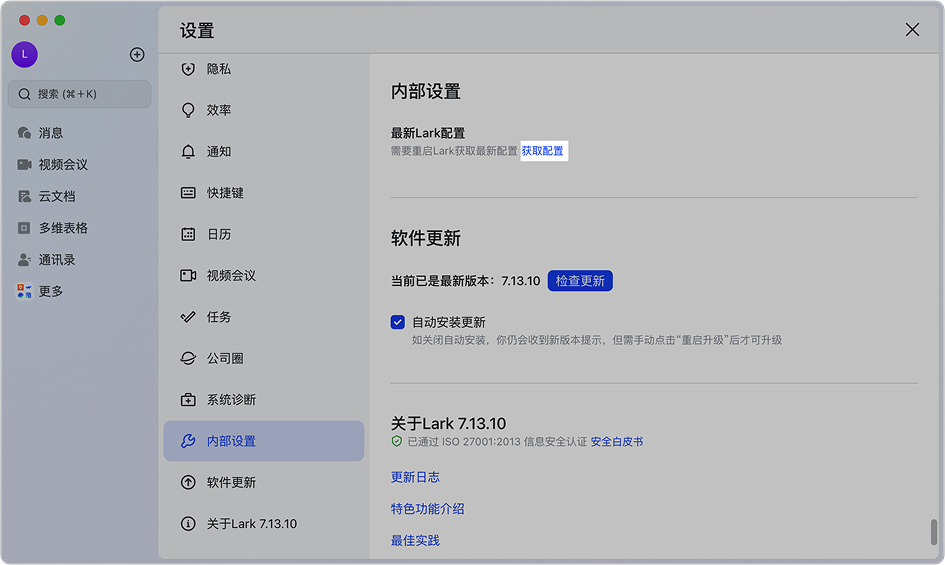
- 桌面端:點個人頭像 > 設定 > 內部設定 > 取得配置,重複此操作 2 次,等幾分鐘後觀察導覽列。
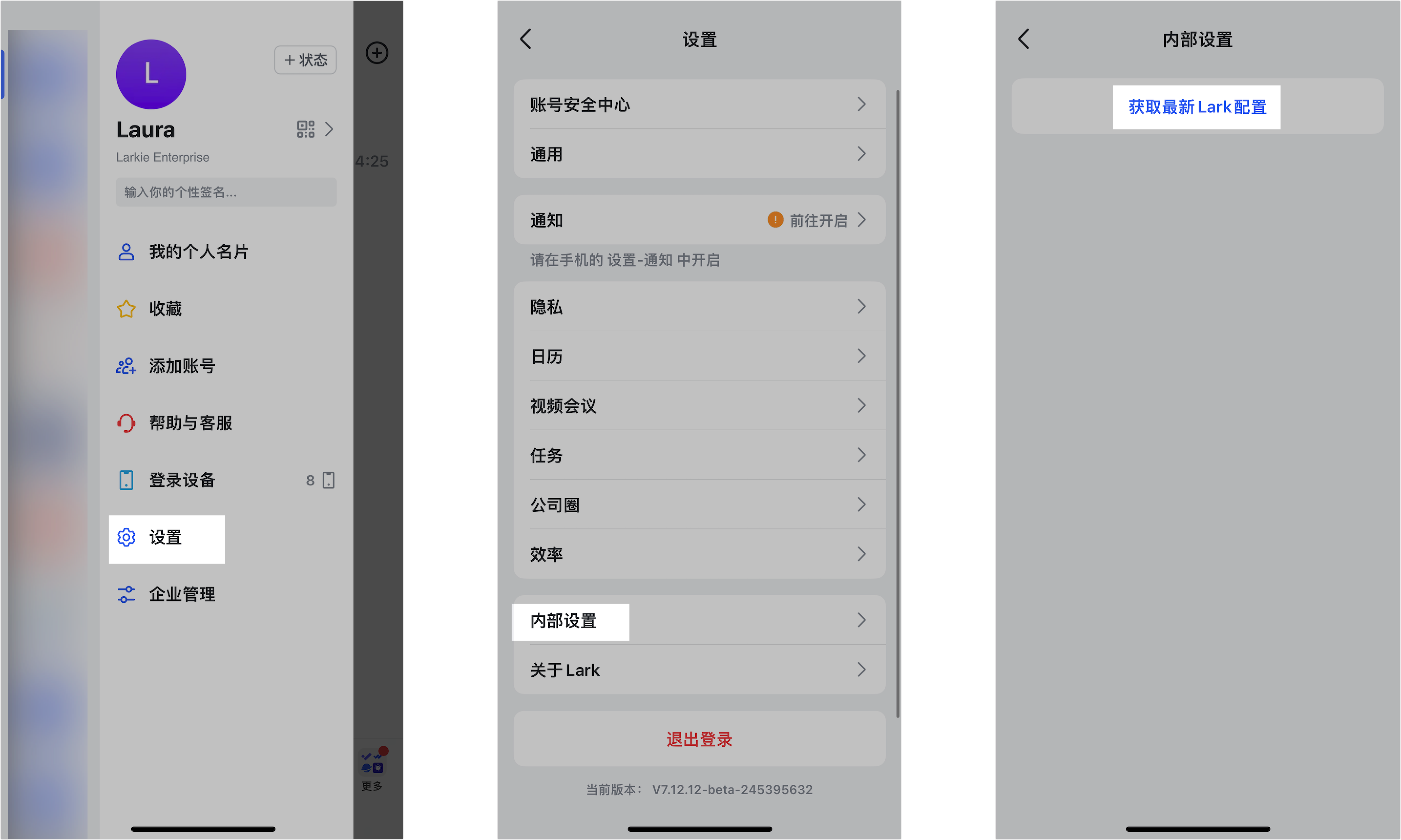
- 行動端:點個人頭像 > 設定 > 內部設定 > 取得最新 Lark 配置,重複此操作 2 次,等幾分鐘後觀察導覽列。
此外,也可以嘗試重啟 Lark 客戶端。若以上方法都無效,請聯繫客服。
延伸閱讀:Lark 信箱登入常見問題、Lark 信箱收不到郵件怎麼辦。
常見問題
在導覽列找不到信箱入口,第一步先檢查什麼?
先確認是否被折疊到「更多」。當導覽列上的應用圖示較多時,信箱可能被折疊到 更多 分類,點導覽列的 更多 展開全部應用列表,確認其中是否有信箱。
展開「更多」仍找不到信箱,可能是什麼原因?
可能是管理員尚未為你分配企業信箱地址(只有分配後導覽列才會出現信箱圖示,需聯繫管理員分配),或管理員把信箱應用從桌面端或行動端導覽列移除了(需聯繫管理員把信箱圖示加回導覽列)。
管理員說已經配置好了,我還是看不到入口?
可能是新配置尚未同步。可手動取得最新配置:桌面端點個人頭像 > 設定 > 內部設定 > 取得配置,重複 2 次;行動端點 設定 > 內部設定 > 取得最新 Lark 配置,重複 2 次,等幾分鐘再看導覽列,也可以重啟 Lark 客戶端。