
Lark 支援在日曆中顯示你負責的任務,並方便地查看與編輯,讓截止日直接進入你的時間安排。此功能需要 Lark V7.9 及以上版本。
注:任務需要至少一個時間節點(如截止時間)才會顯示在日曆上;日曆中僅可查看和編輯任務,建立任務仍需在任務介面操作。
在日曆中顯示任務
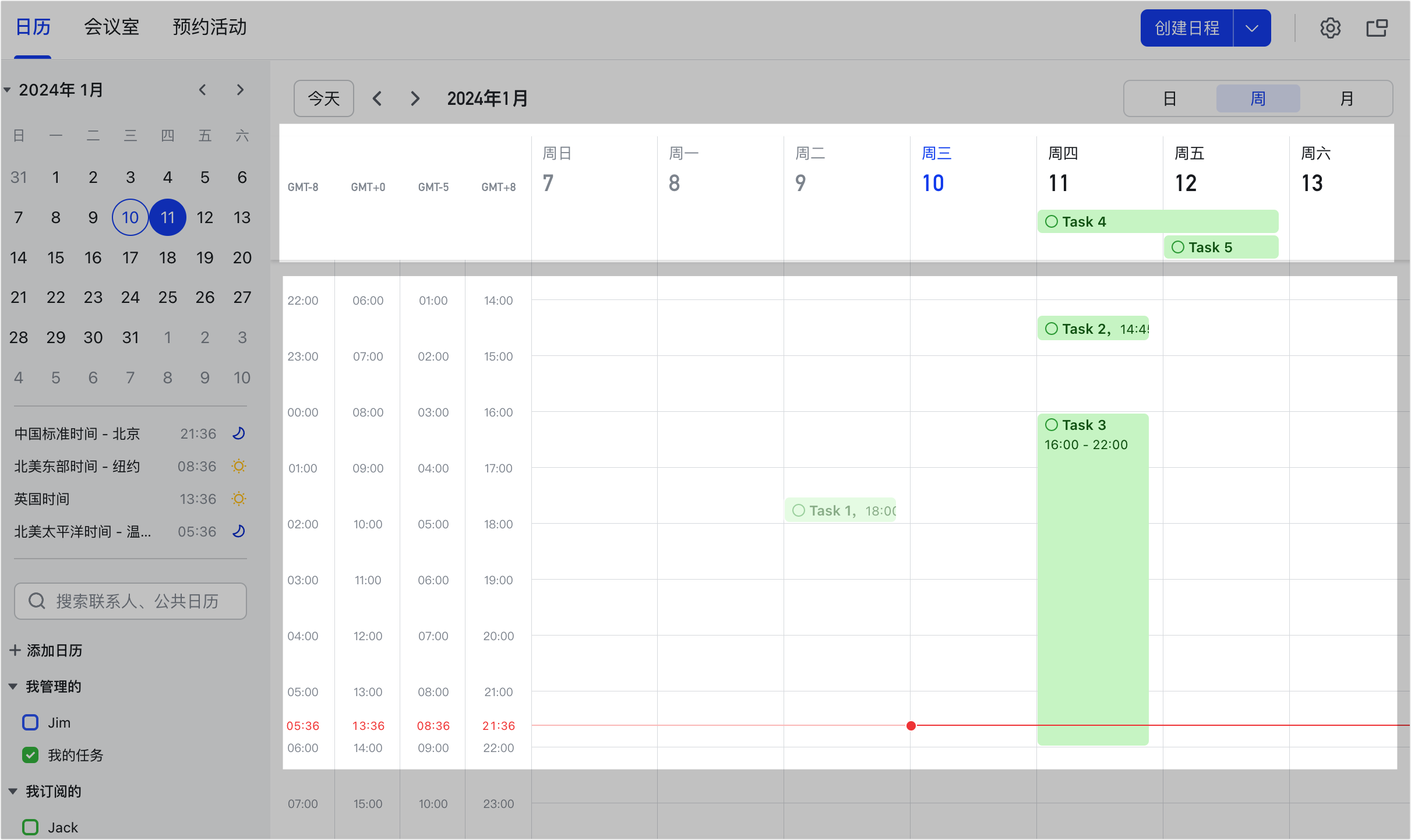
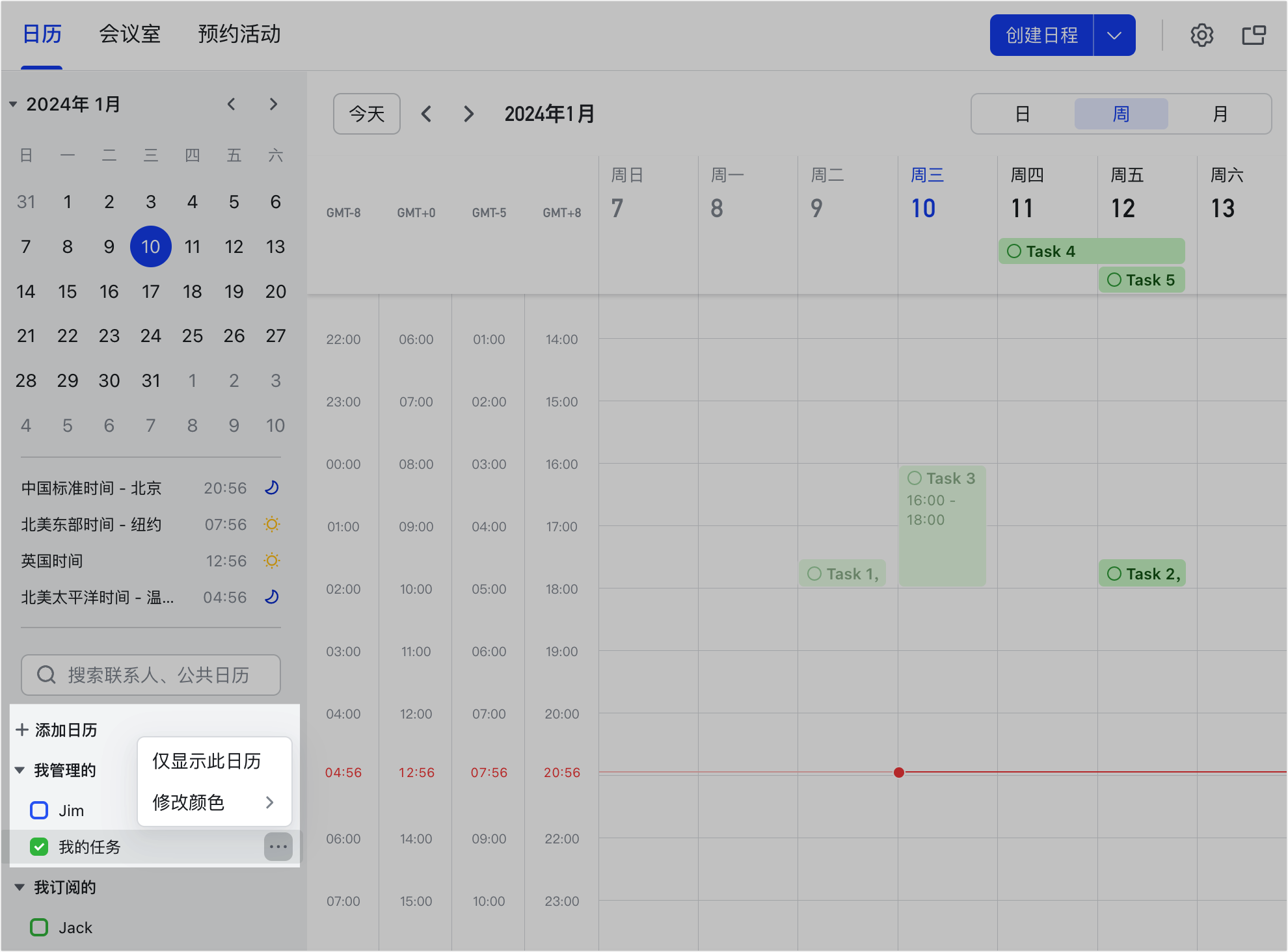
在導覽列點 日曆,在「我管理的」日曆類別中勾選「我的任務」日曆,即可在日曆介面看到任務塊。點「我的任務」右側 … > 僅顯示此日曆 可隱藏其他日曆;點 修改顏色 可調整任務日曆的顏色。
任務塊的顯示規則
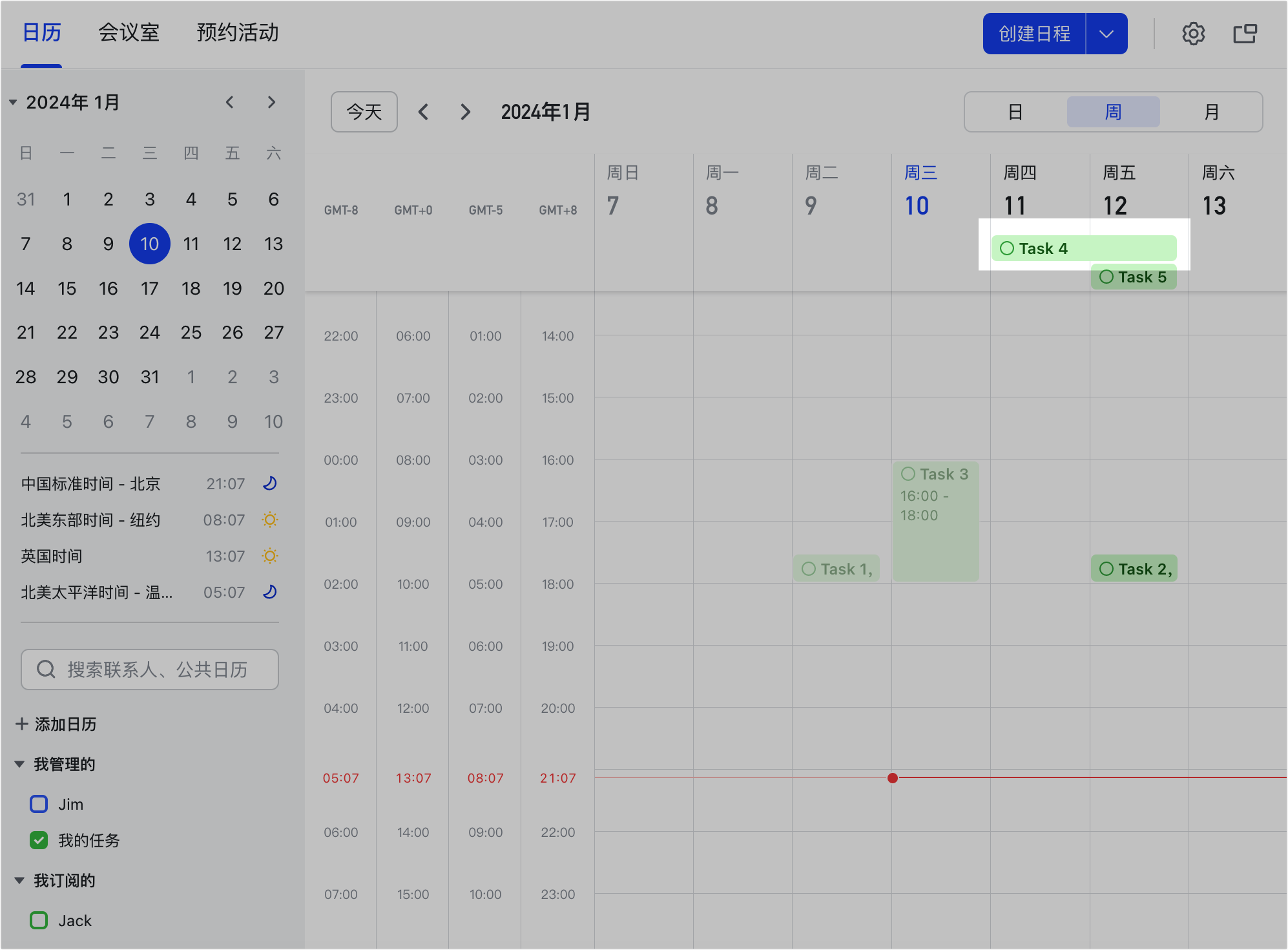
- 精確到小時:僅有開始時間時,從開始時間向後顯示半小時;僅有結束時間時,從結束時間向前顯示半小時;當天開始當天結束會以任務塊形態出現;跨天任務則以全天任務塊出現在日曆頂部。
- 精確到日期:有開始與結束日期,或僅有其中之一,都會以全天任務塊出現在日曆檢視頂部。
- 沒有設定時間節點的任務不會顯示。
在日曆中編輯任務
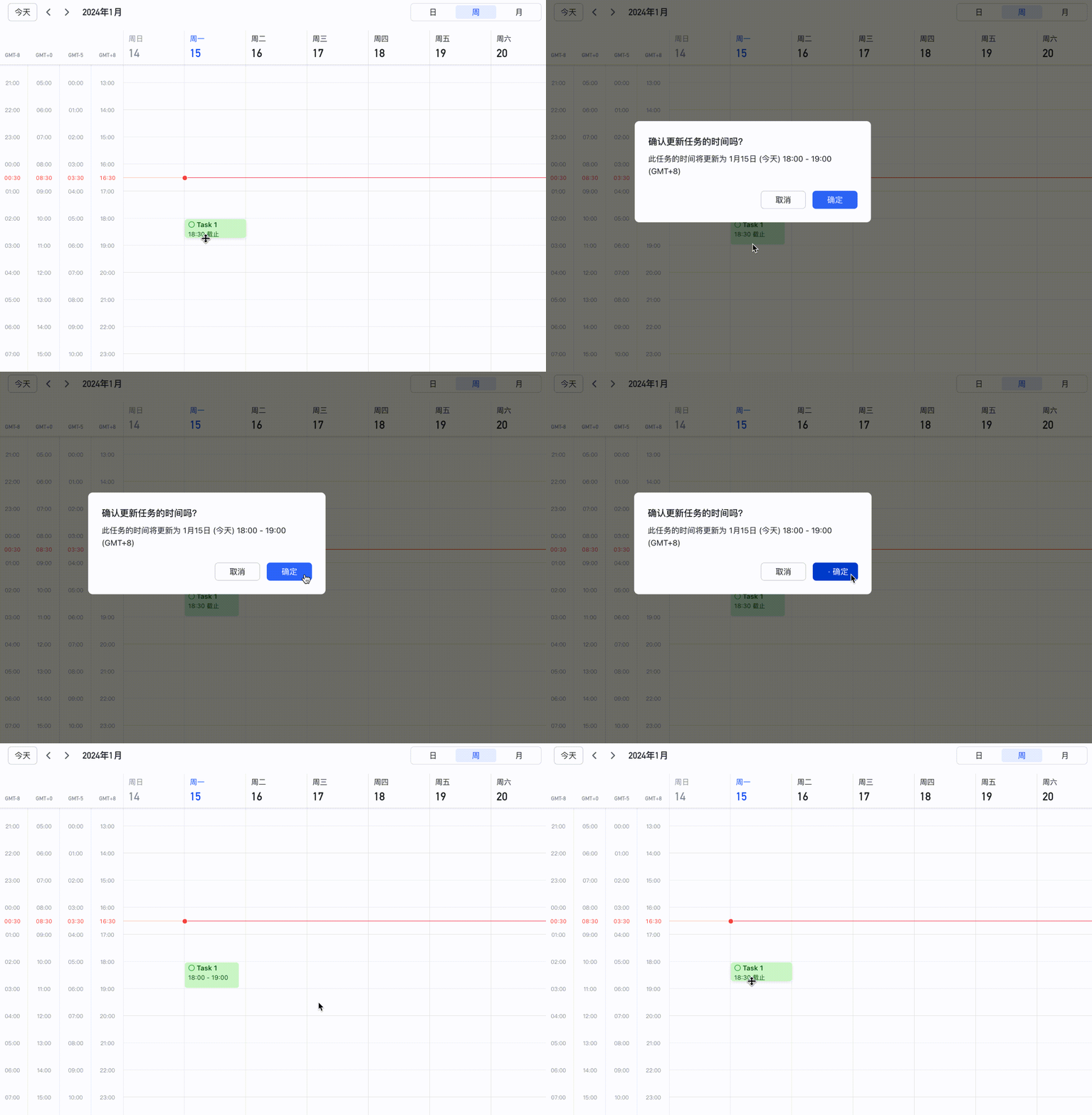
- 改時間:移動或拖曳任務塊即可改變任務時間,系統會提示任務時間變更。
- 快速完成/重啟:點任務塊前端的圓圈,可快速完成或重啟任務。
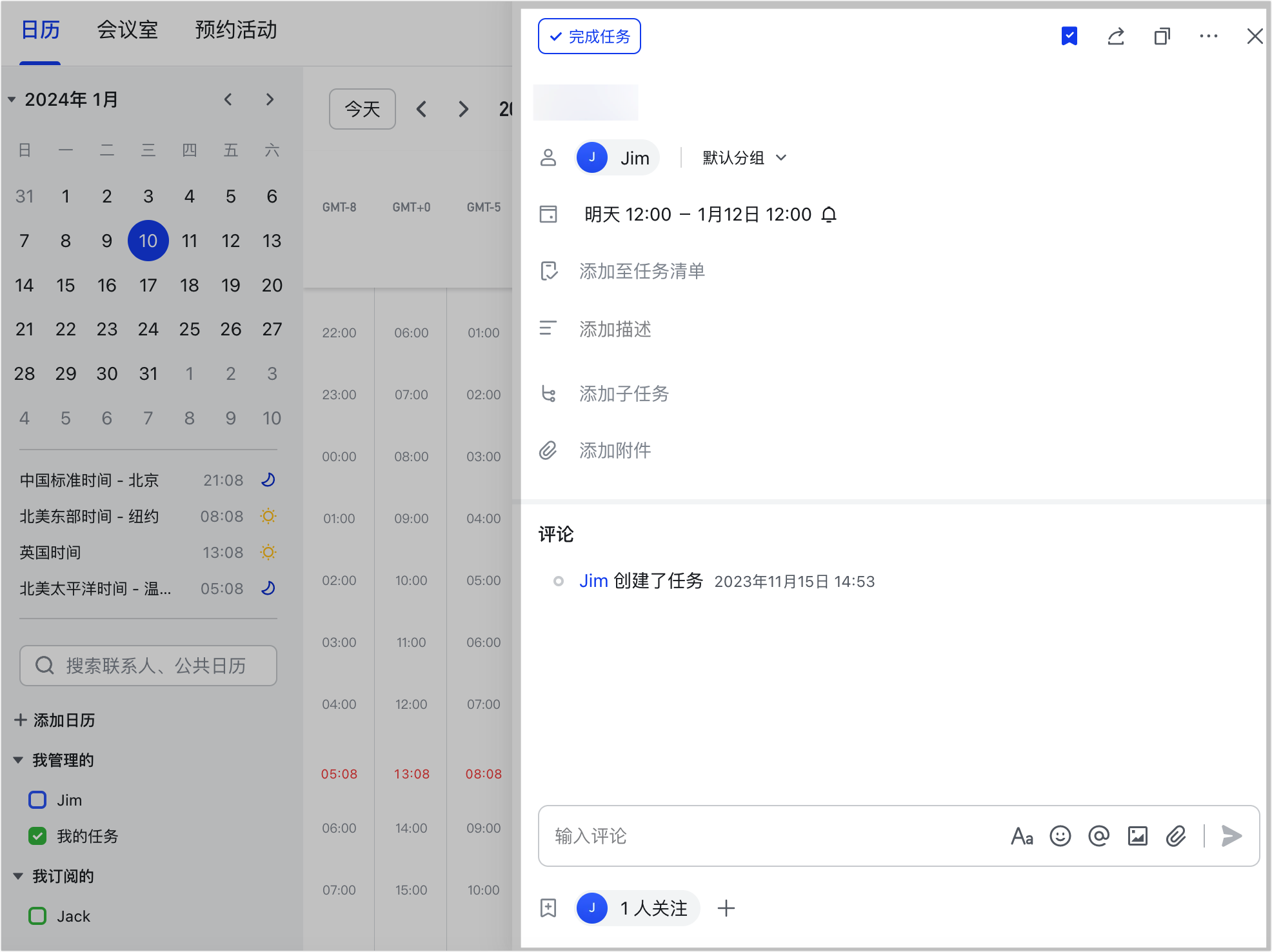
- 編輯詳情:點任務塊打開任務詳情頁,可查看、編輯、分享、刪除,也能從左上角按鈕完成或重啟任務。
延伸閱讀:快速上手日曆、Lark 任務快速上手。
常見問題
任務要符合什麼條件才會顯示在 Lark 日曆上?
任務需要至少有一個時間節點(例如截止時間),沒有設定時間節點的任務不會顯示在日曆上。此功能需要 Lark V7.9 及以上版本。
可以直接在日曆裡建立任務嗎?
不行。日曆中僅可查看和編輯任務;如需建立單個或重複性任務,需要在任務介面中操作。
在日曆裡拖曳任務塊會發生什麼?
移動或拖曳任務塊會改變任務的時間。例如把 1/3 18:30 截止的任務移到 1/4 18:00,截止時間就會更新為 1/4 18:00;系統也會提示任務時間變更。