
當你想臨時建立一個和既有行程相同或相似的行程時,可以直接複製,省去重新填寫的時間,很適合不同客戶的導入會、每月細節略有不同的檢討會,或同一活動的多場次安排。
如何複製行程
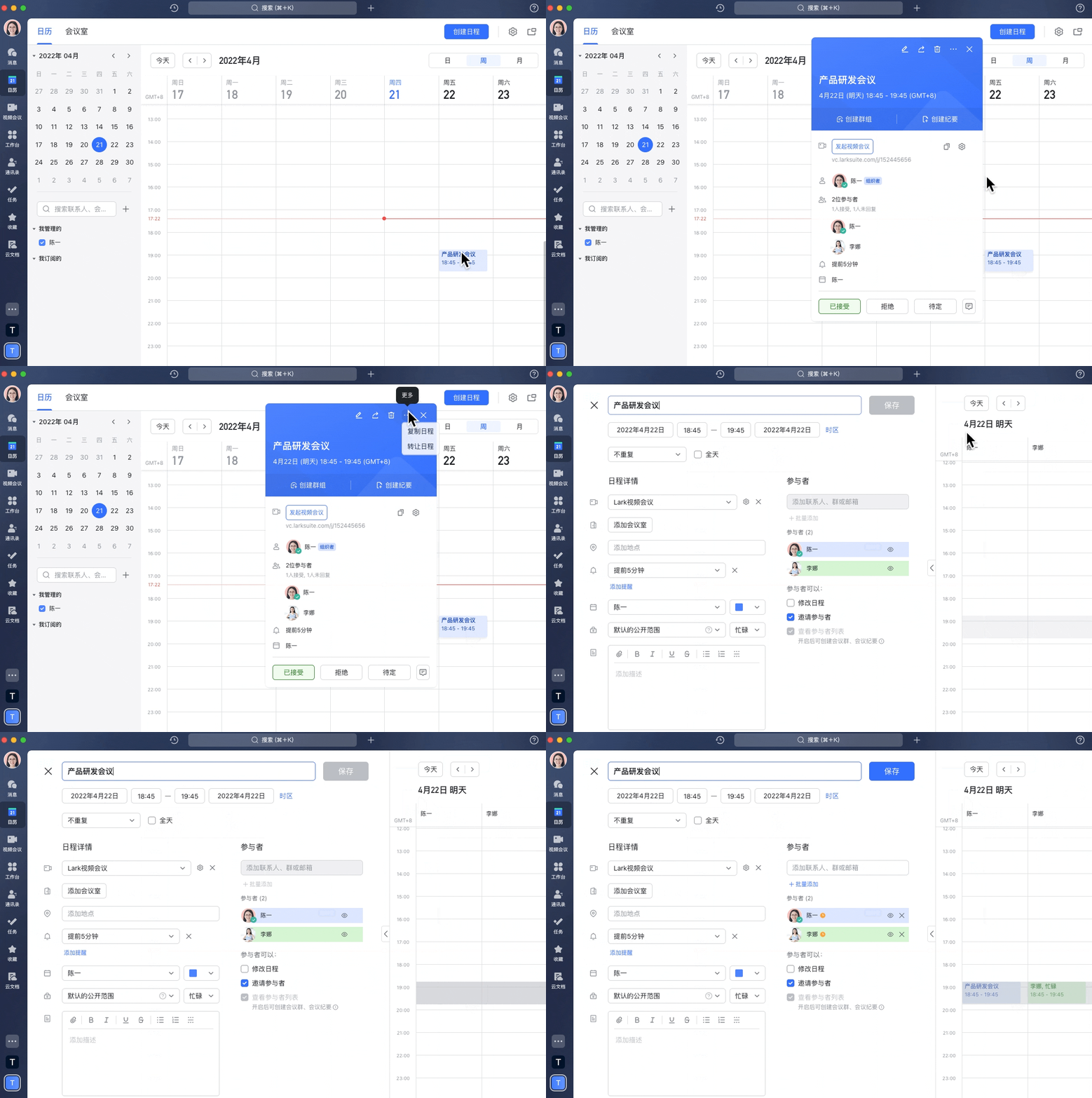
- 開啟 Lark 日曆,在「日曆」檢視點擊想複製的行程,開啟行程卡片詳情頁。
- 點行程卡片右上角的 … > 複製行程,即可進入新行程的編輯頁。
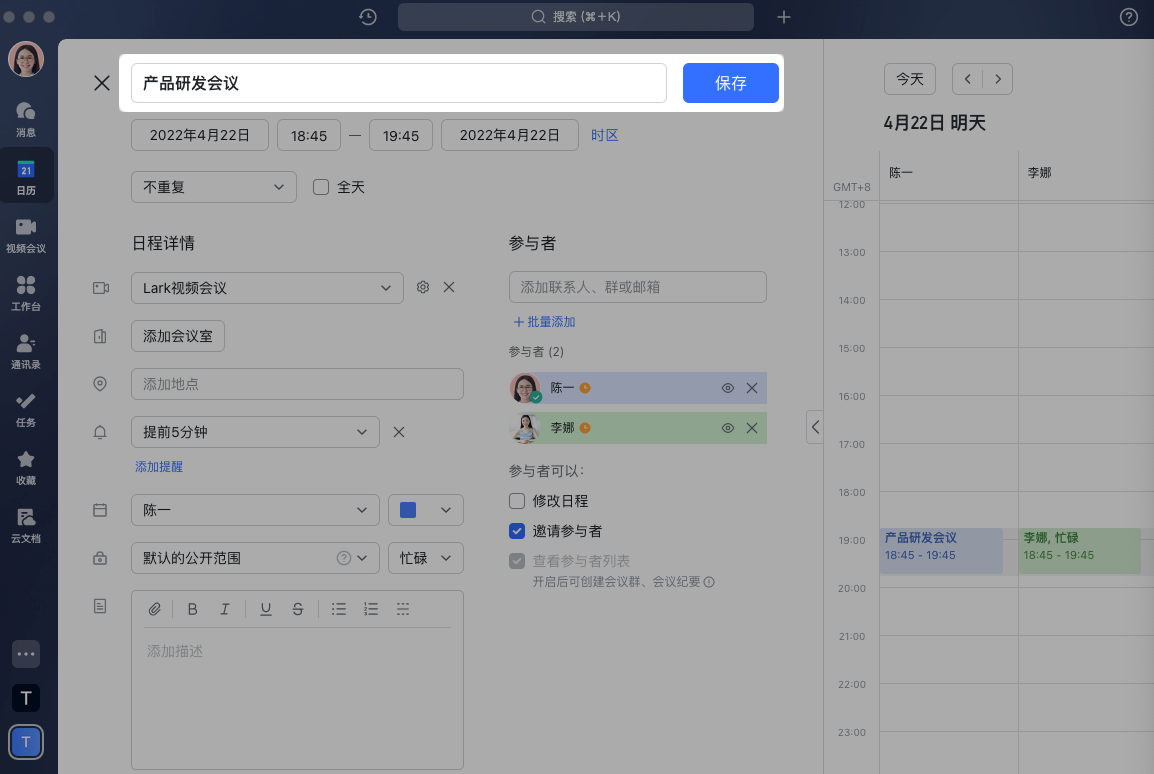
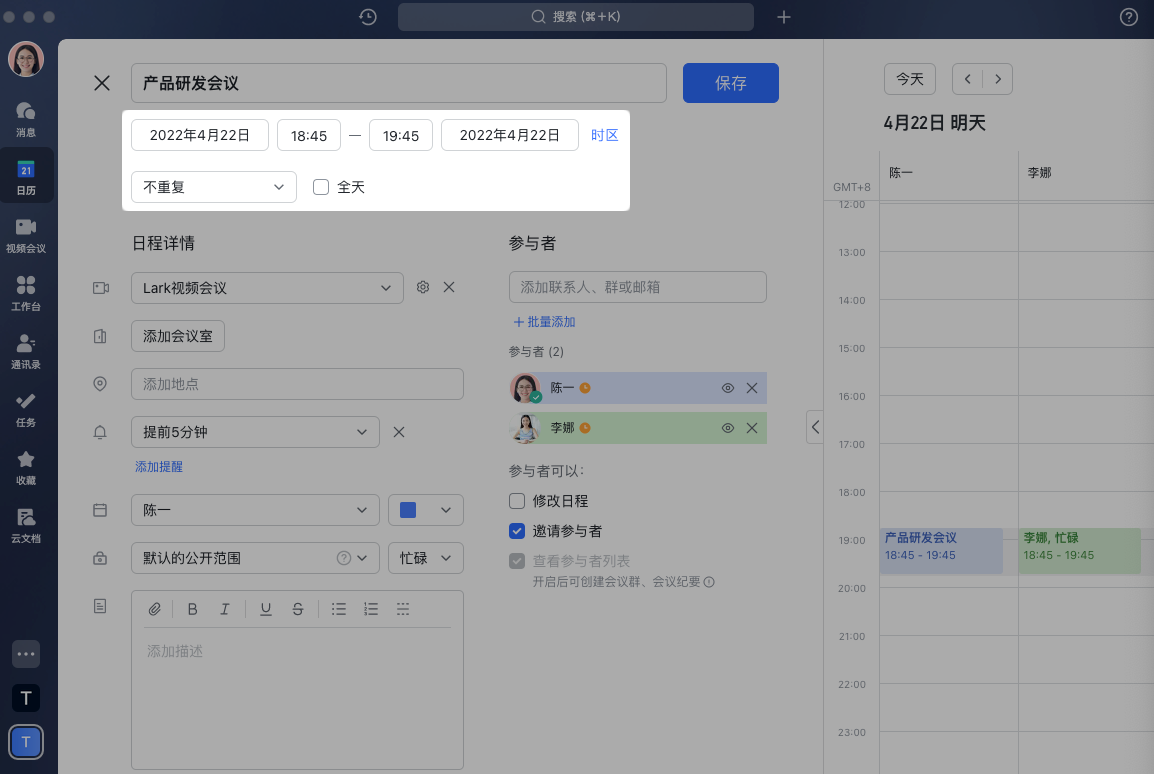
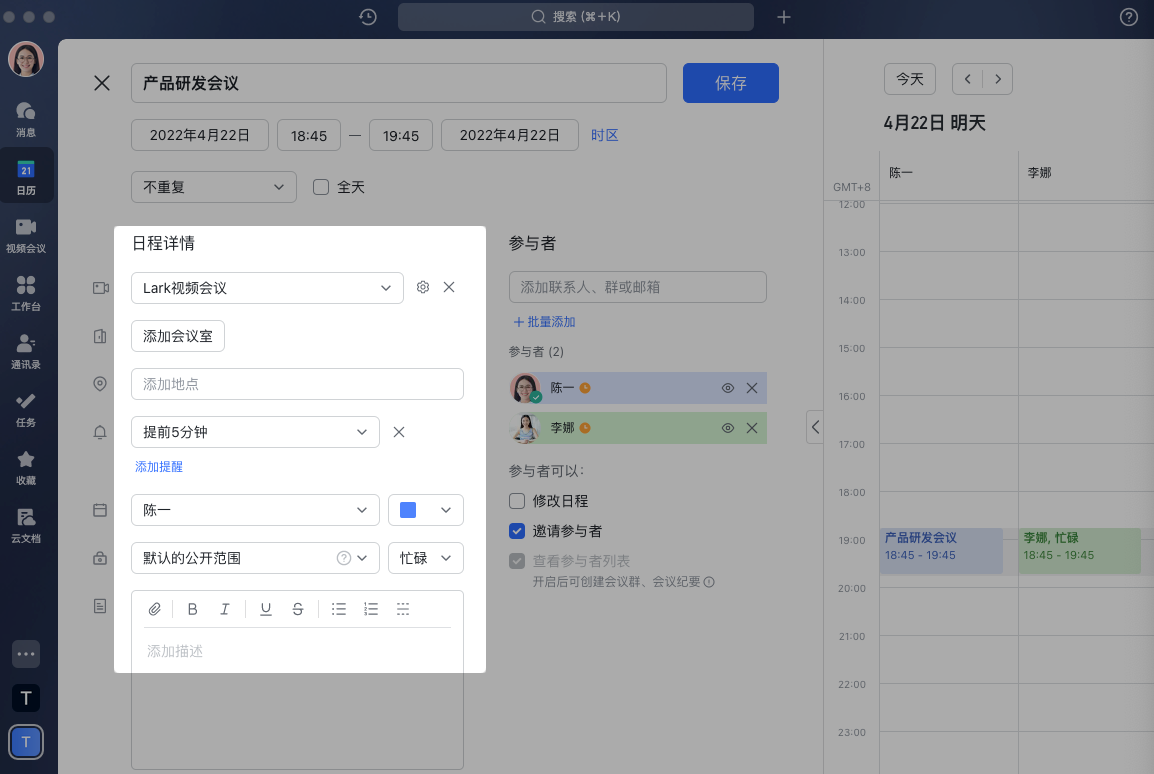
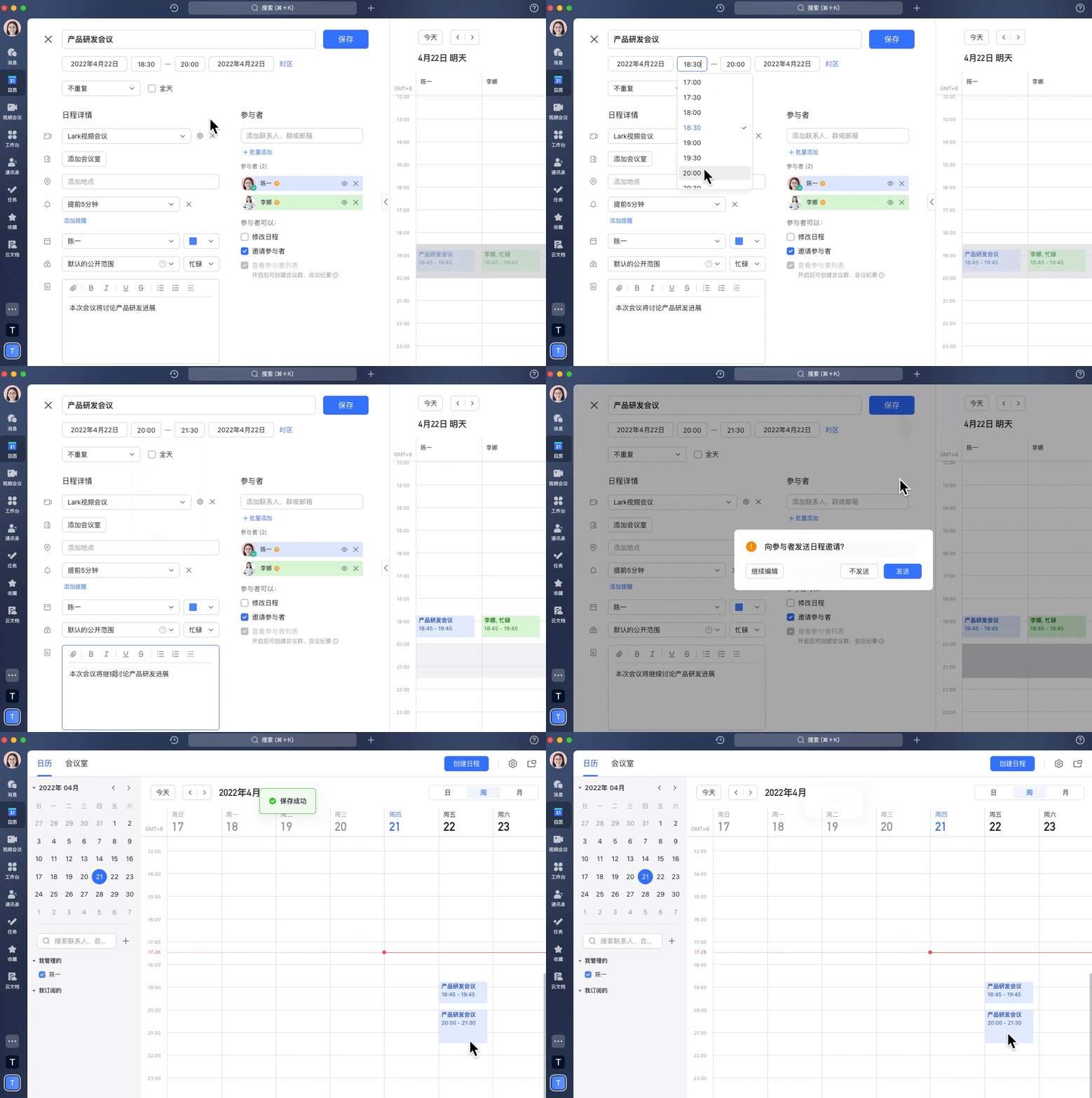
新行程編輯頁會帶入與原行程一致的主題、時間、詳情與參與者,你可以逐項修改後再儲存。
各欄位的預設繼承規則
- 主題:預設沿用原行程主題。
- 時間:預設沿用原行程的時間與時區;新行程預設「不重複」。
- 詳情:預設沿用視訊會議方式、地址、提醒、日曆、行程顏色、公開範圍、忙閒狀態、描述與附件。其中,視訊會議連結會更新;若原行程有會議室,複製的新行程需重新預定會議室。
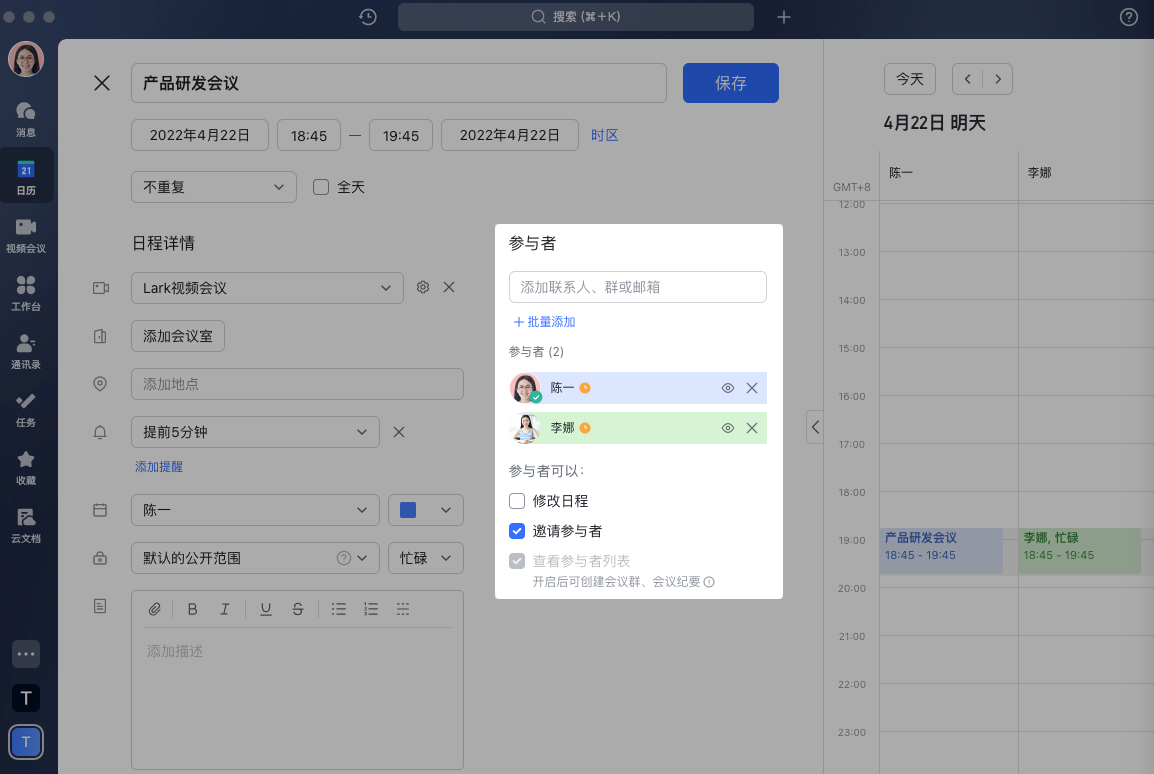
- 參與者:預設沿用原行程的參與者與其對應權限。參與者權限由高到低為:修改行程、邀請參與者、查看參與者列表。
注意:若你對原行程所在日曆沒有編輯權限,複製後的行程會預設建立在自己的主日曆上。
參與者繼承的例外情況
- 你對原行程參與者沒有查看權限時,複製的新行程不會包含任何原參與者。
- 你有查看權限、但只對部分參與者有邀請權限時,複製的新行程只會預設繼承你有邀請權限的參與者,其餘需另行加入。
- 群聊中的行程若原成員已退出,複製的新行程會預設加入完整群成員。
修改完成後點 儲存 即可完成複製,新行程會出現在日曆的對應時段。
延伸閱讀:建立行程並邀請參與者、選擇或變更行程所在日曆。
常見問題
複製的 Lark 行程和原行程的視訊會議連結一樣嗎?
不一樣。複製時系統會更新視訊會議連結,產生一組新的連結;如果原行程有預定會議室,複製後的新行程也需要重新預定會議室。
為什麼我複製的行程跑到自己的主日曆,而不是原行程所在的日曆?
如果你對原行程所在的日曆沒有編輯權限,複製後的行程會預設建立在你自己的主日曆上。若要放回原日曆,需要有該日曆的編輯權限。
原行程有成員已退出群組,複製後還會邀請他們嗎?
對於群聊中的行程,如果原行程部分成員已退出,複製的新行程會預設加入完整的群成員。此外,你對原參與者若沒有查看權限,複製的行程就不會包含任何原參與者。