
在群聊中,你可以透過「群成員日曆」方便地檢視群成員的忙閒狀態,把聊天群組和排程連在一起,安排會議時更有效率。
說明:話題群、超大群不支援本功能。
檢視群成員日曆
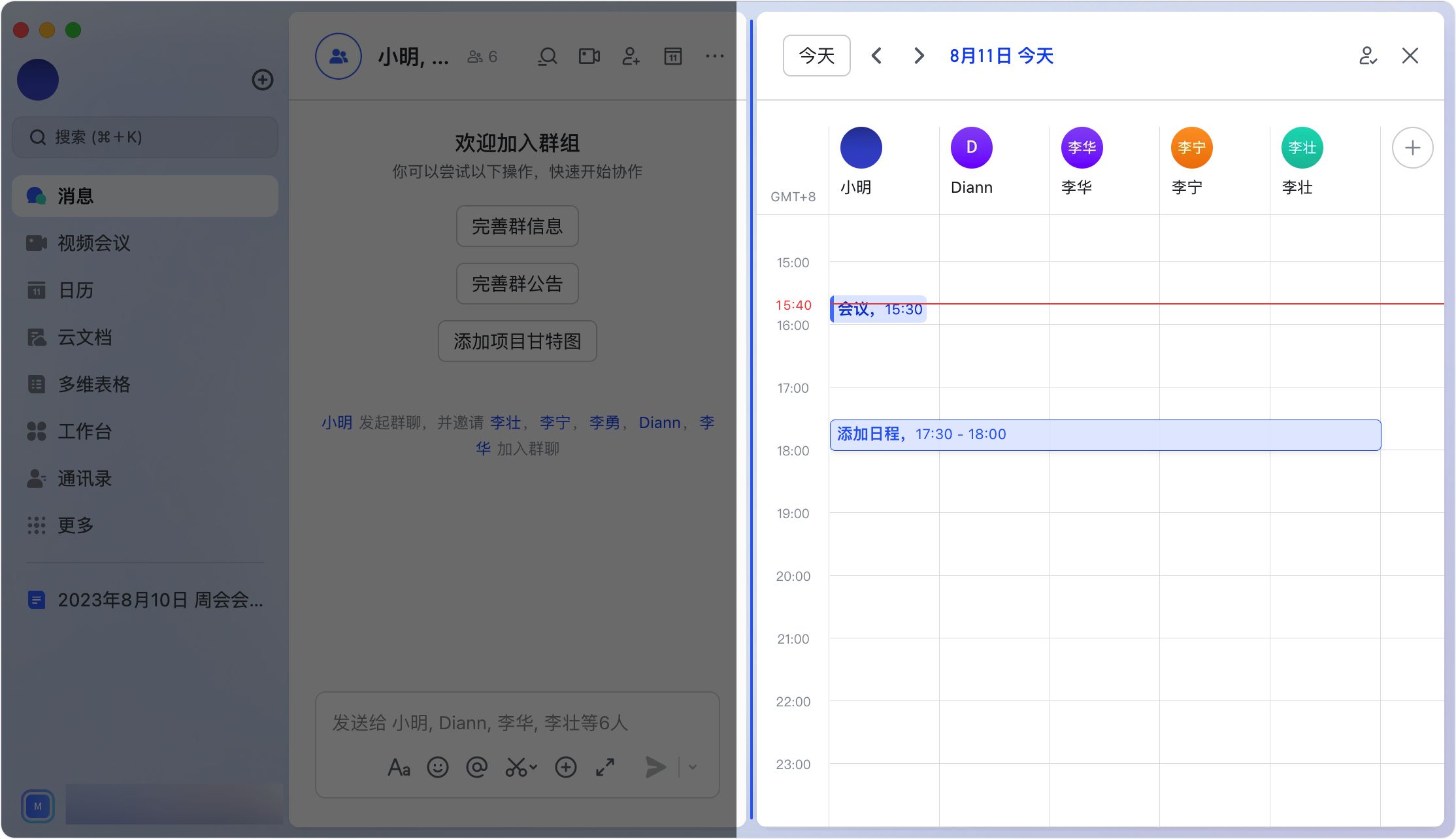
- 在群聊頂部點擊 群成員日曆,展開群成員日曆檢視。
- 拖曳表格左側邊框,可調整檢視的大小。
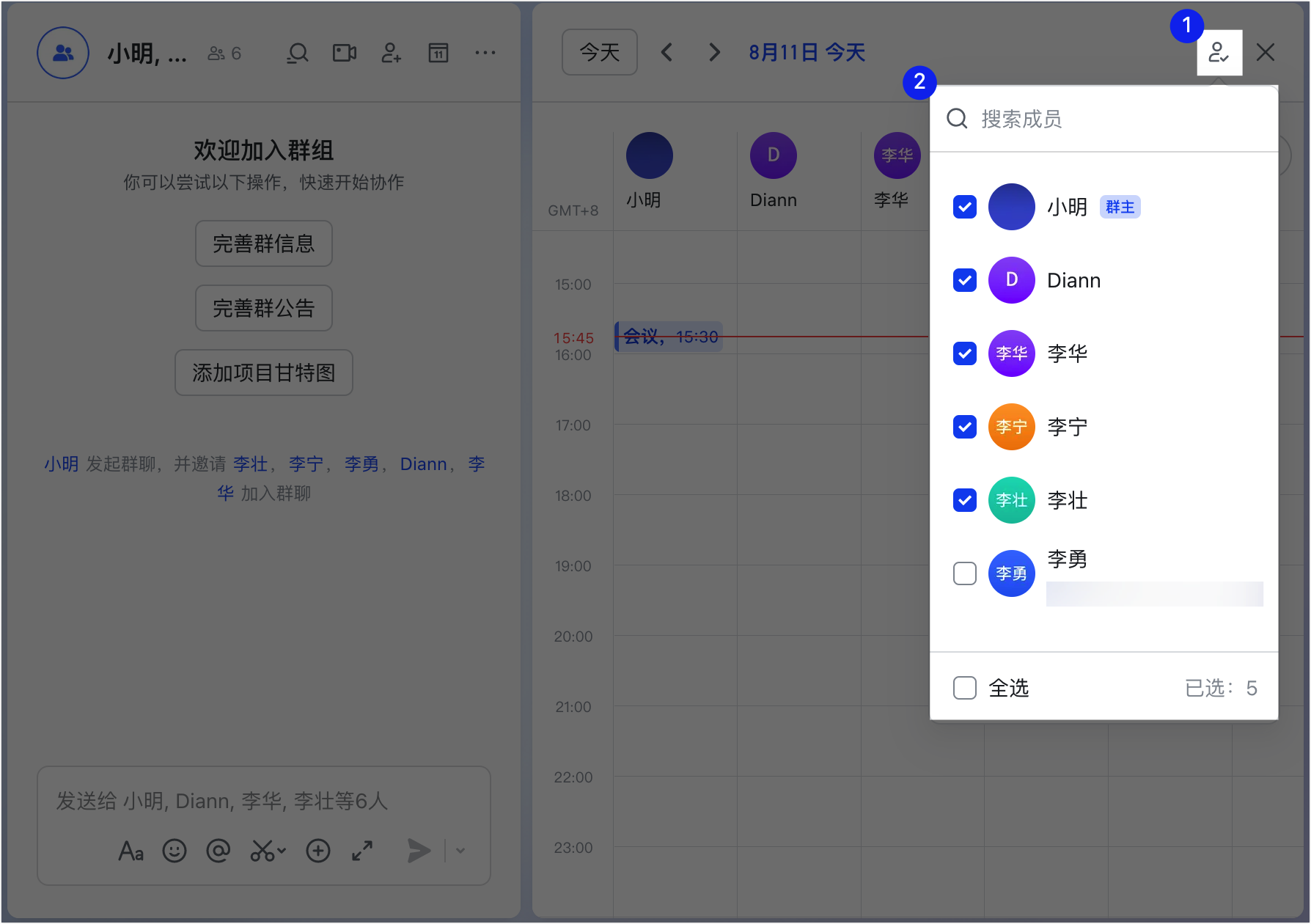
- 點右上角 選擇成員,在選人面板中勾選要查看的對象。
- 群成員超過 10 人時,選人面板會自動展開,預設勾選你自己。
- 群成員超過 30 人時,不支援全選。
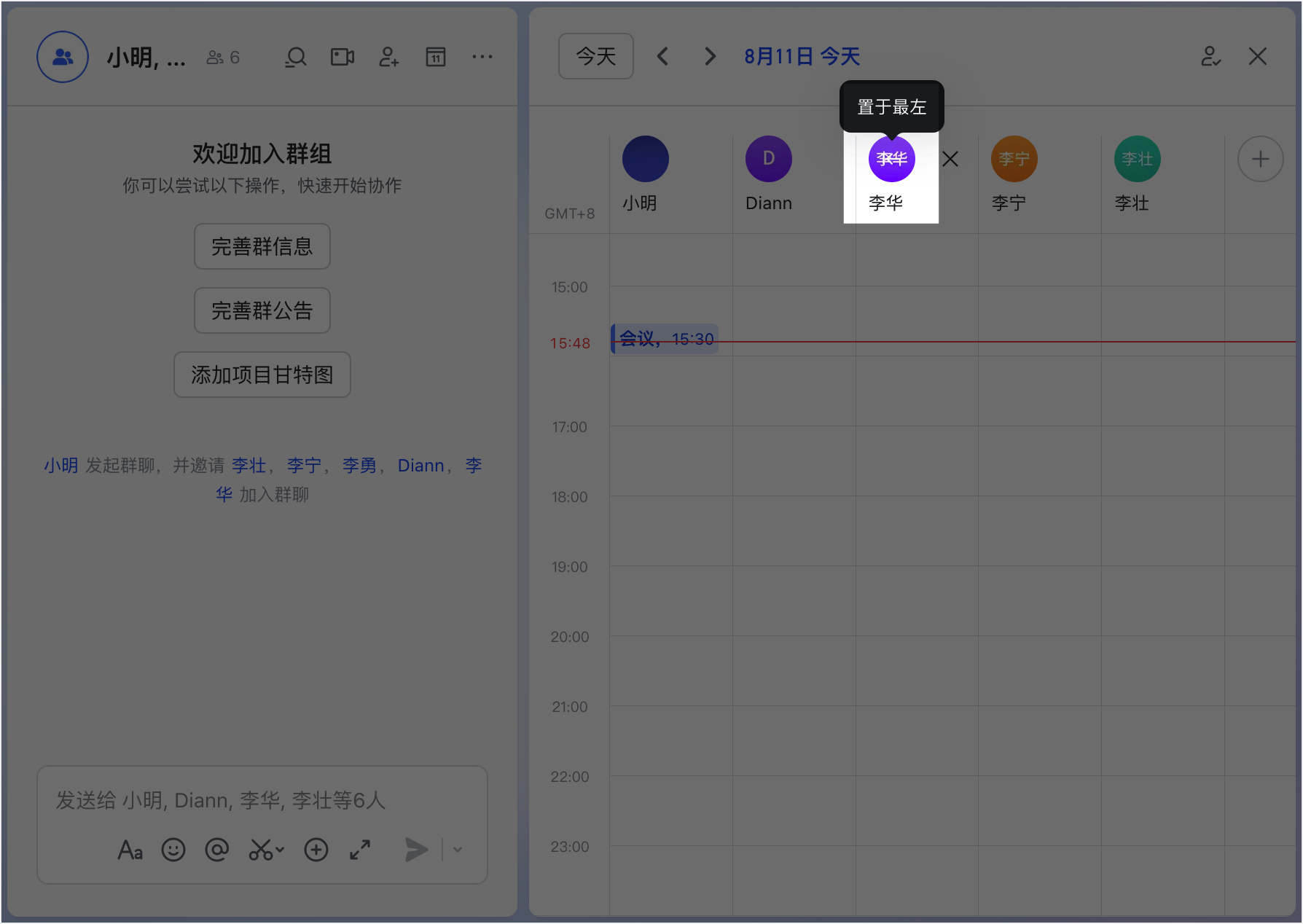
- 將滑鼠移到成員頭像上,出現「置於最左」提示後點擊頭像,可把該成員的日曆移到最左端,方便比對。
為群成員建立行程
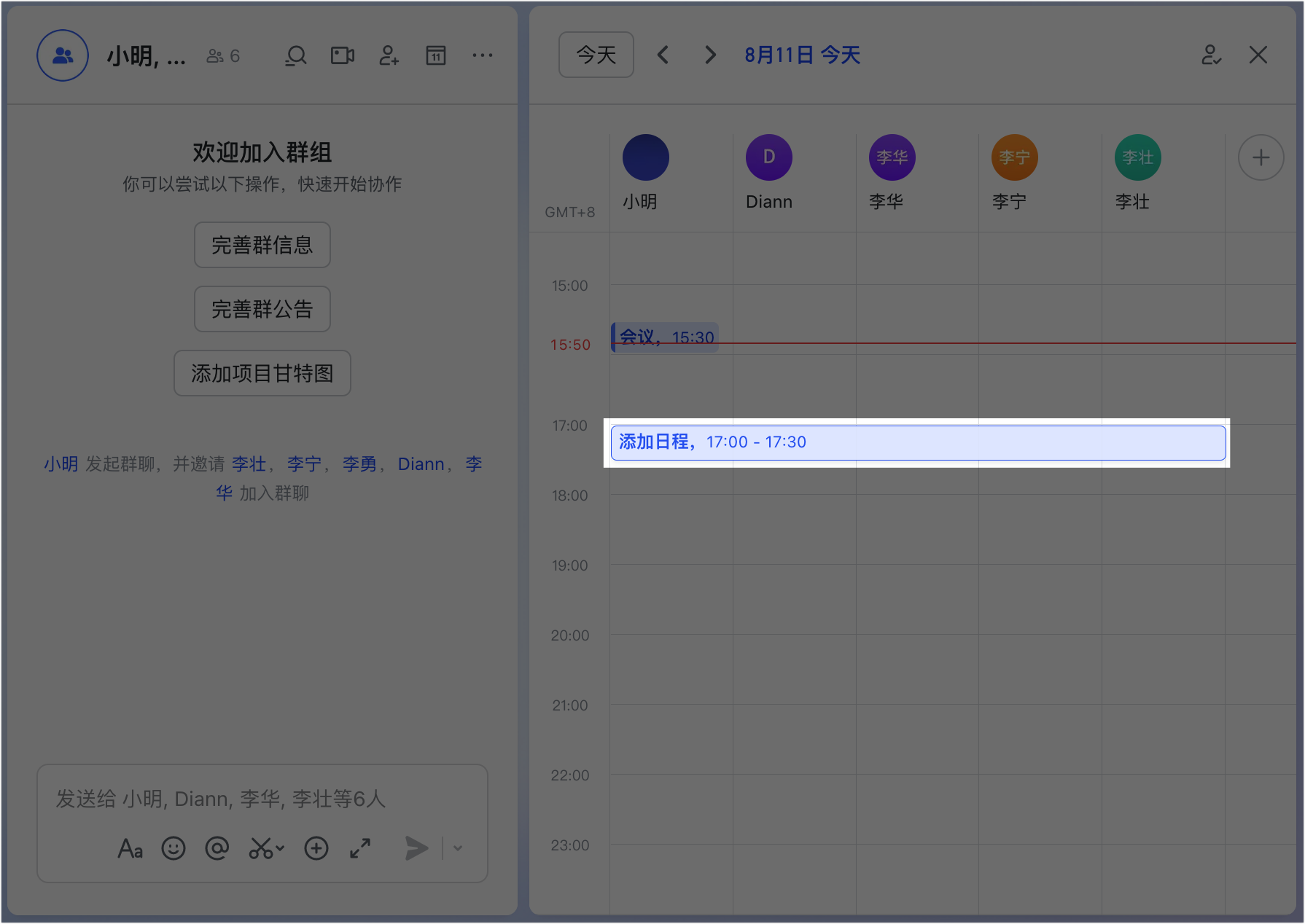
檢視群成員忙閒後,選中合適的時段、編輯行程內容並儲存,該行程就會出現在群成員的日曆中,成員可以選擇是否接受。
台灣團隊常見用法
跨部門專案常先開一個群組,要開會時直接用群成員日曆抓共同空檔,不必一個個私訊問時間;挑到時段後當場建立行程,成員在自己的日曆按接受即可,省去來回喬時間的訊息往返。
延伸閱讀:建立行程並邀請參與者、快速上手日曆。
常見問題
哪些群組不支援群成員日曆?
話題群與超大群不支援使用群成員日曆功能。一般群聊才能在群聊頂部使用群成員日曆檢視成員忙閒。
群成員很多時,選擇要查看的對象有限制嗎?
當群成員超過 10 人時,選人面板會自動展開並預設勾選你自己;當群成員數量超過 30 人時,不支援「全選」操作,需要手動勾選要查看的對象。
可以直接在群成員日曆幫成員建立行程嗎?
可以。檢視群成員忙閒後,選中合適的時段、編輯行程內容並儲存,該行程就會出現在群成員的日曆中,成員可以自行選擇是否接受這個行程。