
日曆是行程事件的集合。透過建立日曆,你可以有序地記錄與管理一系列行程,並邀請其他成員共享,很適合把工作、專案與私人安排分開管理。
建立新日曆
在 Lark 點 日曆,點側邊欄的 添加日曆,選擇 新建日曆。在新建視窗中可設定以下項目,完成後點 儲存:
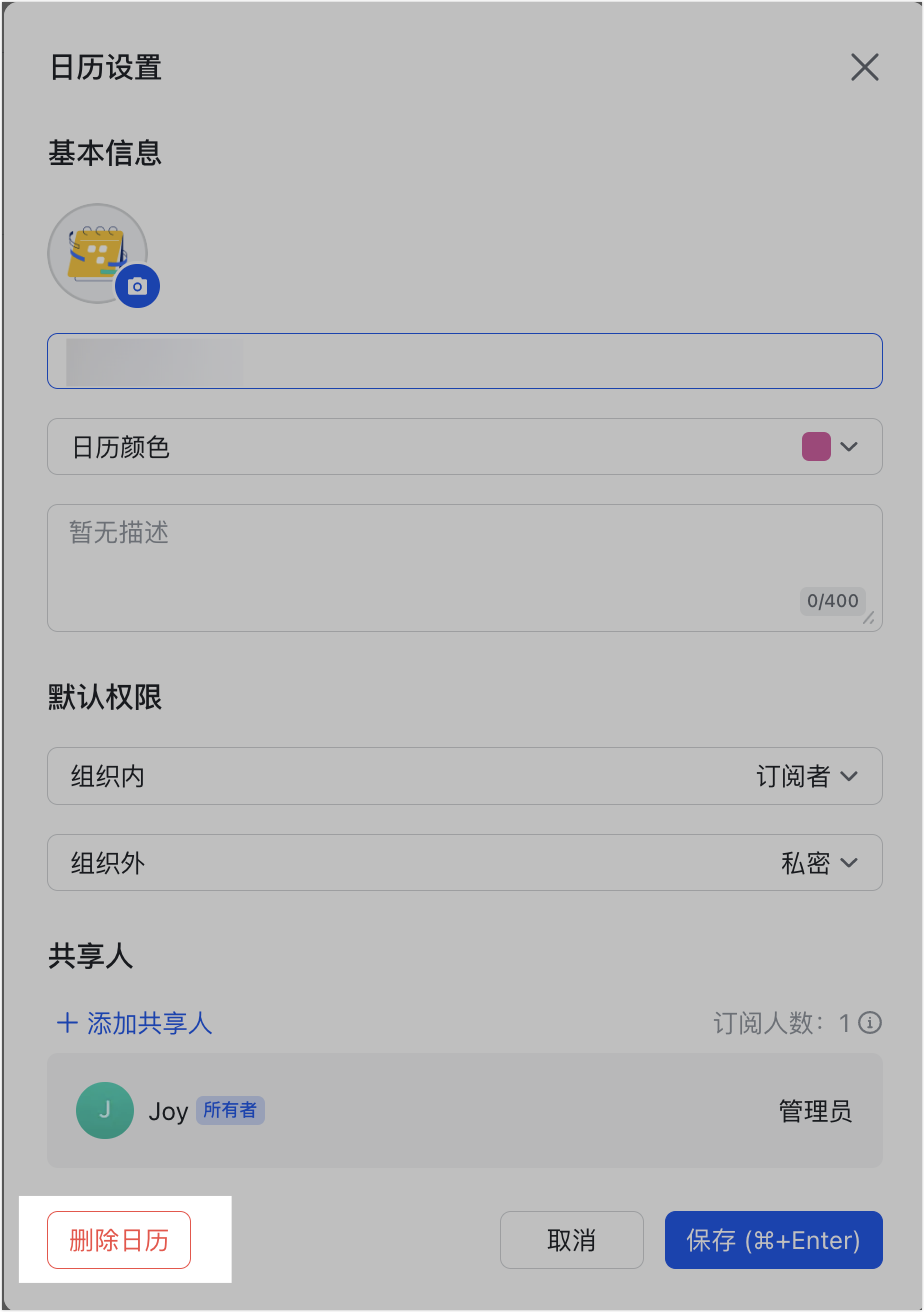
- 基礎資訊:日曆頭像、名稱、顏色、描述。
- 預設權限:他人訂閱此日曆時預設擁有的權限,可分別設定組織內、外用戶。共五種:私密、游客(僅忙碌/空閒)、訂閱者(可查看所有行程)、編輯者(可建立和編輯行程)、管理員(可管理日曆)。
- 共享人:可加入指定共享人並設定權限,加入後對方會收到日曆助手的通知。
注:基於資訊安全考量,管理員可能限制了成員的日曆分享權限;若權限選項顯示灰色,代表你無權授予該權限。
編輯已建立的日曆
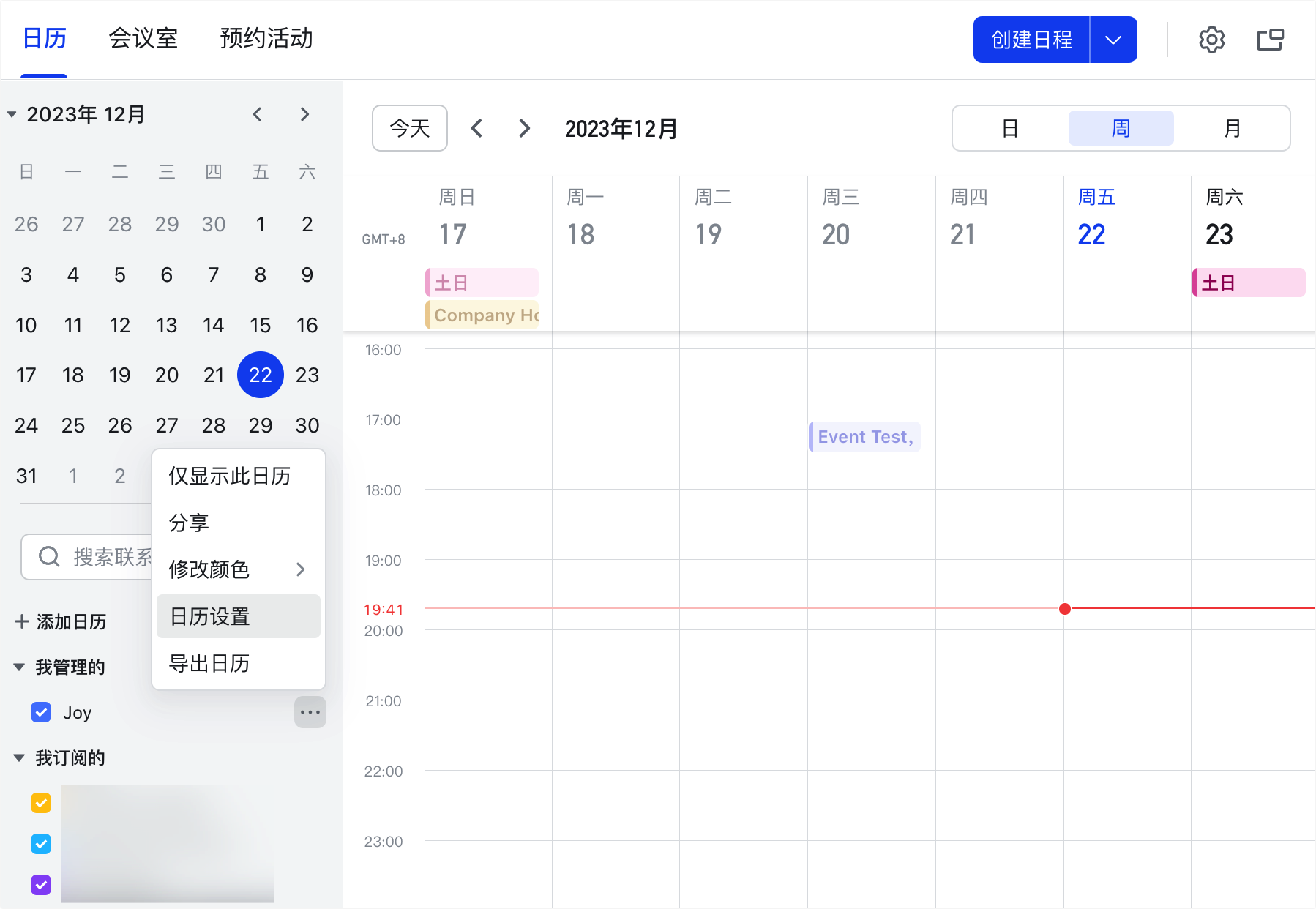
在側邊欄「我管理的」選中要設定的日曆,點後方的 … > 日曆設定,即可打開設定介面調整。
刪除已建立的日曆
在日曆設定頁點 刪除日曆,可永久刪除該日曆及其中的所有行程。日曆被刪除後,所有共享成員都將無法再使用此日曆。
常見問題
建立日曆時可以設定哪些權限?
可設定他人訂閱該日曆時預設擁有的權限,共五種:私密(不可查看)、游客(僅顯示忙碌/空閒)、訂閱者(可查看所有行程進展)、編輯者(可建立和編輯行程)、管理員(可管理日曆)。
加入日曆共享人後,對方會知道嗎?
會。在「共享人」加入成員並設定權限後,被加入的共享人會收到日曆助手發送的通知。
刪除自己建立的日曆會發生什麼事?
在日曆設定頁點「刪除日曆」會永久刪除該日曆及其中的所有行程,且刪除後所有共享成員都將無法再使用此日曆,請謹慎操作。