
日曆是 Lark 提供的行程管理工具。你不僅能建立與管理個人行程,還能與其他成員共享行程、有效率地組織團隊會議;搭配訊息、雲端文件、視訊會議等功能協同使用,全方位提升時間管理與協作效率。
日曆介面有哪些區塊
- 日曆主介面:檢視、編輯、管理自己的行程,也可檢索、檢視、訂閱其他成員的日曆或公用日曆。
- 會議室:檢視企業會議室資訊,並快速查找、預定會議室。
- 預約活動:建立、管理預約活動,包括一對一預約、輪流預約,方便與外部人員預約。
五大場景快速上手
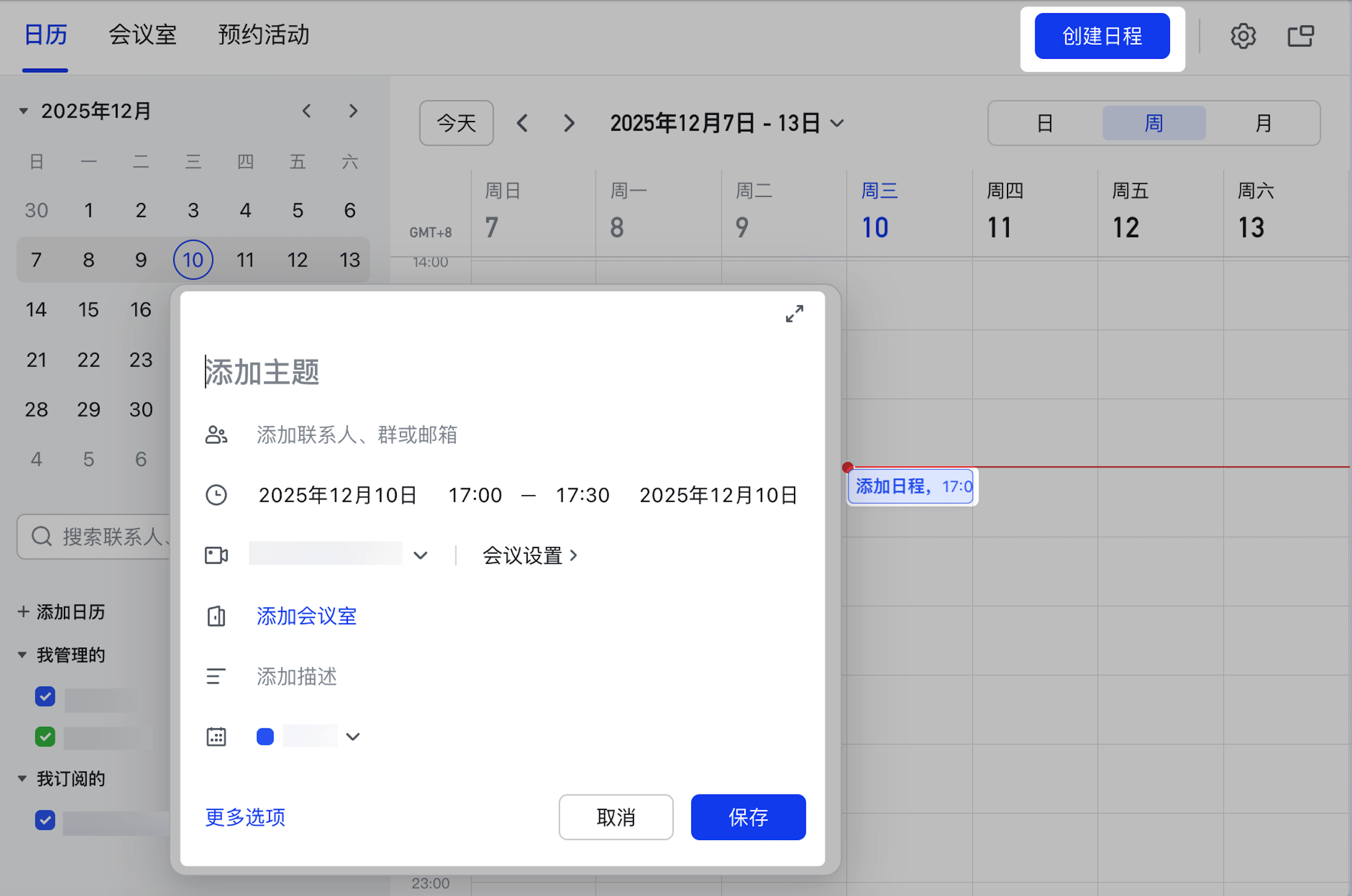
- 建立一個行程:進入日曆點右上角 建立行程(或直接點所需時段),設定主題、參與者、時間、地點後儲存。參與者會收到邀請,可回覆接受、拒絕或待定,你能在行程詳情查看回覆情況。
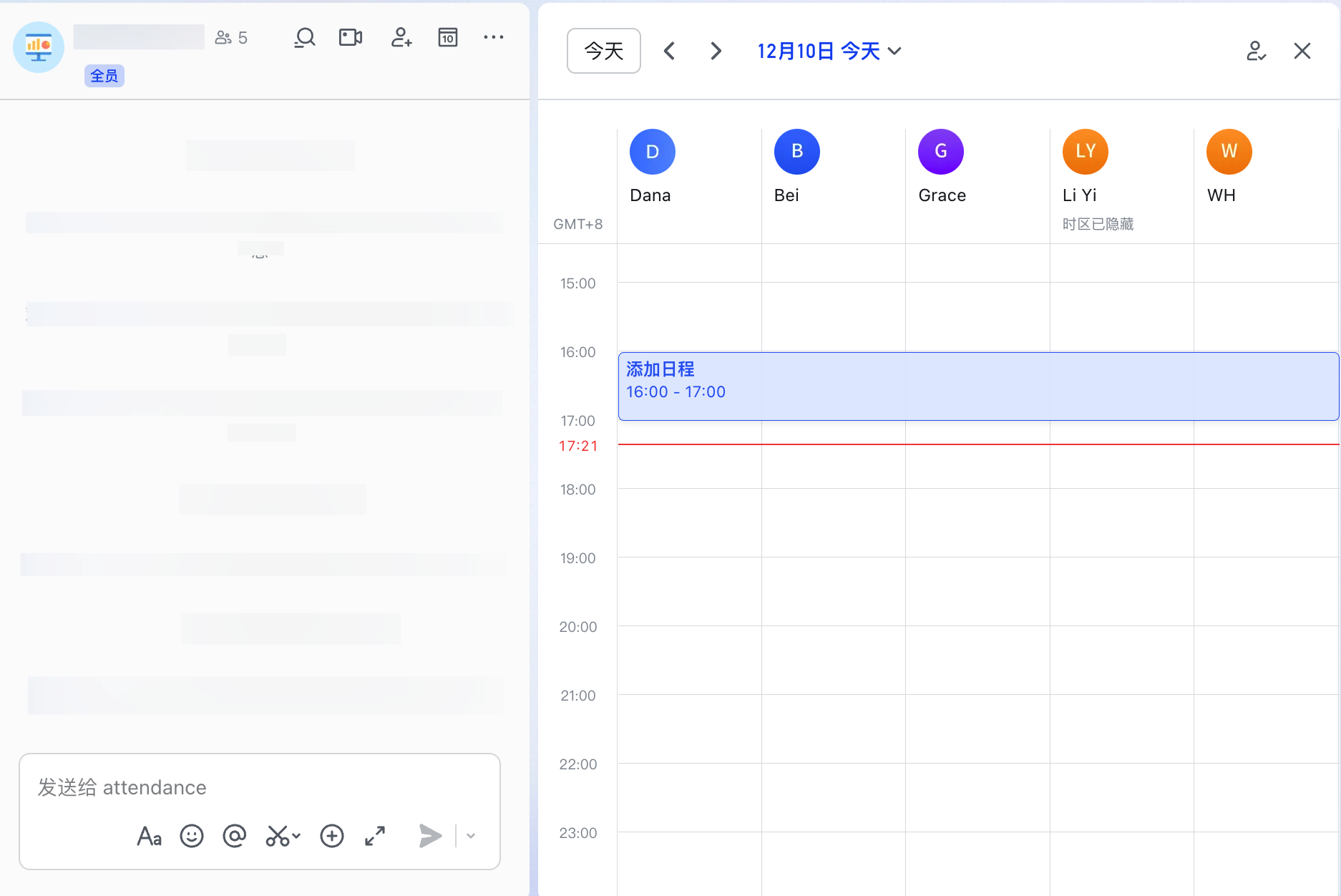
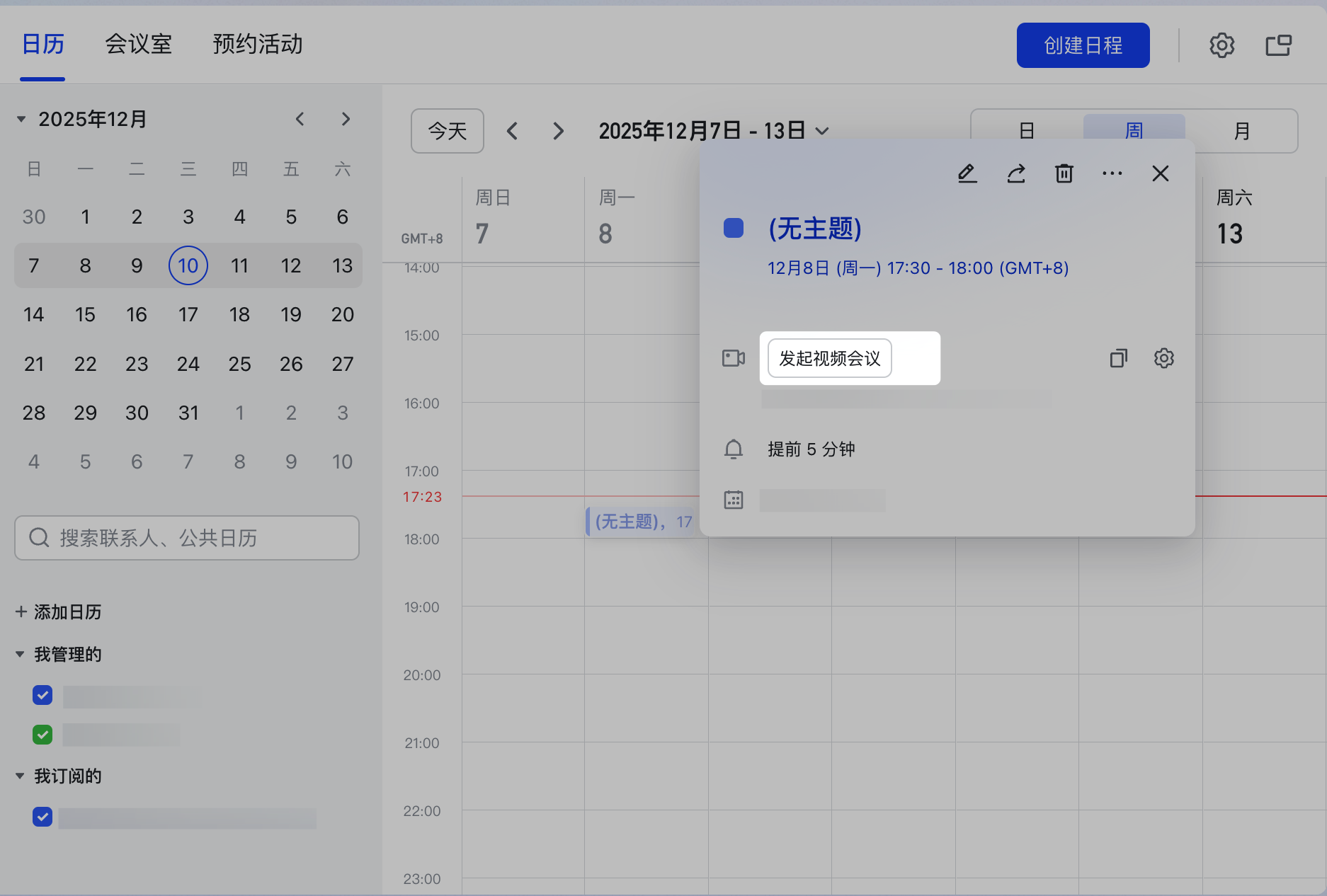
- 組織或加入會議:在會話或他人日曆中檢視成員忙閒,快速建立會議行程;在行程卡片中發起或加入會議;需要與外部人員約時間時,用預約活動的一對一/輪流預約。
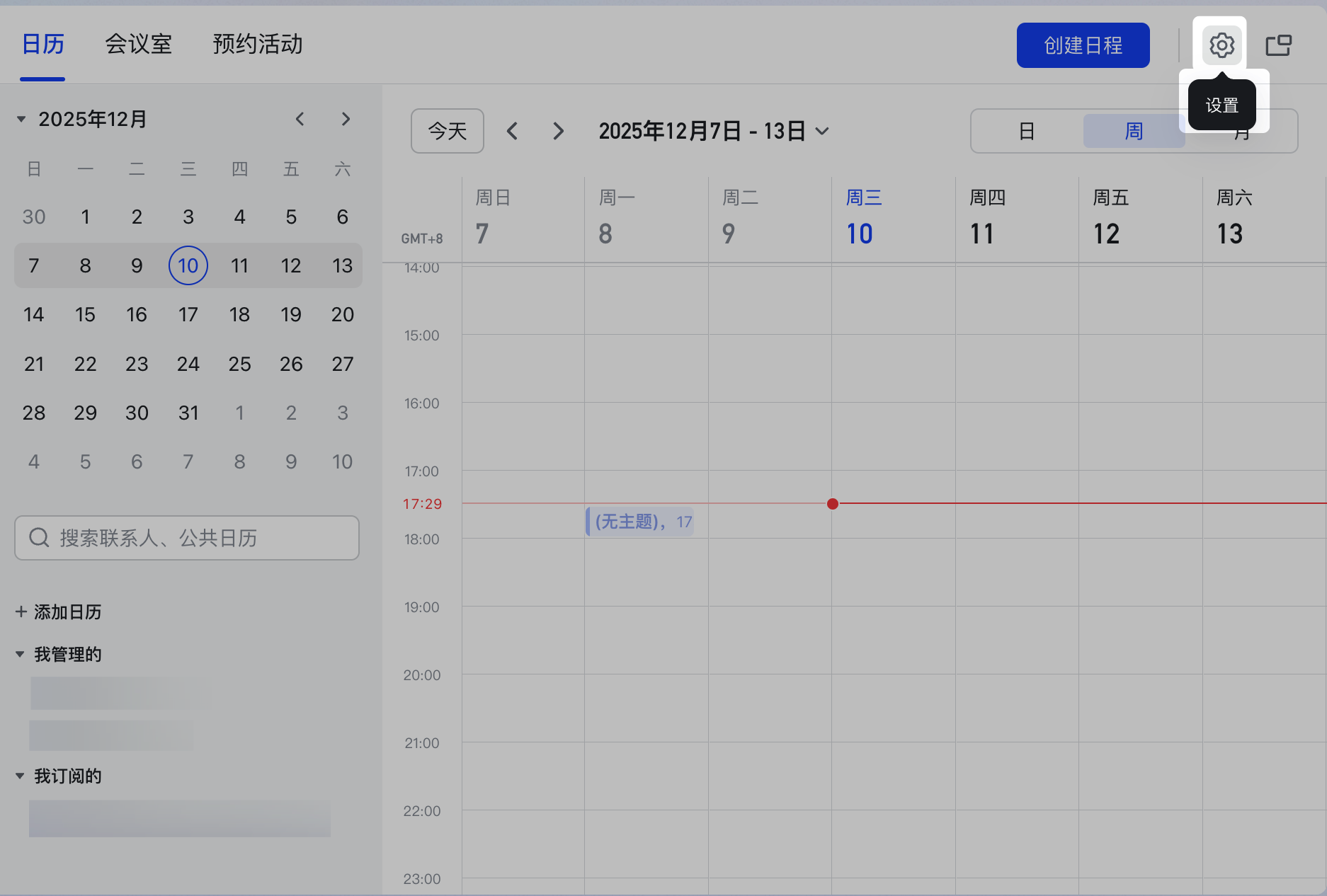
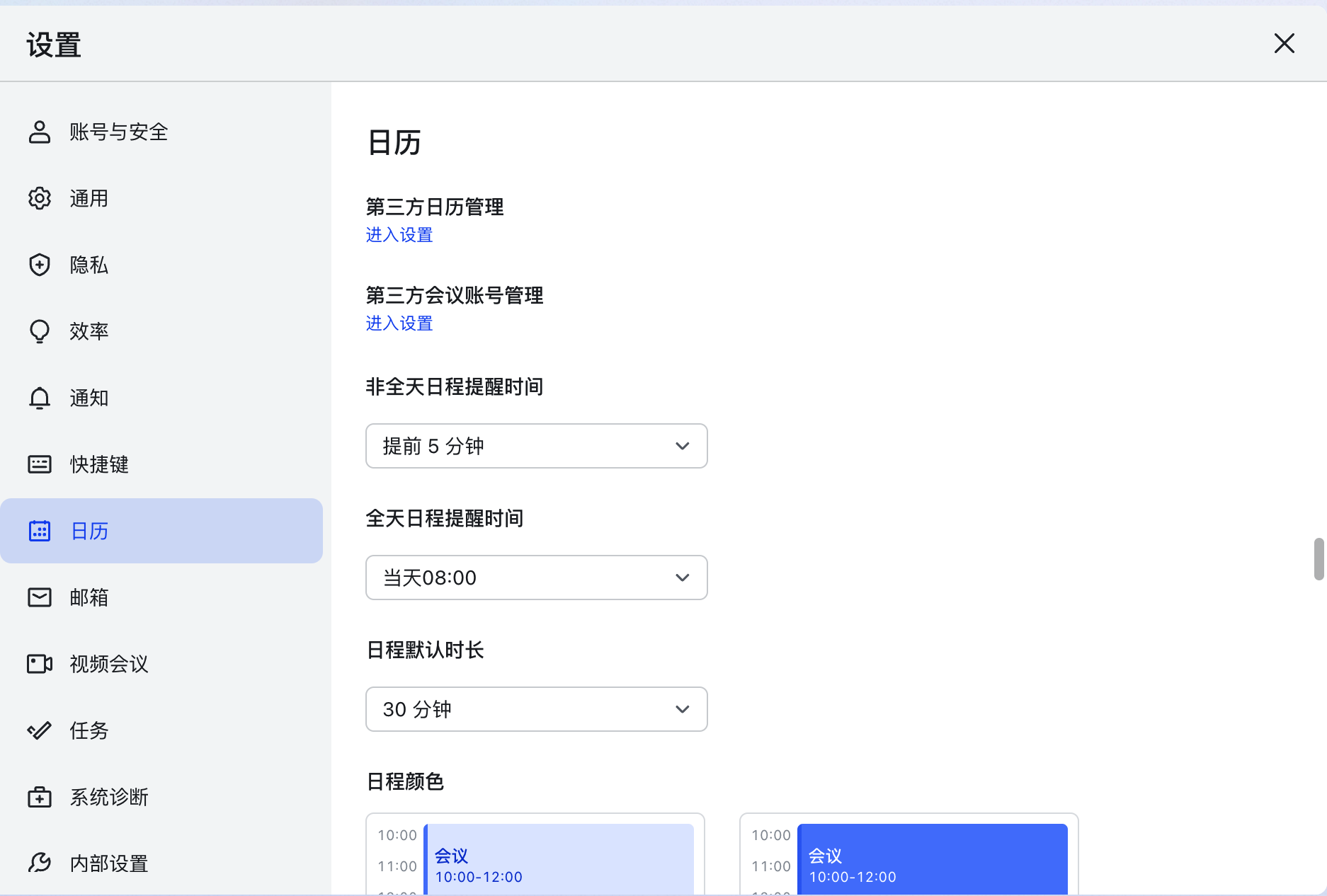
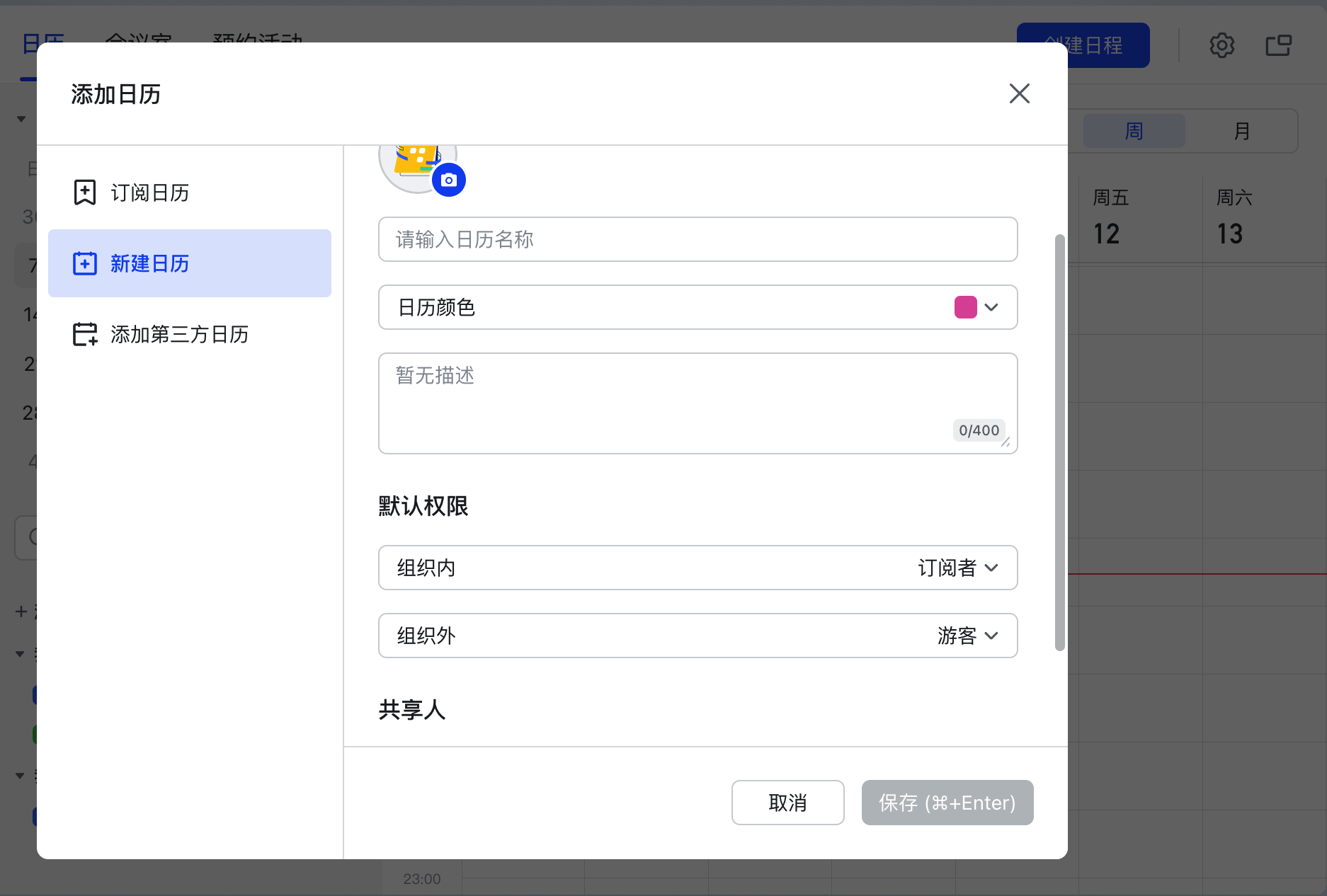
- 日曆個人化設定:在日曆主介面右上角點 設定 圖示,可自訂行程提醒時間、預設時長、行程顏色、時區等,也可與成員共享或邀請共同編輯管理日曆。
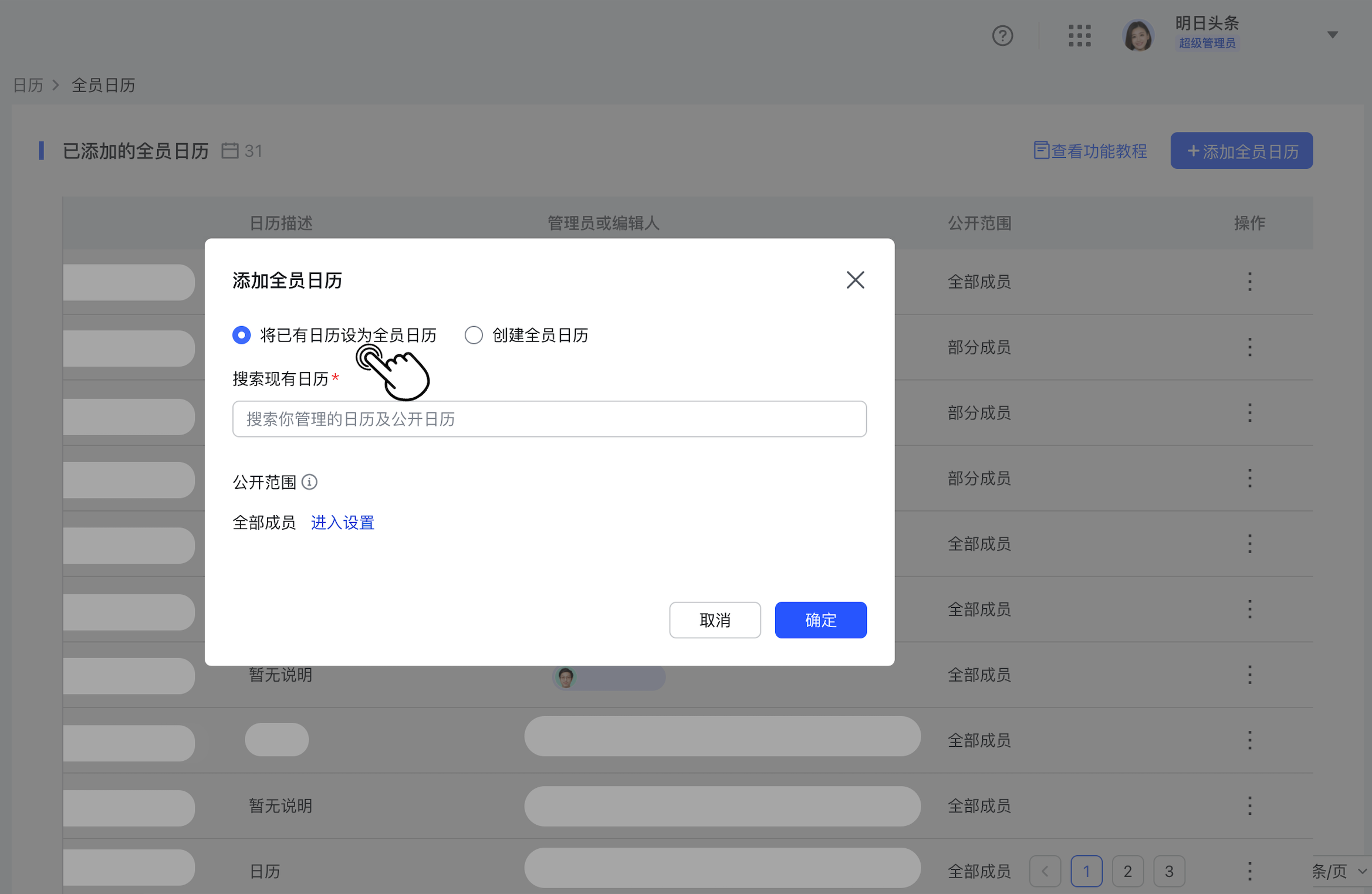
- 靈活使用多種日曆:善用個人日曆、公用日曆與全員日曆,用訂閱的方式檢視各類行程資訊。
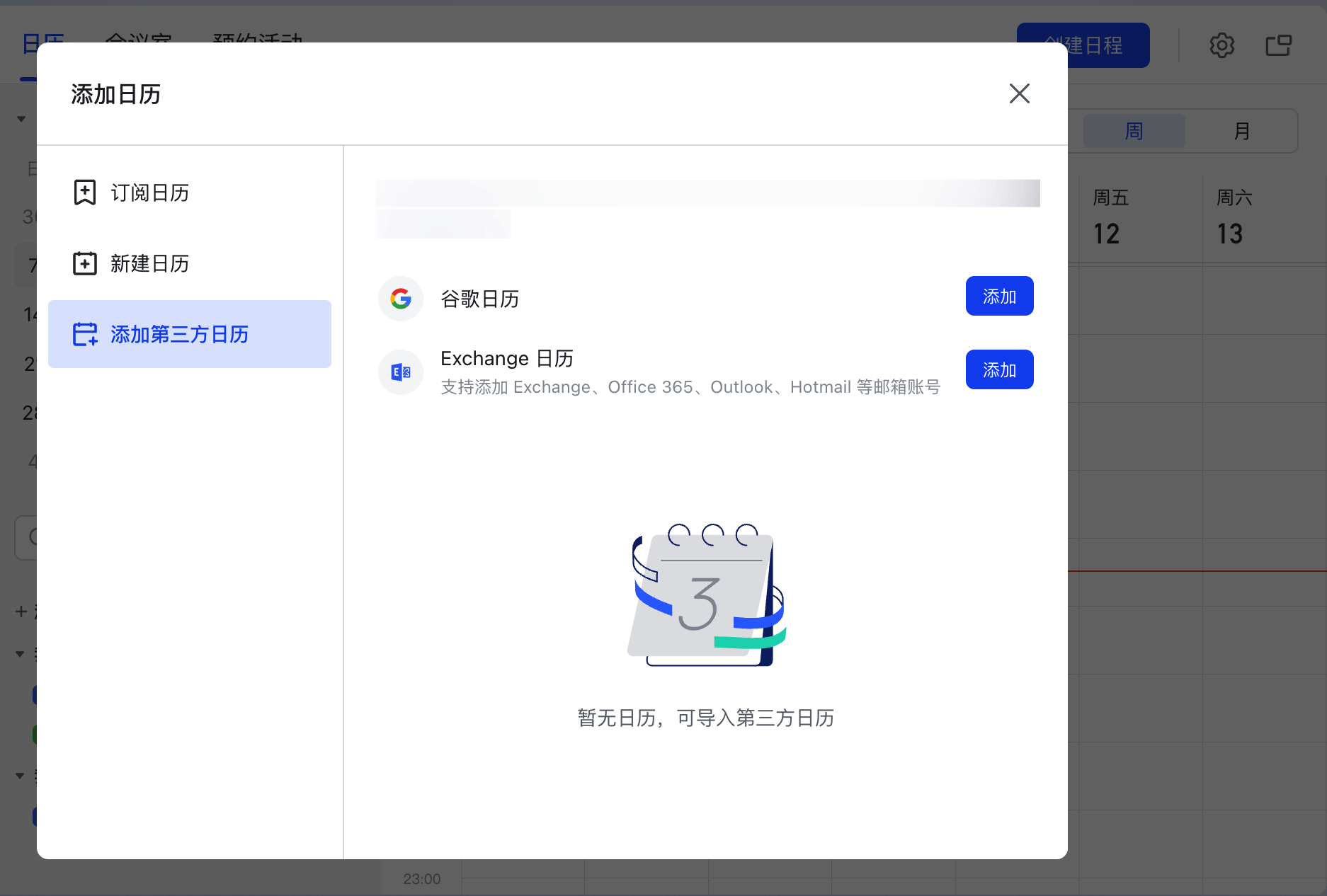
- 與第三方日曆同步:把 Google、Exchange 等第三方日曆整合進 Lark,減少跨產品切換。
台灣團隊導入建議
建議先確立「公用日曆的分工」:例如部門公用日曆放共同會議、全員日曆放公司行事曆與放假安排,個人日曆維持自己管理。這樣新進同事一訂閱就能看到該看的行程,也不會把私人安排暴露給整個團隊。
延伸閱讀:建立行程並邀請參與者、建立並管理公用日曆、日曆個人設定。
常見問題
Lark 日曆支援哪些日曆類型?
支援個人日曆、公用日曆與全員日曆,另可與第三方日曆整合同步。個人日曆是自己的行程;公用日曆由成員建立、其他成員可搜尋訂閱;全員日曆由管理員建立、所有成員自動訂閱。
全員日曆和公用日曆有什麼不同?
公用日曆由企業成員建立,其他成員需自行搜尋並訂閱後才看得到(例如產品更新計畫、團隊活動)。全員日曆由企業管理員建立,所有成員自動訂閱、並自動同步到個人日曆(例如企業放假安排、公開講座)。
Lark 日曆可以和外部人員預約時間嗎?
可以。透過「預約活動」的一對一預約或輪流預約,能便捷地與外部人員預約,例如面試、產品演示等場景。