
在 Lark 建立行程時,你可以選擇行程要放在哪一個日曆,依不同日曆的用途分類存放與管理;建立後也能把現有行程轉移到其他日曆。轉移成功後,該行程就會出現在目標日曆中。
建立行程時選擇所屬日曆
- 開啟 Lark 日曆,點右上角的 建立行程。
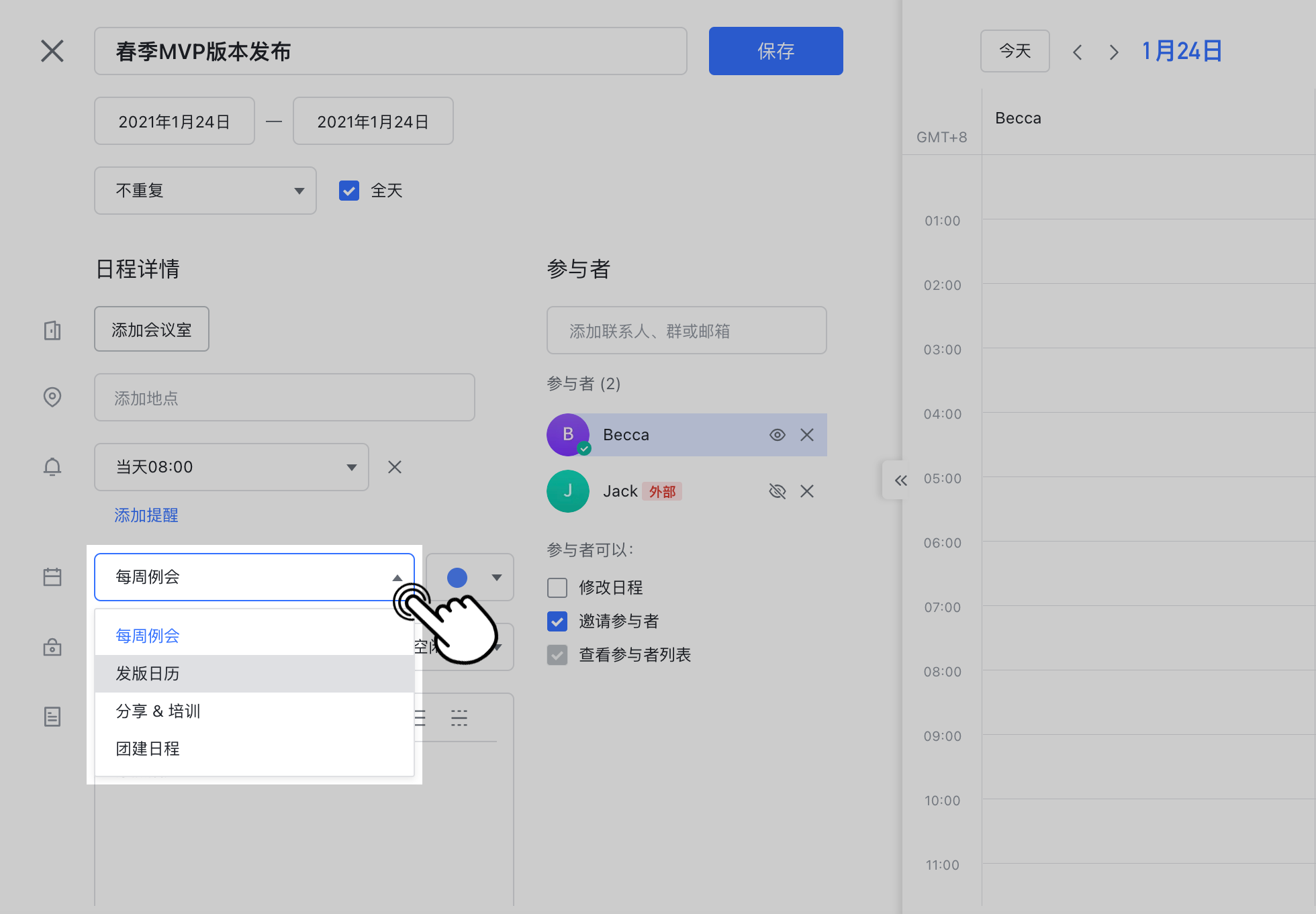
- 展開「日曆」選項的下拉選單,選擇要把行程建立在哪一個日曆中。
下拉選單中的日曆,包含你自己建立的日曆,以及他人分享給你、並授予你「管理者」或「編輯者」權限的日曆。
變更行程所在的日曆
- 在 Lark 日曆中,點行程卡片右上側的編輯按鈕,進入行程編輯頁面。
- 展開「日曆」選項的下拉選單,選擇要把行程轉移到哪一個日曆。
同樣地,可選的目標日曆僅限你有「管理者」或「編輯者」權限的日曆。
台灣團隊常見用法
把「部門公用行程」與「個人行程」分到不同日曆,是最常見的做法:公用日曆授權給部門同事共同編輯,個人日曆維持自己管理,行程顏色與可見範圍一目了然,交接時也不會把私人安排一起帶走。
延伸閱讀:建立行程並邀請參與者、轉讓行程。
常見問題
Lark 行程可以建立在哪些日曆裡?
建立行程時,日曆下拉選單會列出你自己建立的日曆,以及他人分享給你、且授予你「管理者」或「編輯者」權限的日曆。你只能把行程建立或轉移到這些有權限的日曆中。
如何把已經建立的 Lark 行程換到別的日曆?
在 Lark 日曆點該行程卡片右上角的編輯按鈕進入編輯頁,展開「日曆」下拉選單,選擇要轉移到的目標日曆。轉移成功後,你會在目標日曆中看到這個行程。
把行程分類到不同日曆有什麼好處?
同一個人常同時管理多個日曆(例如個人、部門、專案或公用日曆)。把行程建在正確的日曆,權限、顏色、可見範圍與後續管理都會更清楚,也方便其他有權限的同事一起維護。