
你可以把自己管理或訂閱的日曆分享到組織內、外,方便組織內外的聯絡人查看、訂閱日曆或預約行程。
分享前先檢查日曆設定
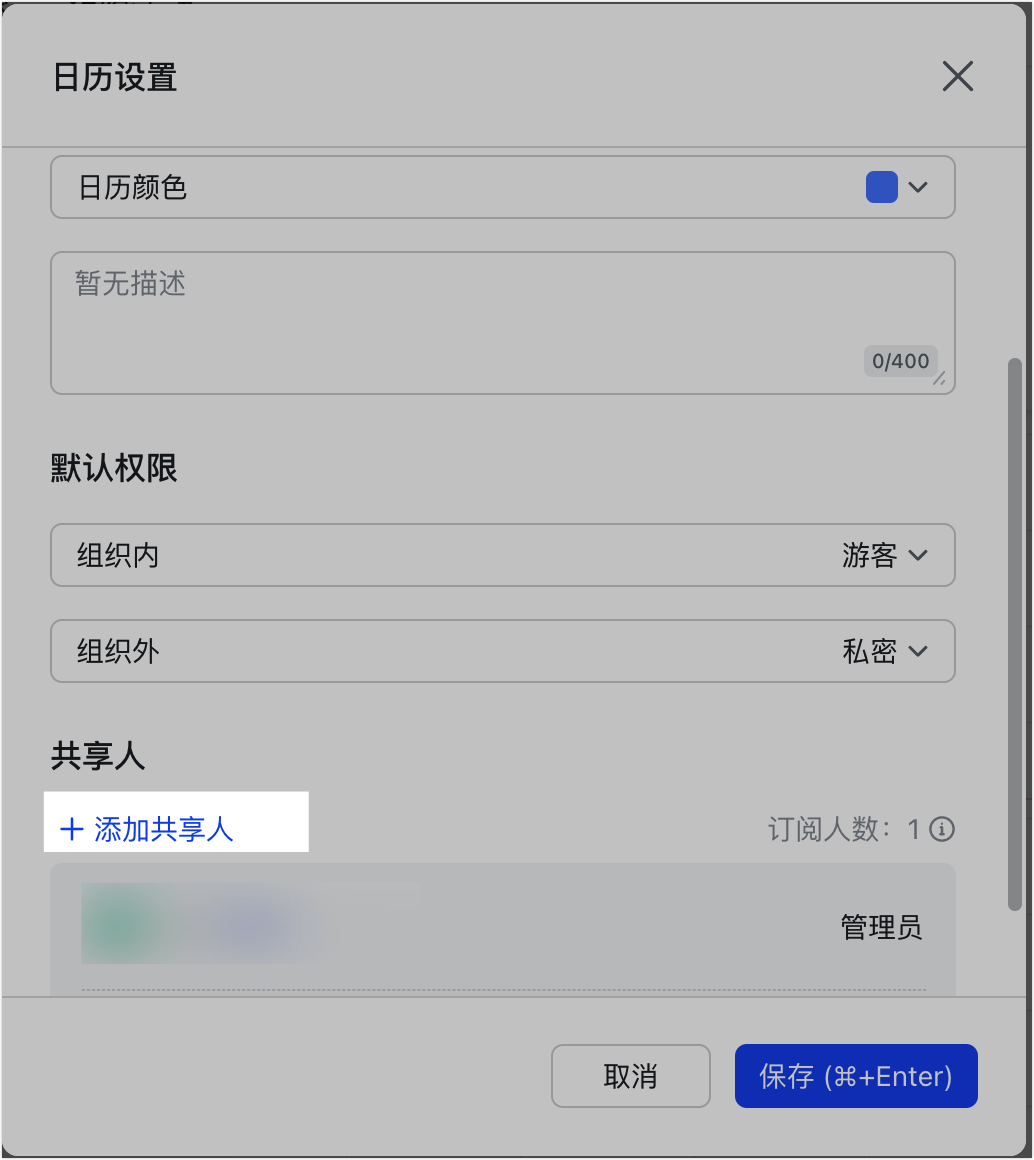
在「我管理的」或「我訂閱的」欄目選中要分享的日曆,點後方的 … > 日曆設定,分享前先確認設定:
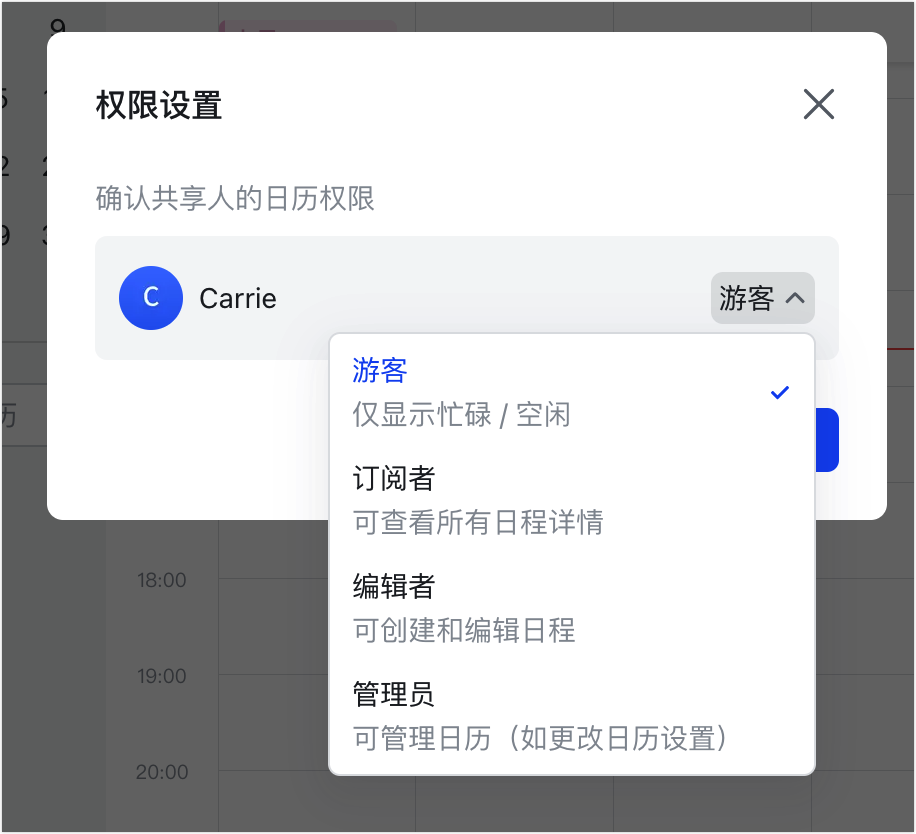
- 對「我管理的」日曆,可修改基礎資訊(顏色、描述)、預設權限(私密/游客/訂閱者/編輯者/管理員 五種)、共享人。
- 對「我訂閱的」日曆,只能修改它在你系統介面中顯示的顏色;共享人中僅可見日曆所有者和你本人,但可以看到日曆名稱與描述。
分享日曆的三種方式
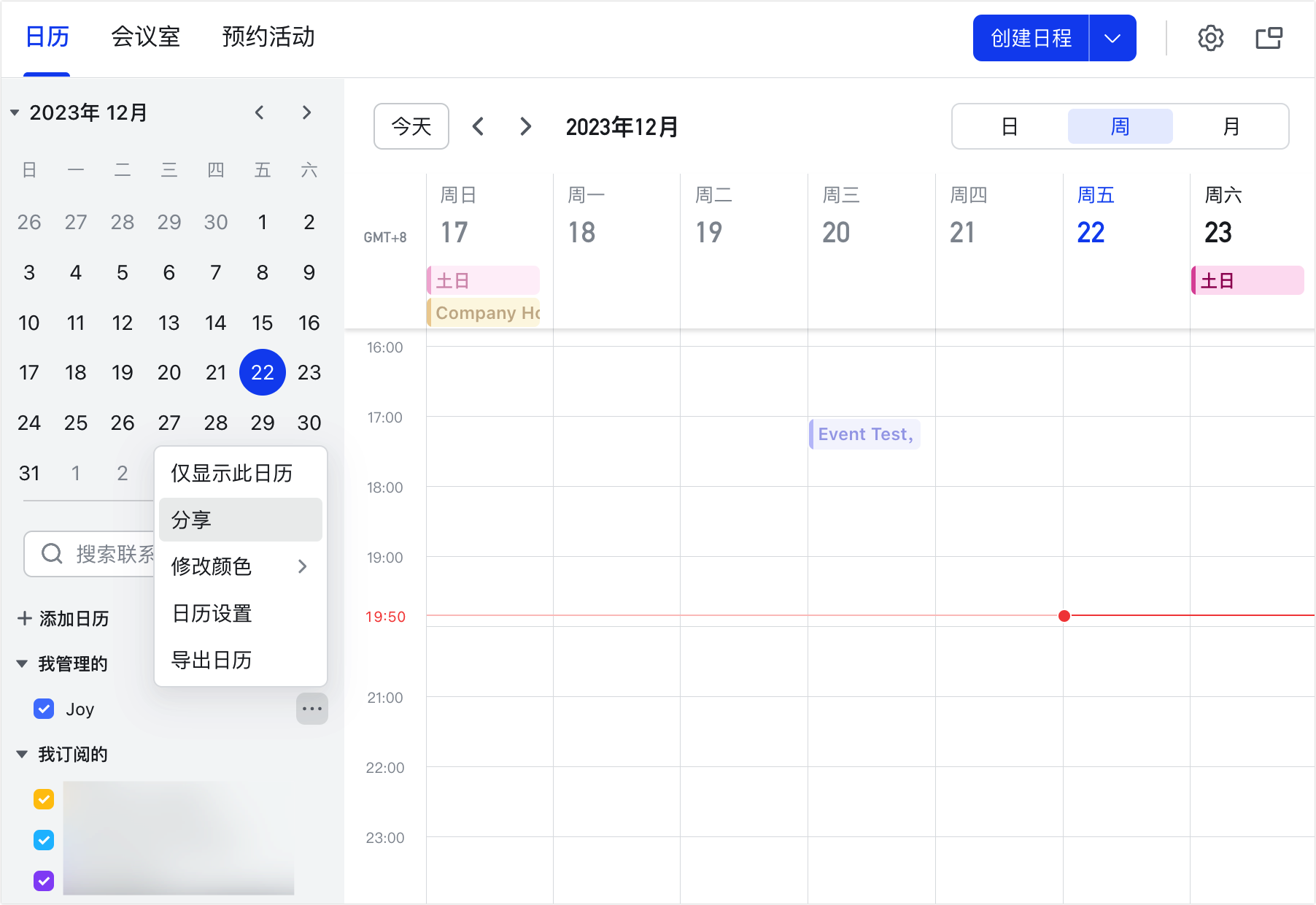
在日曆後方點 … > 分享,可選擇:
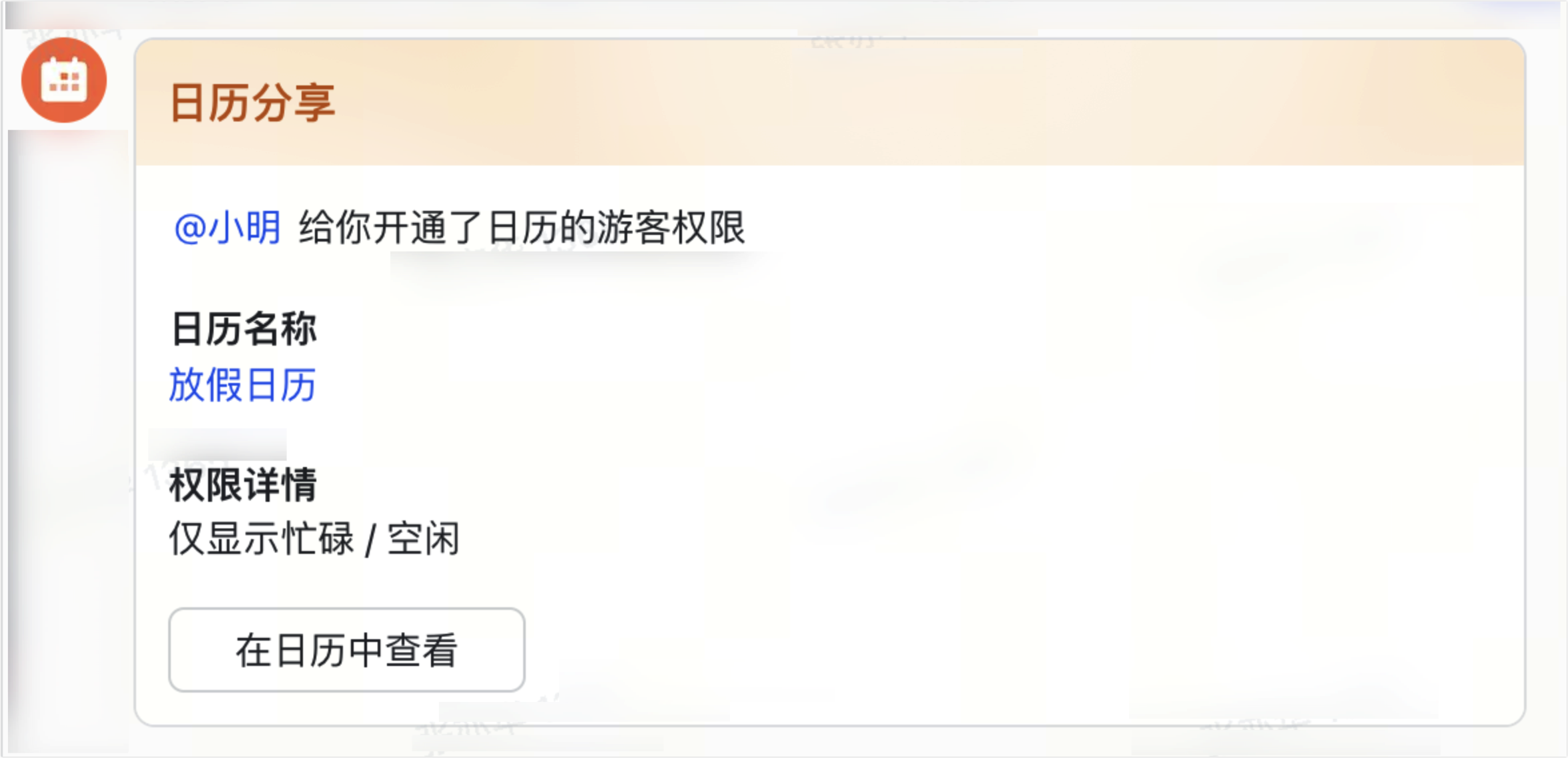
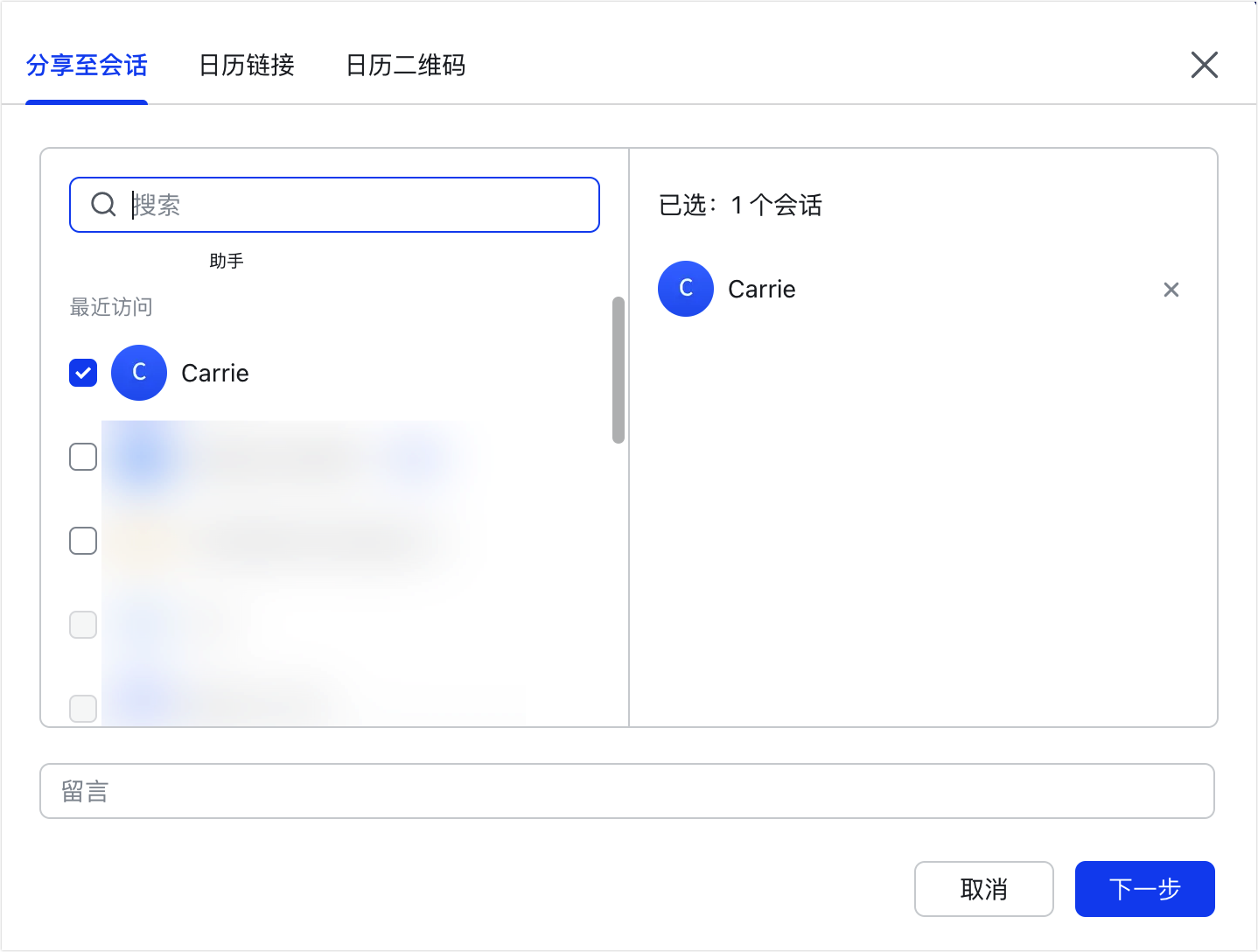
- 分享至會話:搜尋並勾選對象,點 下一步,把日曆卡片分享到會話。分享「我管理的」日曆時可設定權限;若分享的是「我訂閱的」日曆、無權向對方發送訊息、或被分享的是私密日曆,則會跳過權限設定頁。
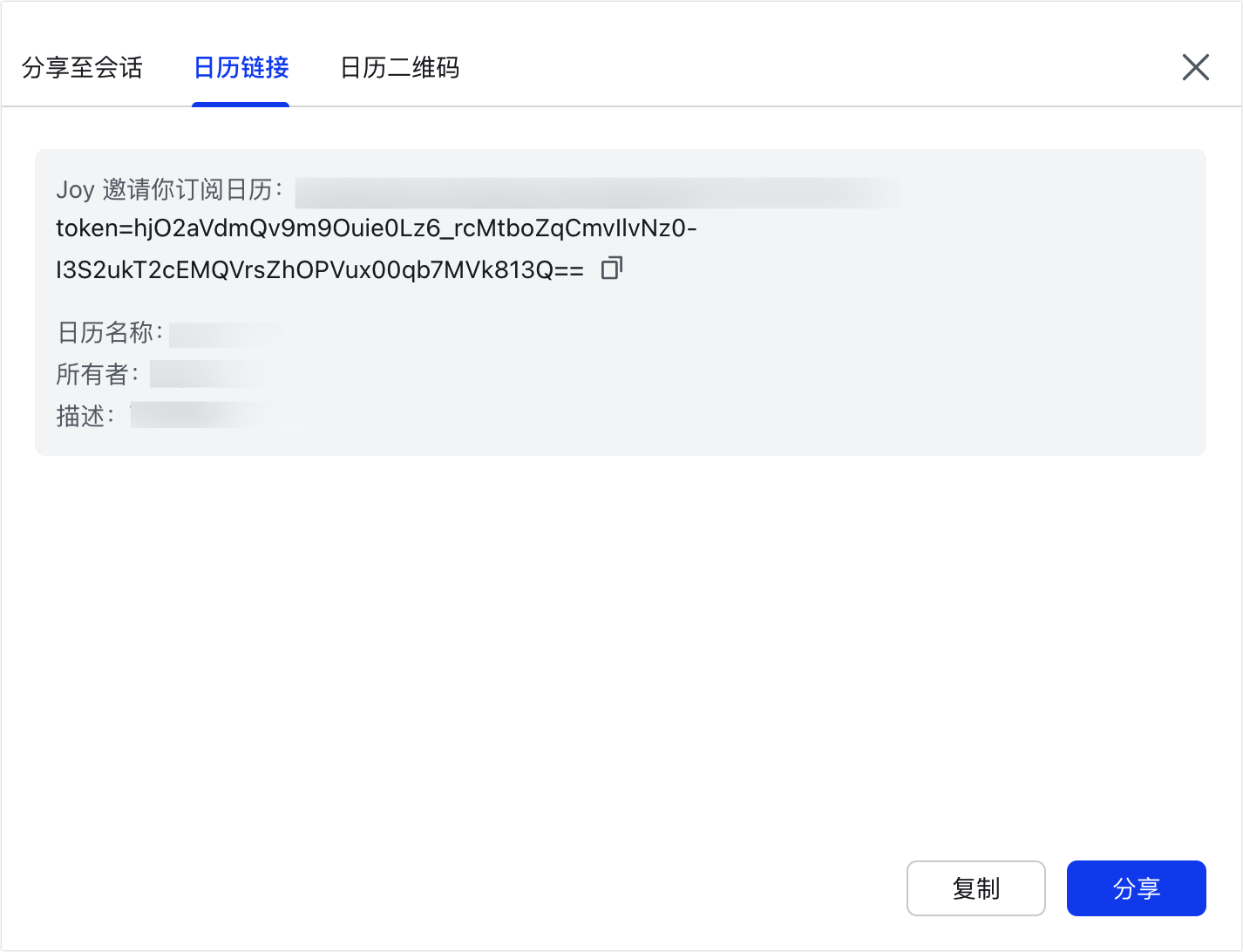
- 分享日曆連結:點 複製 可複製連結,點 分享 可直接發送到 Lark 會話。
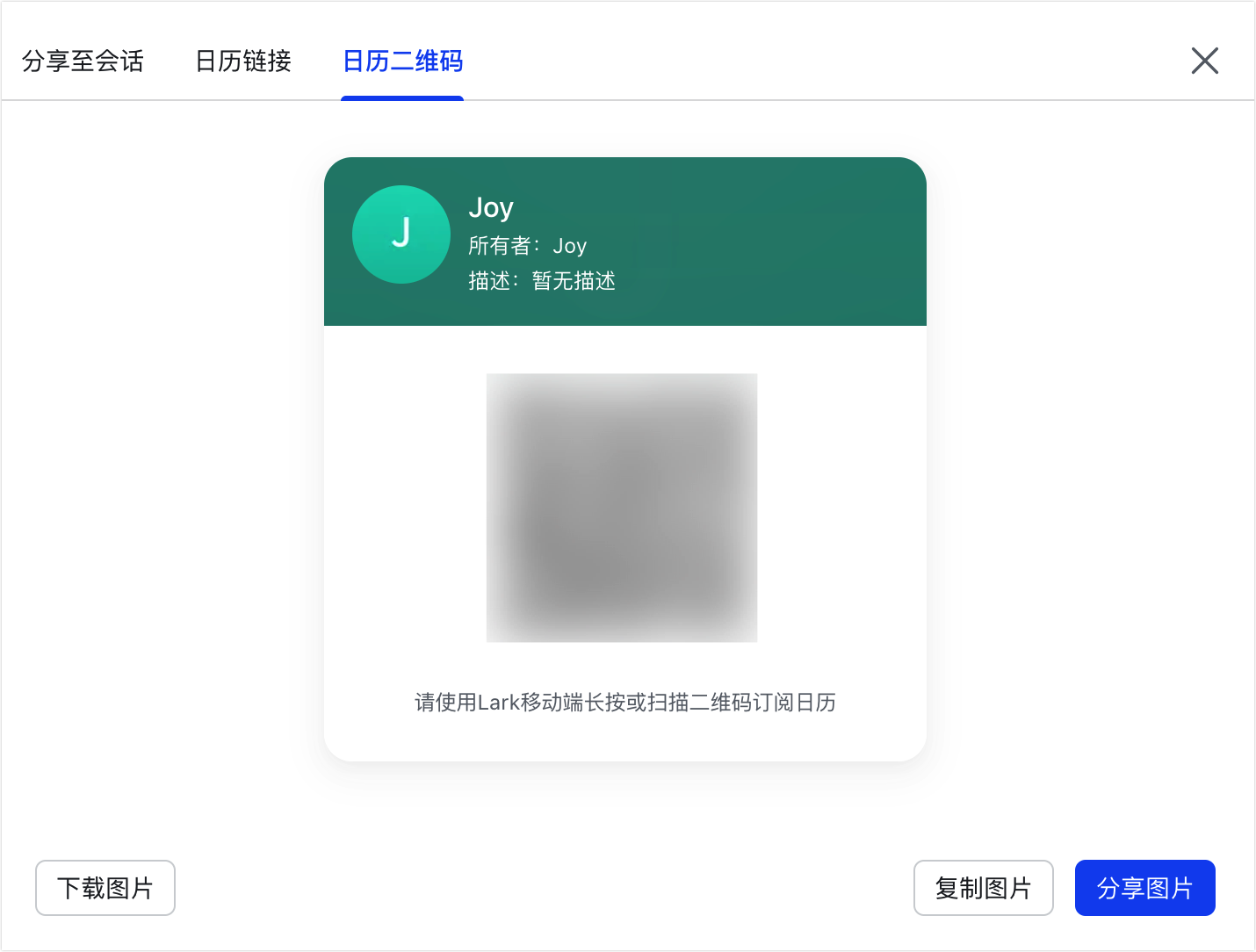
- 分享日曆 QR Code:可 下載圖片、複製圖片,或直接 分享圖片 到 Lark 會話。
注:若對組織外用戶的預設權限為「私密」,該日曆的連結與 QR Code 在外部將無法打開,請確保設定正確。
常見問題
Lark 日曆有哪幾種分享方式?
有三種:分享至會話、分享日曆連結、分享日曆 QR Code。都從日曆後方的 ... > 分享 進入。
訂閱別人的日曆後,我可以修改它的哪些設定?
對「我訂閱的」日曆,你只能修改它在你自己系統介面中顯示的顏色;在「共享人」中僅能看到日曆所有者和你本人,但可以看到日曆的名稱與描述。
對外分享的日曆連結或 QR Code 打不開,可能是什麼原因?
如果該日曆對組織外用戶的預設權限是「私密」,那麼日曆連結或 QR Code 在外部就無法打開。請先確認組織外的預設權限設定是否正確。