
你可以把 Google 日曆同步至 Lark 日曆。同步成功後,就能直接在 Lark 日曆中檢視或編輯 Google 日曆的行程,也可以在 Lark 中選擇 Google 帳號建立行程;在 Lark 中修改、建立的 Google 行程會同步到 Google 日曆。
注:若要把 Lark 日曆同步到 Google 日曆(Google 與 Lark 雙向同步),需參考管理員配置雙向同步的說明。
新增 Google 日曆帳號
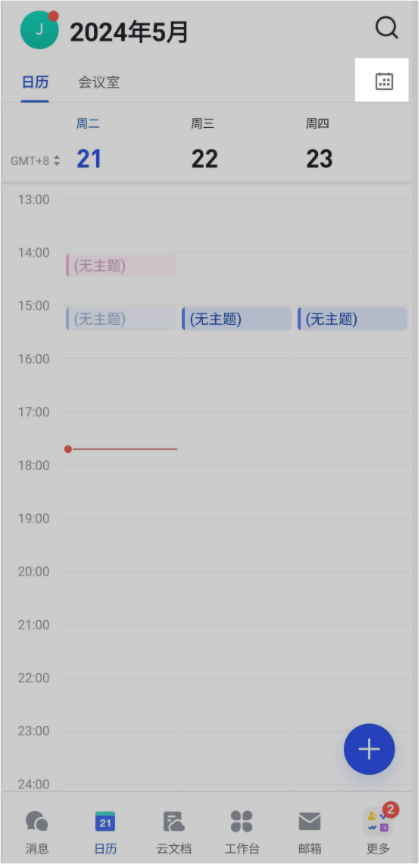
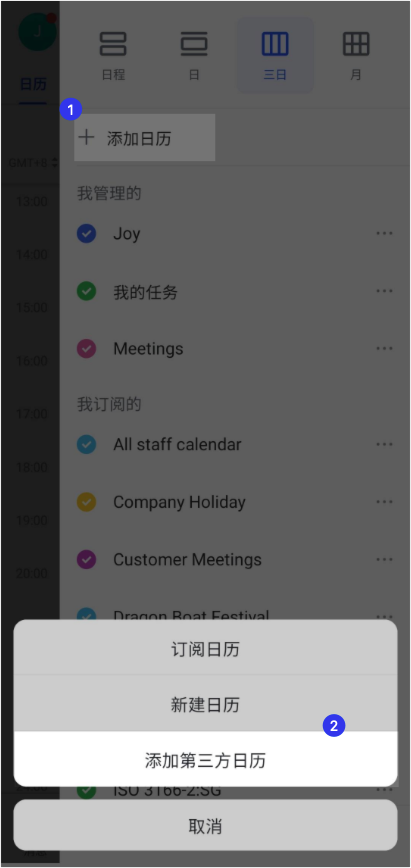
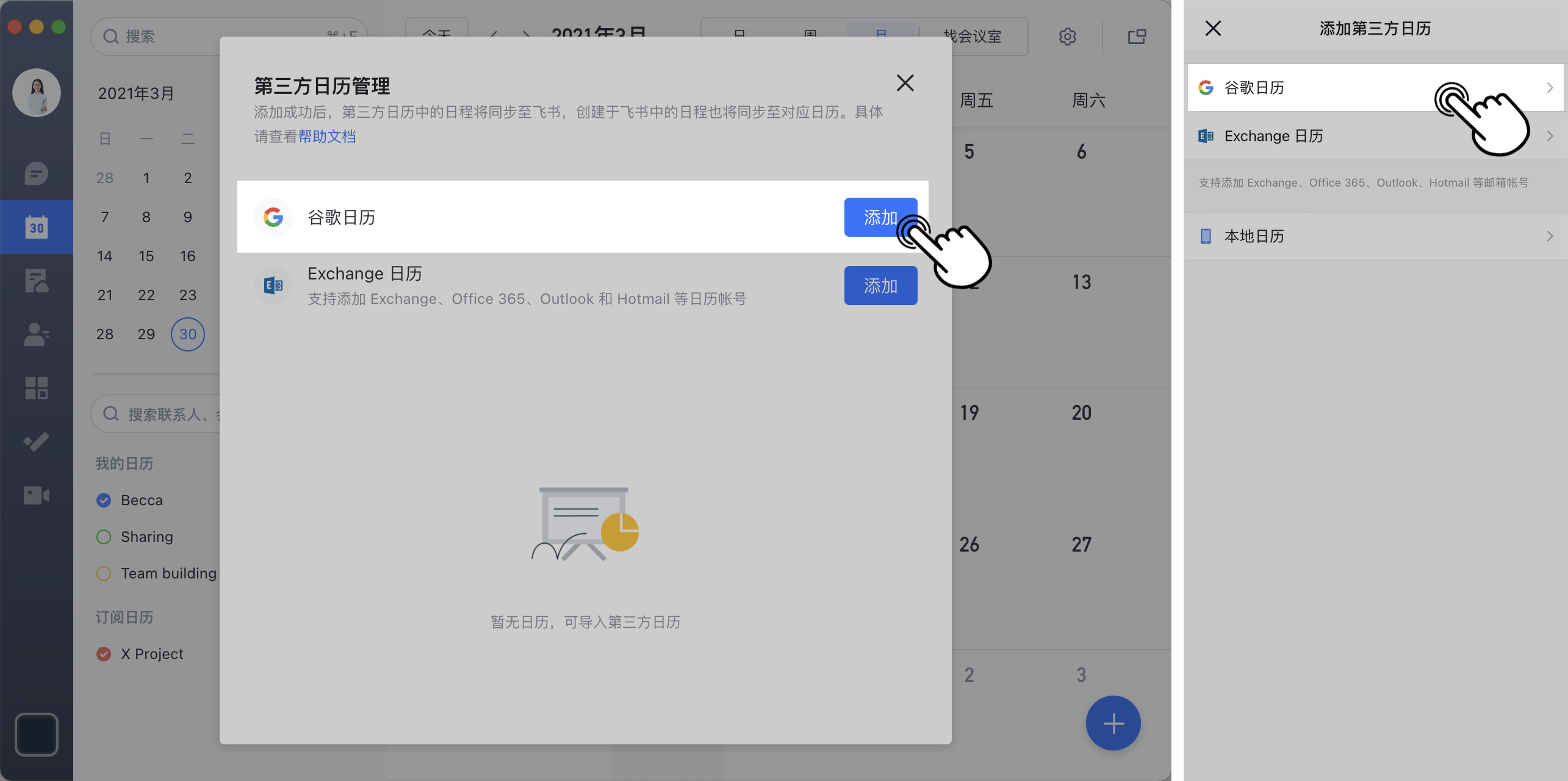
- 在 Lark 點 日曆,點側邊欄的 新增日曆,選擇 新增第三方日曆。 (行動端:點 日曆 > 右上角日曆圖示 > 新增日曆 > 新增第三方日曆。)
- 在「第三方日曆管理」頁面選擇 Google 日曆,點 新增。
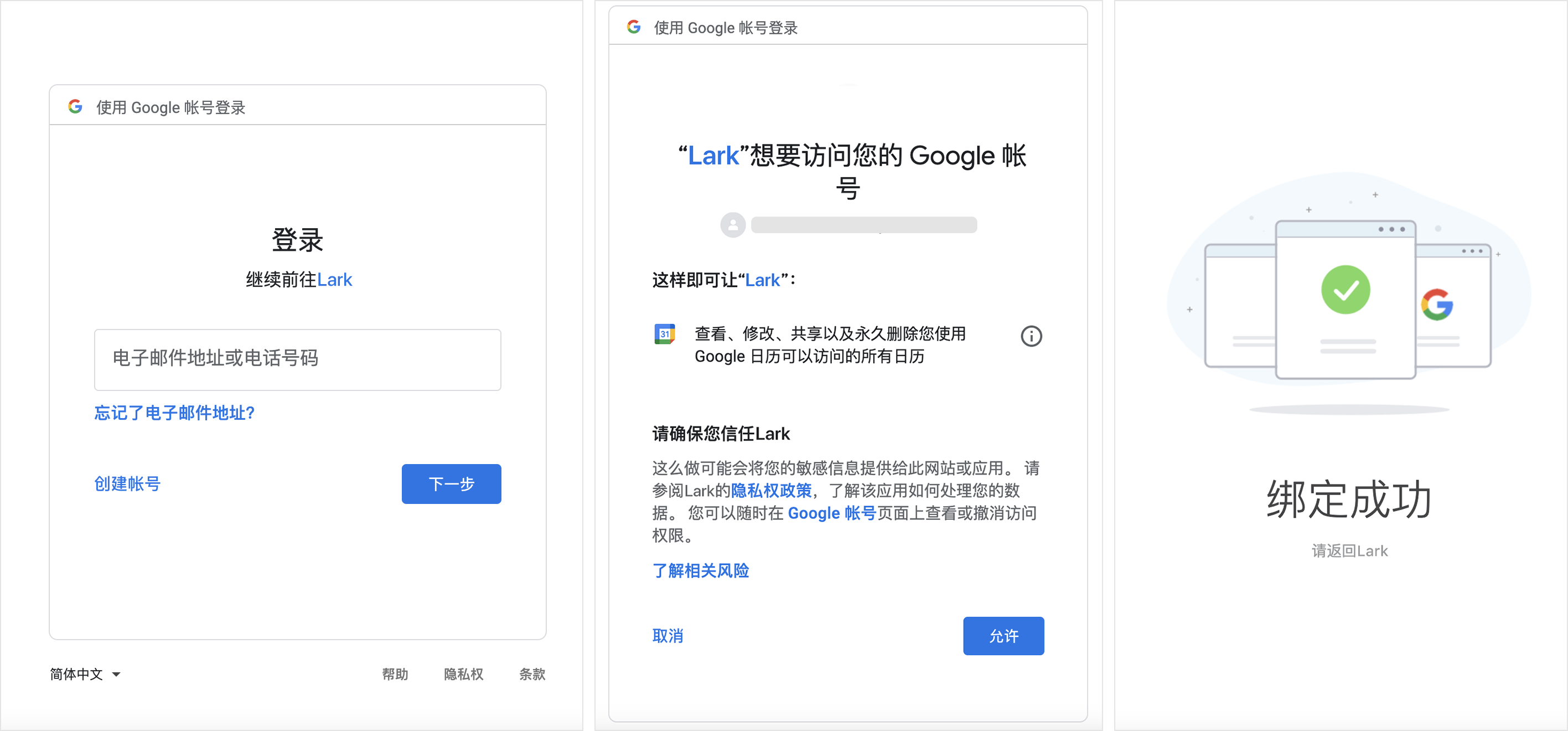
- 在 Google 帳號添加頁面,依序輸入 Google 帳號、密碼、手機驗證碼,並允許 Lark 存取 Google 帳號,即可綁定成功。
同步後的效果
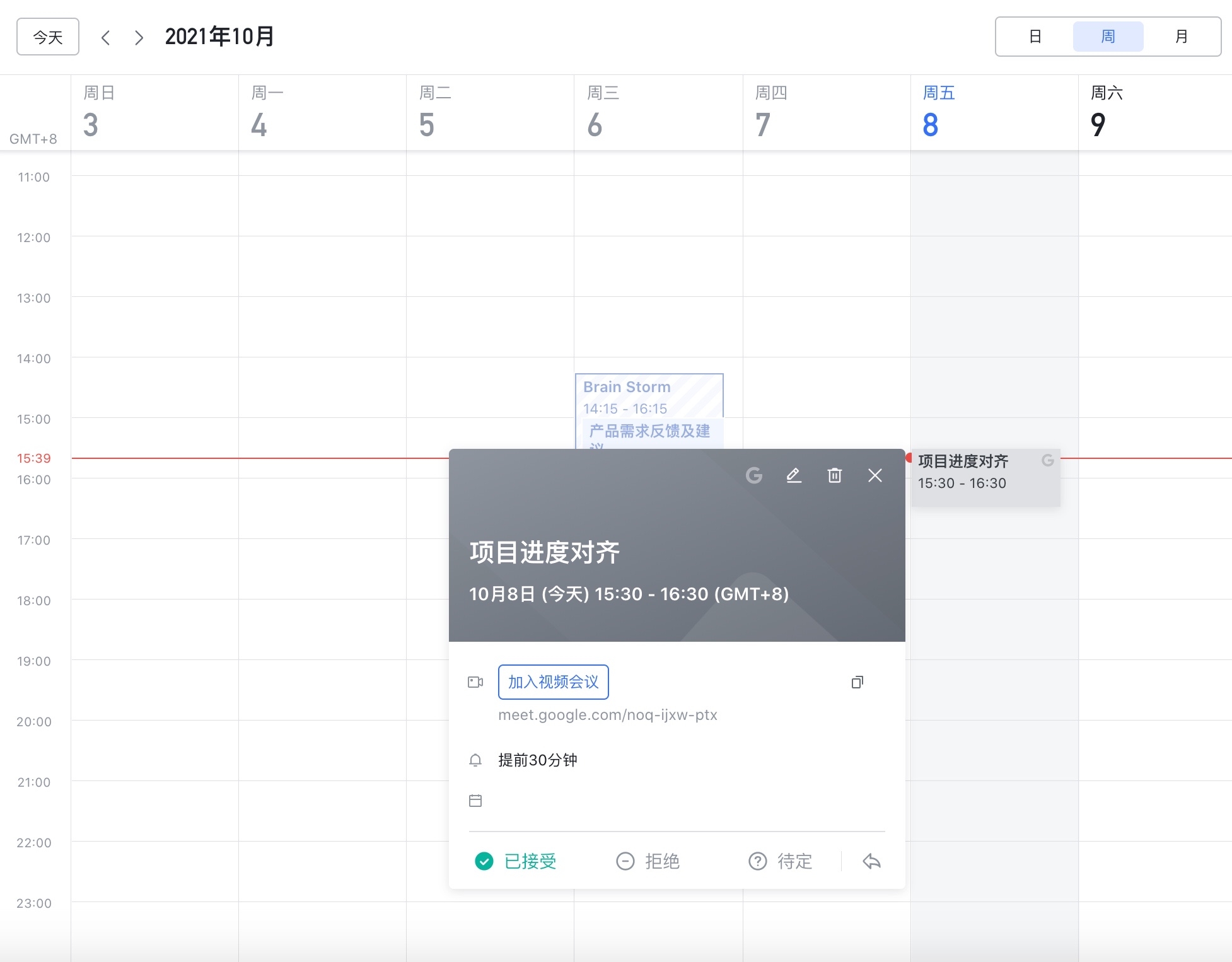
- 在日曆側邊欄可看到已同步的 Google 帳號,預設為「已勾選」狀態;此時可在 Lark 統一檢視 Google 行程,Google 會議連結也會同步到 Lark 日曆。若不想顯示,取消勾選即可。
- 可在 Lark 修改已同步的 Google 行程,修改會同步回 Google 日曆。
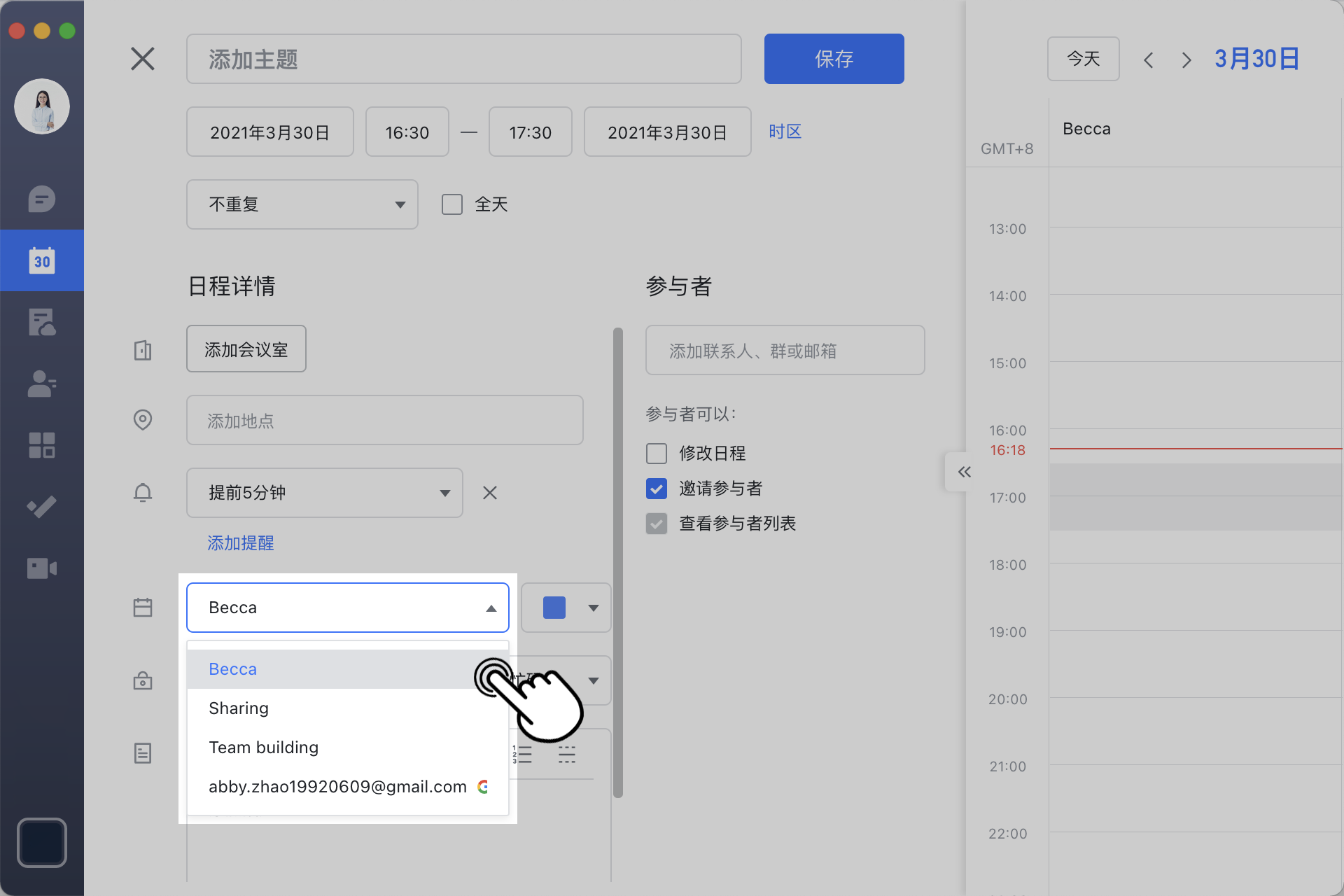
- 建立行程時可選擇於 Google 帳號建立,新行程會同步回 Google 日曆。
移除已同步的帳號
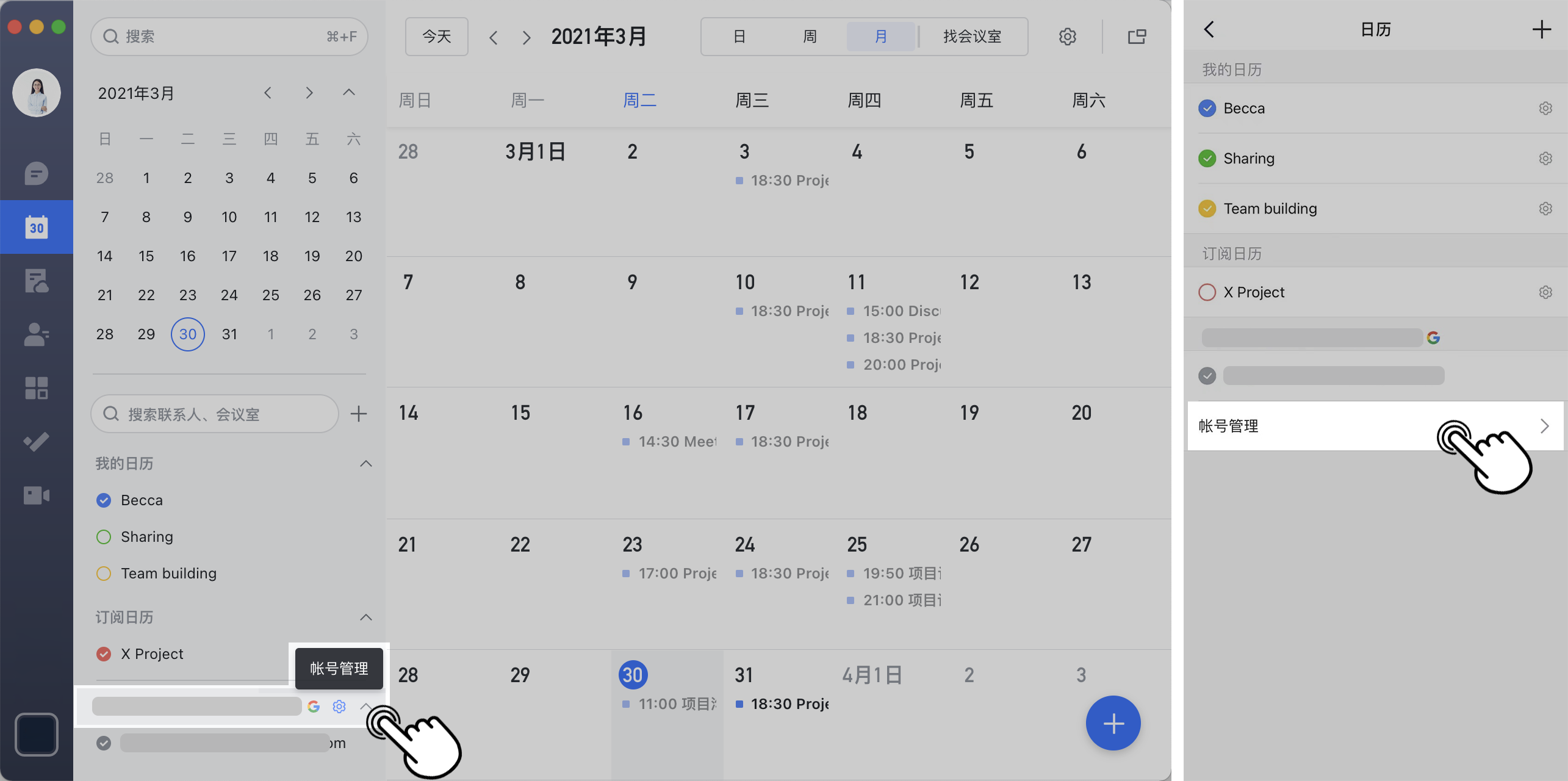
點 Google 日曆旁的 帳號管理,在「第三方日曆管理」頁面移除已同步的 Google 帳號,即可停止同步。
延伸閱讀:設定 Exchange 日曆到 Lark 日曆同步、設定本機系統日曆與 Lark 日曆同步。
常見問題
在 Lark 修改或建立的 Google 行程,會同步回 Google 日曆嗎?
會。你在 Lark 中修改已同步的 Google 行程,或在建立行程時選擇 Google 帳號建立的新行程,都會同步回 Google 日曆。
綁定 Google 日曆到 Lark 需要哪些資訊?
在 Google 帳號添加頁面,依序輸入要同步的 Google 帳號、密碼、手機驗證碼,並允許 Lark 存取你的 Google 帳號,即可綁定成功。
本篇的同步和「雙向同步」有什麼不同?
本篇說明的是把 Google 日曆同步到 Lark(Google → Lark)。若要反過來把 Lark 日曆同步到 Google(即雙向同步),需要由管理員另外設定 Google 日曆與 Lark 日曆的雙向同步。