
你可以透過 Lark 日曆建立行程,並邀請相關聯絡人一起參與,是團隊排程與會議管理最常用的功能。
建立行程的三種方式
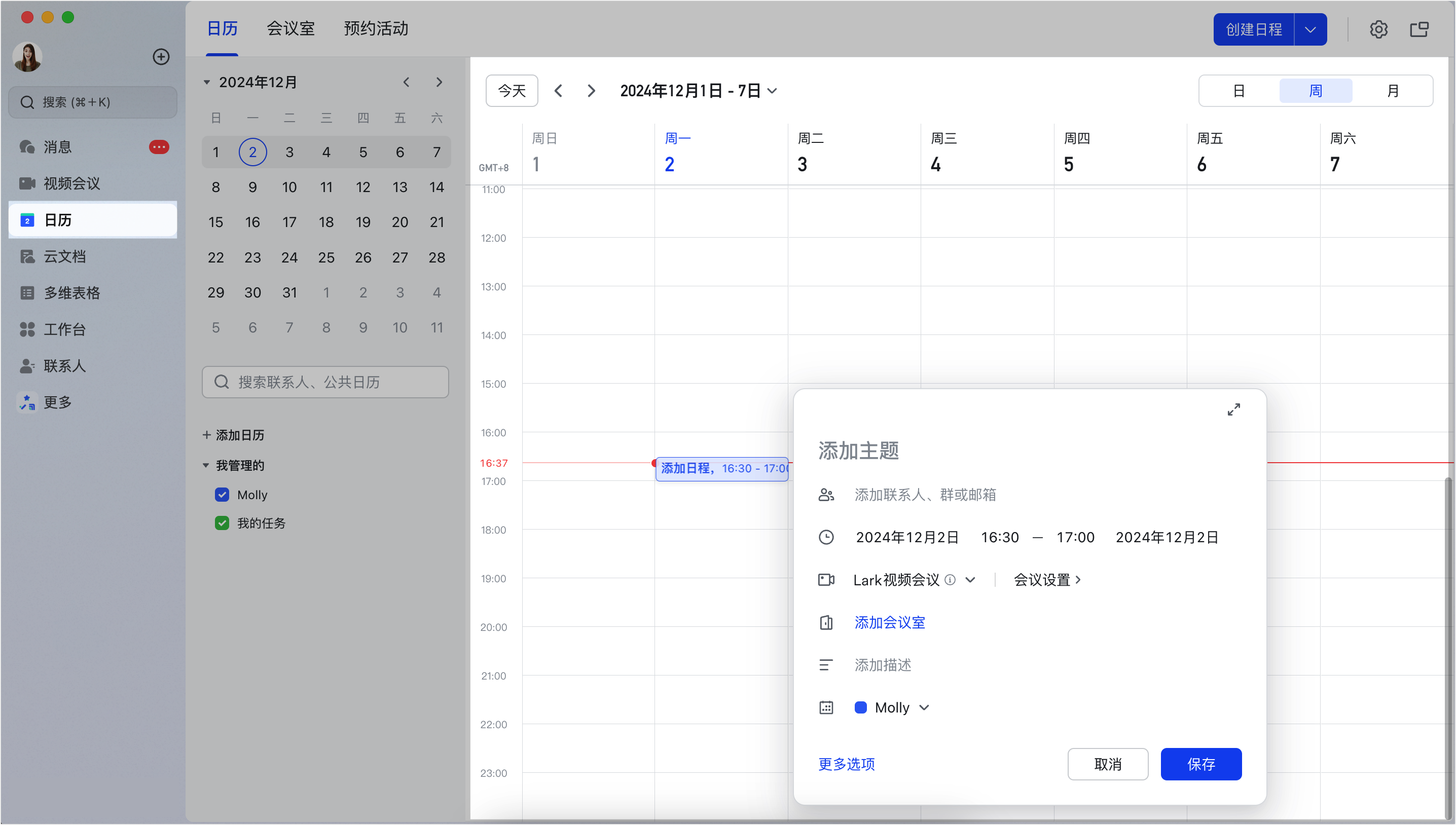
- 方式一:點 Lark 導覽列的 日曆,在日曆檢視右上角點 建立行程,進入「建立行程」頁面。
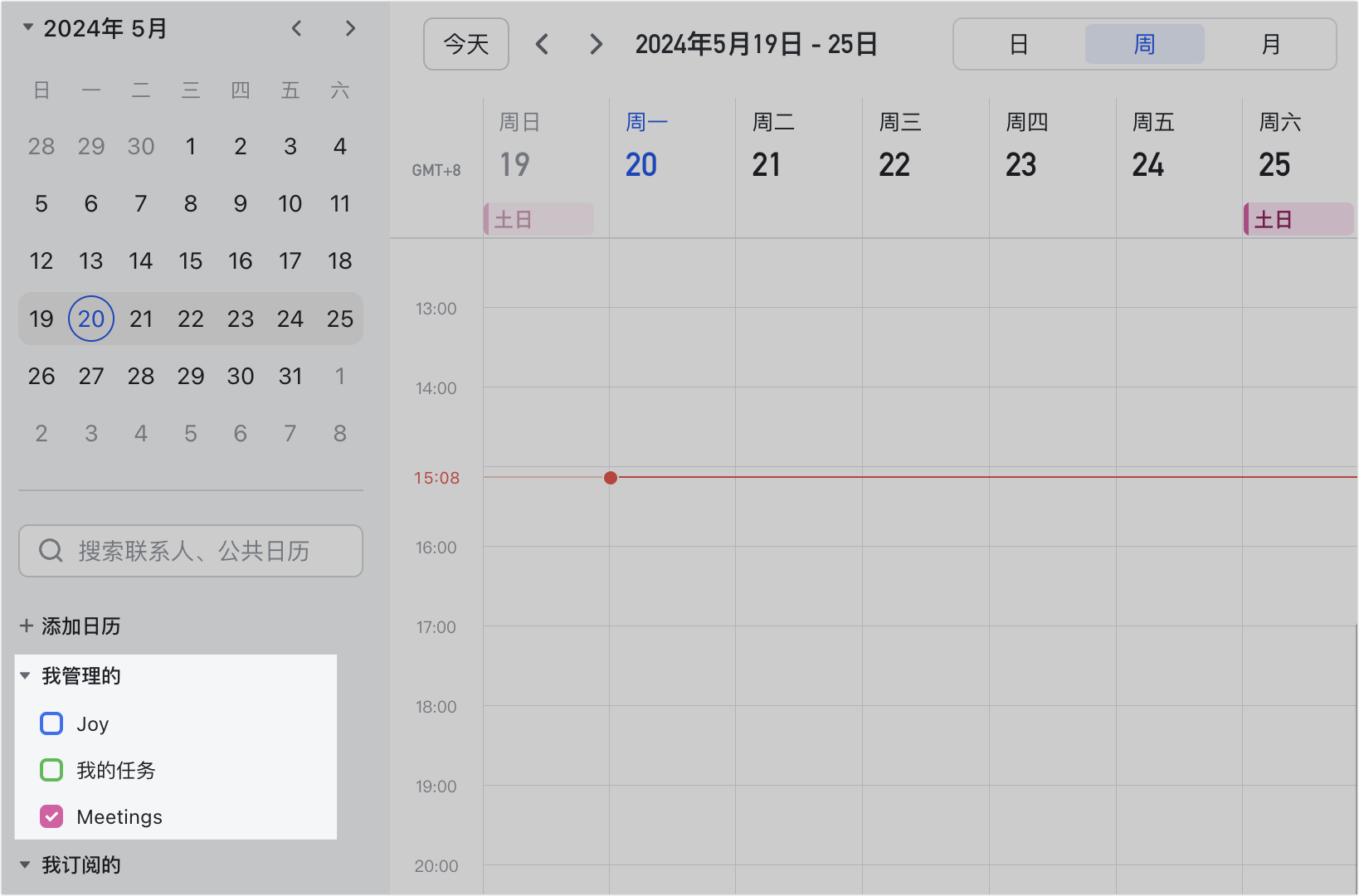
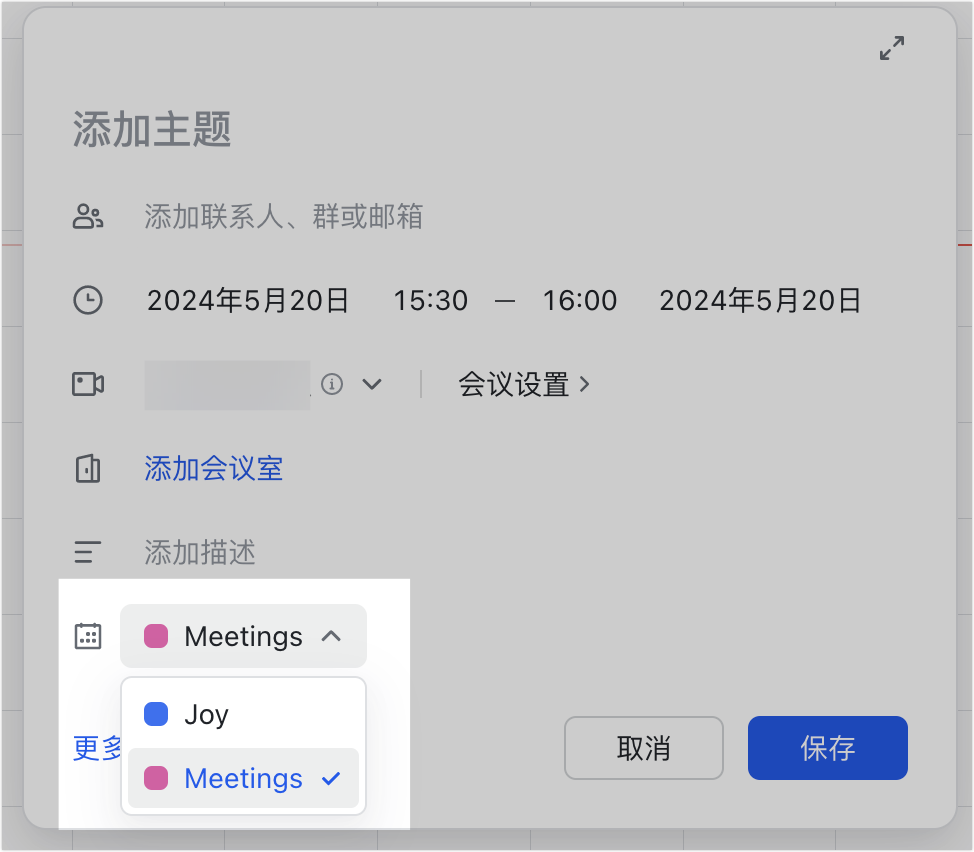
- 方式二:在「日檢視」或「週檢視」中選取某一日期下的任意時段,或在「月檢視」中點某一日期的空白位置,開啟行程建立彈窗後點 更多選項,進入「建立行程」頁面。
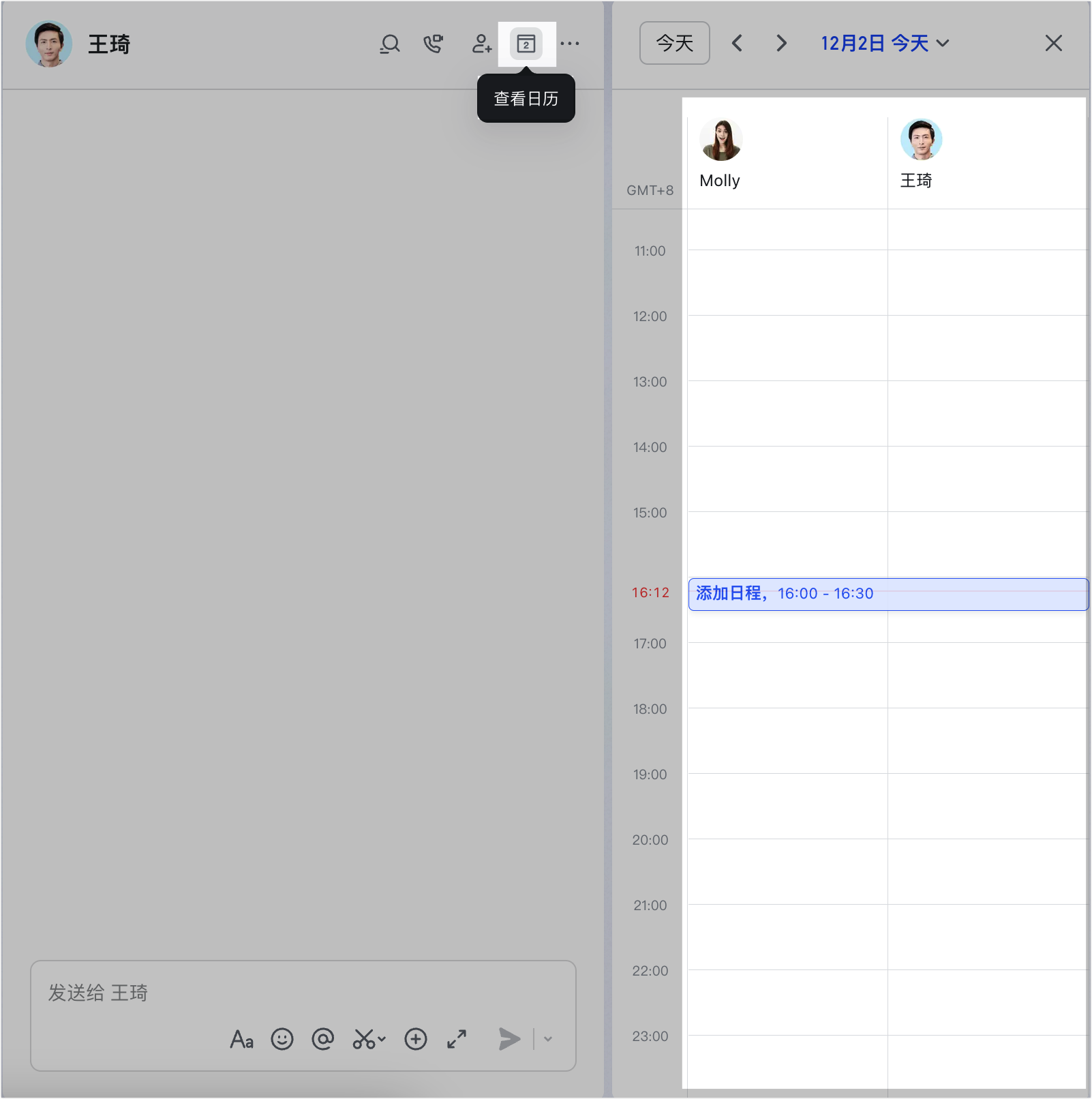
- 方式三:在單獨對話中點右上方 檢視日曆 圖示,或在群組中點 群成員日曆 圖示,檢視他人忙閒後,點空閒時段直接建立行程。
編輯行程詳情
在「建立行程」頁面填寫主題、時間、地點等資訊,也可以為行程設定重複規則。
新增與管理參與者
新增參與者有兩種方式:
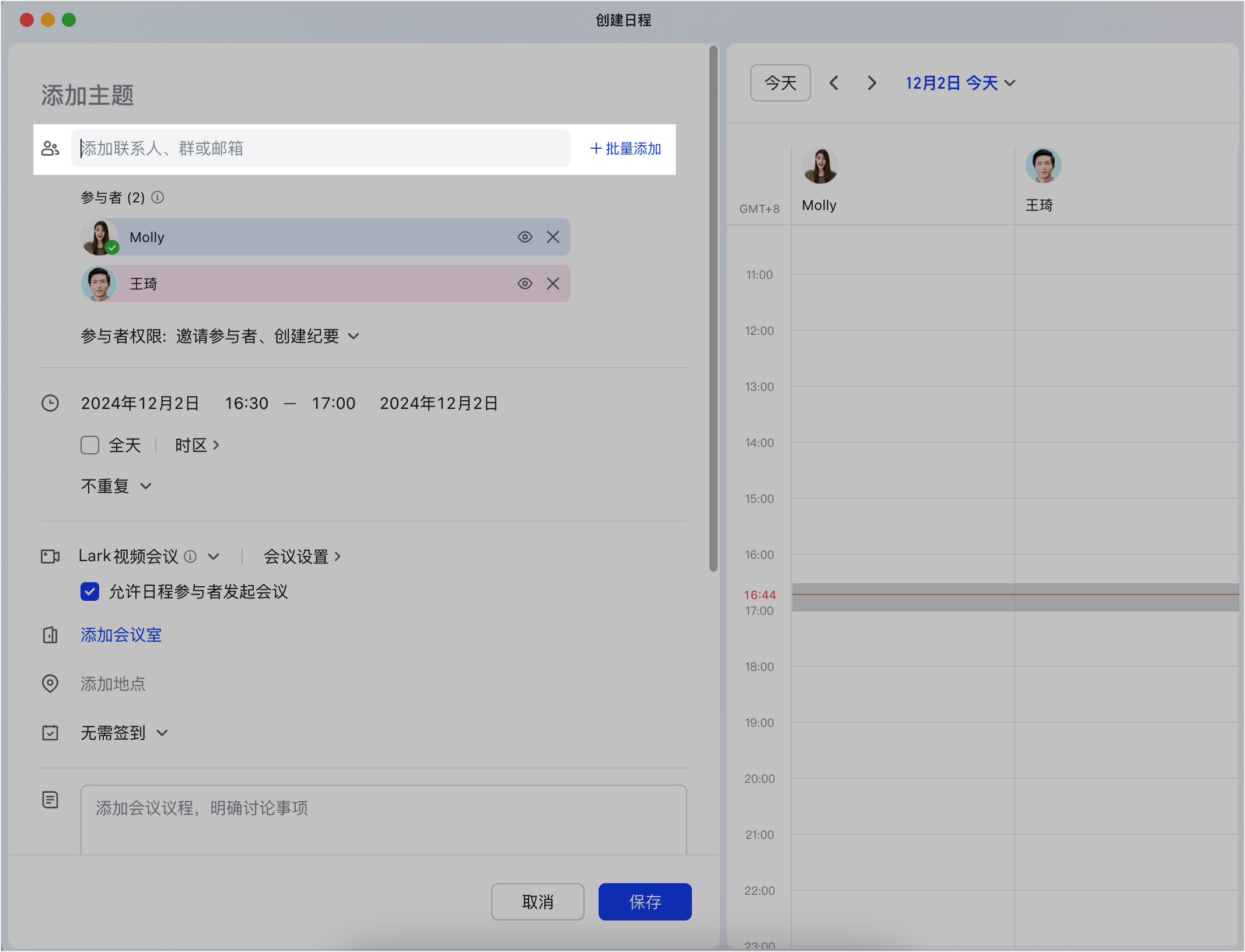
- 搜尋新增:在搜尋框搜尋要邀請的聯絡人、群組或成員信箱,點選即可新增(可邀請外部人員)。
- 批次新增:點搜尋框右側的 + 批次新增,可查看「組織內聯絡人、外部聯絡人、信箱聯絡人」清單並批次勾選。
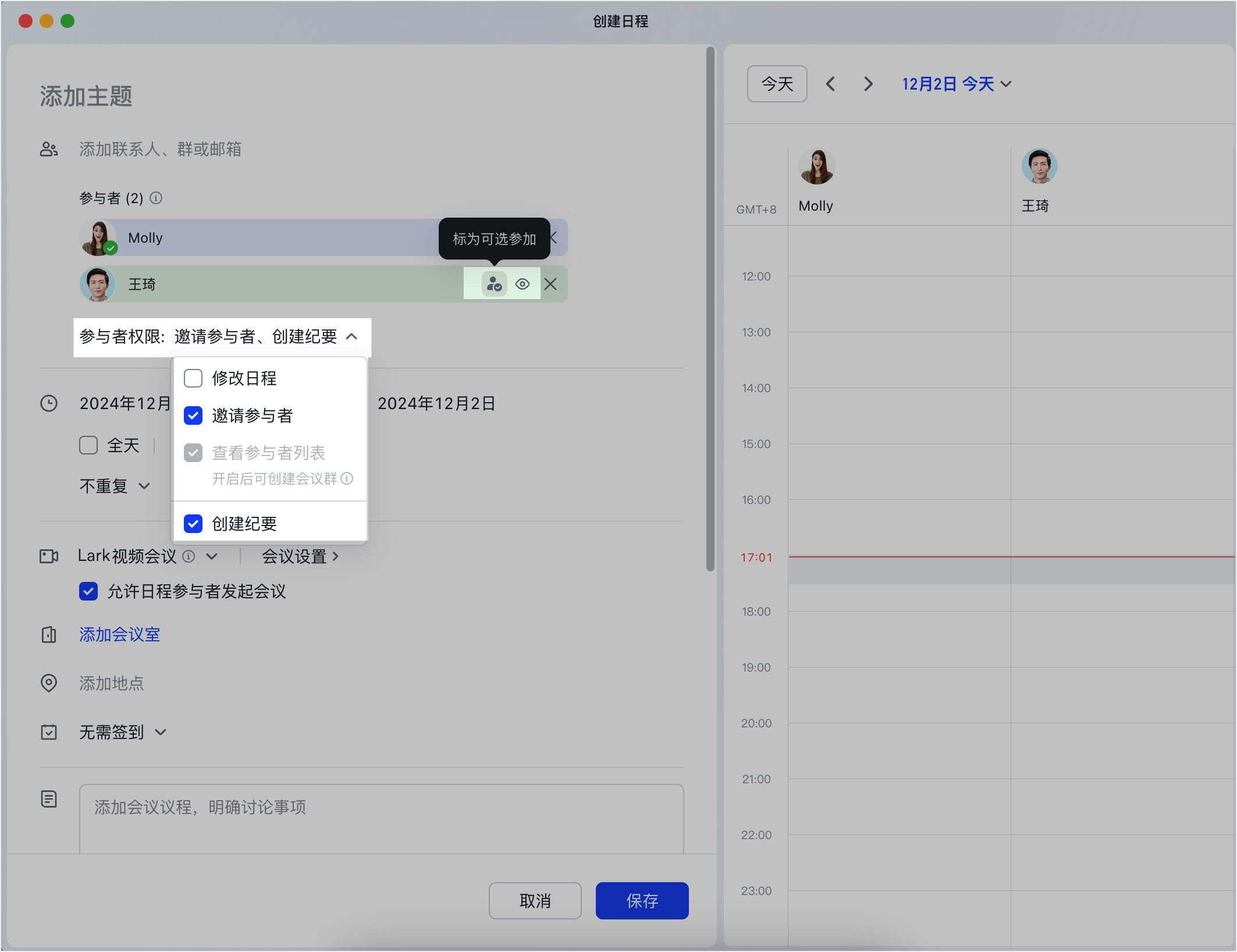
新增後可在右側檢視參與者的忙閒狀況;若某人非必須參加,可將其標為「可選參加」。你也可以為參與者設定權限,包括是否允許 修改行程、邀請參與者、檢視參與者清單,以及是否能 建立紀要。
加入視訊會議與會議室
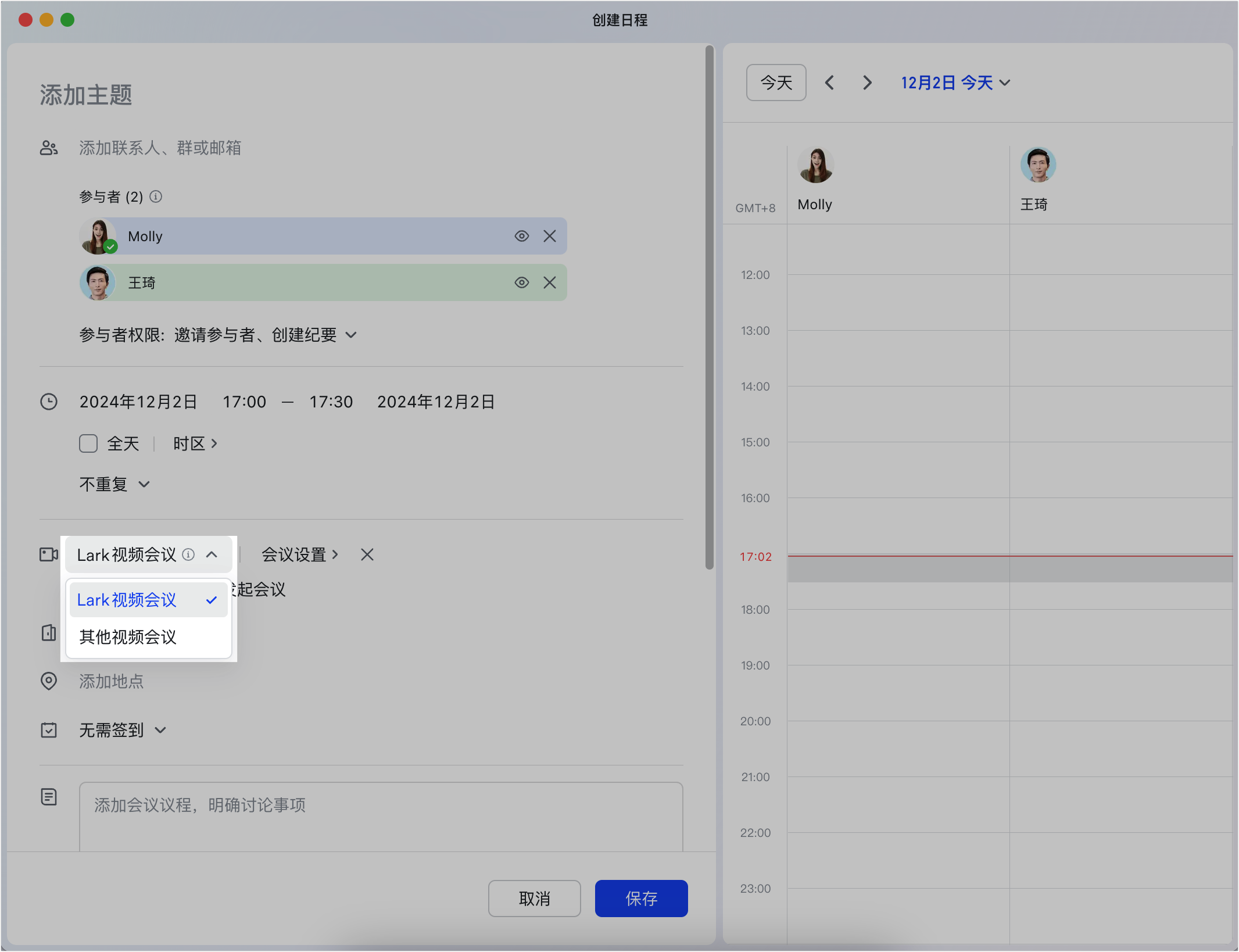
- 視訊會議:點視訊會議選項右側的下拉按鈕,系統預設加入 Lark 視訊會議;若要用其他視訊工具,可選「其他視訊會議」並輸入連結。
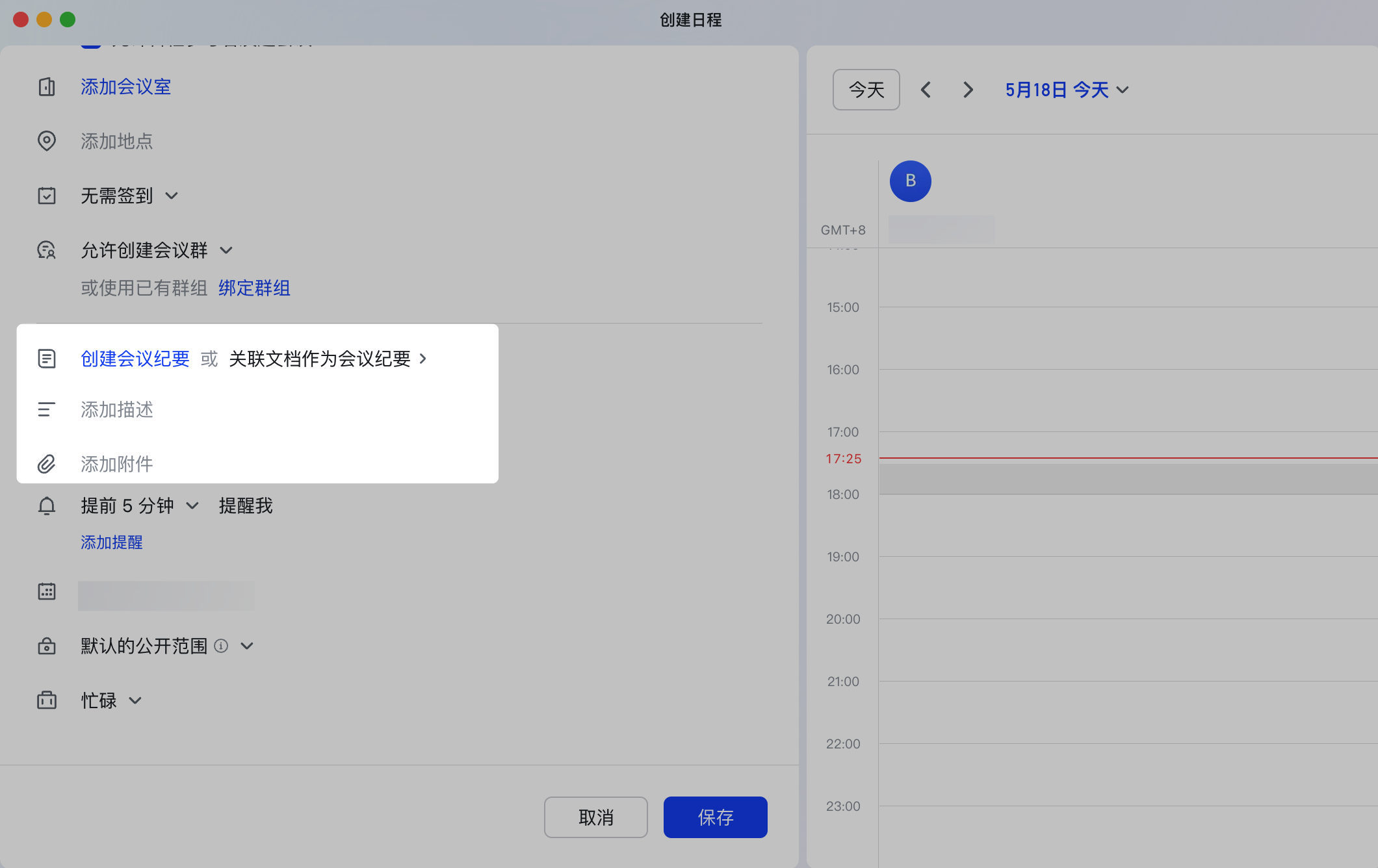
- 會議室:點 新增會議室 即可預訂線下會議室。注意:需企業管理員先在管理後台新增會議室,成員才能預訂。
加入紀要、描述或附件
可在對應模組加入會議紀要、行程描述或附件,與與會者共享。注意:附件總上傳檔案大小不可超過 25 MB。
儲存並追蹤回覆
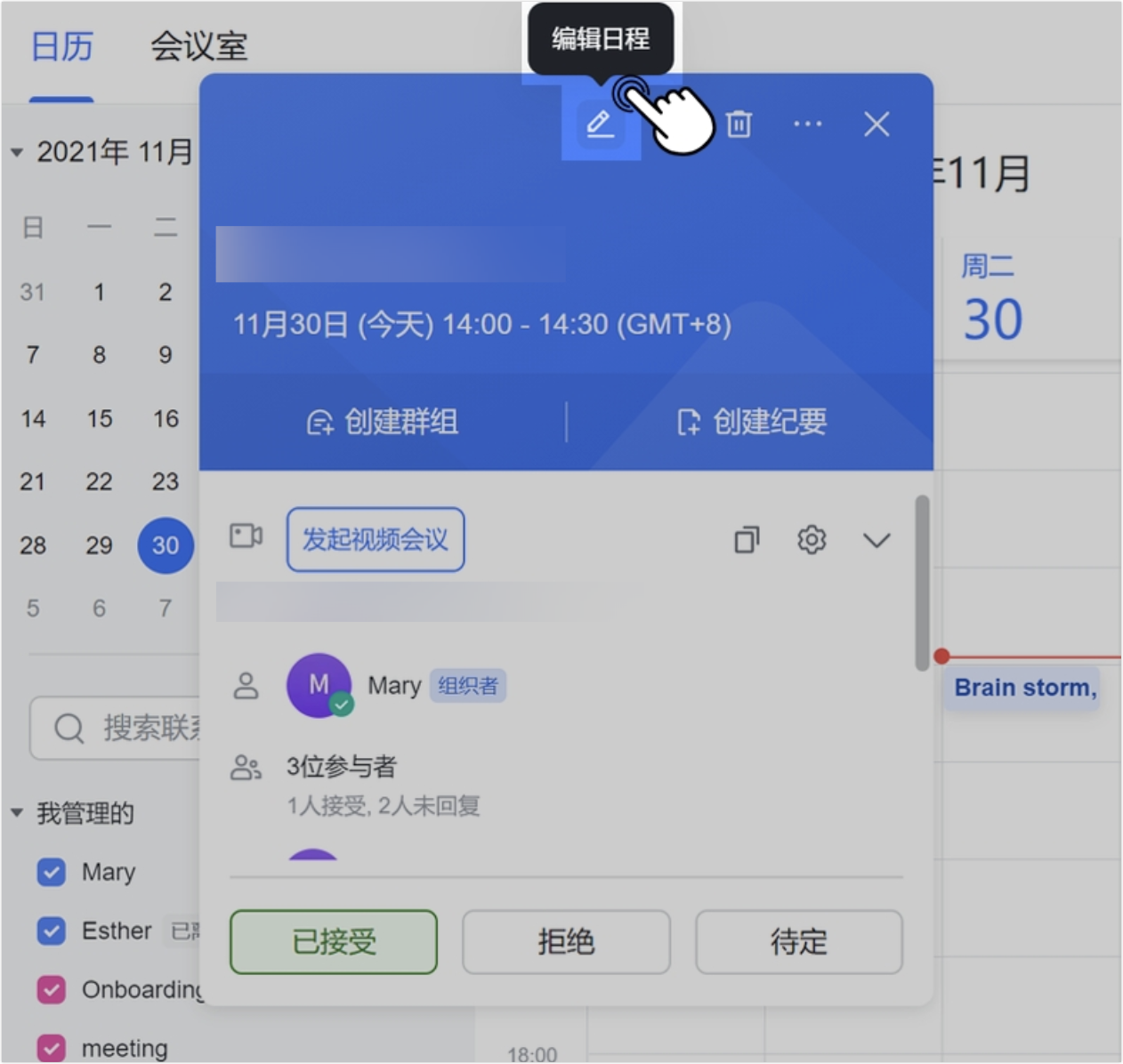
編輯完成後點 儲存,在彈窗點 確定,參與者即會收到行程邀請。之後回到日曆點該行程,可查看參與者的接受情況。
延伸閱讀:回覆行程邀請、選擇或變更行程所在日曆、快速上手日曆。
常見問題
Lark 行程可以邀請公司外部的人參加嗎?
可以。在搜尋框搜尋要邀請的聯絡人時,除了組織內部成員,也能邀請外部人員。邀請外部人員後,該行程會成為「外部行程」,行程上會顯示「外部」標籤。
Lark 行程加入的附件有大小限制嗎?
有。為行程新增附件時,總上傳檔案大小不可超過 25 MB。若資料較大,建議改用雲端文件連結分享給與會者。
如何知道誰接受或拒絕了我的行程邀請?
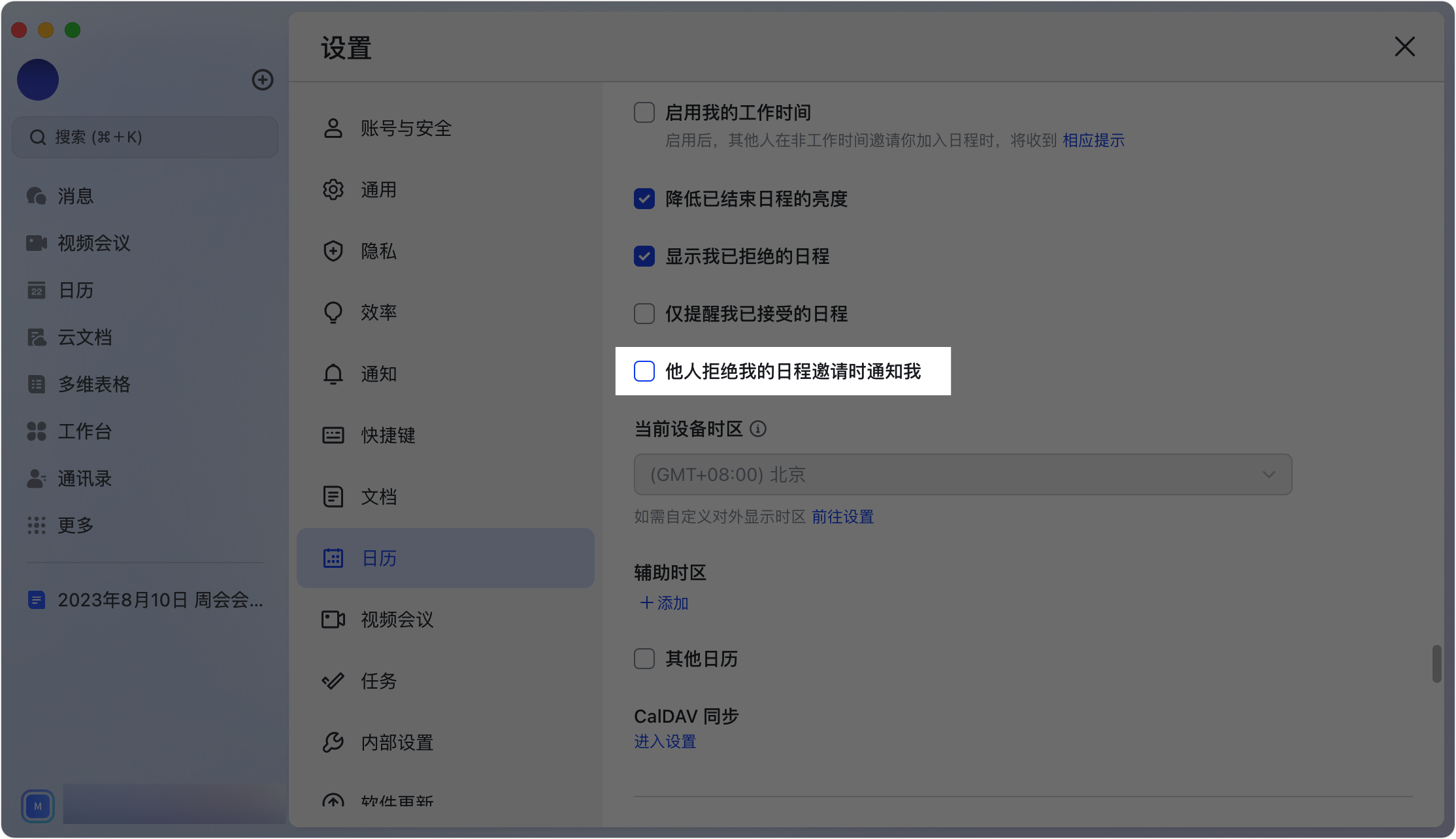
回到日曆檢視點該行程,即可在詳情中查看參與者的接受情況。若想即時知道誰拒絕,可在 設定 > 日曆 勾選「他人拒絕我的行程邀請時通知我」,有人拒絕時你會收到日曆助手的訊息通知。