
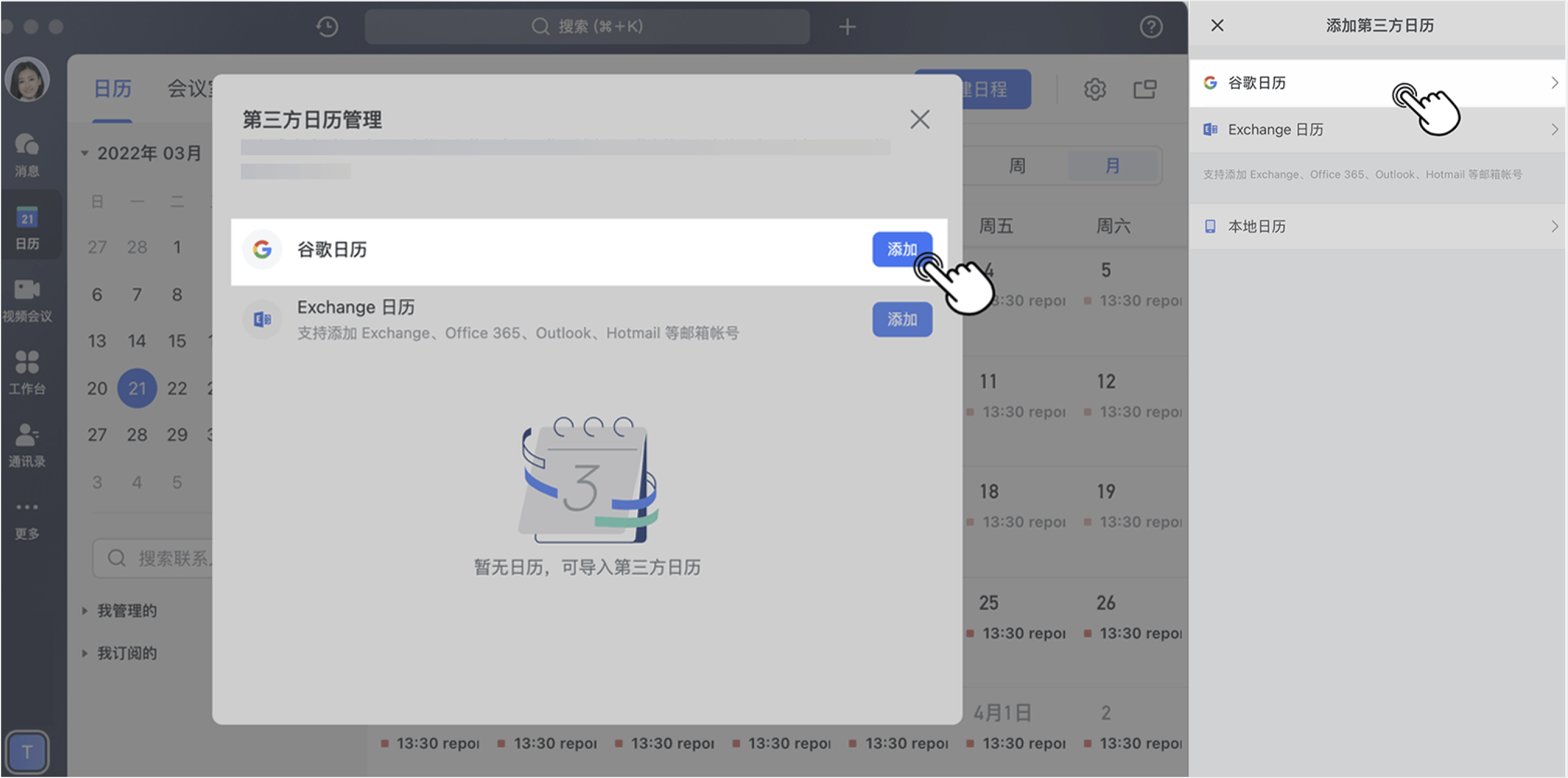
Lark 日曆支援與第三方日曆整合同步,減少跨產品切換的麻煩。目前支援三大類同步來源,各自的能力略有不同。
1. Exchange 系列日曆
成員可以把 Exchange、Office 365、Outlook、Hotmail 等帳號的日曆同步至 Lark。同步成功後,可在 Lark 查看、編輯這些日曆的行程;也可以在 Lark 選擇於上述帳號建立或編輯行程,資訊會同步回對應的日曆。
2. Google 日曆
成員可以把 Google 日曆同步至 Lark。同步成功後可在 Lark 查看、編輯 Google 行程;也可以在 Lark 選擇於 Google 帳號建立或編輯行程,同步回 Google 日曆。
3. 系統本機日曆
- 行動端可把本機系統日曆同步到 Lark,同步後可在 Lark 查看、編輯,編輯更新會同步回本機日曆,但無法在本機日曆帳號上建立行程。
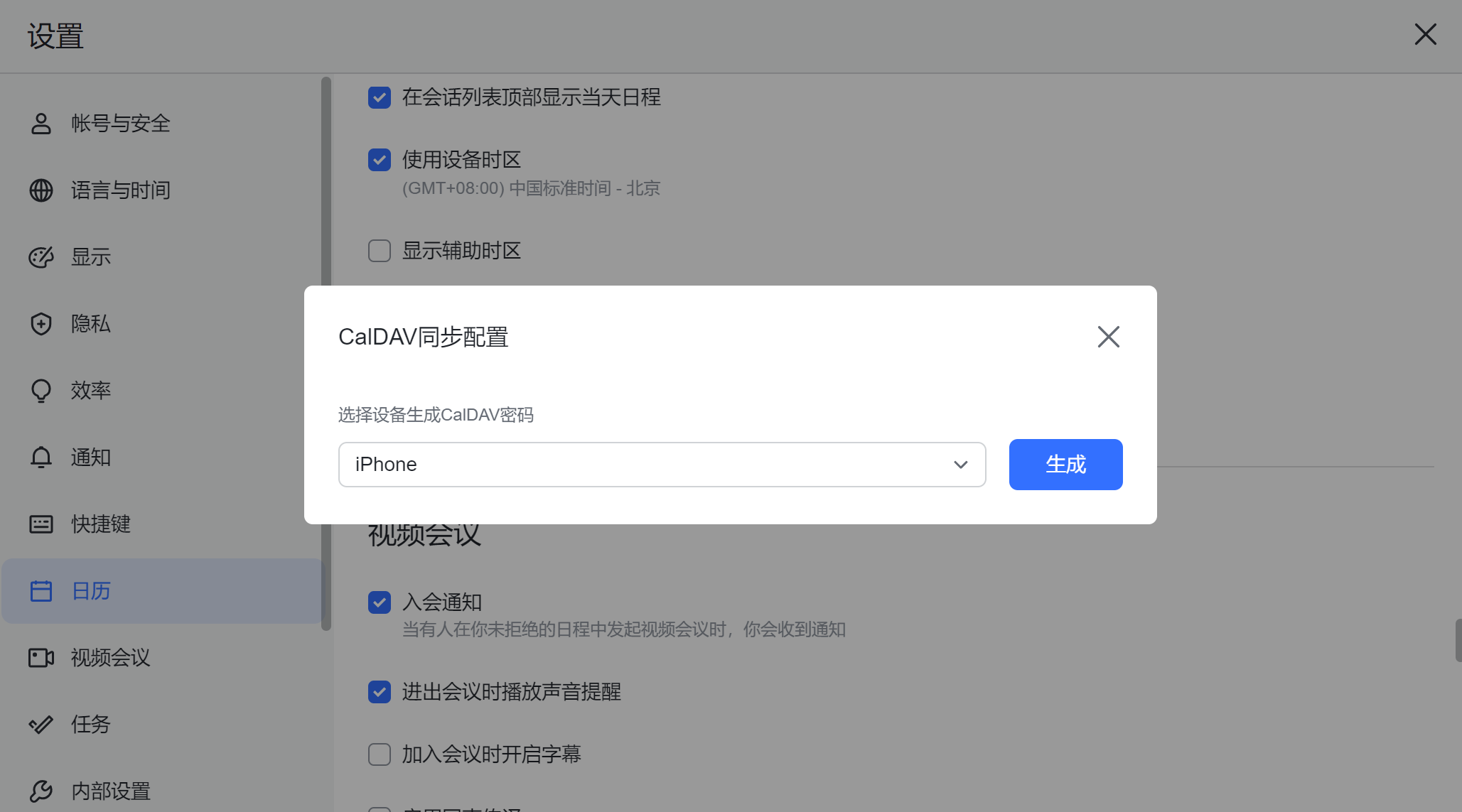
- 也可透過設定 CalDAV,把 Lark 日曆同步到 Mac、Windows、iOS、Android、小米等設備的本機系統日曆;同步後可在本機系統日曆查看 Lark 行程,但無法編輯修改。
詳見〈設定本機系統日曆與 Lark 日曆同步〉。
延伸閱讀:快速上手日曆。
常見問題
Lark 可以和哪些第三方日曆同步?
三大類:Exchange/Office 365/Outlook/Hotmail 帳號日曆、Google 日曆,以及系統本機日曆(可同步到 Mac、Windows、iOS、Android、小米等設備)。
用 CalDAV 把 Lark 同步到本機系統日曆後,可以在本機編輯 Lark 行程嗎?
不行。透過 CalDAV 把 Lark 日曆同步到本機系統日曆後,你只能在本機系統日曆「查看」Lark 行程,無法編輯或修改。
把本機日曆同步到 Lark 後,可以在本機帳號上建立行程嗎?
不行。行動端把本機系統日曆同步到 Lark 後,可以在 Lark 查看、編輯(更新會同步回本機),但無法在本機日曆帳號上建立行程。