
透過適用於 Outlook 的 Lark 會議增益集,你可以快速把 Lark 會議加到 Outlook 行程中並進行相關設定;會議參與者會收到行程邀請,可查看 Lark 會議資訊,也能點 Outlook 日曆中的會議連結一鍵加入會議。
安裝 Lark 會議增益集
方式一:管理員代為安裝
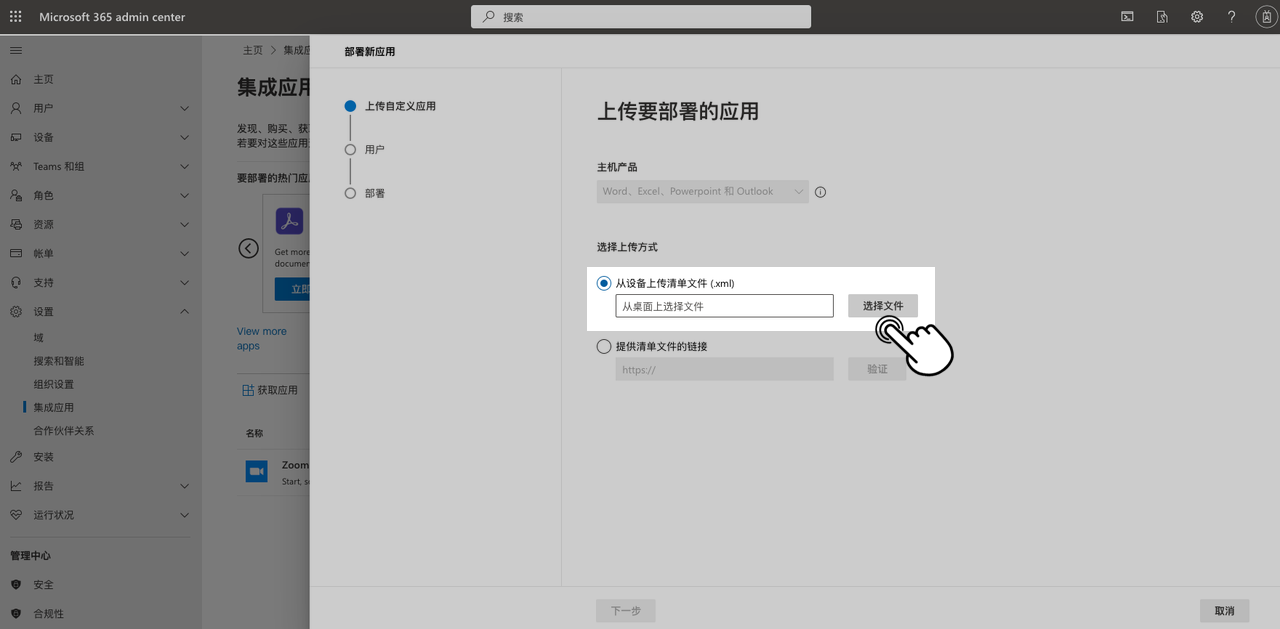
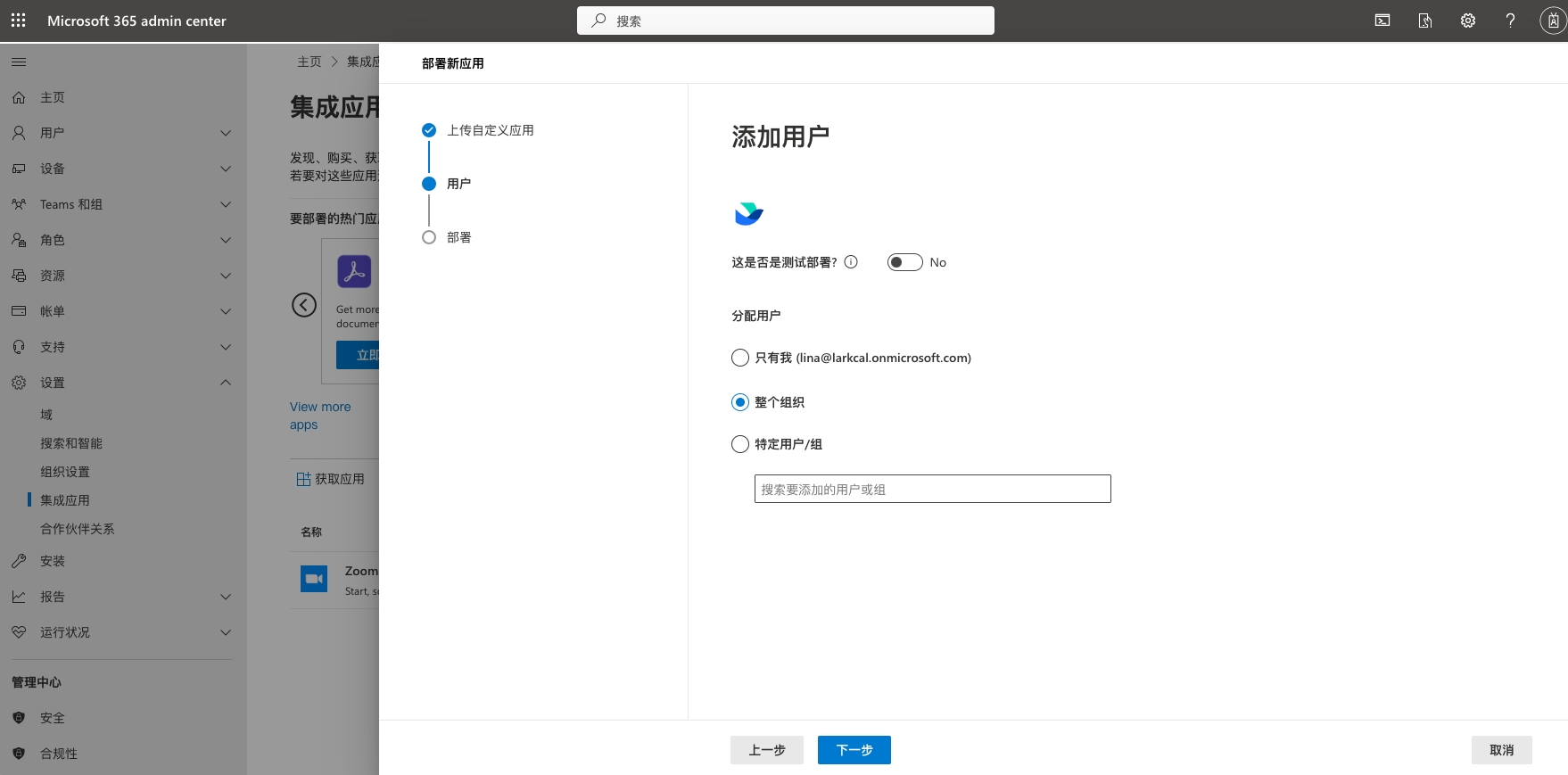
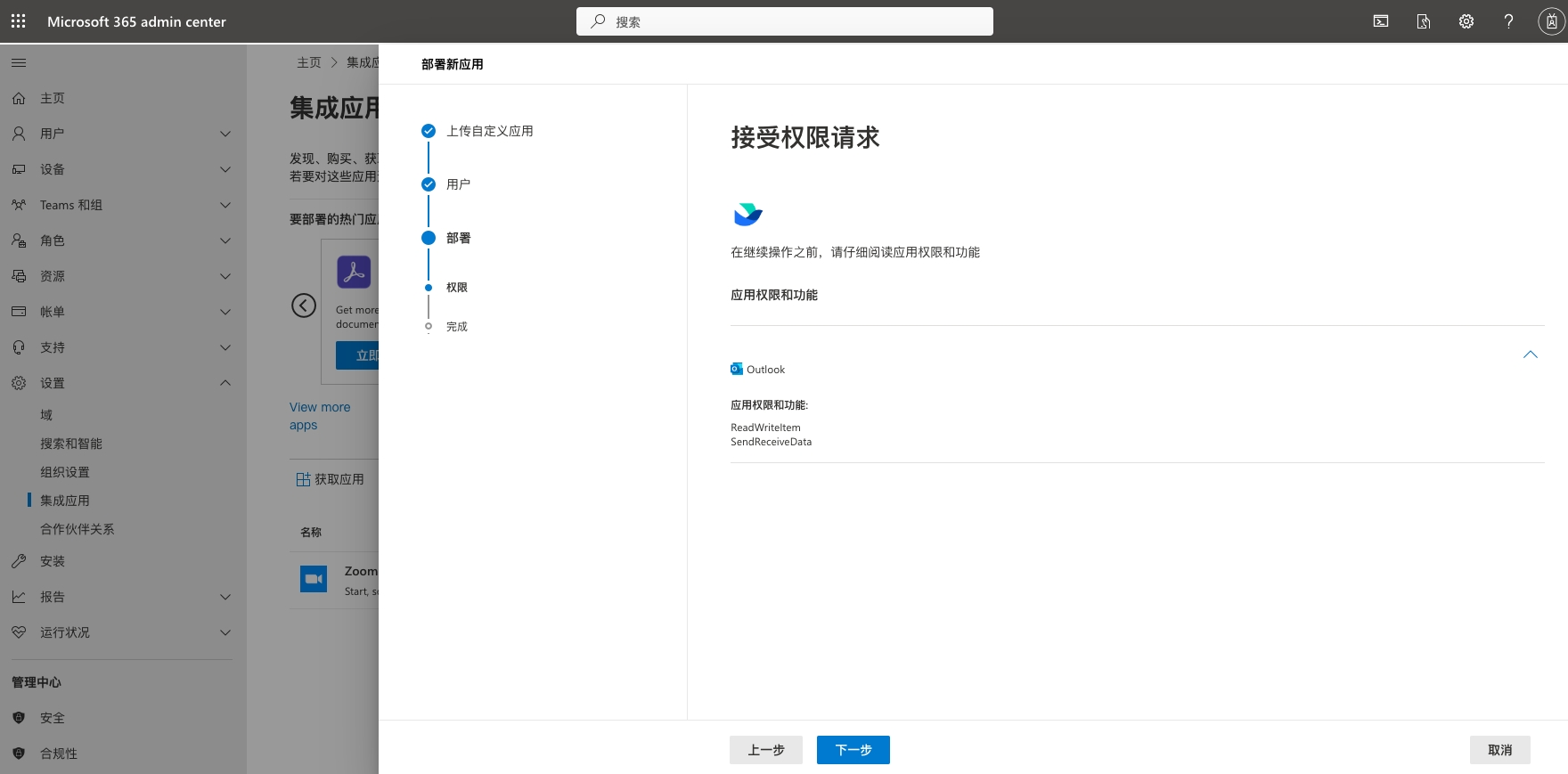
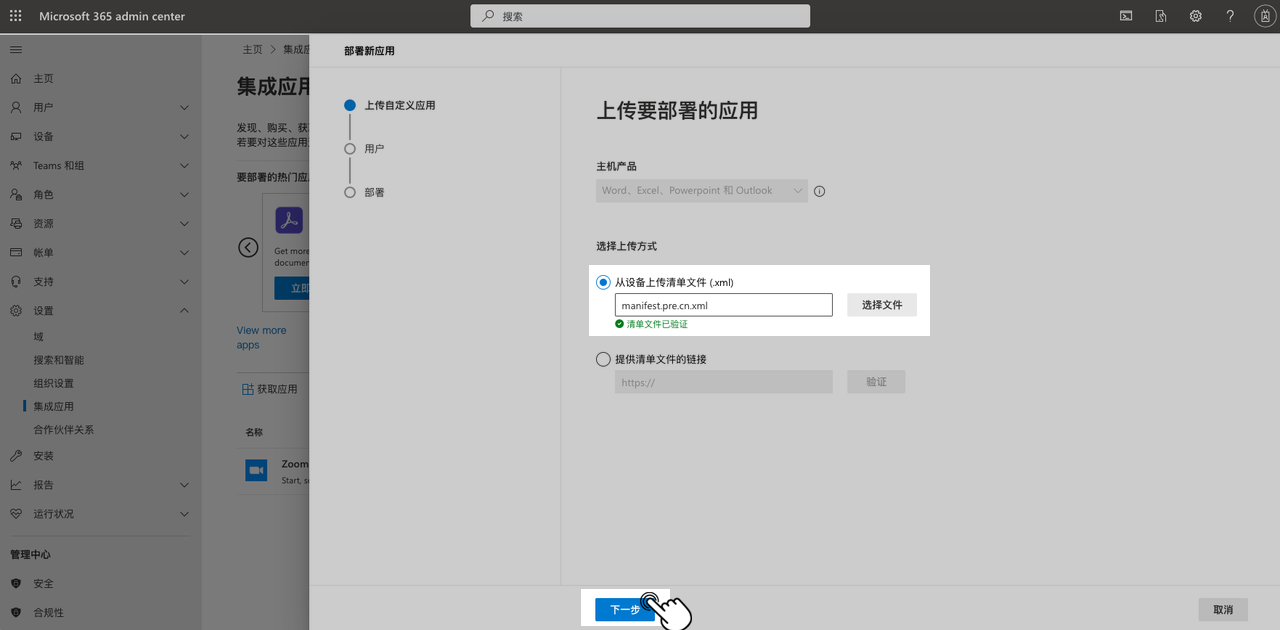
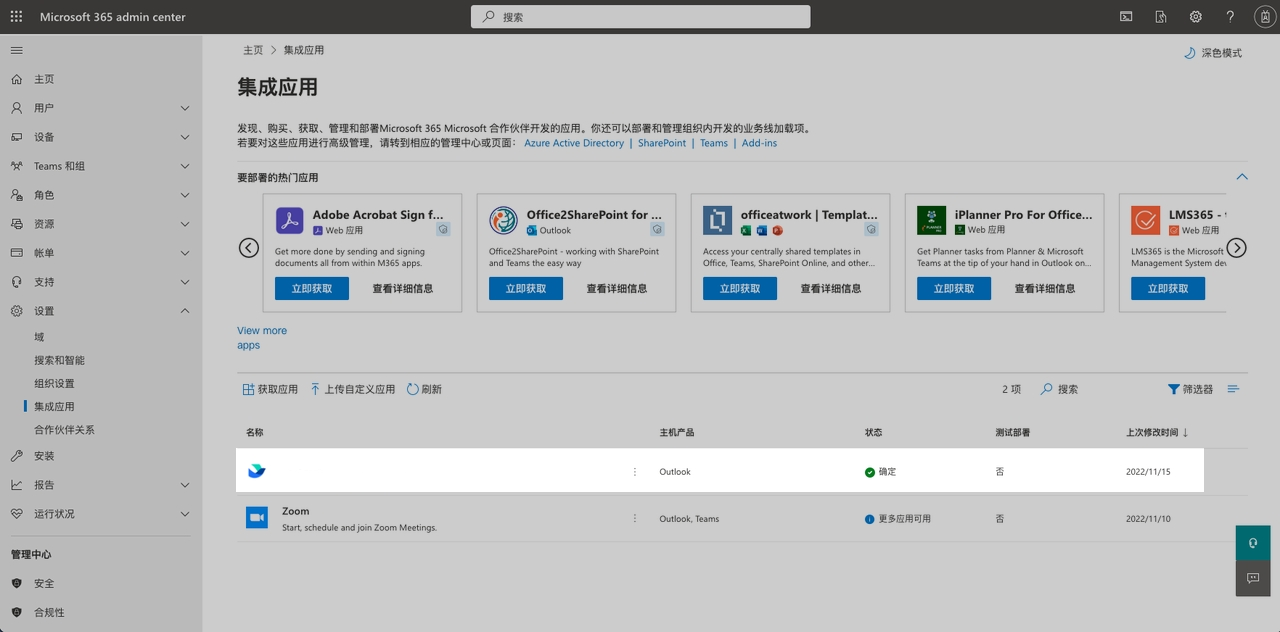
管理員可在微軟管理後台為特定用戶組安裝:進入管理後台,於「設定 > 集成應用」選 上傳自訂應用 > 從設備上傳清單文件,選擇 Lark 會議增益集安裝包後點 下一步;在「添加用戶」界面分配用戶(只有我/整個組織/特定用戶或組),依序完成「接受權限請求」與「審閱並完成部署」即可。
方式二:使用者自主安裝
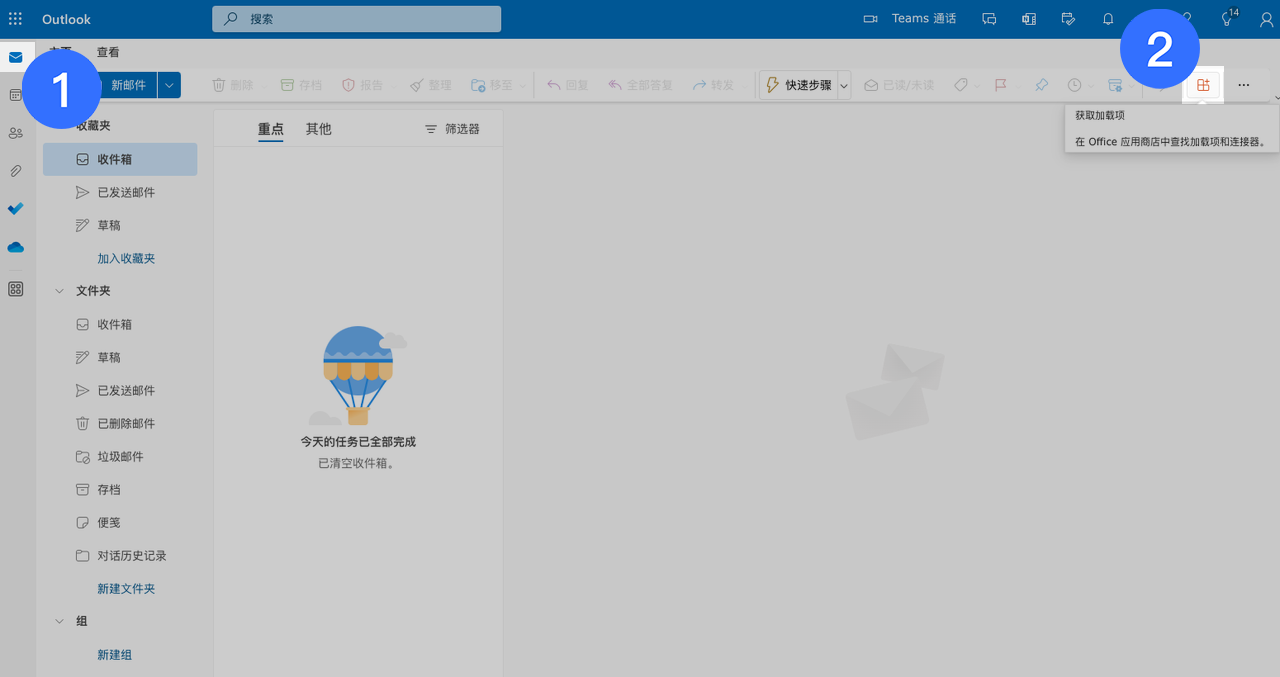
不同版本 Outlook 入口略有不同:
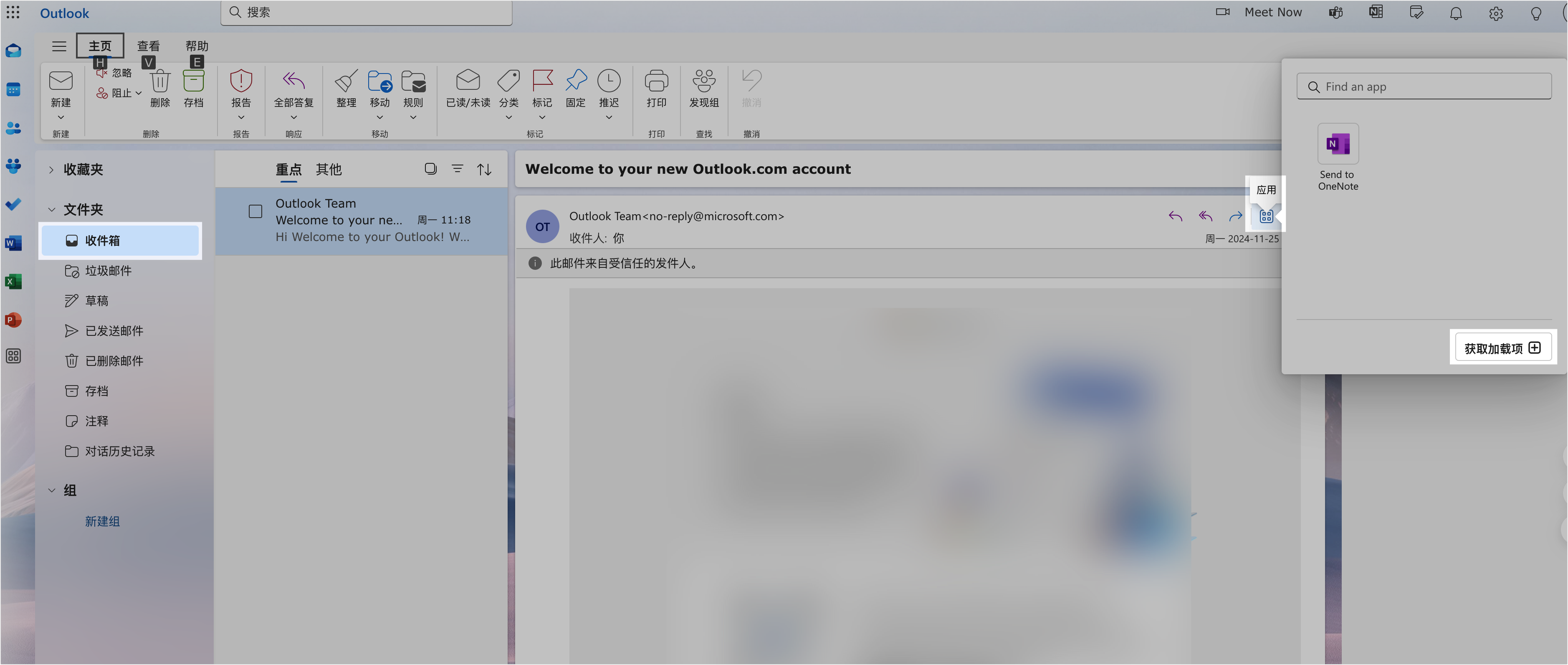
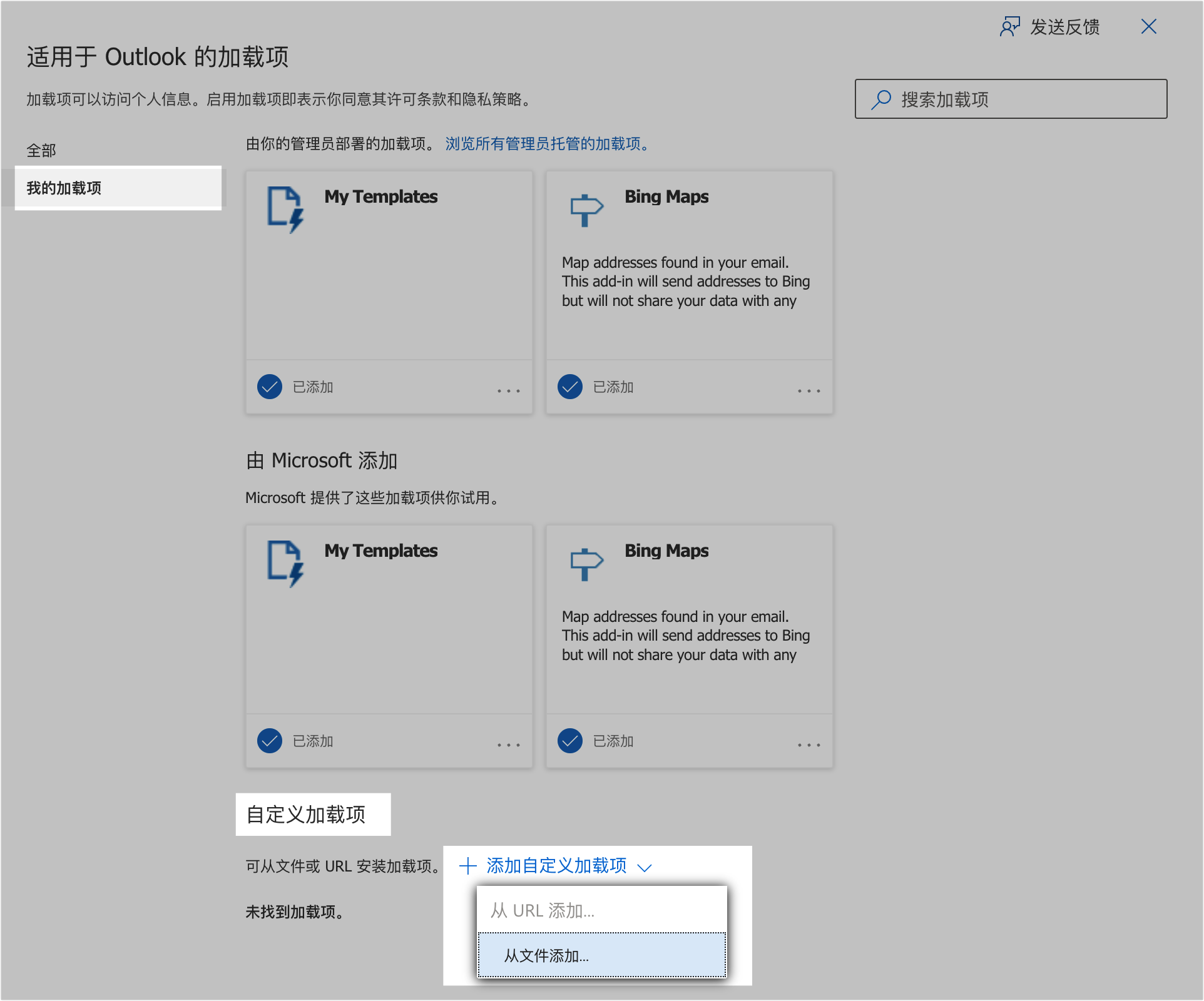
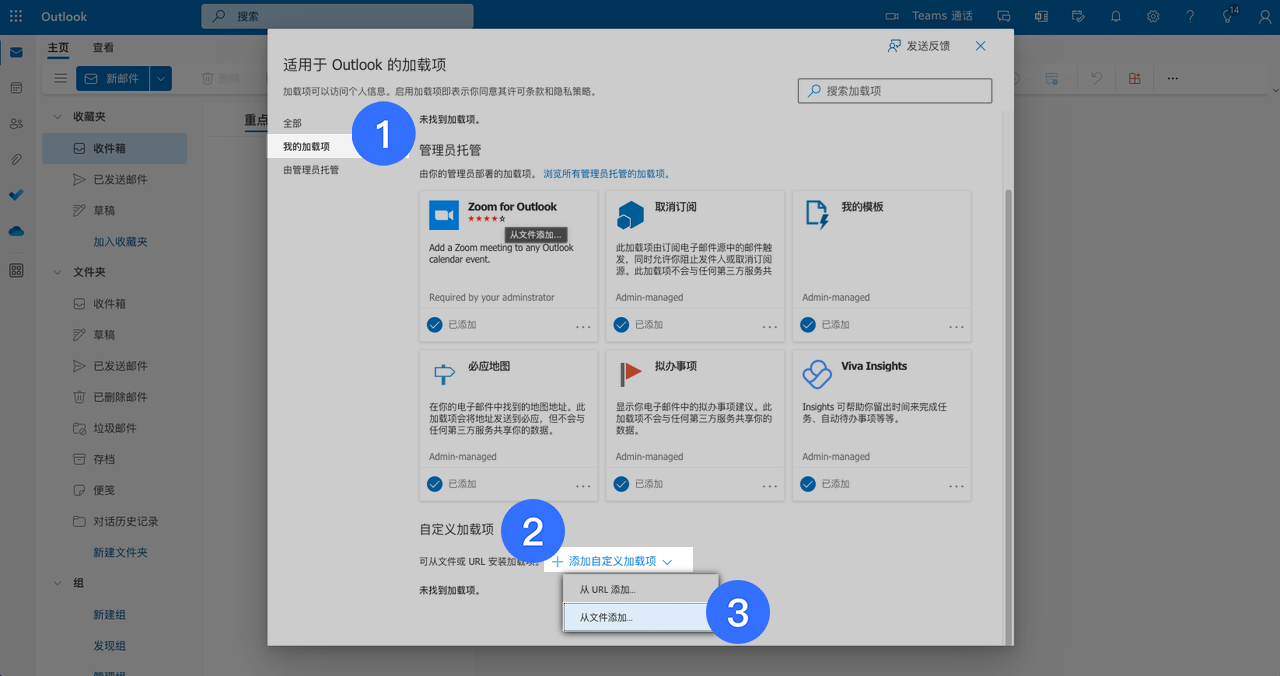
- Outlook V16.85(24051214)及以上:開啟 Outlook 網頁版,在收件箱打開任意郵件,點收件人右側的 應用 圖示 > 獲取加載項,於左側「我的加載項 > 自訂加載項」點 + 添加自訂加載項 > 從文件添加,選擇下載的 Lark 會議增益集。
- 早期版本:在 Outlook 郵件檢視點右上的 獲取加載項,於「我的加載項 > 自訂加載項」點 + 添加自訂加載項 > 從文件添加。
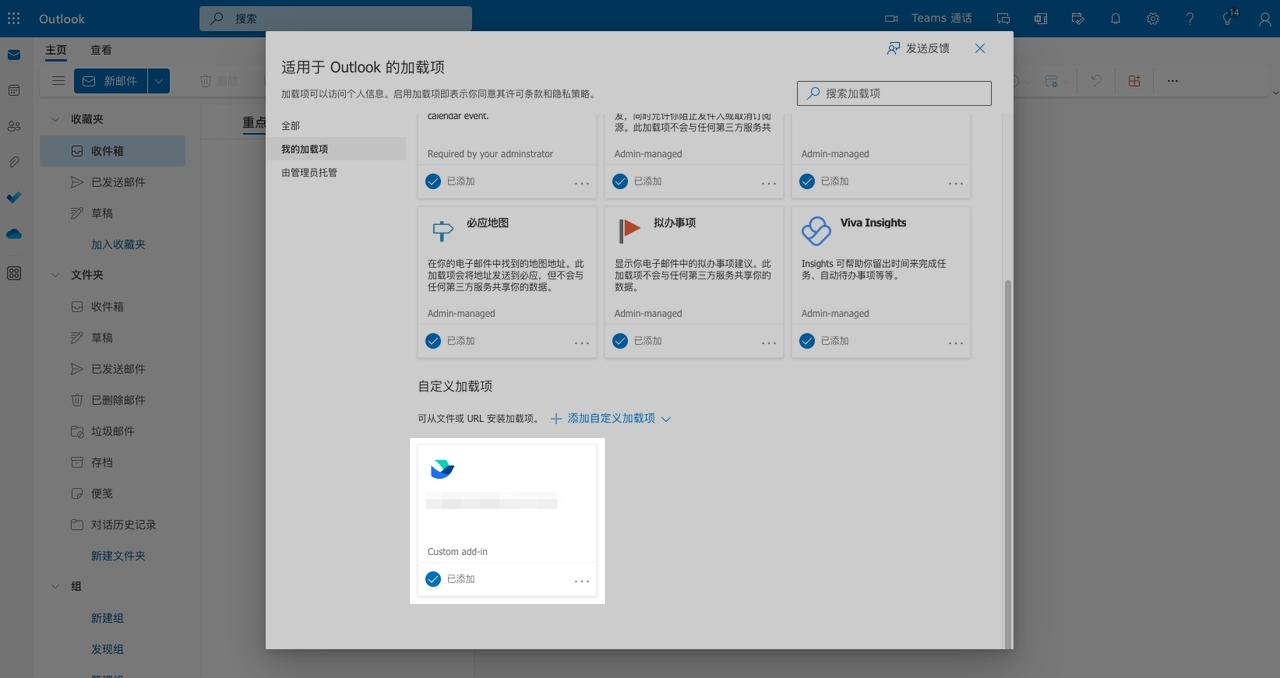
安裝成功後,「自訂加載項」板塊會出現「Lark 會議已添加」的標示。
綁定 Lark 帳號並建立會議
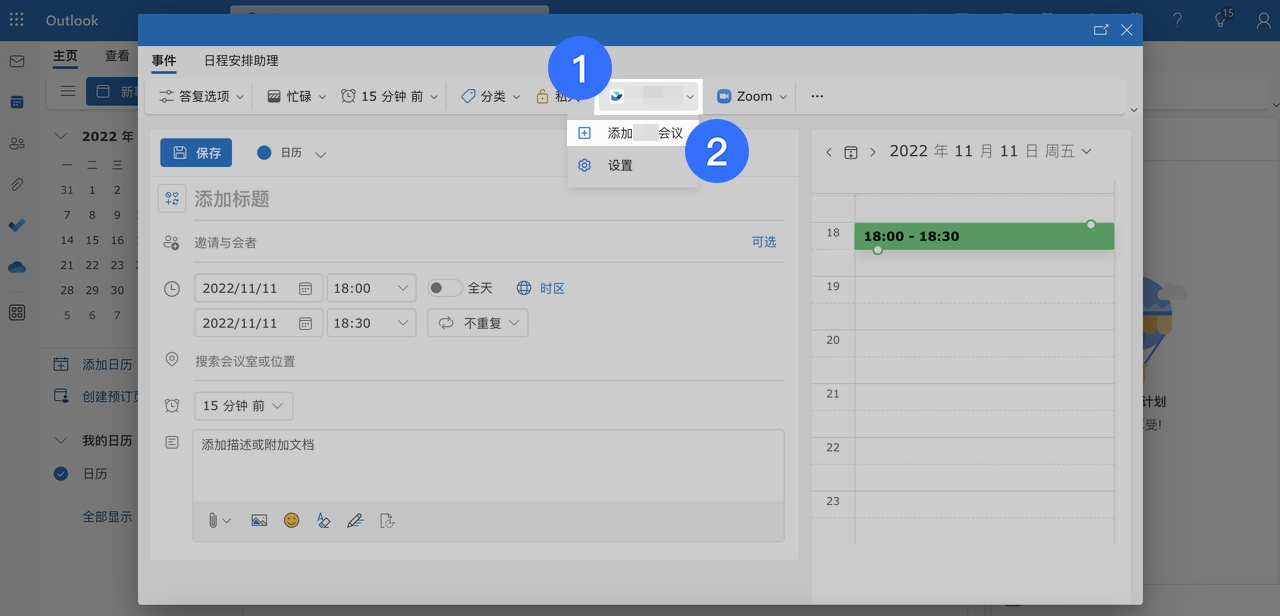
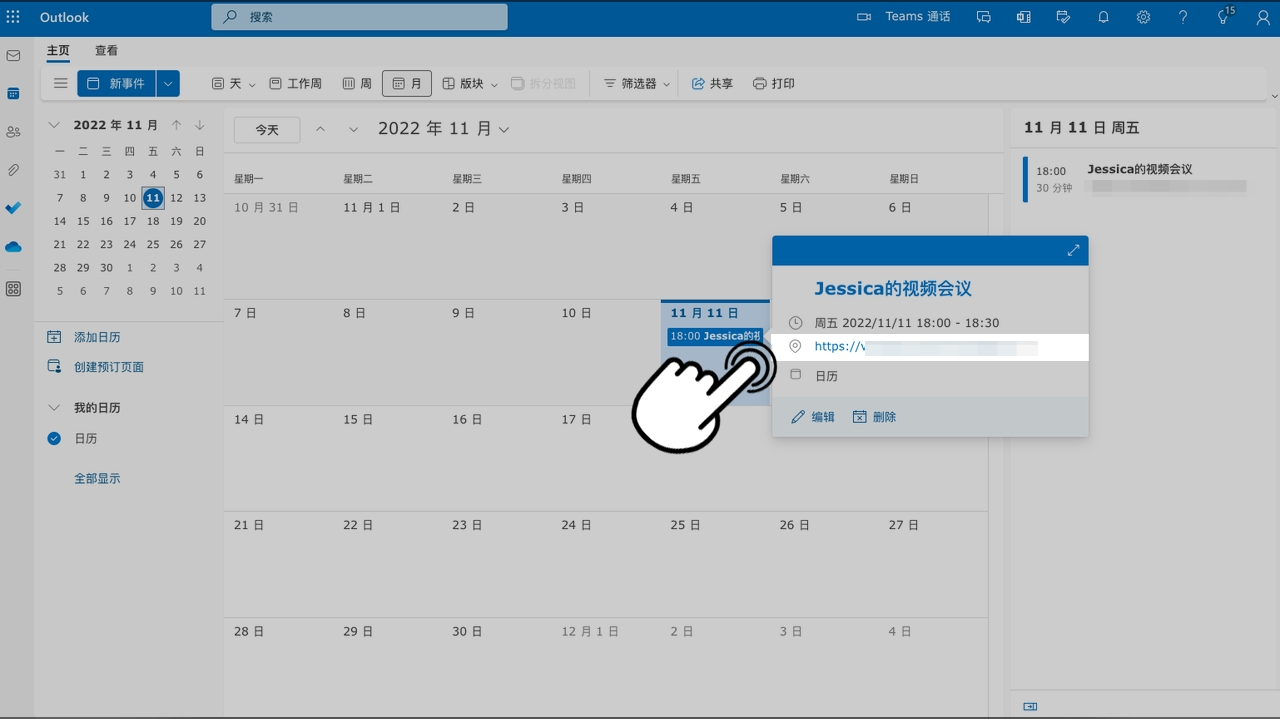
- 在日曆檢視建立行程,點右下方 更多選項 進入編輯頁。
- 點上方 Lark 會議 > 設置,依提示點 登入,用 Lark 行動端掃 QR Code 完成綁定。
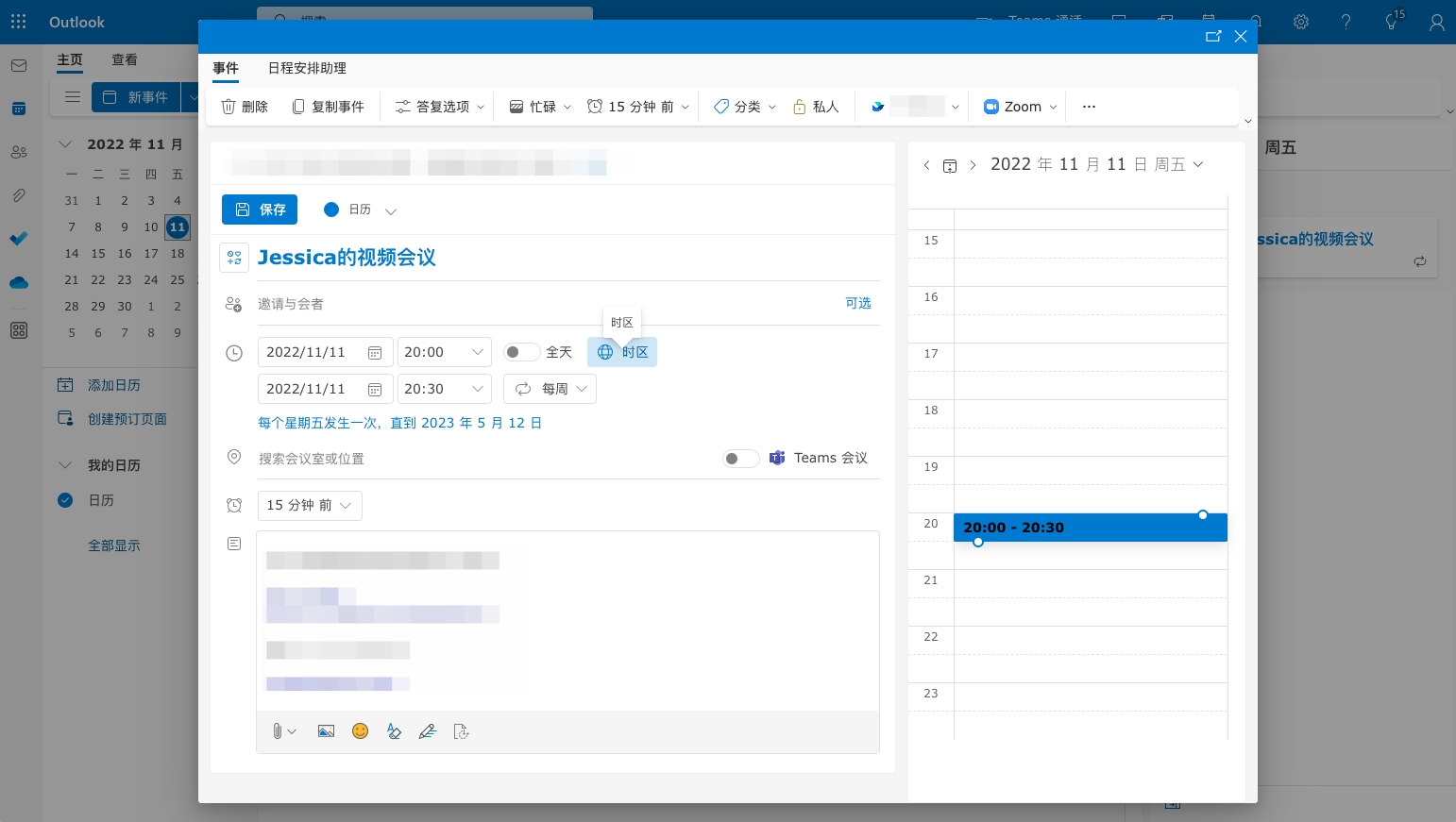
- 綁定後,在行程編輯界面點 Lark 會議 > 添加 Lark 會議,即可為該行程加入 Lark 會議。
會議設定
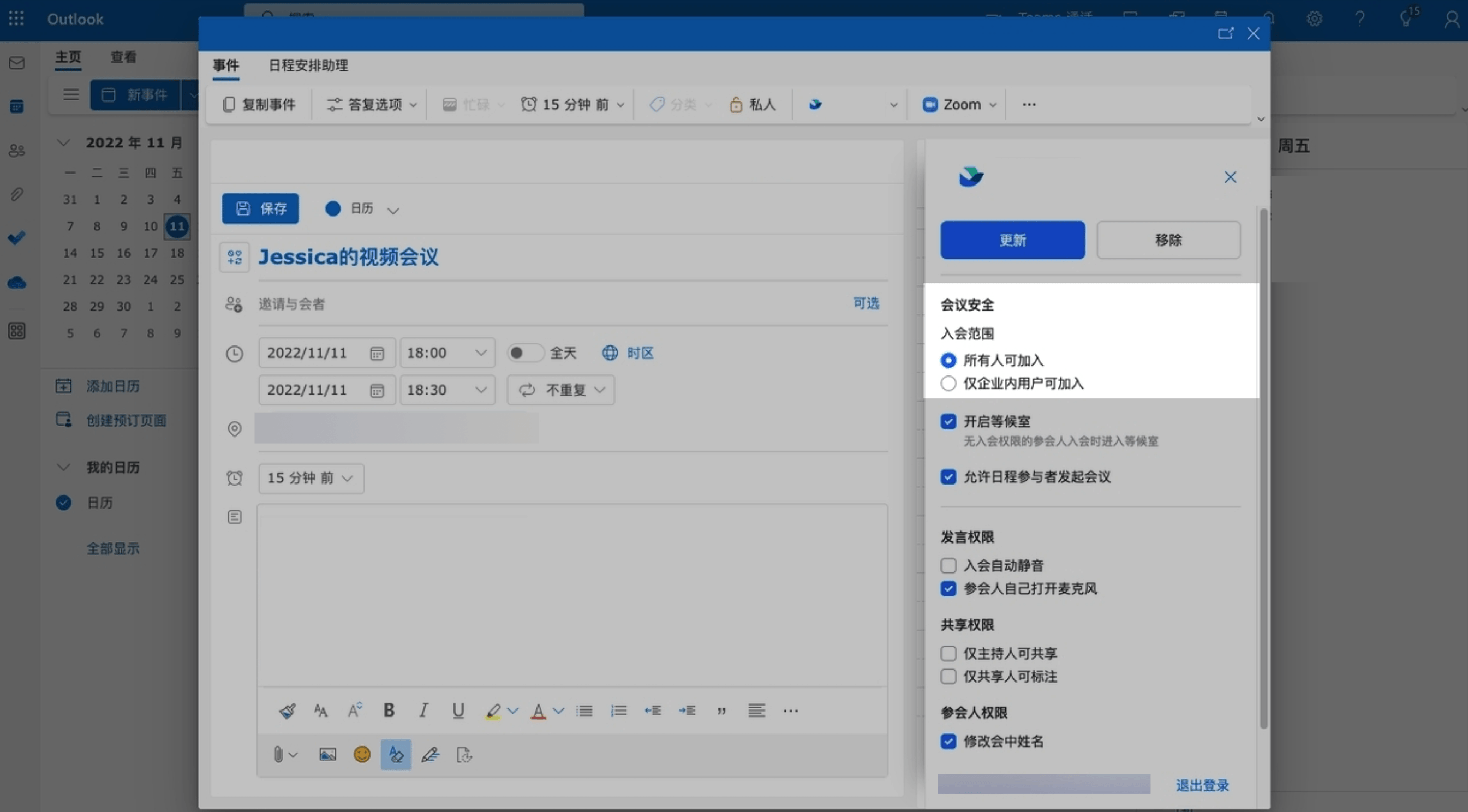
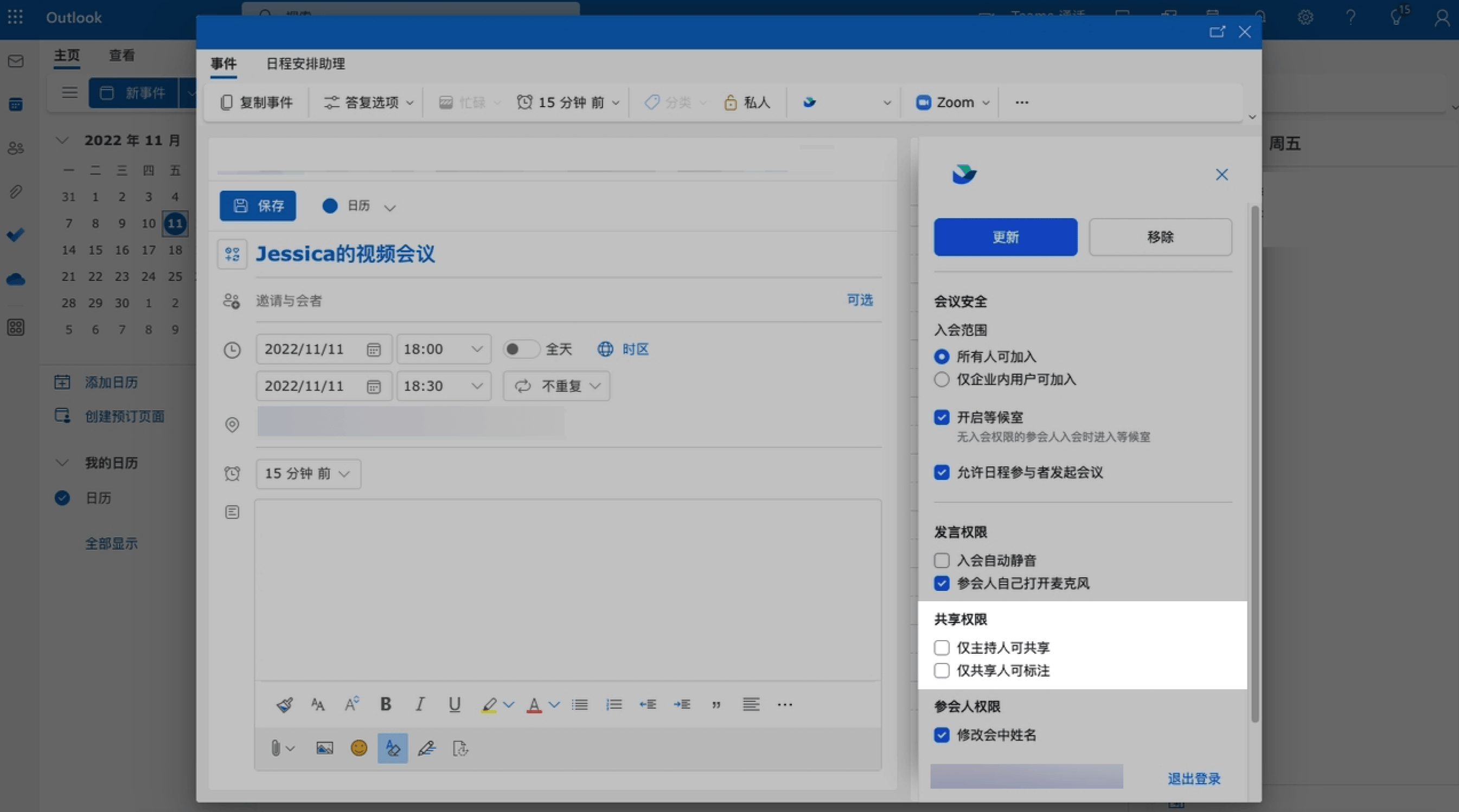
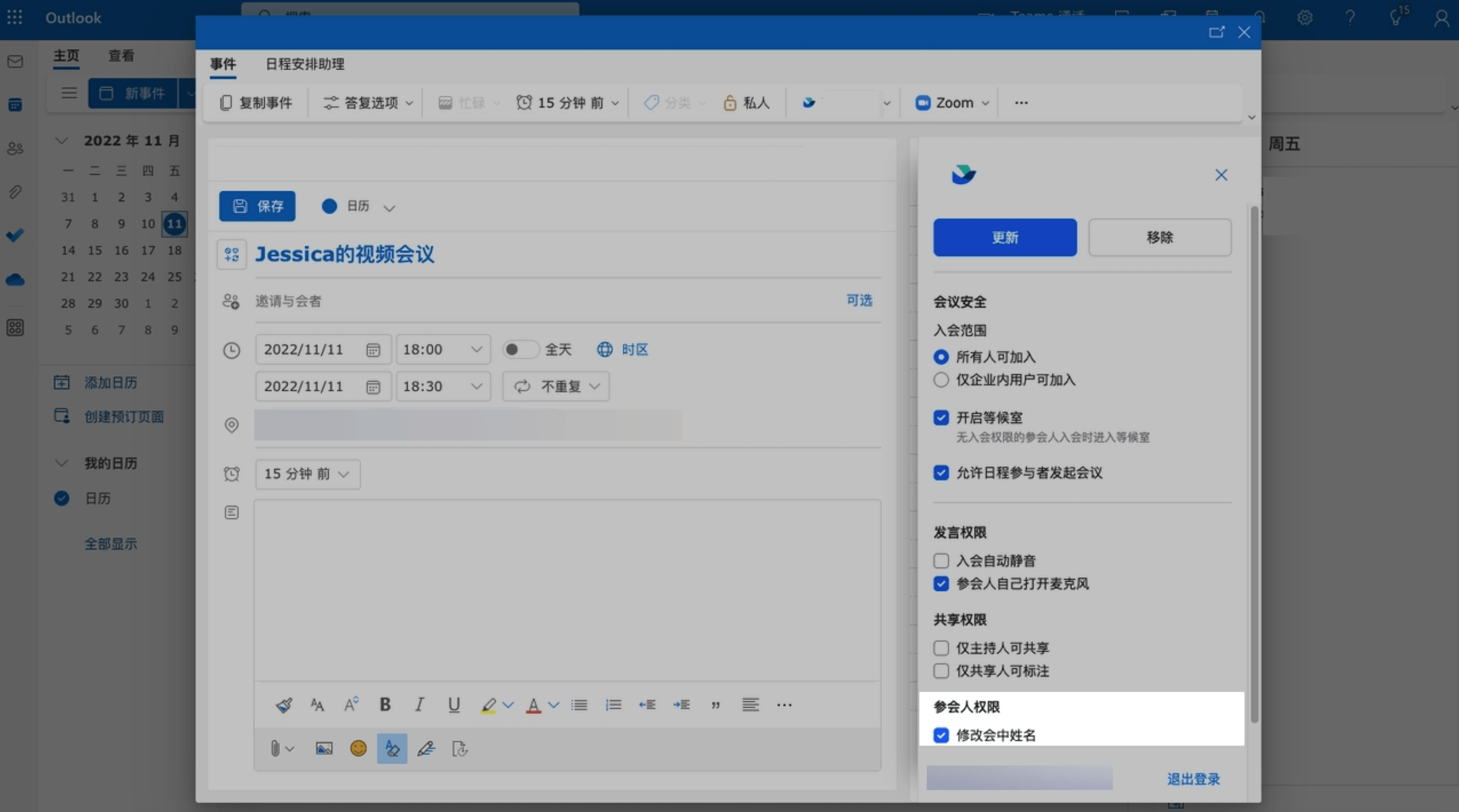
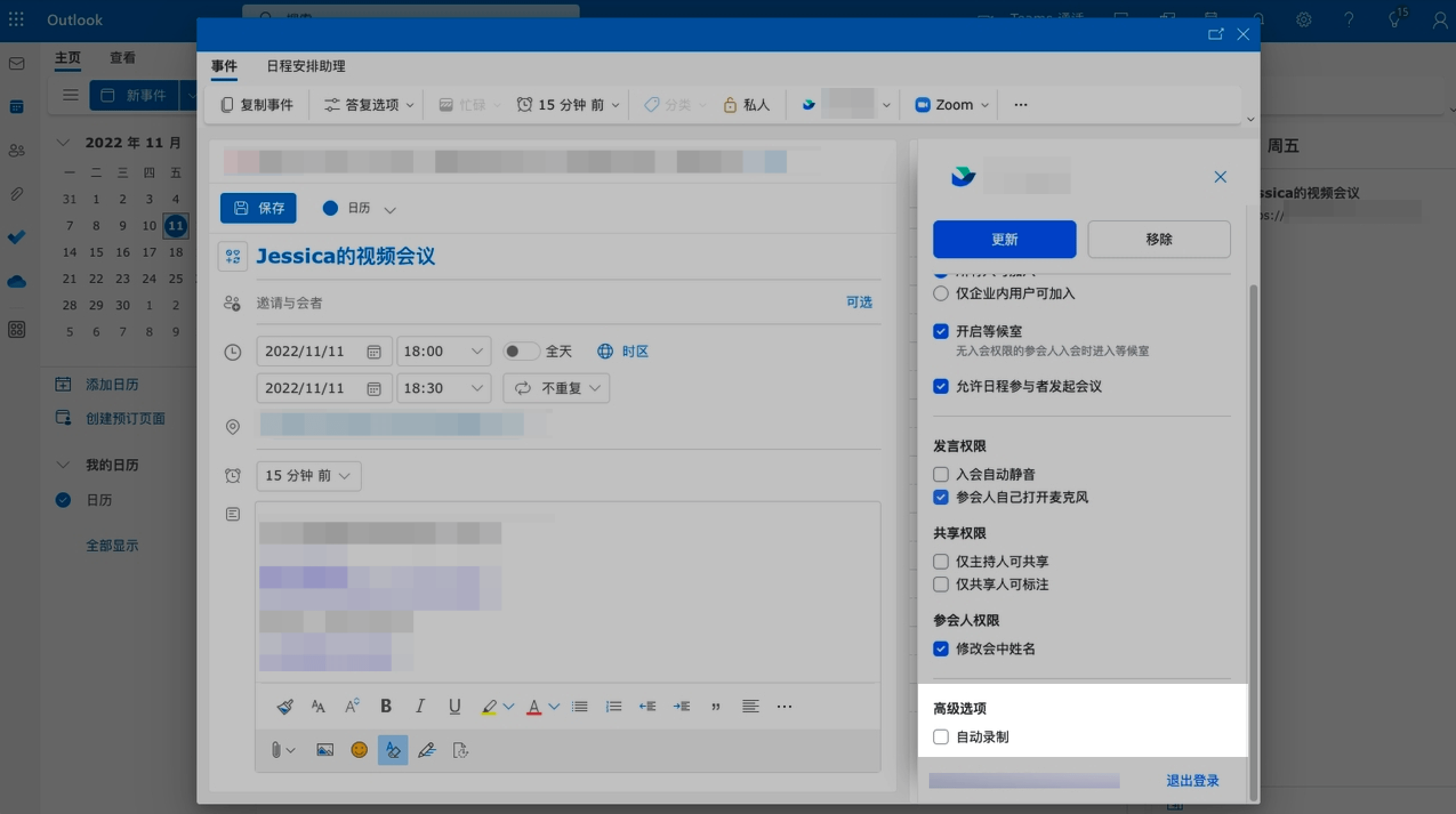
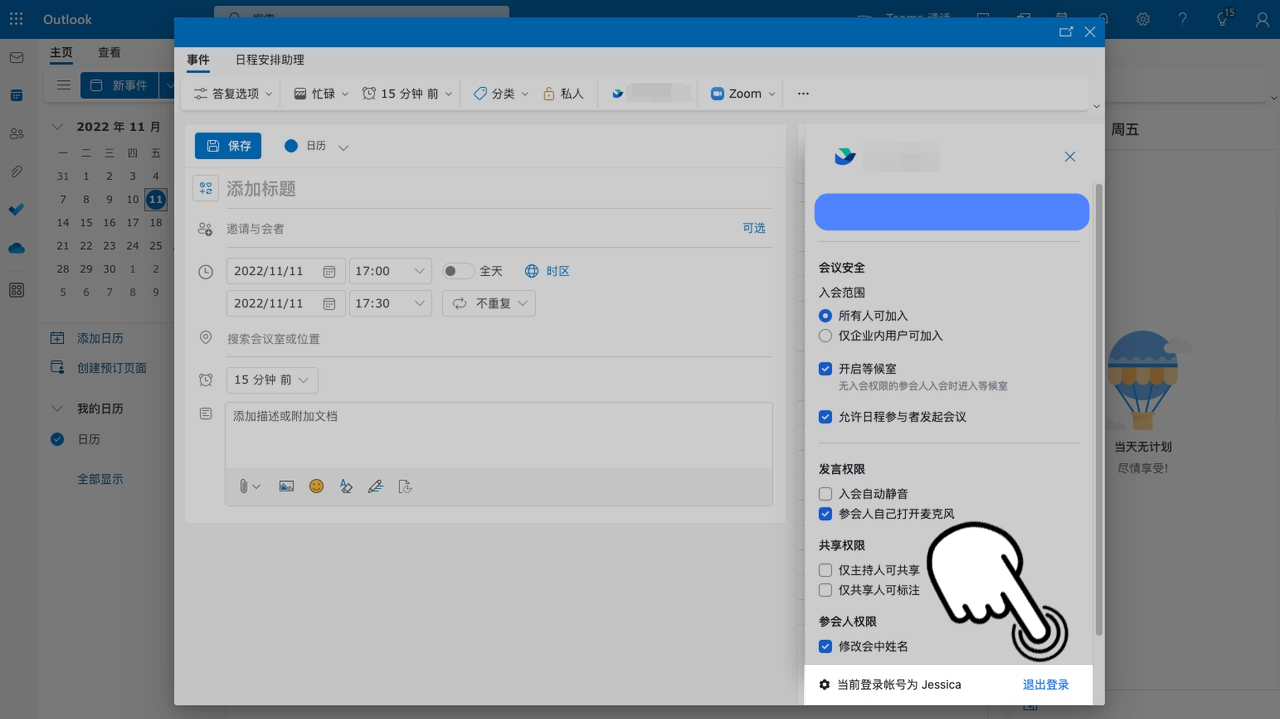
加入 Lark 會議後,行程編輯頁右側會自動出現會議設定,可調整:
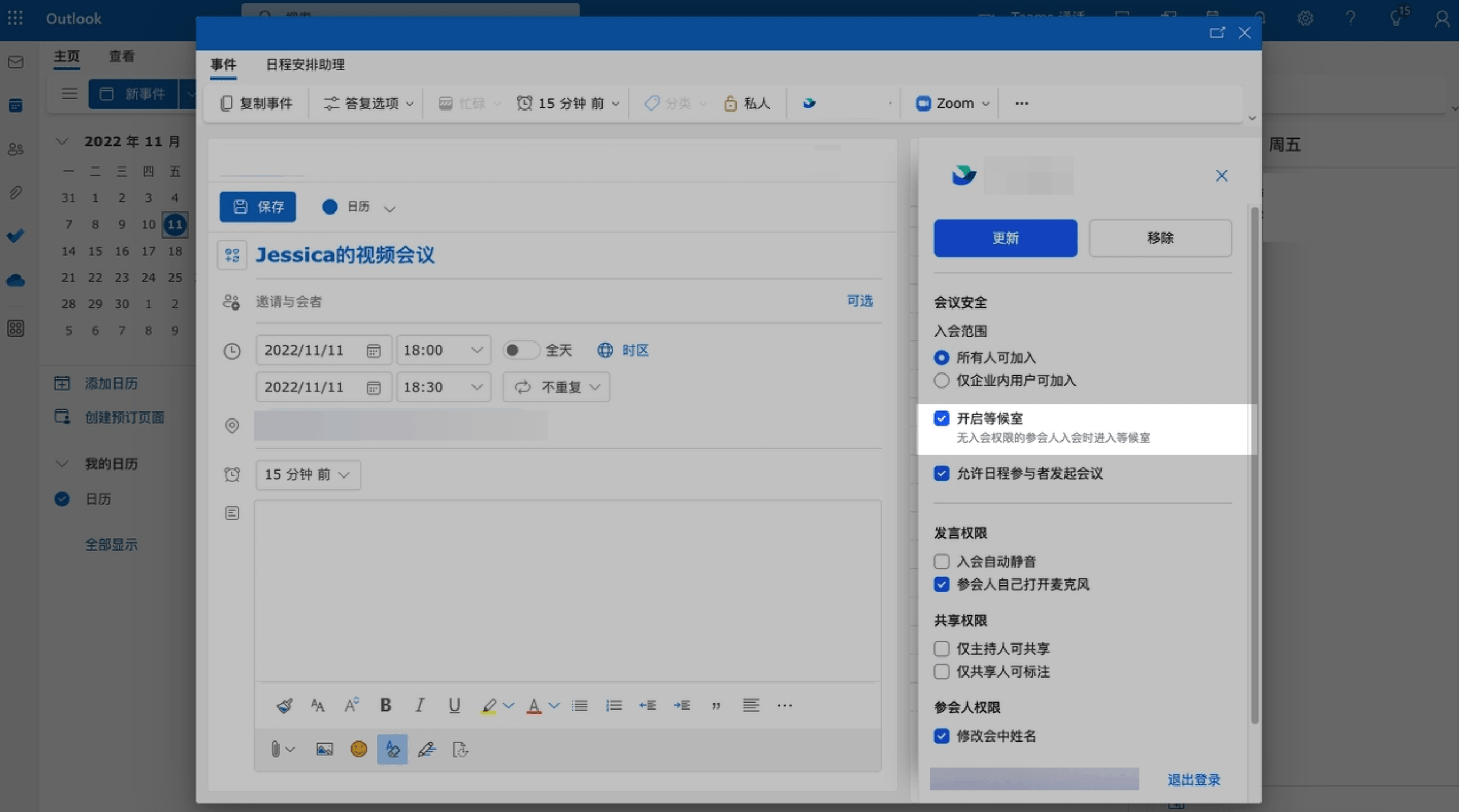
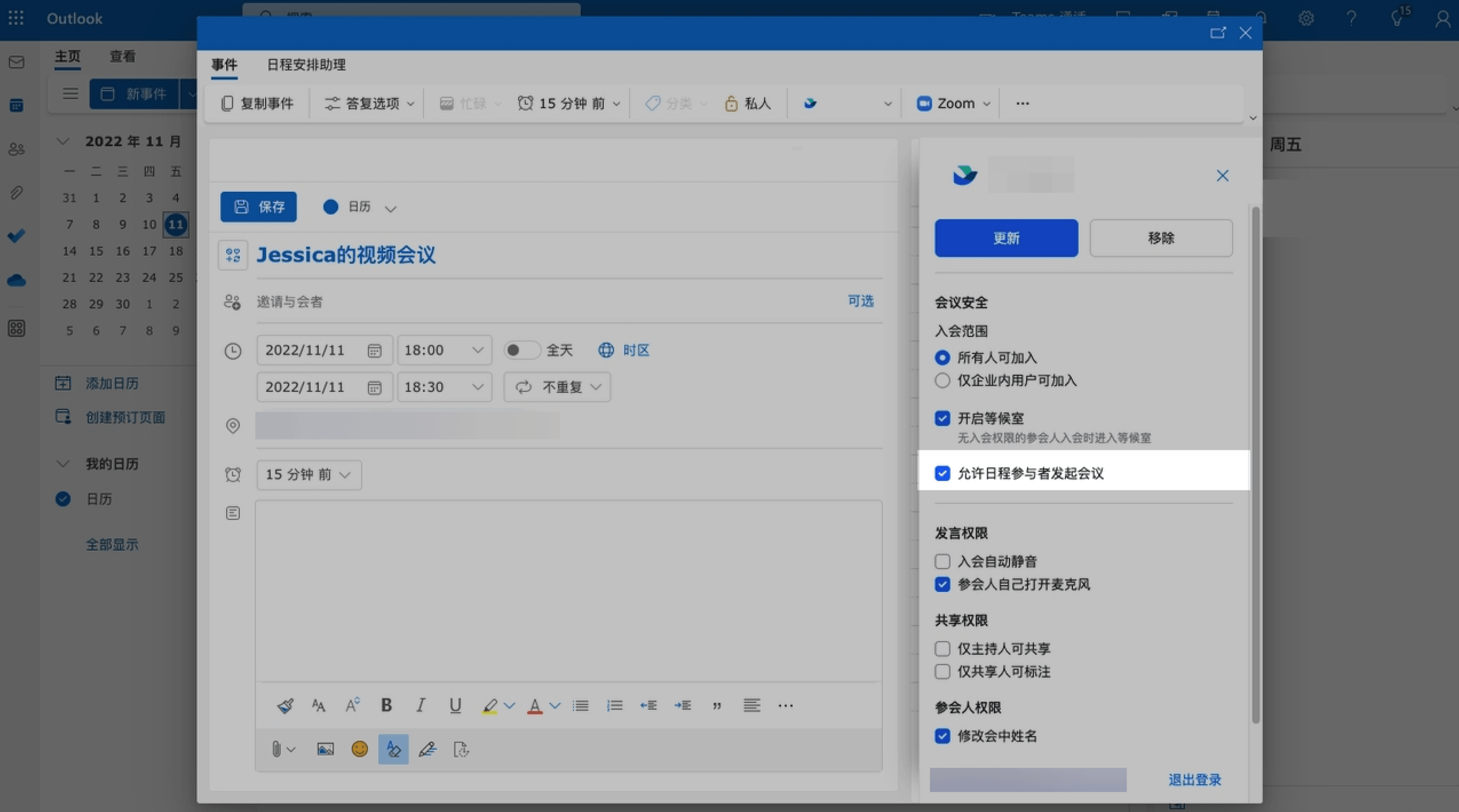
- 會議安全:入會範圍(所有人可加入/僅企業內用戶可加入)、會議等候室(僅專業版、旗艦版可用)、是否允許行程參與者發起會議。
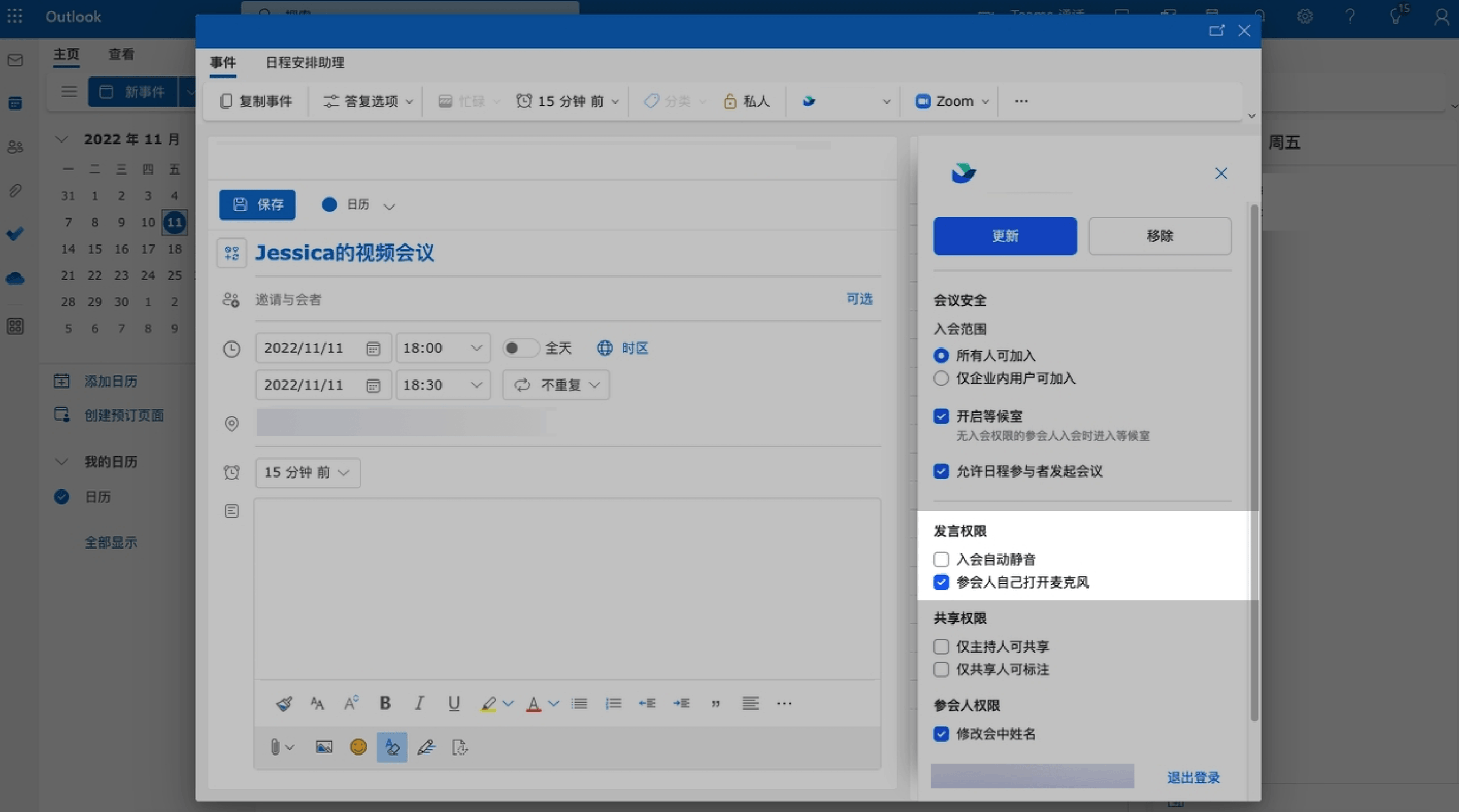
- 發言權限:入會自動靜音、參會人可否自己打開麥克風。
- 共享權限:是否僅主持人可共享、是否僅共享人可標註。
- 參會人權限:是否允許修改會中姓名。
- 自動錄製:勾選後每次發起會議都會自動錄製。
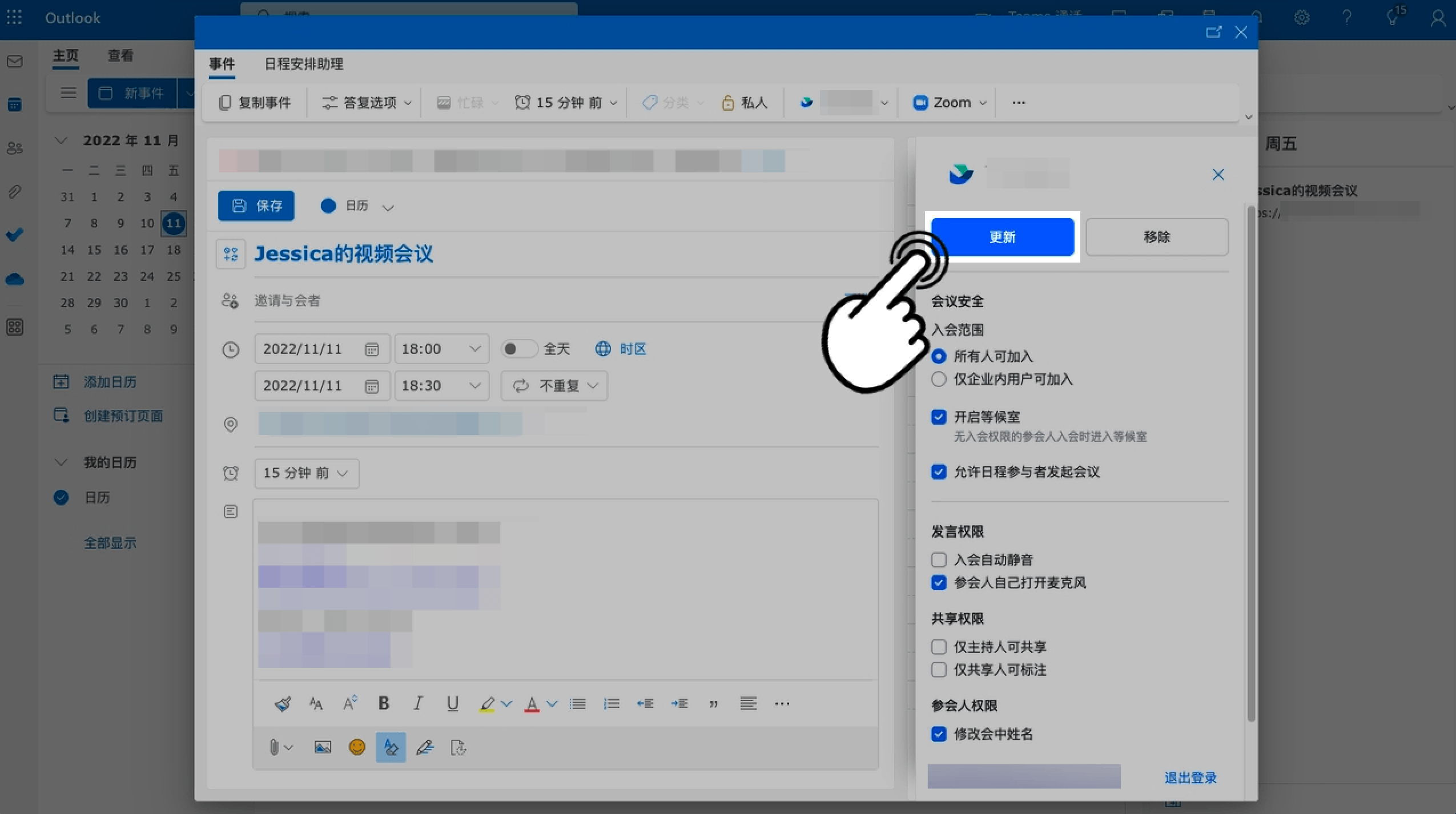
設定完成後點 更新 儲存。若要修改已建立的 Lark 會議設定,可在編輯頁點 Lark 會議 > 設置,修改後點 更新。
延伸閱讀:建立行程並邀請參與者。
常見問題
Outlook 的 Lark 會議增益集要怎麼綁定 Lark 帳號?
在 Outlook 日曆建立行程、進入編輯頁後,點上方的 Lark 會議 > 設置,畫面會彈出登入 Lark 的提示,點「登入」後出現 Lark 掃碼登入頁,用 Lark 行動端掃描 QR Code 即可登入並綁定帳號。
會議等候室功能哪些方案可以用?
會議等候室功能僅 Lark 專業版、Lark 旗艦版用戶可用。開啟等候室後,沒有入會權限的參會人在會議開始後會進入等候室,由主持人選擇準入或移出。
在增益集勾選「自動錄製」後會怎樣?
勾選自動錄製後,每一次發起該行程會議時都會開啟自動錄製,所有參會人會收到錄製提醒,主視訊區會自動顯示「REC」狀態;會議開始後主持人也可隨時點「停止錄製」結束錄製。