
在日曆設定中,你可以調整行程的提醒時間、行程顏色、時區等預設值,讓日曆更符合你的使用習慣。進入方式:點個人頭像 > 設定 > 日曆。
第三方日曆與會議帳號管理
- 第三方日曆管理:可加入第三方日曆,加入後第三方行程會同步到 Lark,你也可以在 Lark 中建立第三方行程。
- 第三方會議帳號管理:可綁定第三方會議帳號,綁定後建立行程時能加入第三方會議連結。
行程提醒與預設
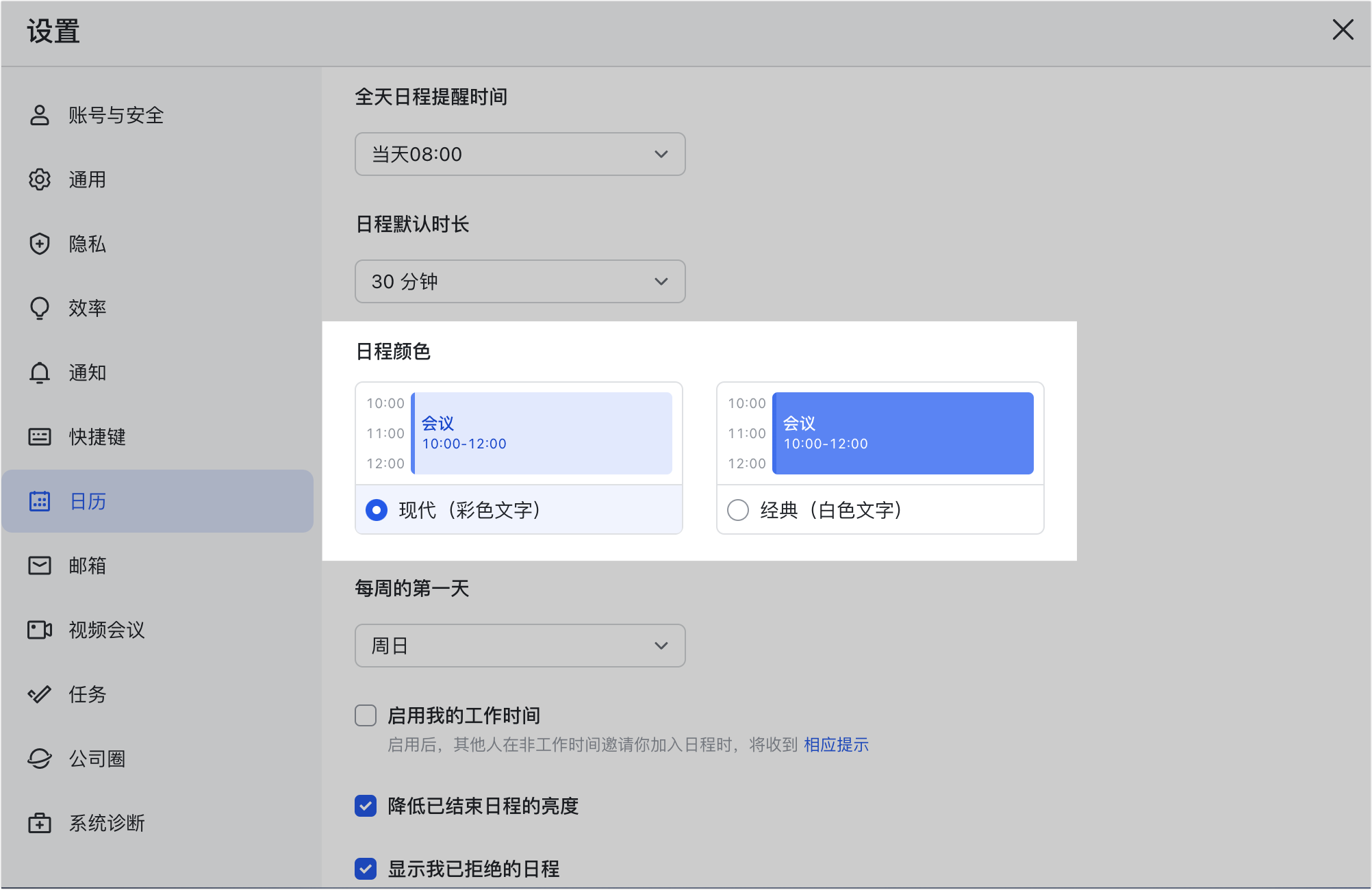
- 提醒時間:可分別設定「全天」與「非全天」行程的提醒。非全天行程可在行程前一週至開始前的多個時間點設定;全天行程可設固定提醒(當天或前一天的 8:00、9:00、10:00)。若都設為「不提醒」,將無法收到行程提醒。
- 預設時長:可選 15/30/45/60/90/120 分鐘,新建行程會依此自動顯示結束時間。
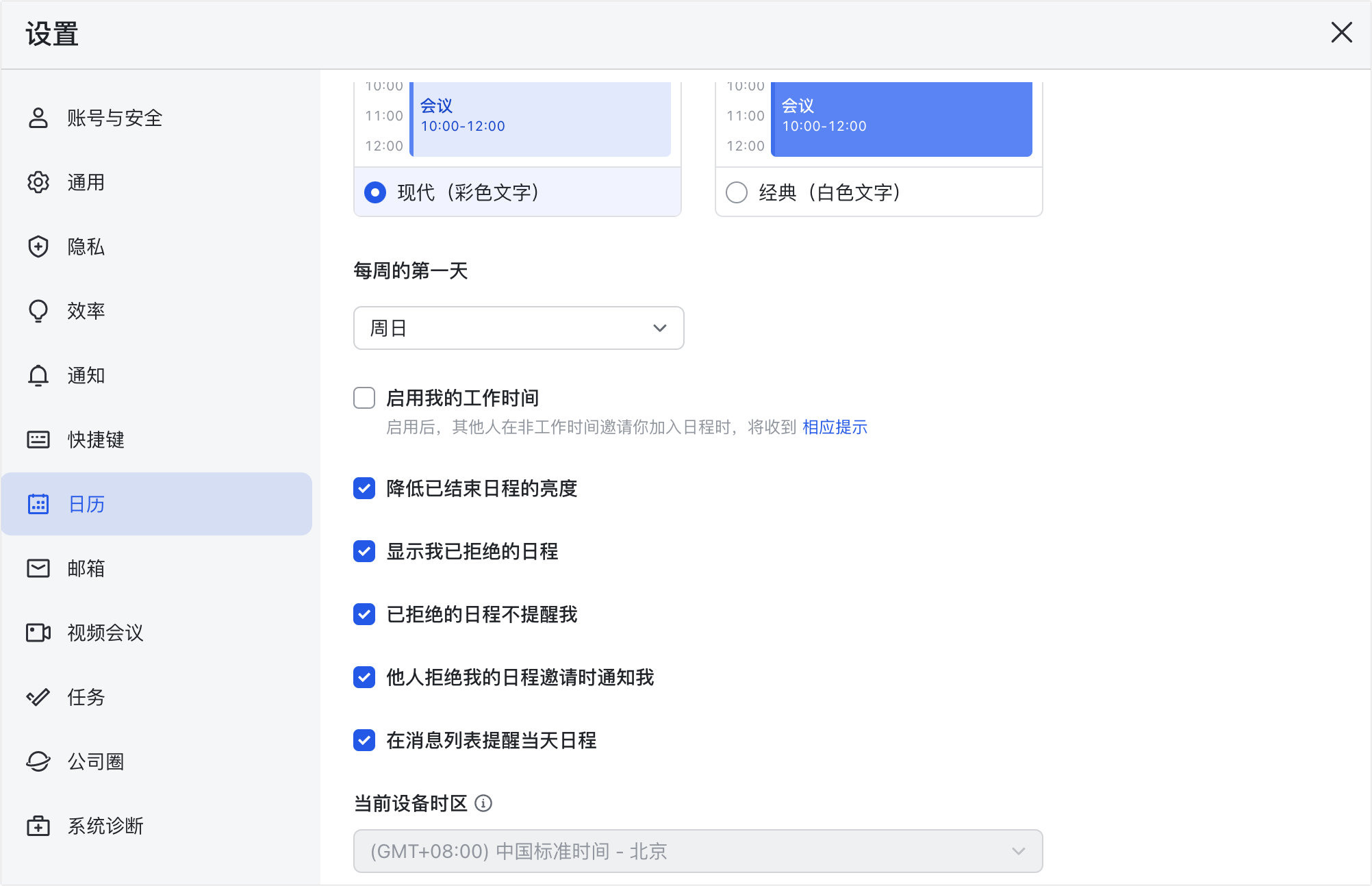
- 行程顏色:可選「現代」或「經典」模式,設定該日曆下所有行程的顯示顏色。
檢視與顯示偏好
- 每週第一天:系統預設週日,可改為週六或週一,設定的日期會在週檢視最左側。
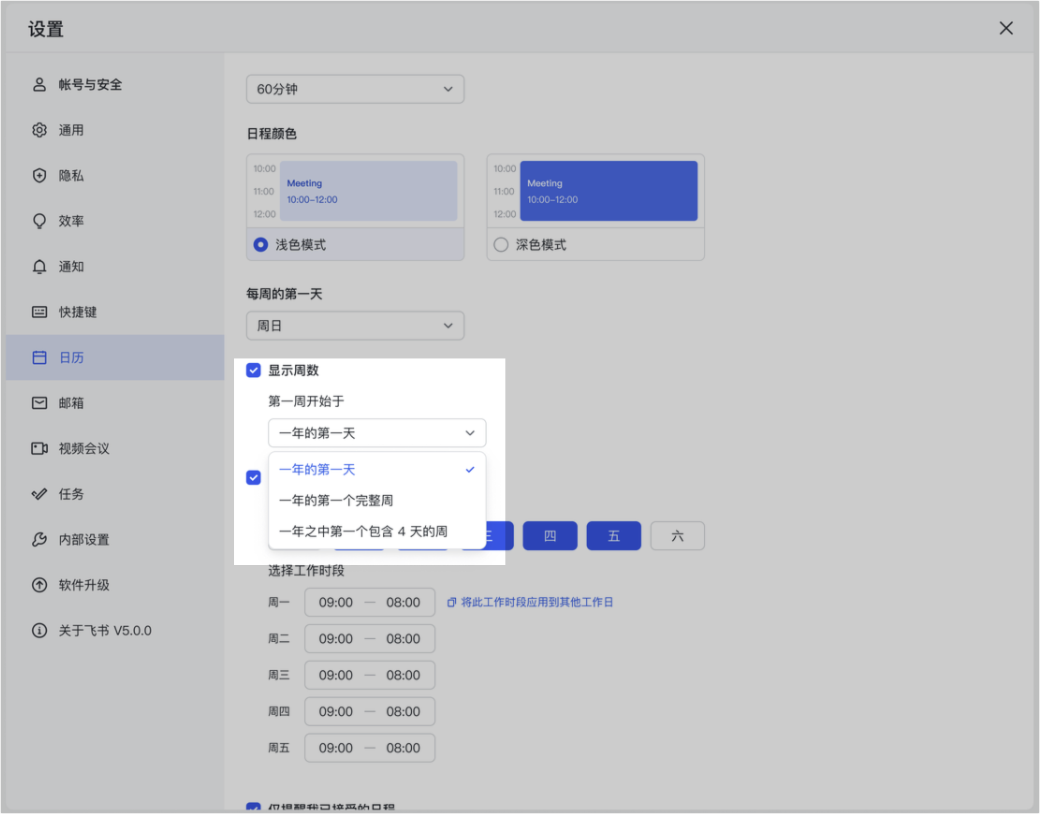
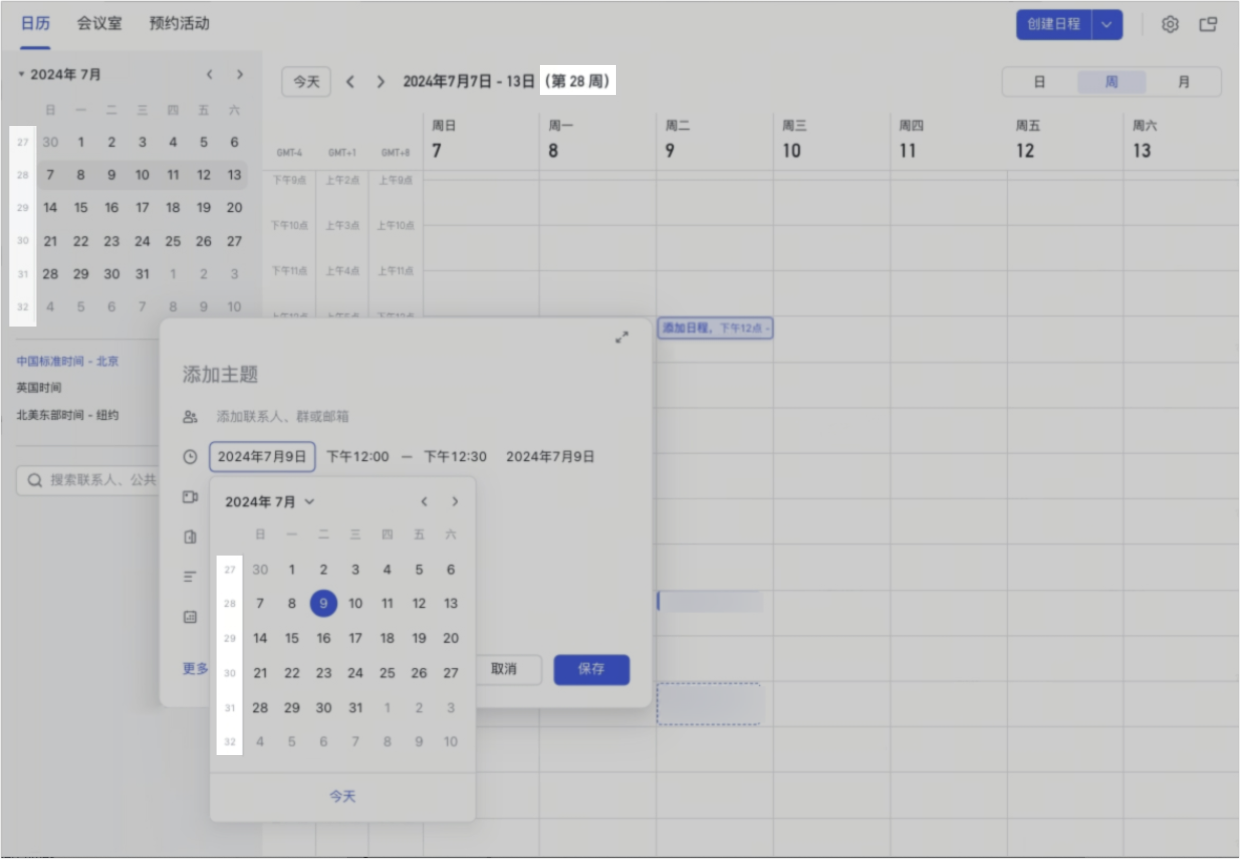
- 顯示週數(內測功能,需 Lark V7.15 及以上):預設關閉,勾選「顯示週數」後啟用,可選第一週開始於「一年中第一個包含 4 天的週」「一年的第一天」或「一年的第一個完整週」。
- 降低已結束行程的亮度:啟用後已結束的行程會變暗,讓待辦行程更清楚。
- 顯示我已拒絕的行程/已拒絕的行程不提醒我:可分別控制是否顯示與是否提醒已拒絕的行程。
- 他人拒絕我的行程邀請時通知我:啟用後,被邀請人拒絕時日曆助手會提示你邀請結果。
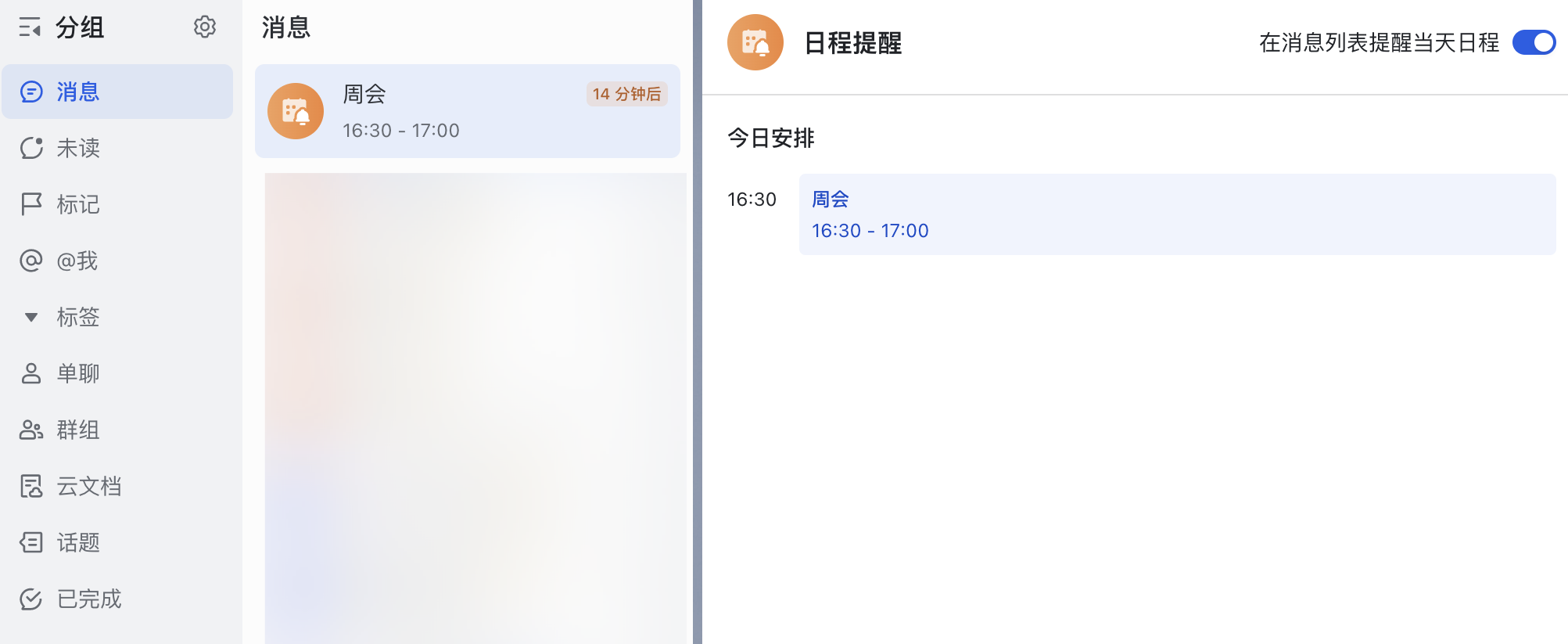
- 在訊息列表提醒當天行程:啟用後,訊息列表頂部會顯示「行程提醒」,提示你當天的下一項行程。
工作時間與時區
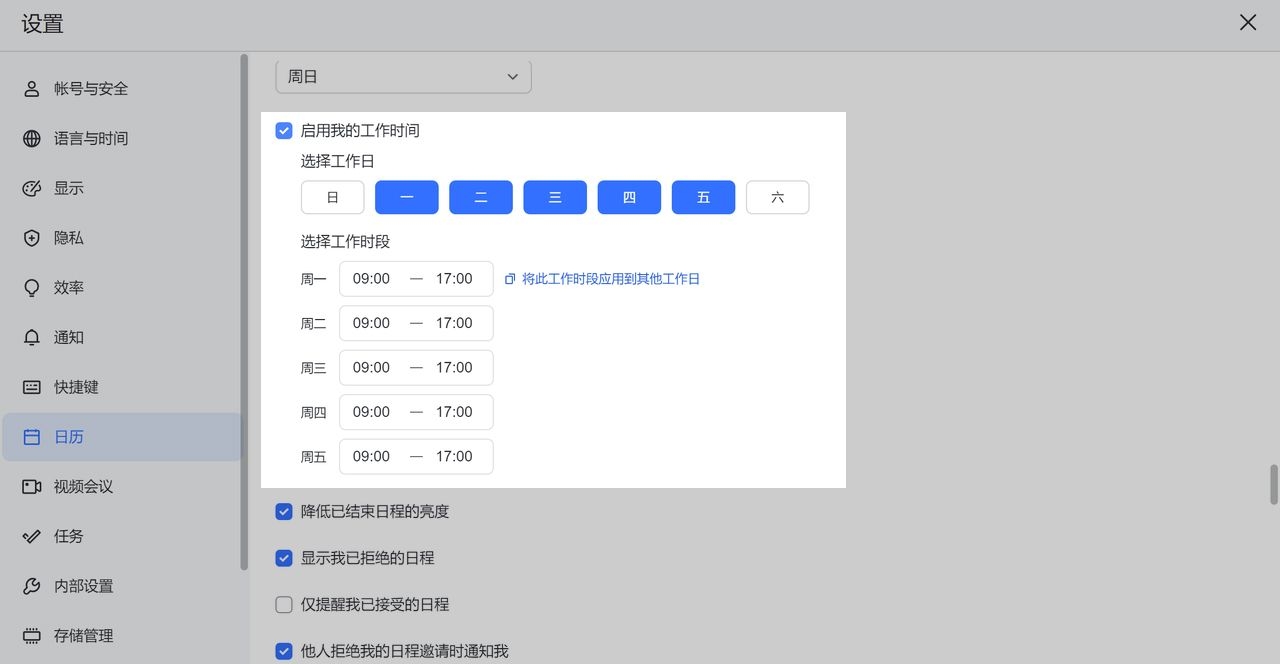
- 工作時間:勾選「啟用我的工作時間」,自訂工作日期與時間;設定後他人查看或邀約你時,工作時間以外的時段會顯示為灰色。
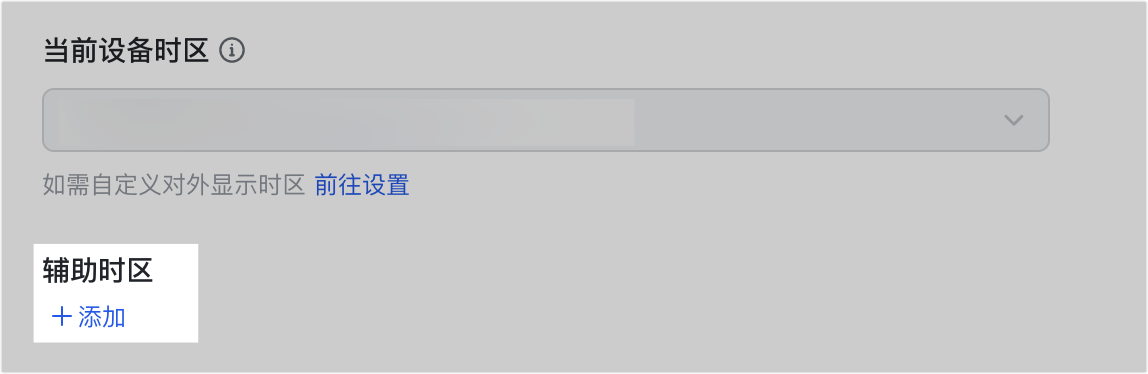
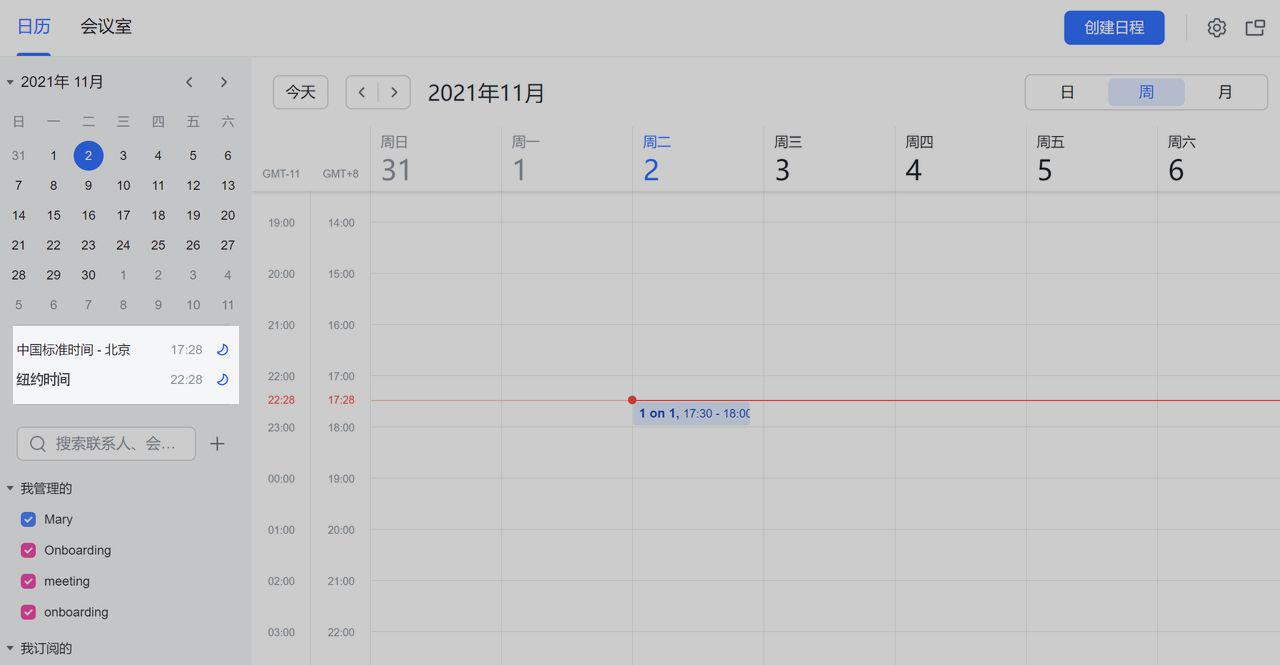
- 時區:預設顯示當前設備時區,可自訂對外顯示時區;也可在「輔助時區」新增其他時區,日曆頁會同步顯示。
- 其他日曆:勾選「其他日曆」並在下拉選單選擇,即可在日曆中同步顯示。
- CalDAV 同步配置:可把 Lark 日曆同步到本機系統日曆。

延伸閱讀:快速上手日曆、設定本機系統日曆與 Lark 日曆同步。
常見問題
Lark 行程的預設時長可以設定哪些長度?
可選 15、30、45、60、90、120 分鐘。設定後,新建行程會依預設時長自動顯示結束時間,省去每次手動調整。
設定「工作時間」有什麼作用?
勾選「啟用我的工作時間」並設定工作日期與時間後,他人查看你的日曆或把你加為參與者時,工作時間以外的時段會顯示為灰色;若有人在你的非工作時間發起邀約,對方會看到「所選時段在參與者的非工作時間,對方可能無法參加」的提示。
Lark 日曆每週的第一天可以改嗎?
可以。系統預設每週第一天為週日,你可以改成週六或週一,設定的日期會在週檢視中位於最左側。