
「匯出日曆」功能可以把你擁有管理權限的日曆行程匯出成雲端表格,通常用在資料備份、系統移轉或交接的場景。此功能需要 Lark V6.1 及以上版本。
如何匯出日曆
- 進入日曆,在左側「我管理的」列表中找到想匯出的日曆。
- 點該日曆的 ··· 圖示,選擇 匯出日曆。
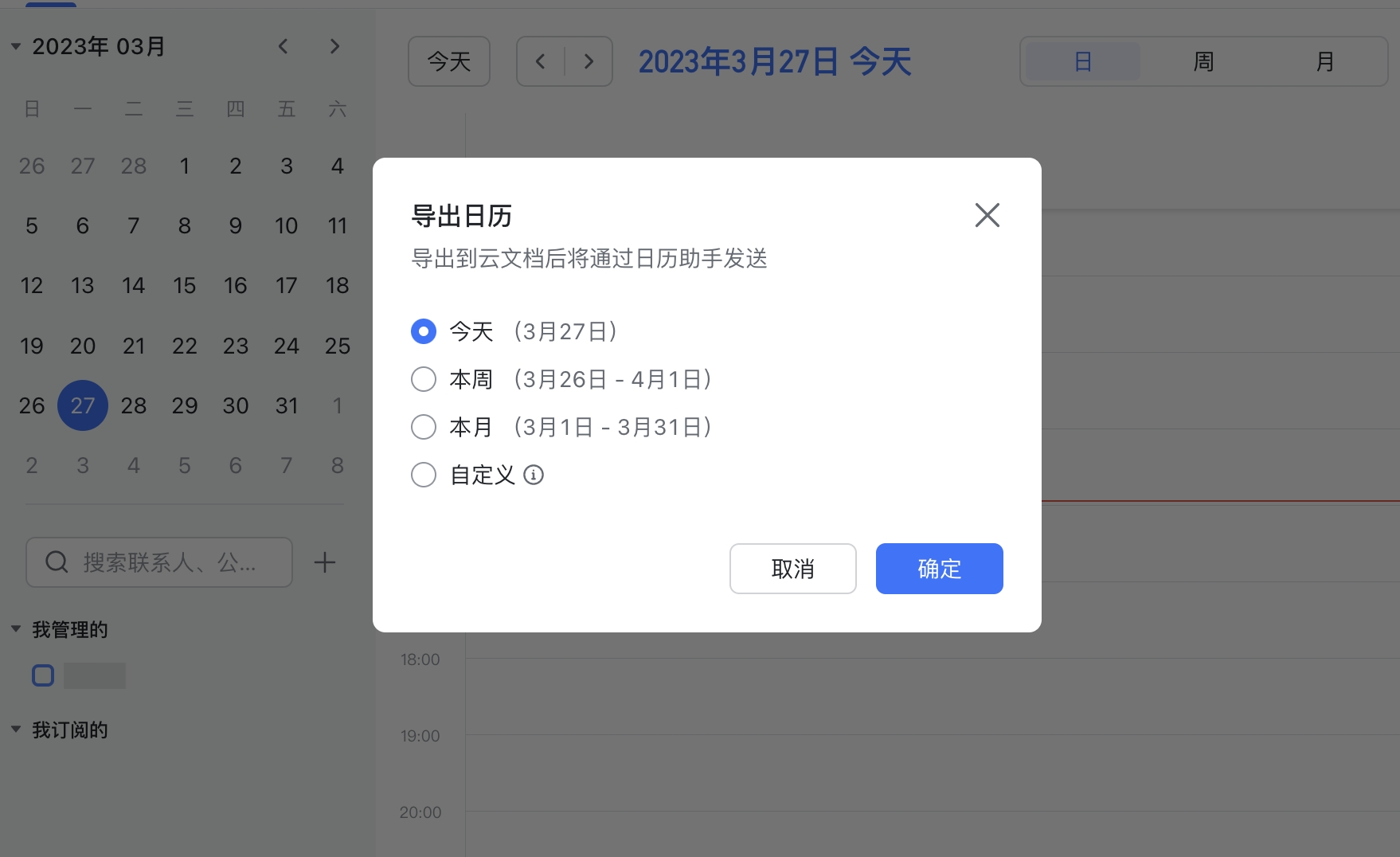
- 選擇要匯出的時間段後點 確認。
可匯出的時間範圍
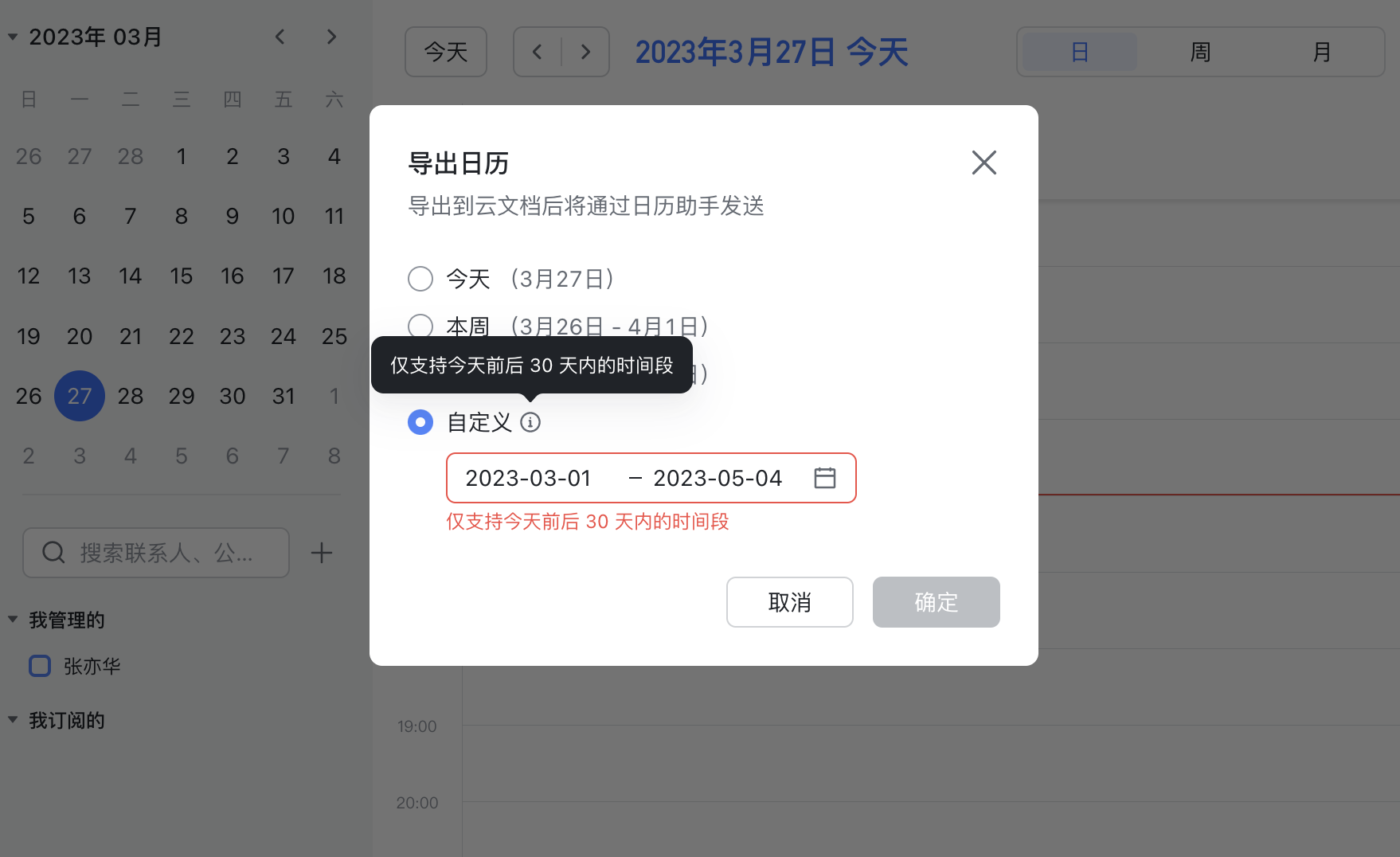
匯出支援當天前後 30 天內的時間段,提供以下選項:
- 今天:預設為今天、當時區的 24 小時。
- 本週:以自然週計算,開始與結束為本週的起訖日期。
- 本月:以自然月計算,開始與結束為本月的起訖日期。
- 自訂:可自選今天前後 30 天內的時間段。
匯出結果與失敗處理
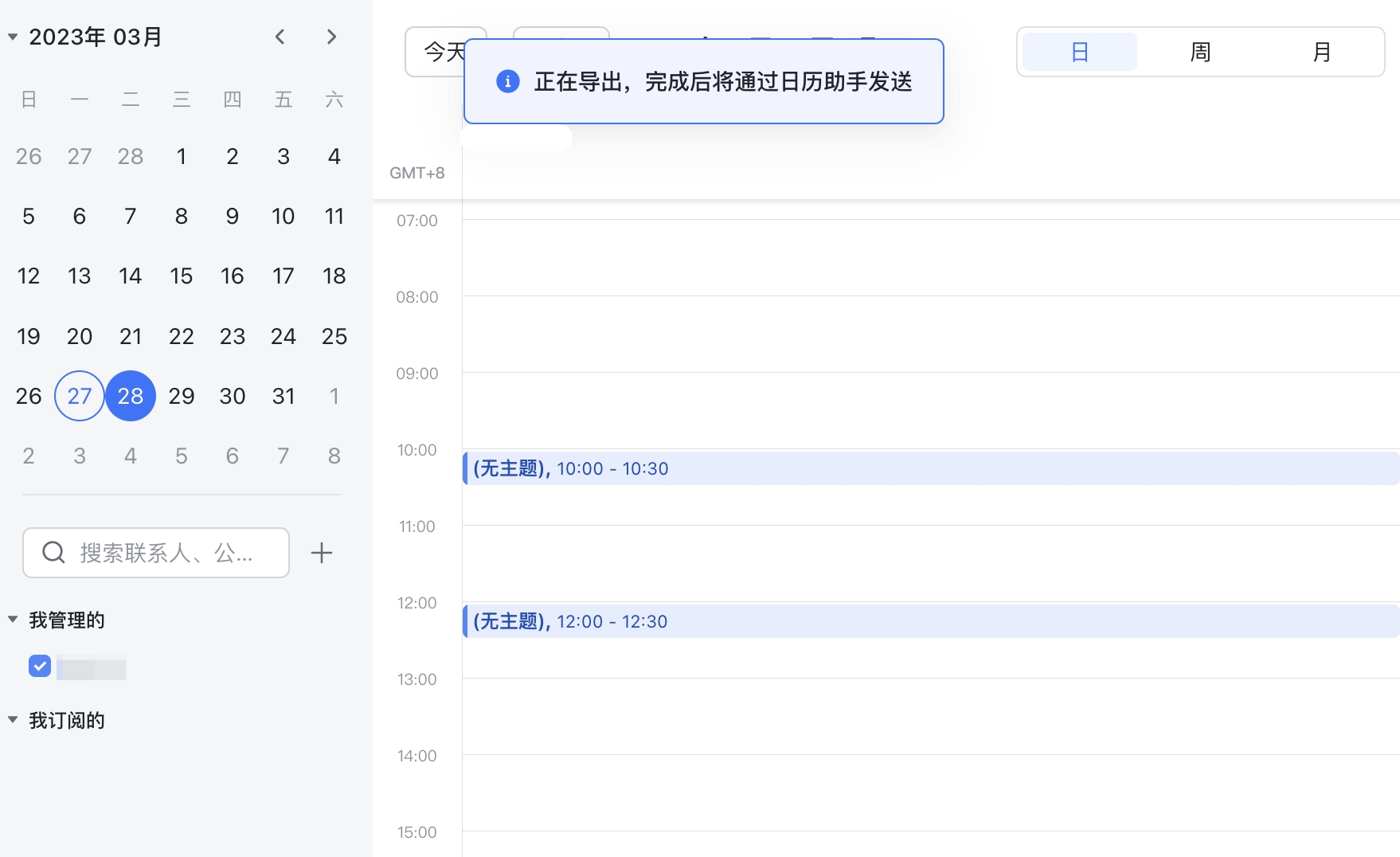
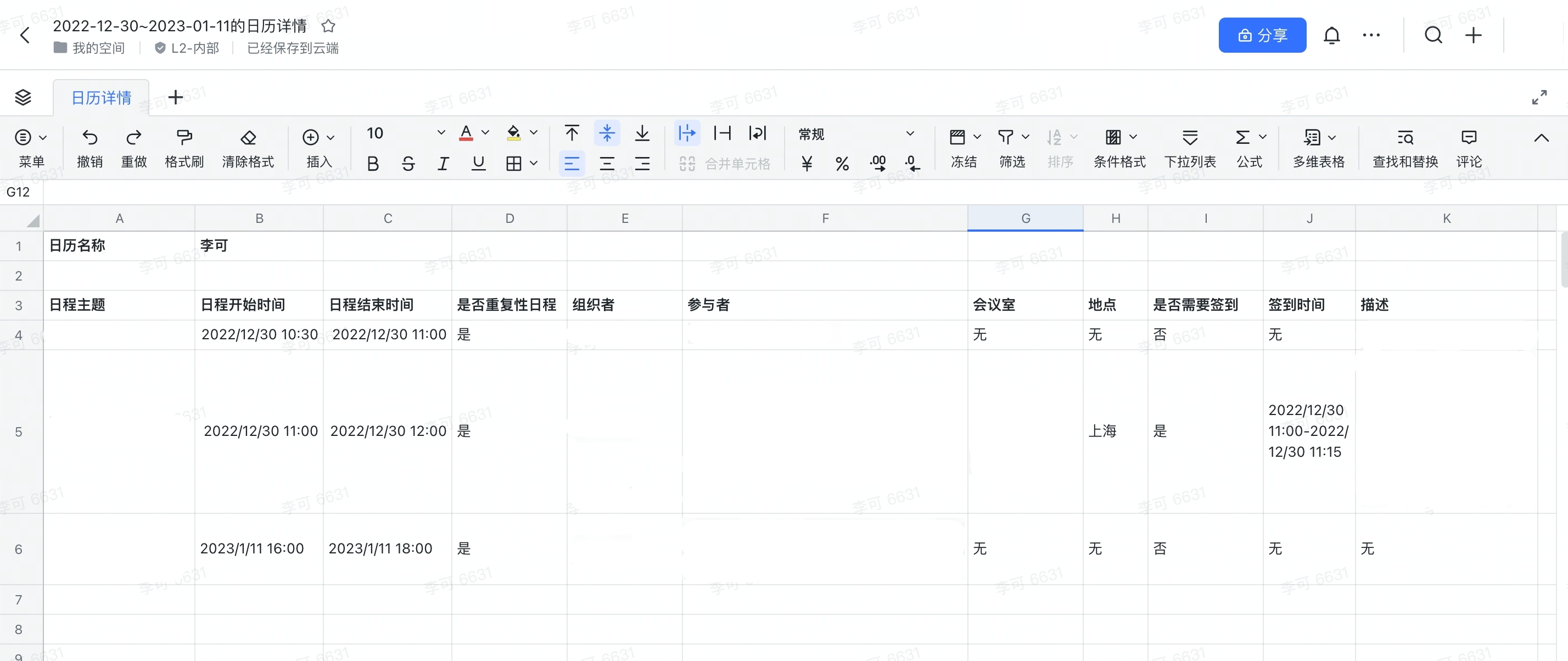
匯出完成後,日曆助手會發送訊息通知,點「查看文檔」即可進入匯出的表格;你也可以在「雲端文件」中找到對應的表格檔案。
若因儲存空間不足等原因導致匯出失敗,你會收到日曆助手的對應推送;釋放儲存空間後可再次嘗試匯出。


延伸閱讀:日曆離職相關問題彙整、快速上手日曆。
常見問題
匯出 Lark 日曆需要什麼版本或權限?
需要 Lark V6.1 及以上版本。你只能匯出「自己擁有管理權限」的日曆,也就是左側「我管理的」列表中的日曆。
Lark 匯出日曆可以匯出多長的時間範圍?
支援匯出當天前後 30 天內的時間段,並提供「今天、本週、本月、自訂」四種選擇;自訂也限定在今天前後 30 天內。
日曆匯出完成後,檔案在哪裡查看?
行程會匯出成一份雲端表格。匯出完成後日曆助手會發送訊息通知,點「查看文檔」即可進入該表格;你也可以在「雲端文件」中找到對應的表格檔案。