
公用日曆是可以讓所有成員搜尋到並訂閱的日曆,訂閱後即可查看該日曆中的行程,很適合部門行程、門市班表或共用資源的排程。此功能需要 Lark V7.7 及以上版本。
建立公用日曆
- 在左側導覽列點 日曆 > 添加日曆,在彈出的視窗點 新建日曆。
- 編輯日曆的基礎資訊,包括名稱、顏色、描述。
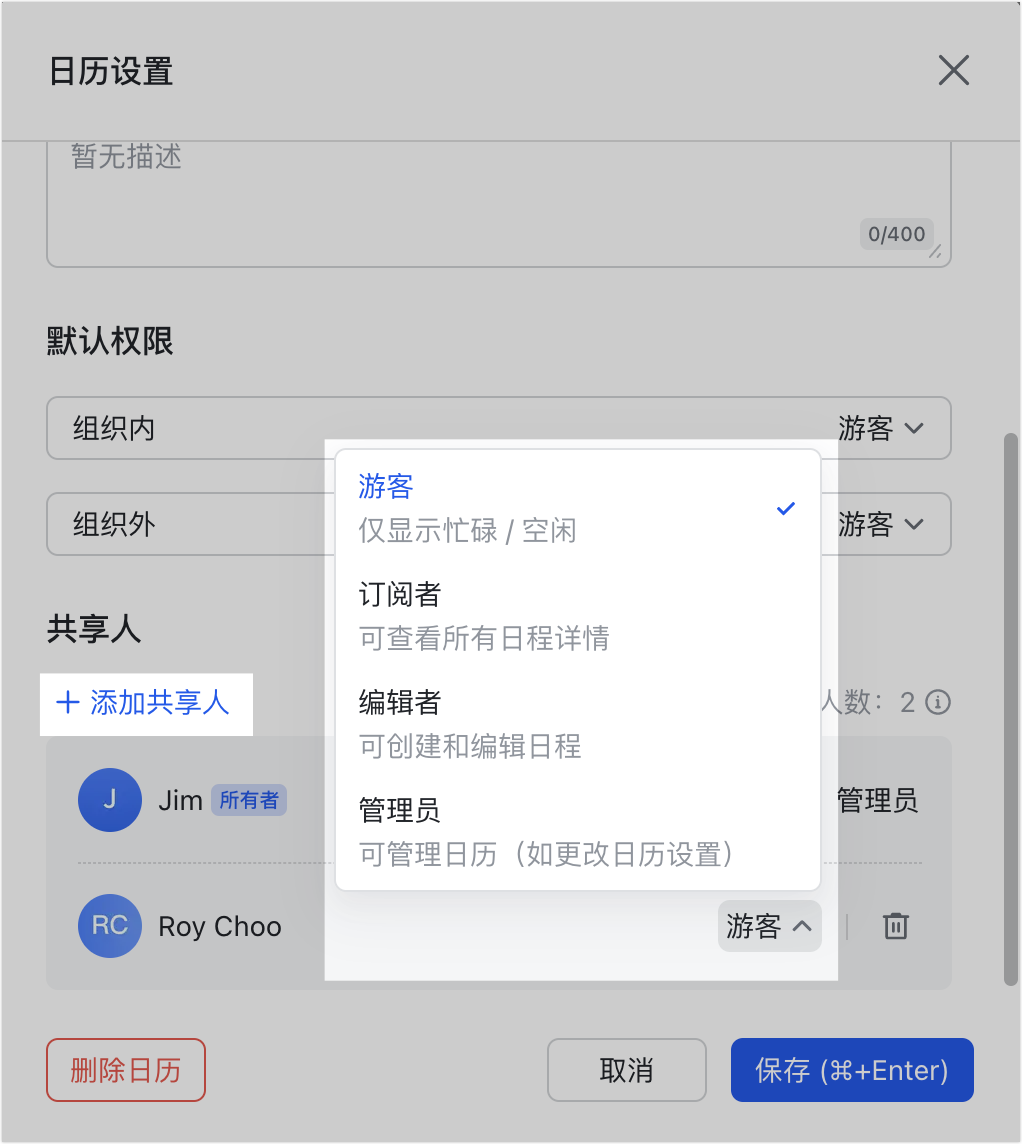
- 在「預設權限」欄目設定公開範圍。當你把組織內、外的預設權限設為「私密」以外的選項時,成員就能在公用日曆中搜尋到此日曆,並預設享有對應角色的權限。
- (選)在「共享人」區點 添加共享人,為指定成員設定權限。
- 點 儲存 後,即可在側邊欄「我管理的」看到這個公用日曆。
五種預設權限
| 類型 | 權限 |
|---|---|
| 私密 | 不可查看該日曆 |
| 游客 | 僅顯示忙碌/空閒 |
| 訂閱者 | 可查看所有行程進展 |
| 編輯者 | 可建立和編輯行程 |
| 管理員 | 可管理日曆(如更改日曆設定) |
注:基於資訊安全考量,管理員可能限制了組織成員的日曆分享權限。若權限選項顯示灰色,代表你無權授予目標用戶該權限,請聯絡管理員了解詳情。
在公用日曆中建立行程
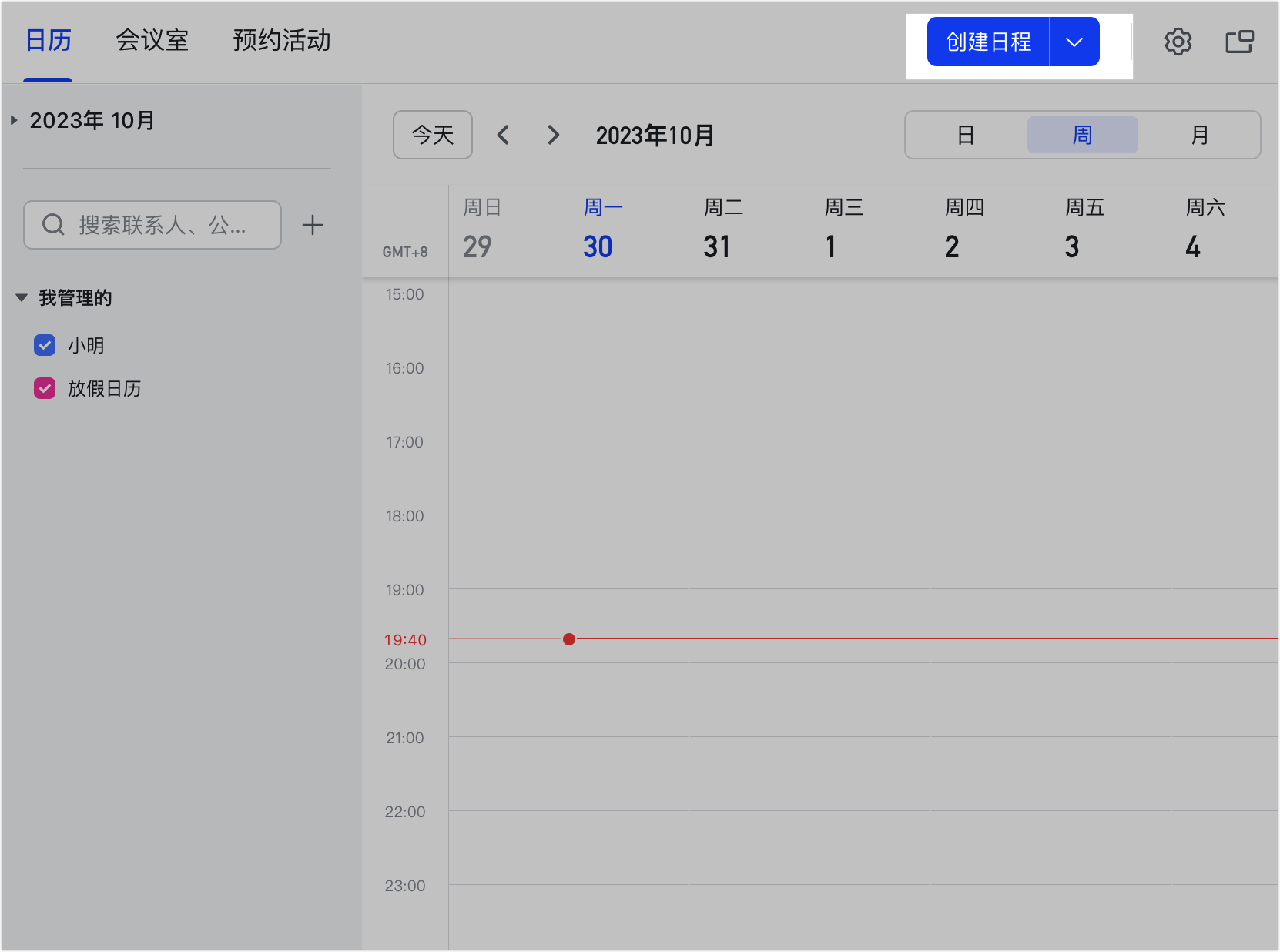
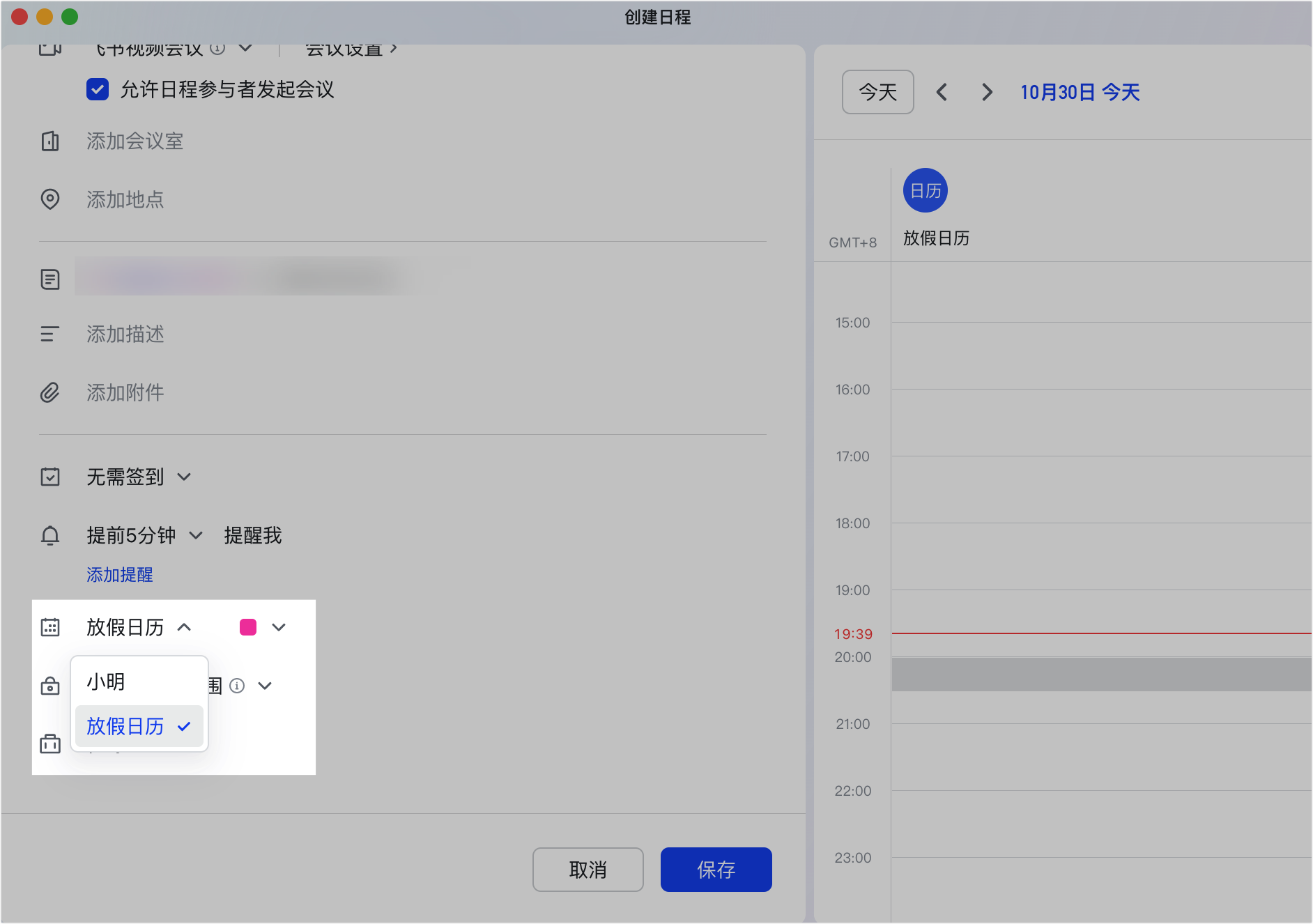
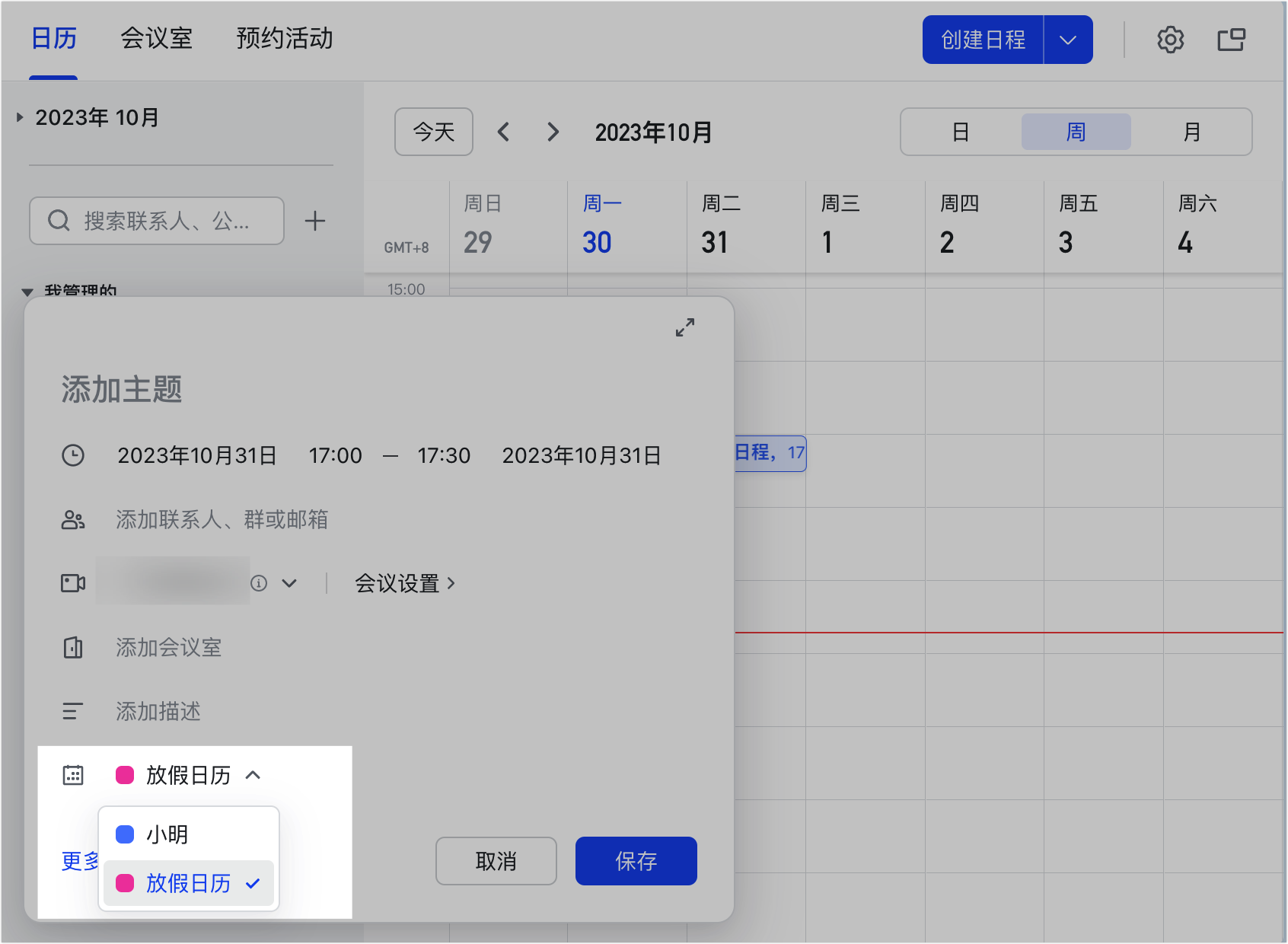
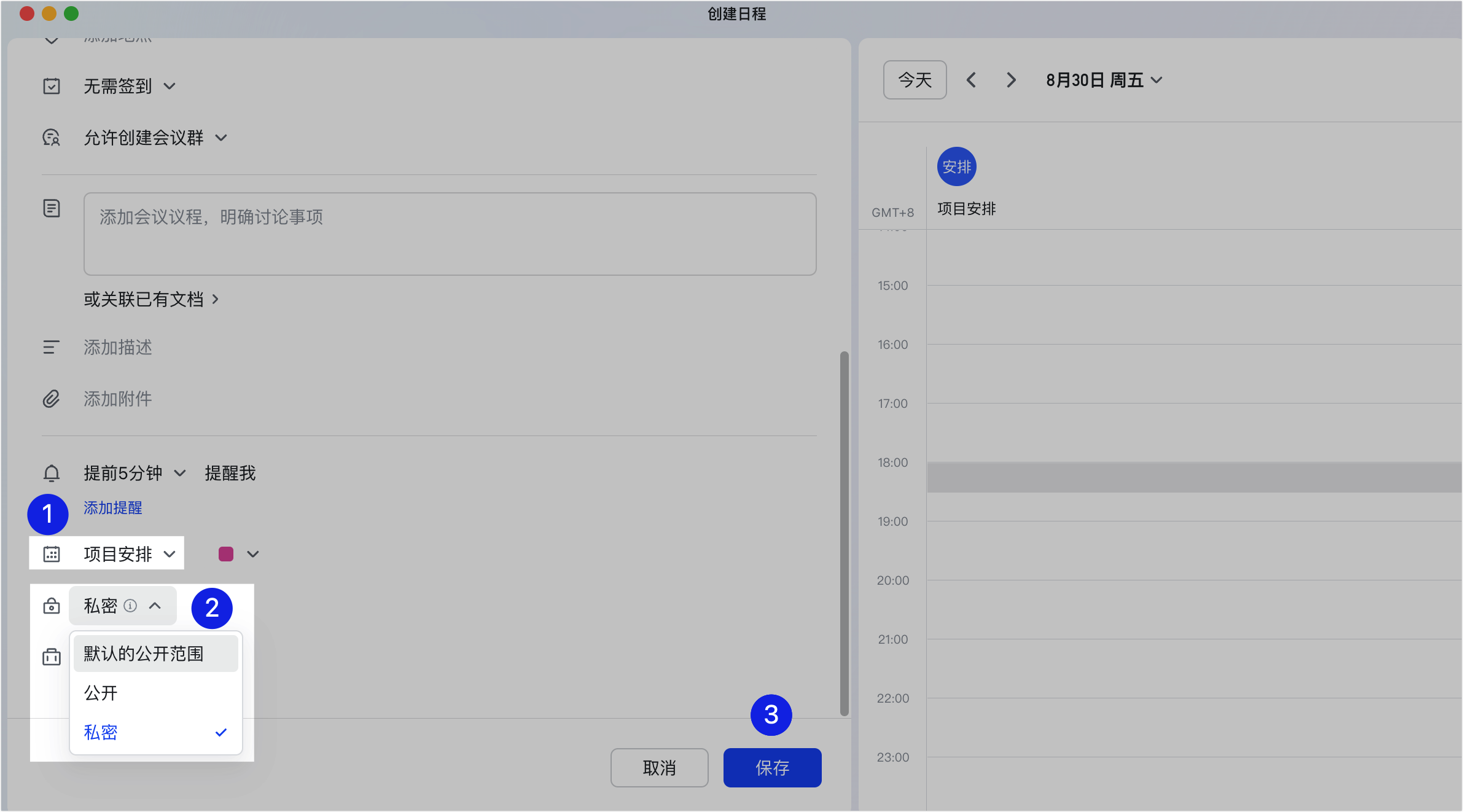
點日曆頁面右上角 建立行程,在編輯頁選擇要建立的公用日曆,補上行程資訊後儲存即可;你也可以在日曆檢視中選取合適時段,勾選對應的公用日曆後編輯儲存。
編輯與刪除公用日曆
在左側點 日曆,把滑鼠移到要設定的公用日曆後方,點 ··· > 日曆設定,即可再次編輯;如需刪除,點 刪除日曆。
常見問題
使用 Lark 公用日曆需要什麼版本?
需要 Lark V7.7 及以上版本。公用日曆是可以讓所有成員搜尋到並訂閱的日曆,訂閱後即可查看該日曆中的行程,你也可以建立多個公用日曆。
公用日曆的權限有哪幾種?
共有五種:私密(不可查看該日曆)、游客(僅顯示忙碌/空閒)、訂閱者(可查看所有行程進展)、編輯者(可建立和編輯行程)、管理員(可管理日曆,例如更改日曆設定)。
只想把公用日曆公開給部分人,該怎麼設定?
先把日曆的組織內、外預設權限都設為「私密」,再到「共享人」中加入需要開放的用戶或群組,並分配對應權限即可。