
透過 Lark 行動端,你可以把本機系統日曆同步到 Lark 日曆(結果僅自己可見),也可以透過 CalDAV 帳號把 Lark 日曆同步到本機系統日曆。
把本機系統日曆同步到 Lark
在行動端開啟 Lark,點個人頭像進入 設定 > 日曆 > 第三方日曆管理,選擇 本機日曆導入,授權 Lark 存取你的本機日曆後即可完成。
說明:此操作只會在 Lark 行動端顯示本機日曆,不佔用忙閒、僅自己可見,其他 Lark 使用者不會看到你的本機日曆。
把 Lark 日曆同步到本機系統日曆(CalDAV)
步驟一:產生 CalDAV 密碼
在 Lark 桌面端點個人頭像 > 設定 > 日曆,找到「CalDAV 同步配置」,選擇要同步到的設備後點 生成。
步驟二:在設備新增 CalDAV 帳戶
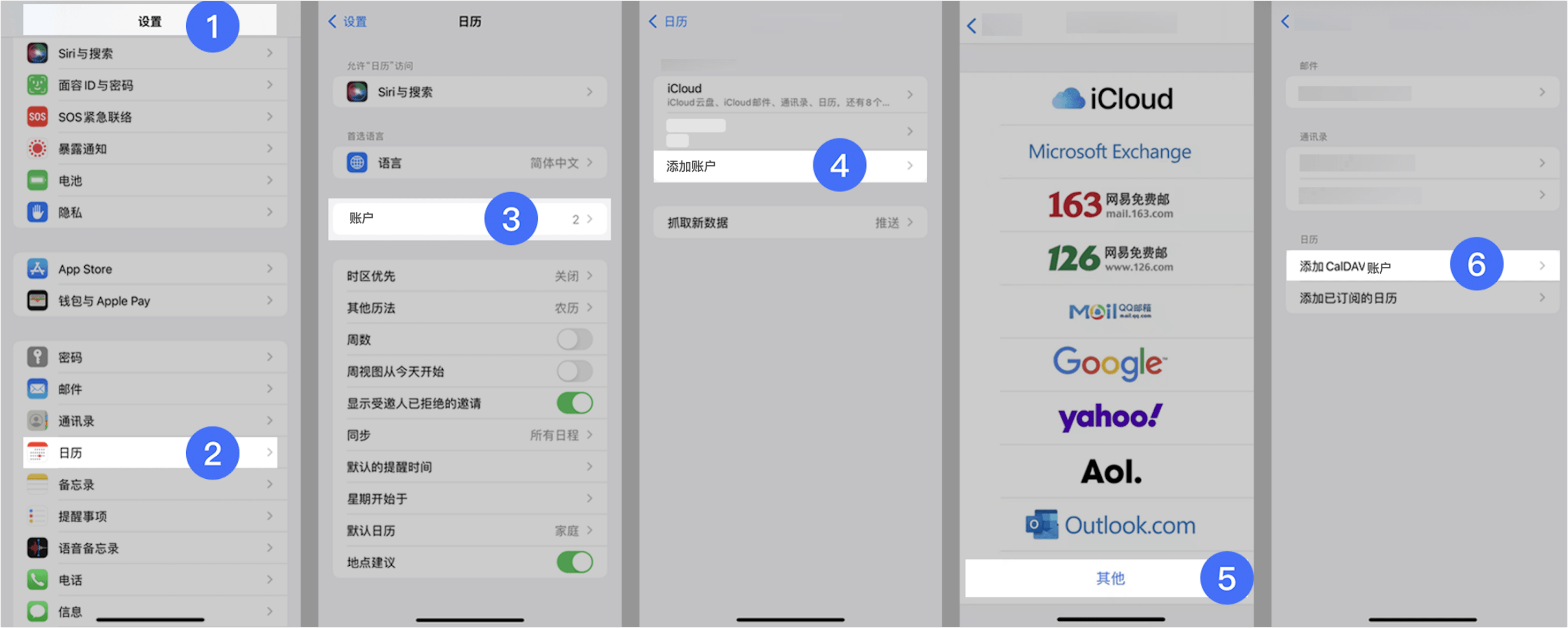
- iOS:設定 > 日曆 > 帳戶 > 新增帳戶 > 其他,選 新增 CalDAV 帳戶,輸入上一步產生的用戶名稱、密碼與伺服器地址。(不同系統版本操作略有差異,以實際頁面為準。)
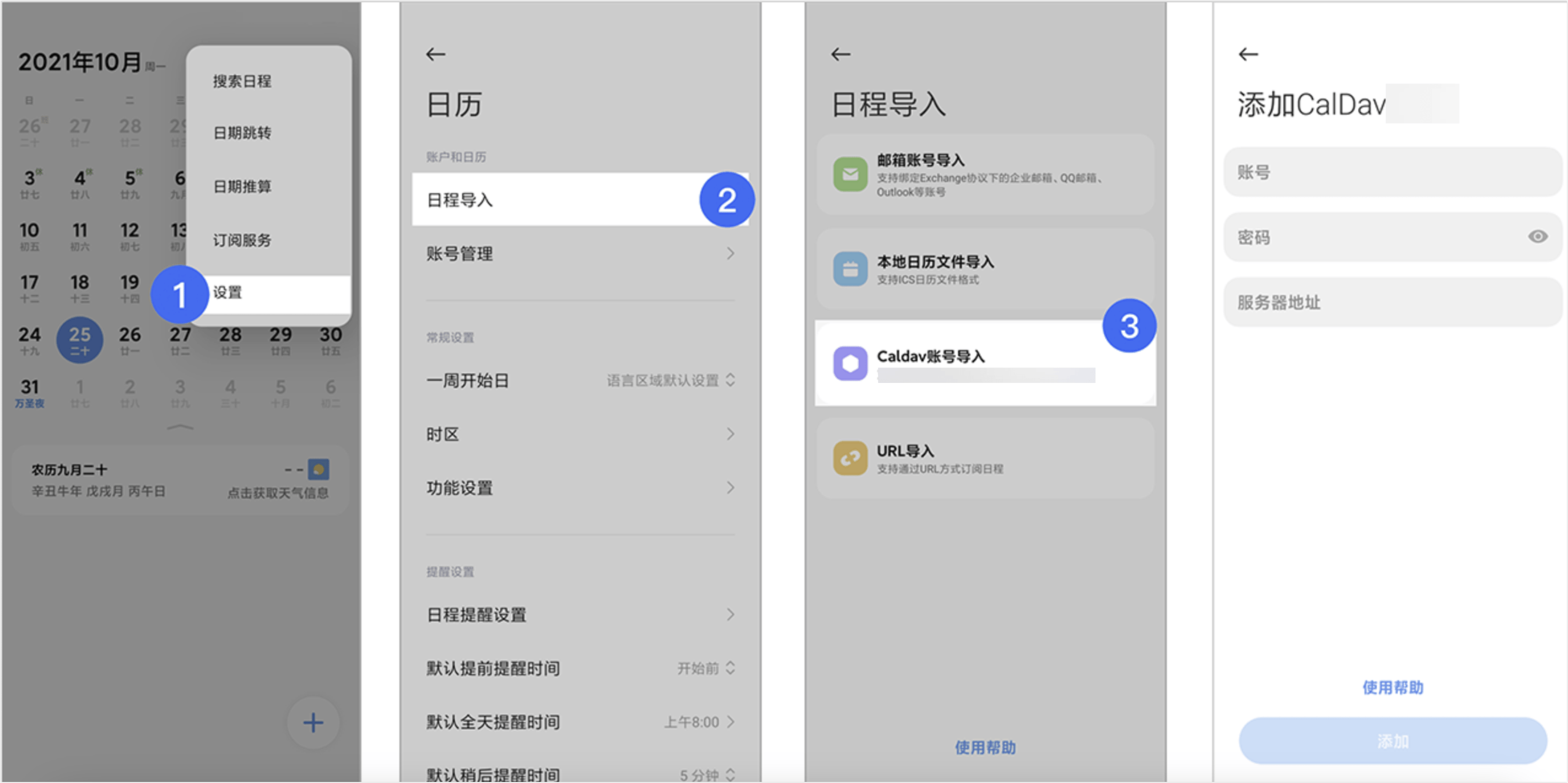
- 小米:開啟小米日曆,右上角 ··· > 設定 > 行程導入 > CalDAV 帳戶導入,輸入產生的資料。此功能支援 V12.0.6.9 以上版本的小米日曆。
- 其他 Android 機型:透過第三方 App DavX5(從官網下載)。開啟 DavX5、開啟系統日曆寫入授權後,點右下角添加帳戶,選「使用 URL 和用戶名登入」,根地址輸入 caldav.larksuite.com,用戶名與密碼使用你在 PC 端選「安卓手機」生成的資料;添加後在 CARDDAV/CALDAV/WEBCAL 中選 CALDAV,勾選要同步的日曆,點右下角橙色按鈕開始同步。同步成功後即可在系統日曆查看 Lark 行程。
重要:DavX5 為第三方應用,由第三方提供服務。請務必從 DavX5 官方網站下載,並在使用前了解其服務協議與隱私政策。
延伸閱讀:設定 Google 日曆到 Lark 日曆同步、設定 Exchange 日曆與 Lark 日曆同步。
常見問題
把本機系統日曆匯入 Lark 後,其他同事看得到嗎?
看不到。本機日曆匯入只會在你的 Lark 行動端顯示、不佔用忙閒狀態、僅自己可見,其他 Lark 使用者無法看到你的本機日曆。
CalDAV 同步用的密碼要在哪裡產生?
在 Lark 桌面端點個人頭像 > 設定 > 日曆,找到「CalDAV 同步配置」,選擇要同步到的設備後點「生成」,即可產生 CalDAV 密碼與對應的用戶名稱、伺服器地址。
小米以外的 Android 手機要怎麼把 Lark 日曆同步到系統日曆?
需透過第三方 App DavX5(請從 DavX5 官方網站下載)。在 DavX5 以「使用 URL 和用戶名登入」,根地址輸入 caldav.larksuite.com,用戶名與密碼使用你在 PC 端選「安卓手機」所生成的資料,登入後選 CALDAV 並勾選要同步的日曆即可。