
Lark 任務是一款把待辦集中管理的協作工具,能滿足任務建立與分派、狀態跟進、分類管理等日常需求,也能和團隊即時共享任務資訊,用任務清單推進協作。對團隊來說,它最有價值的地方是讓「誰負責、何時完成、進度如何」從聊天脈絡延伸成可追蹤的工作紀錄。
任務模組核心能力
任務模組核心能力
 建立任務
建立任務認識任務中心的四種檢視
點擊導覽列的 任務 進入任務中心後,可以用四種方式檢視與自己相關的任務:
- 按角色檢視:我負責的(你是負責人)、我關注的(你是關注人)、我建立的(你是建立人,含建立但尚未加負責人的任務)、我分派的(你分派給他人的任務)。以上四類都只顯示未完成的任務。
- 按狀態檢視:已完成——所有已完成的任務,包含你建立、負責、關注及分派的。
- 按總覽檢視:全部任務——彙總所有和你有關的任務,同時包含已完成與未完成。
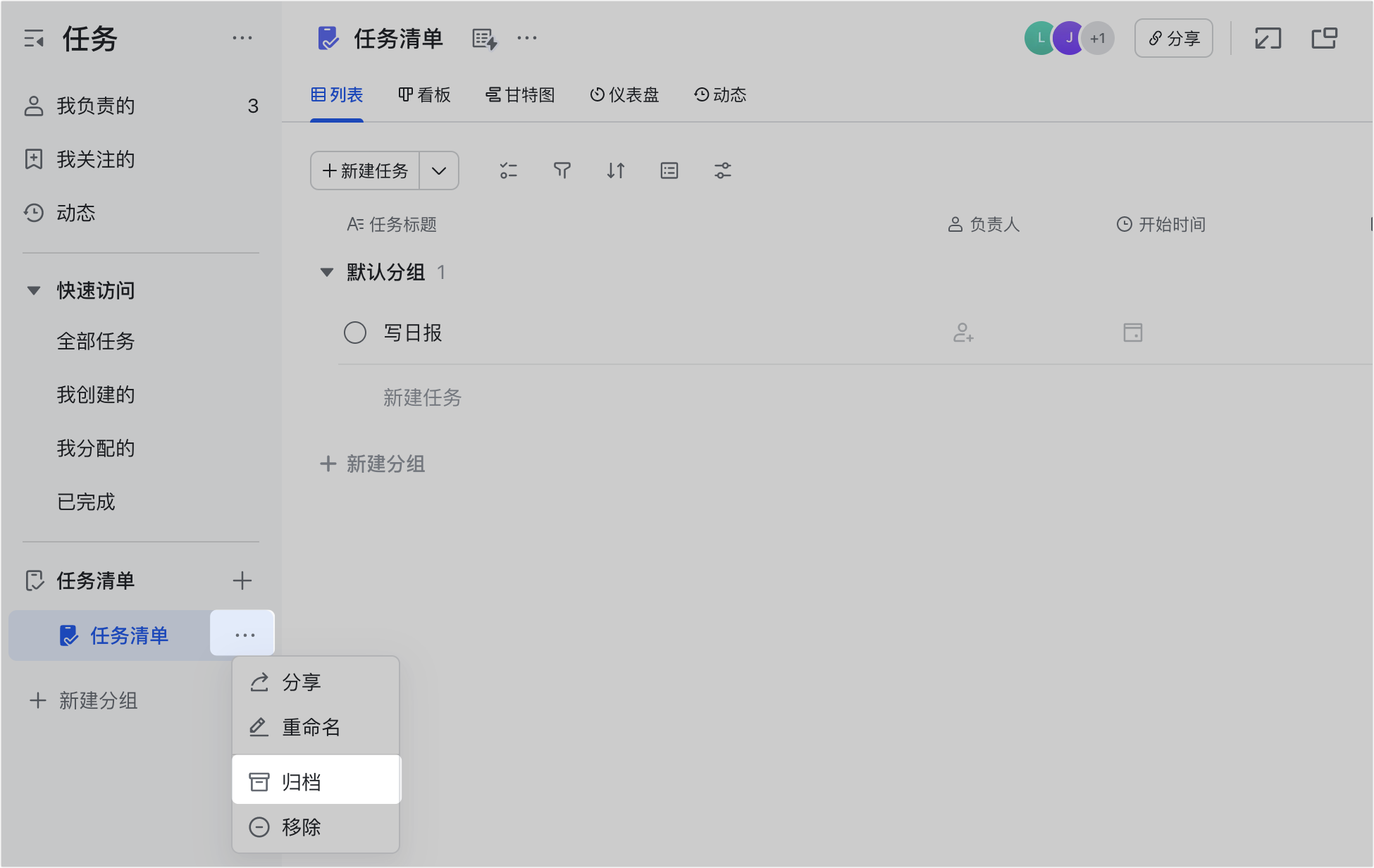
- 按專案檢視:任務清單——進入你有存取權限的任務清單,檢視其中所有任務。
四步上手任務
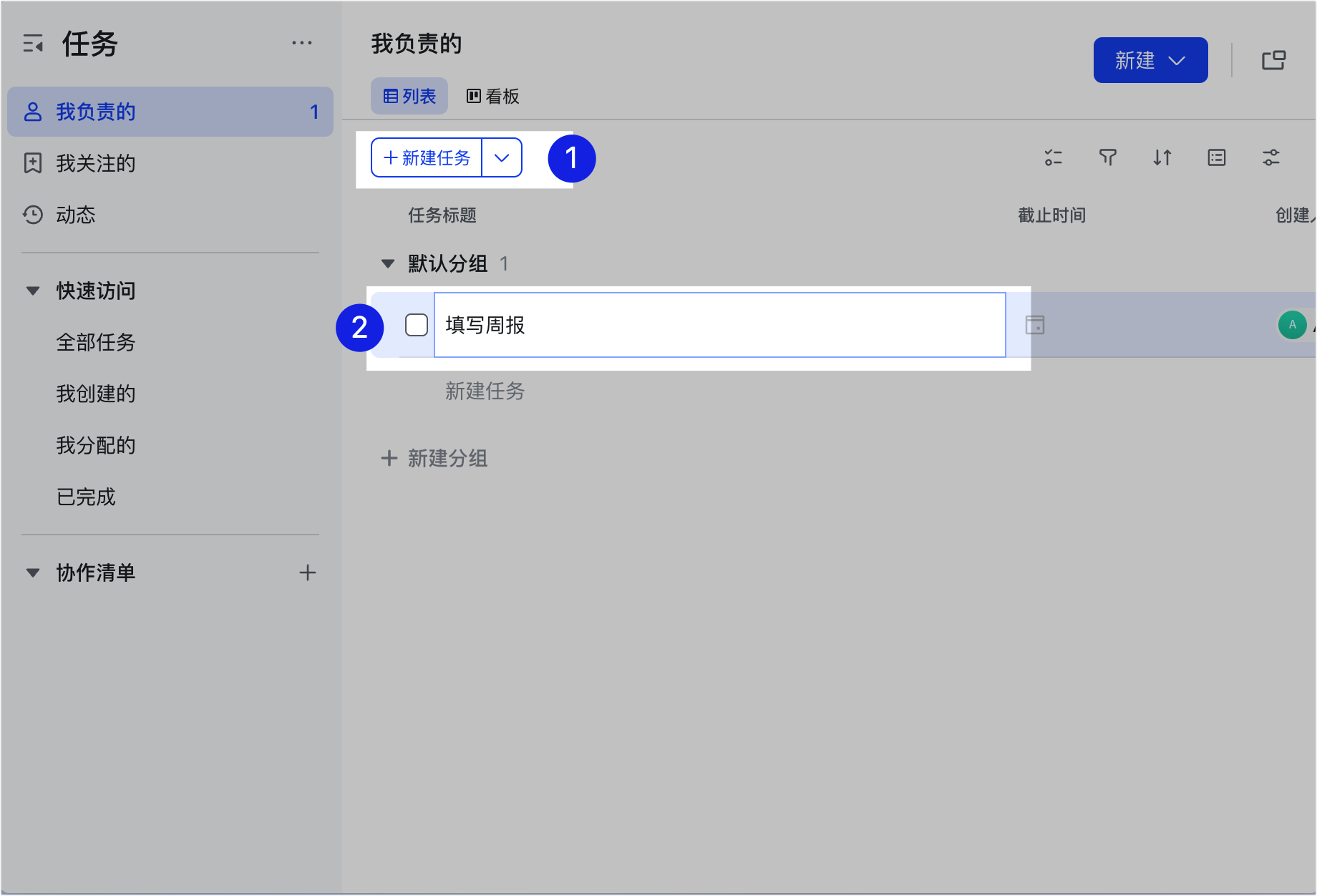
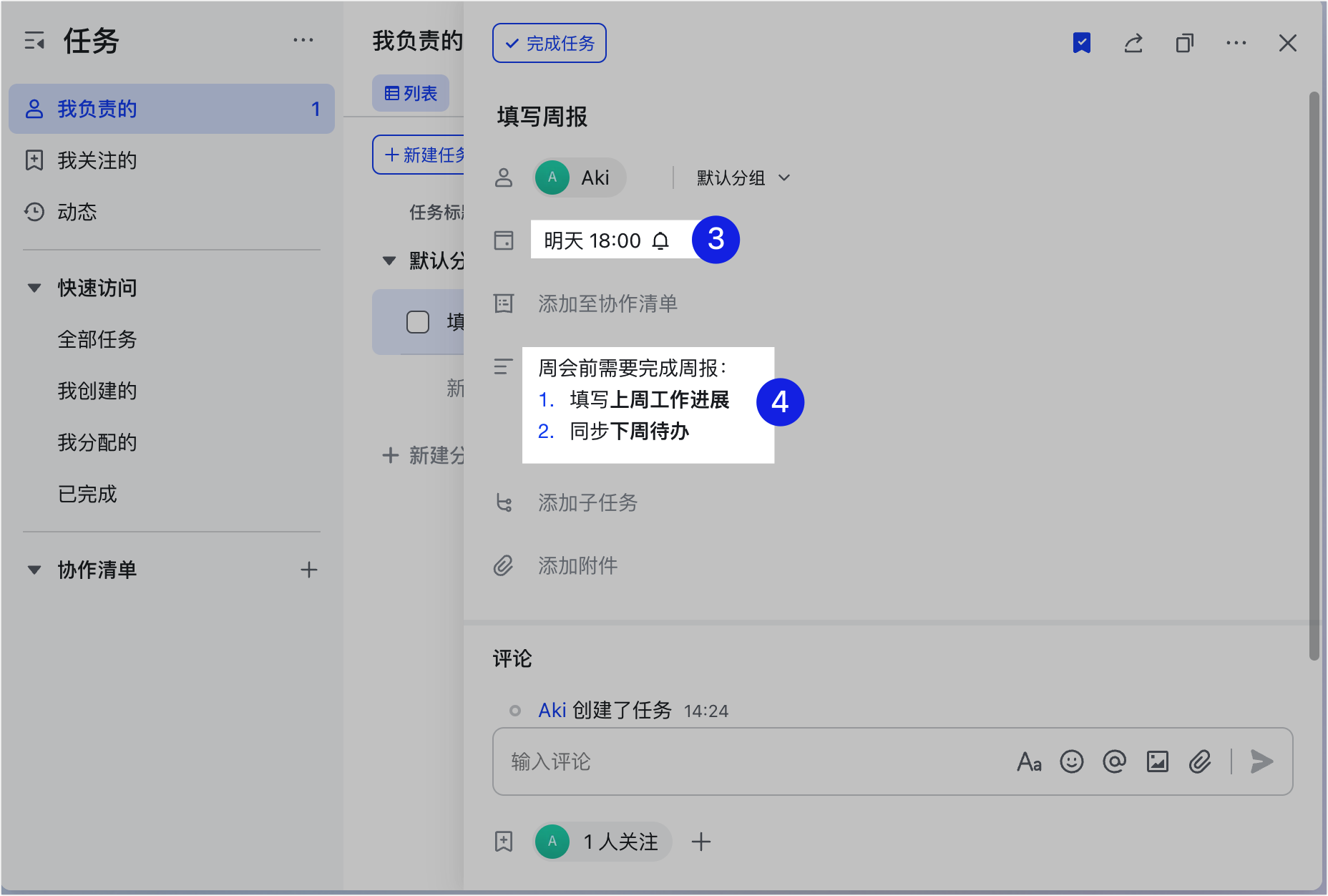
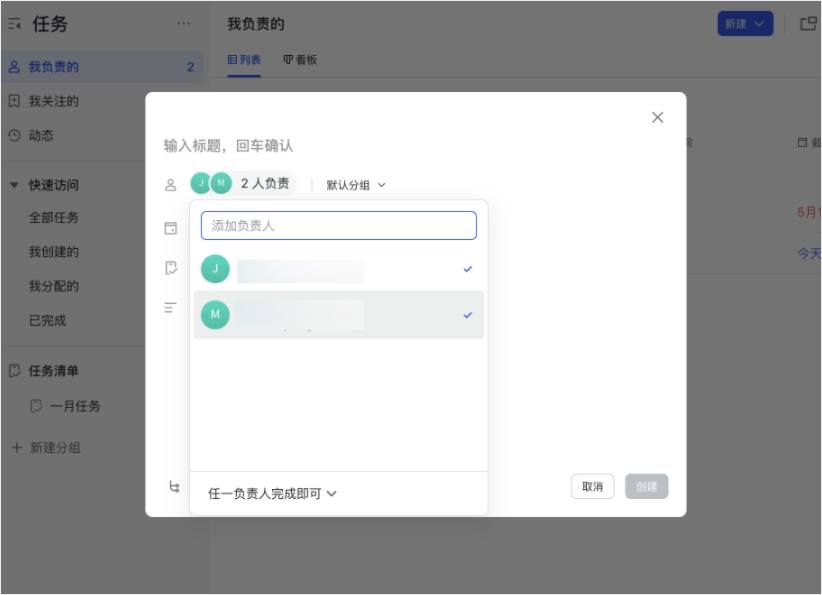
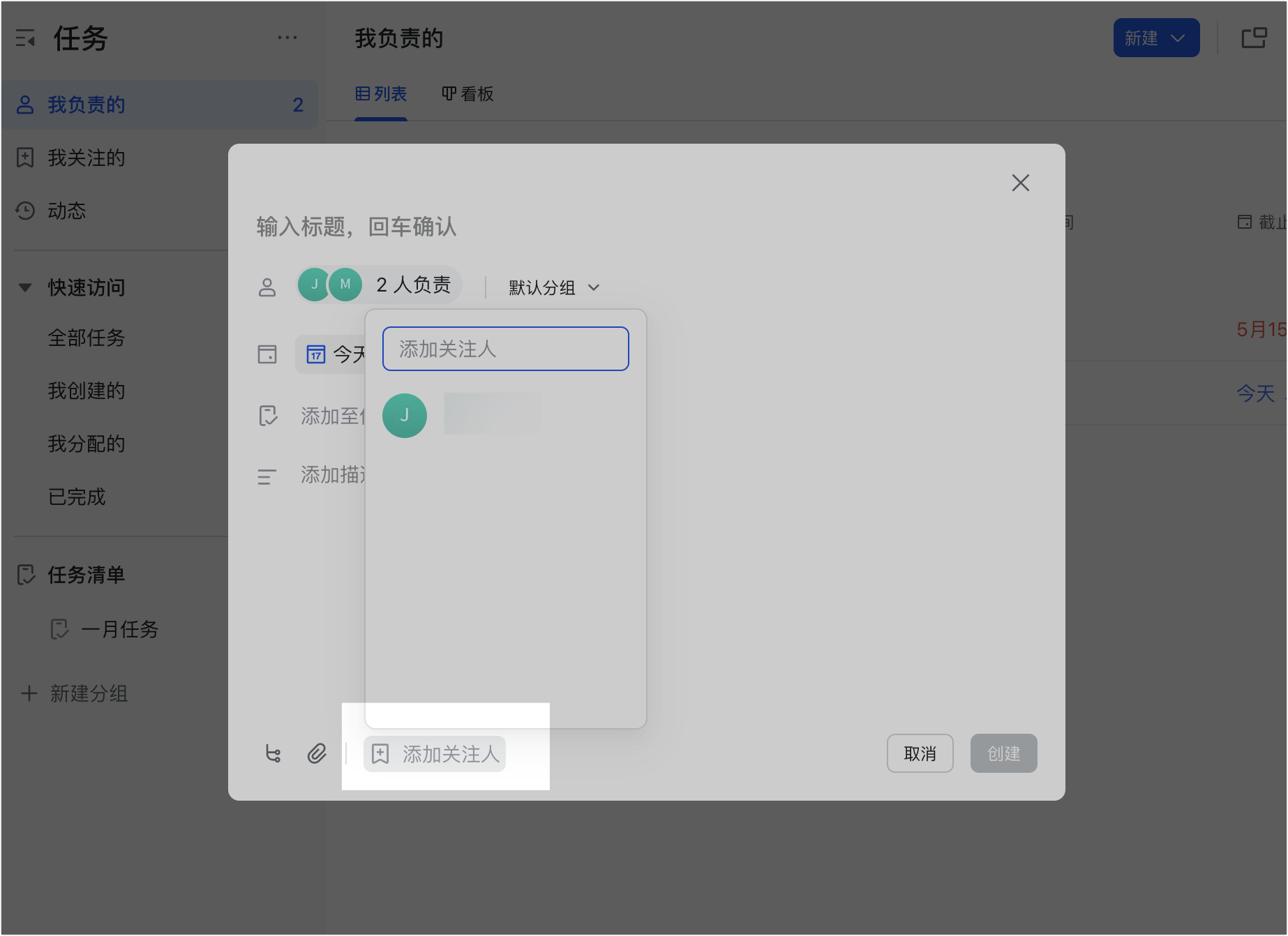
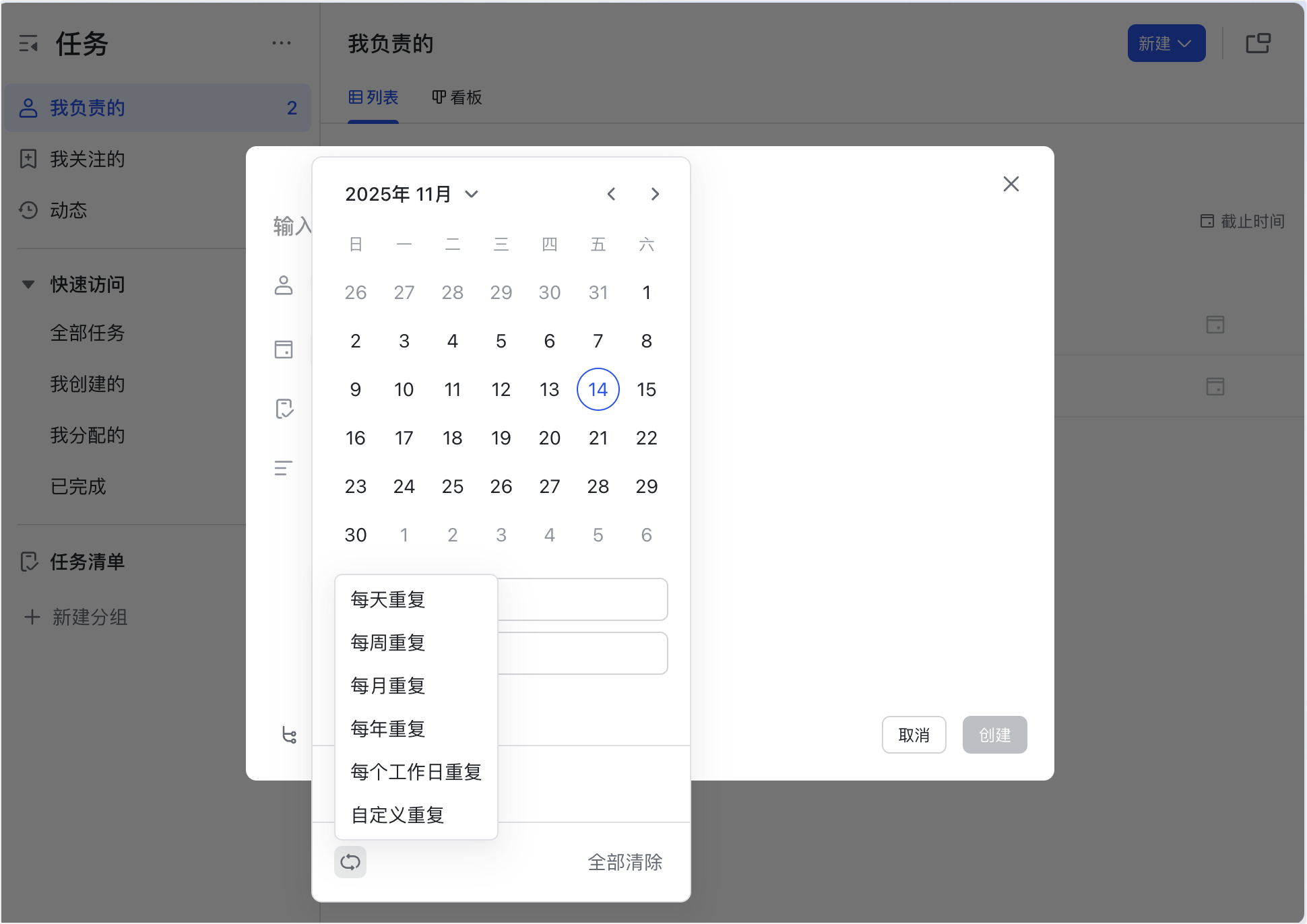
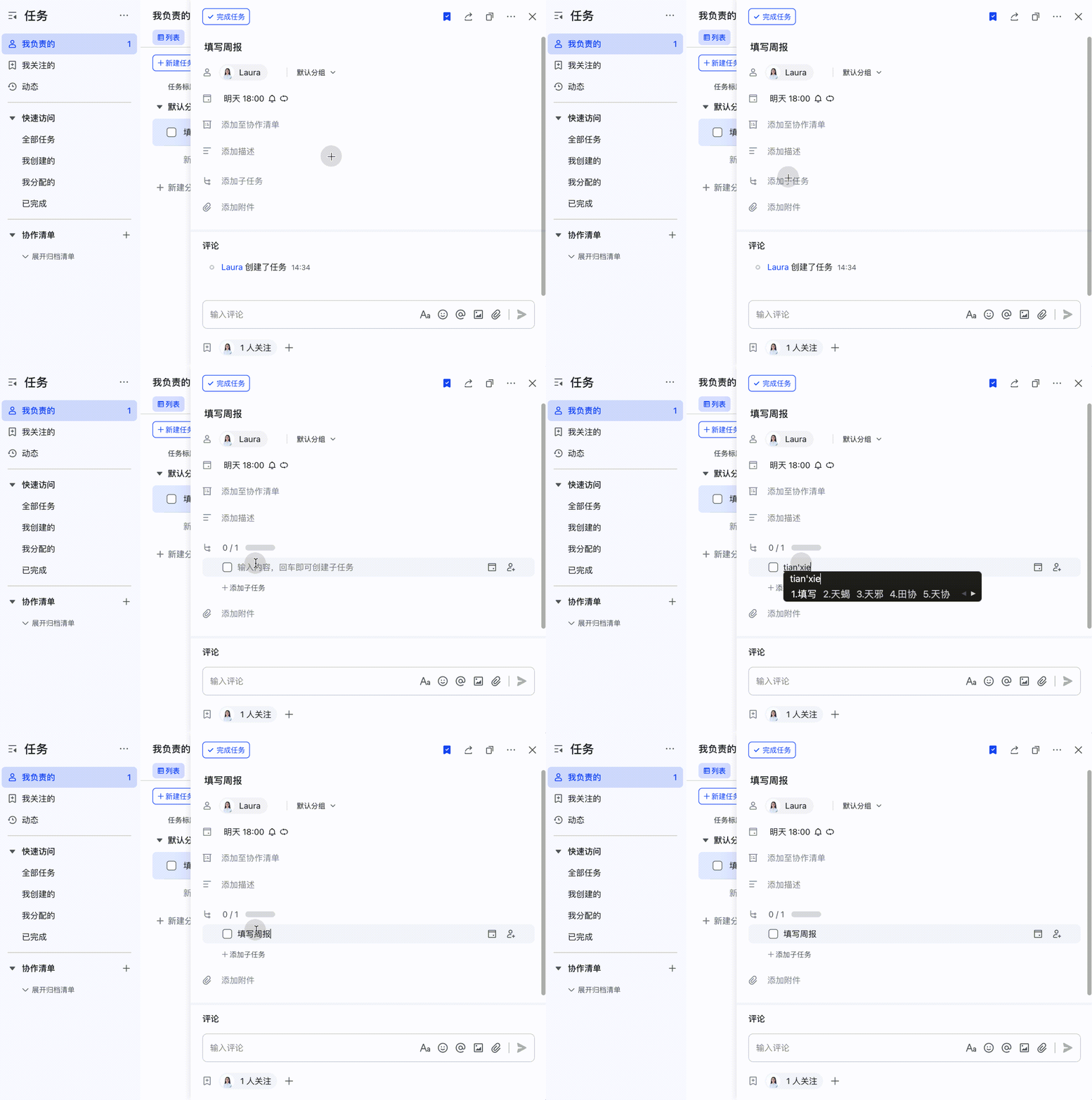
- 建立任務:從導覽列或搜尋找到 任務 進入任務中心,點 + 新增任務,輸入標題並按 Enter,設定開始與截止時間;也可以點進任務詳情頁做更多設定。你可以指派負責人與關注人,並依需要建立重複任務或子任務。
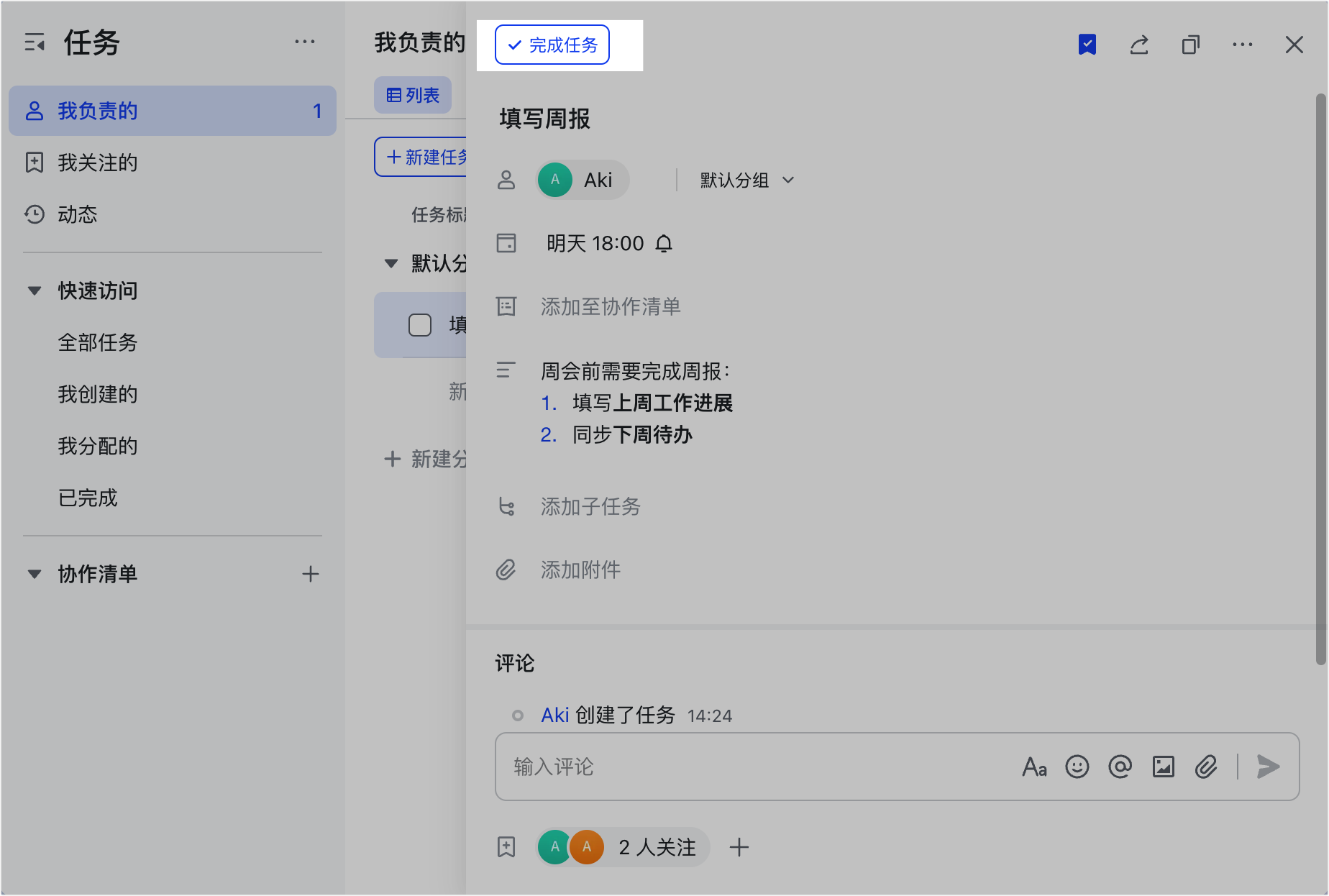
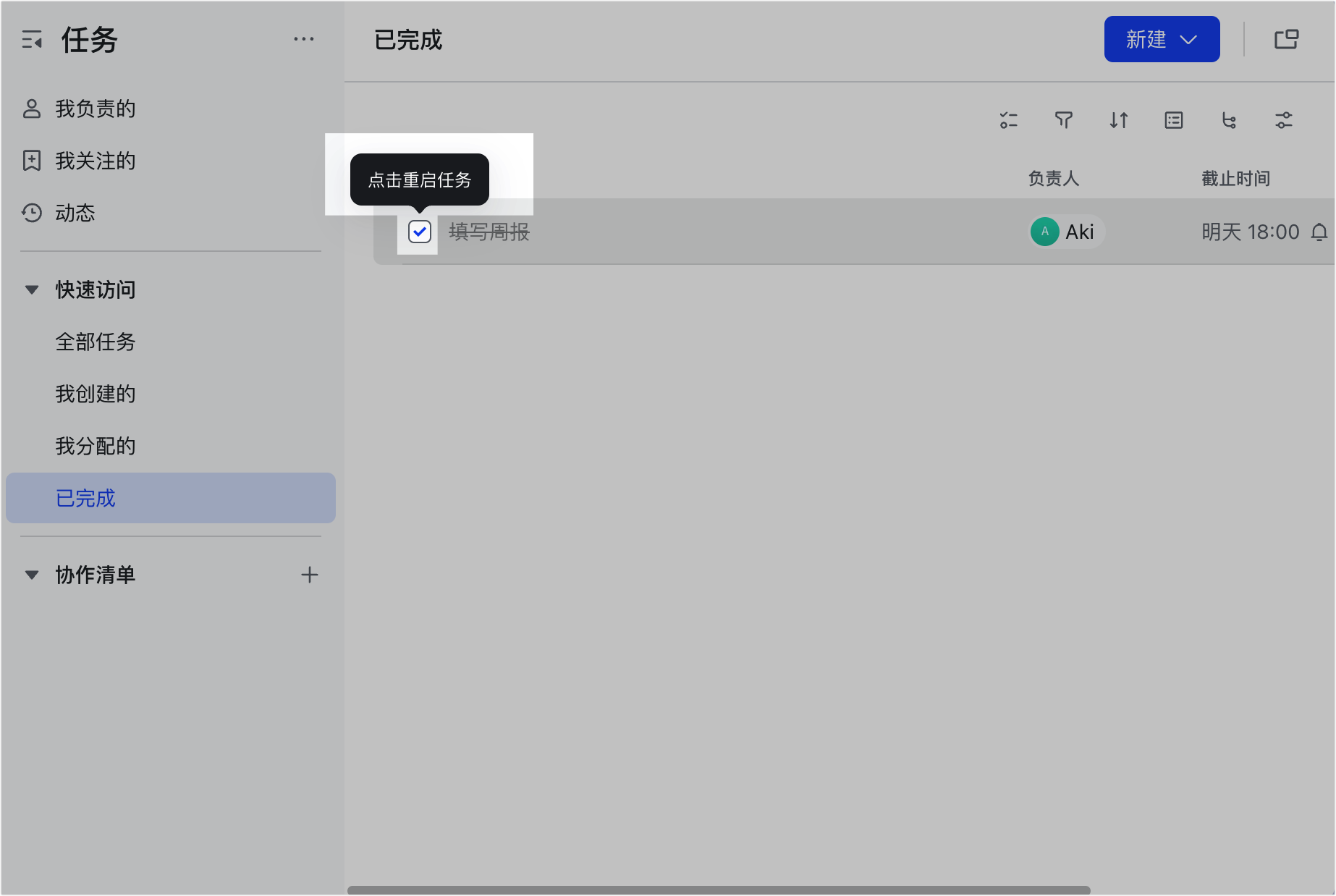
- 完成與重啟任務:建立人和負責人可以標記 完成任務;如需重啟,在左側 已完成 找到任務並取消勾選即可。關注人不能完成或重啟,但會在任務完成、重啟後收到通知。
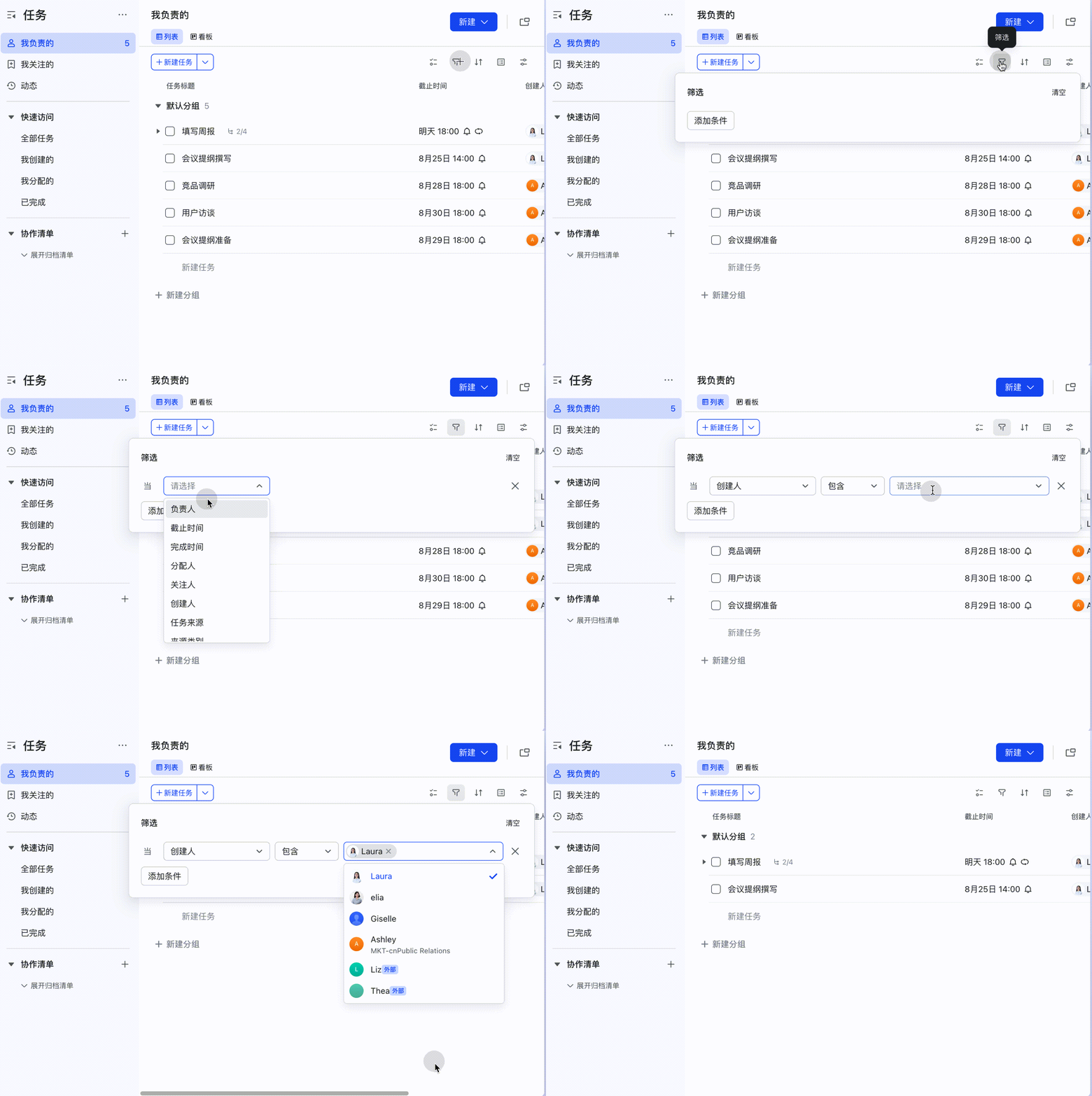
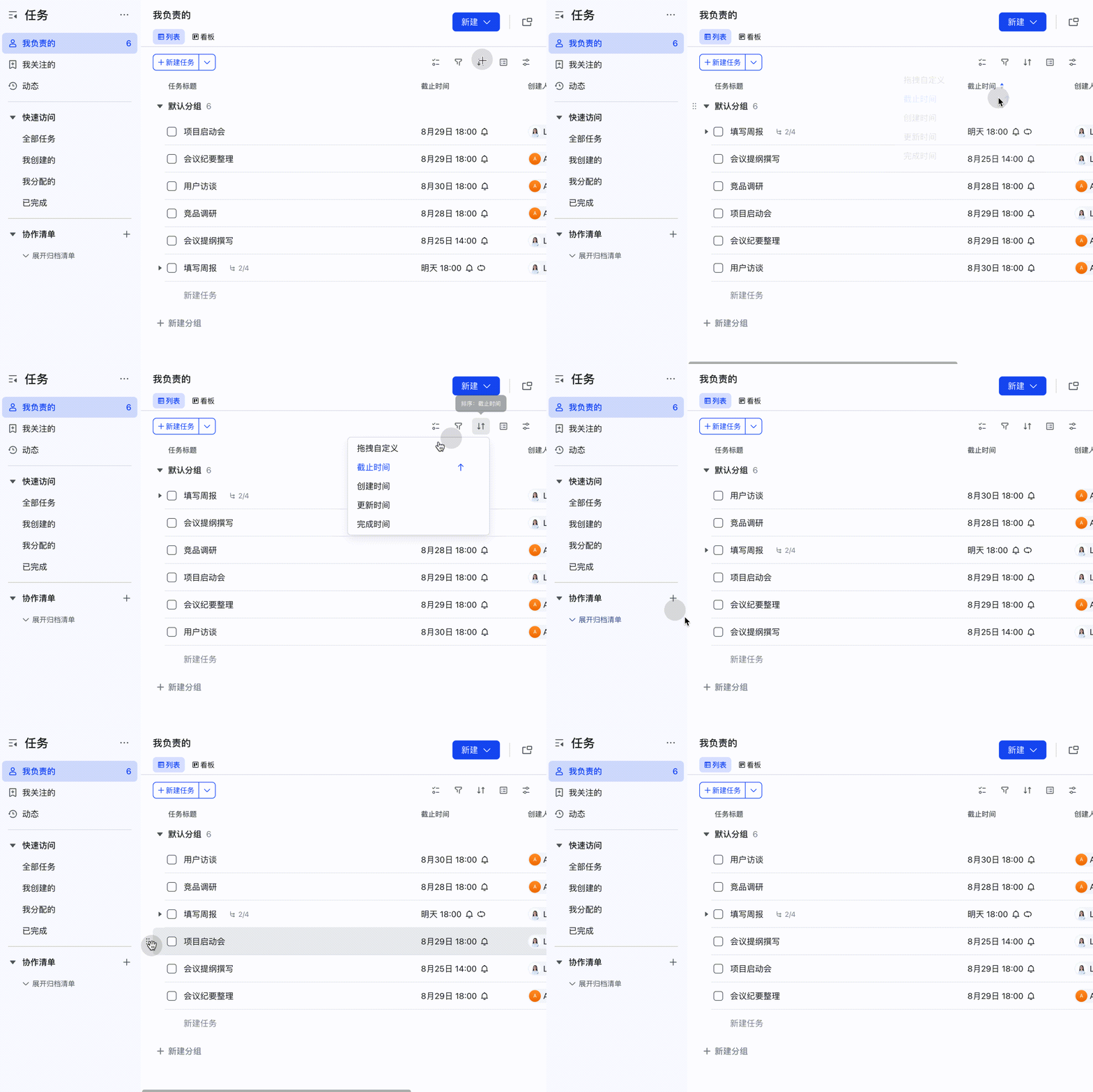
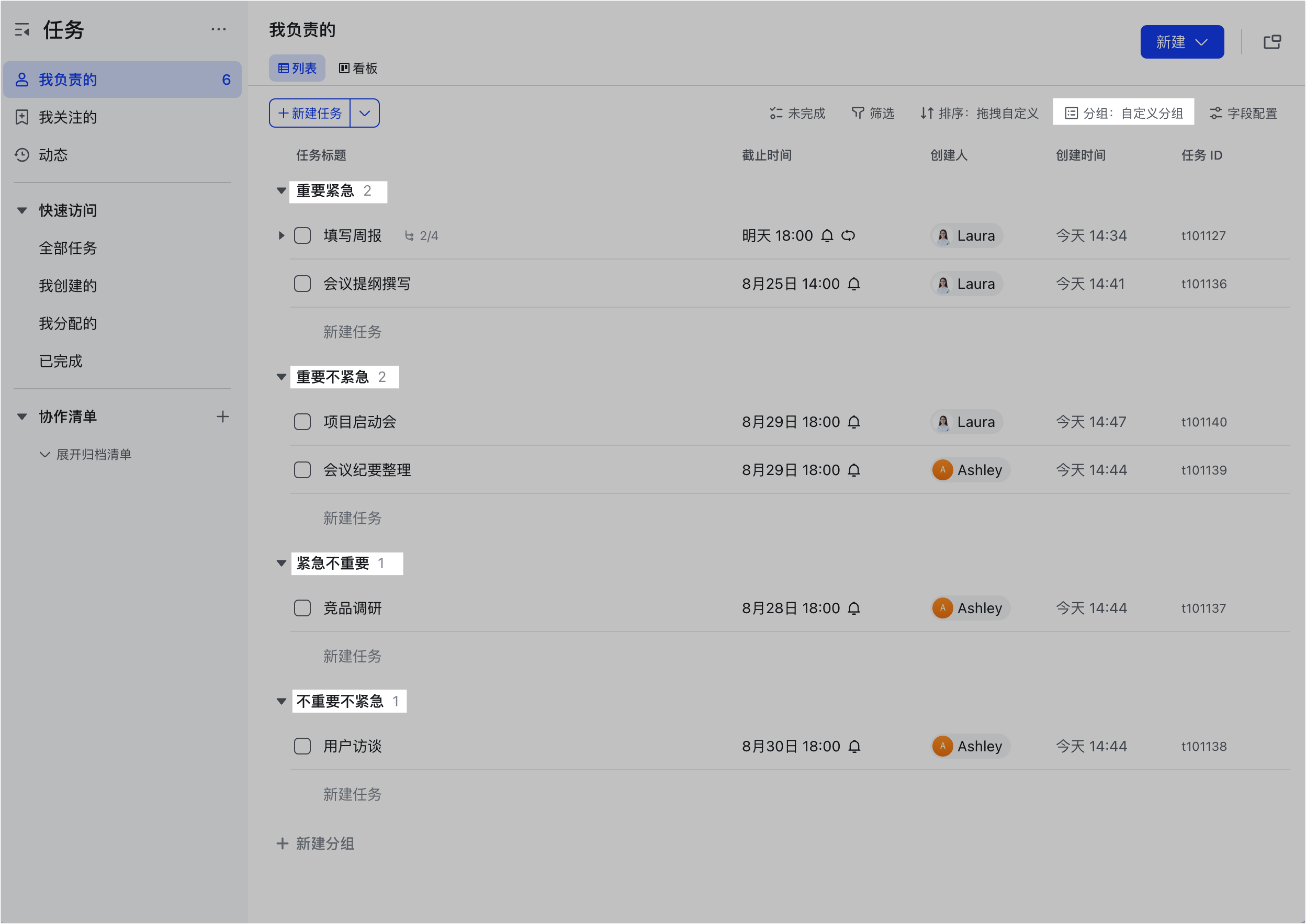
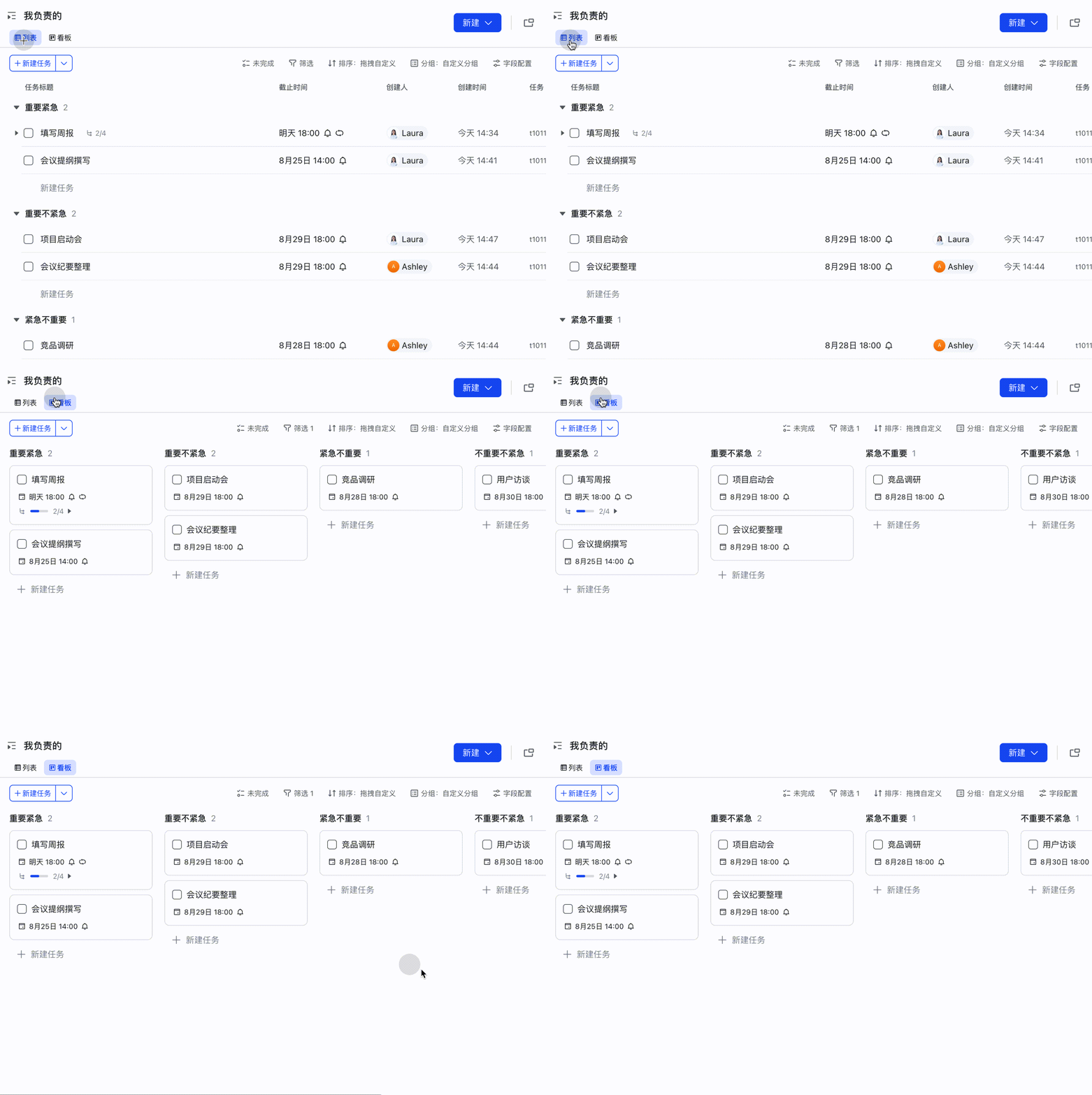
- 分類管理:用篩選、排序、分組與切換檢視(清單/看板)整理任務,替任務規劃優先級。
- 使用任務清單:進行團隊協作時,用任務清單分配專案任務、共享資訊、追蹤進度,並可把成員加為協作者、賦予可閱讀或可編輯權限,清單完成後可封存以保留協作痕跡。
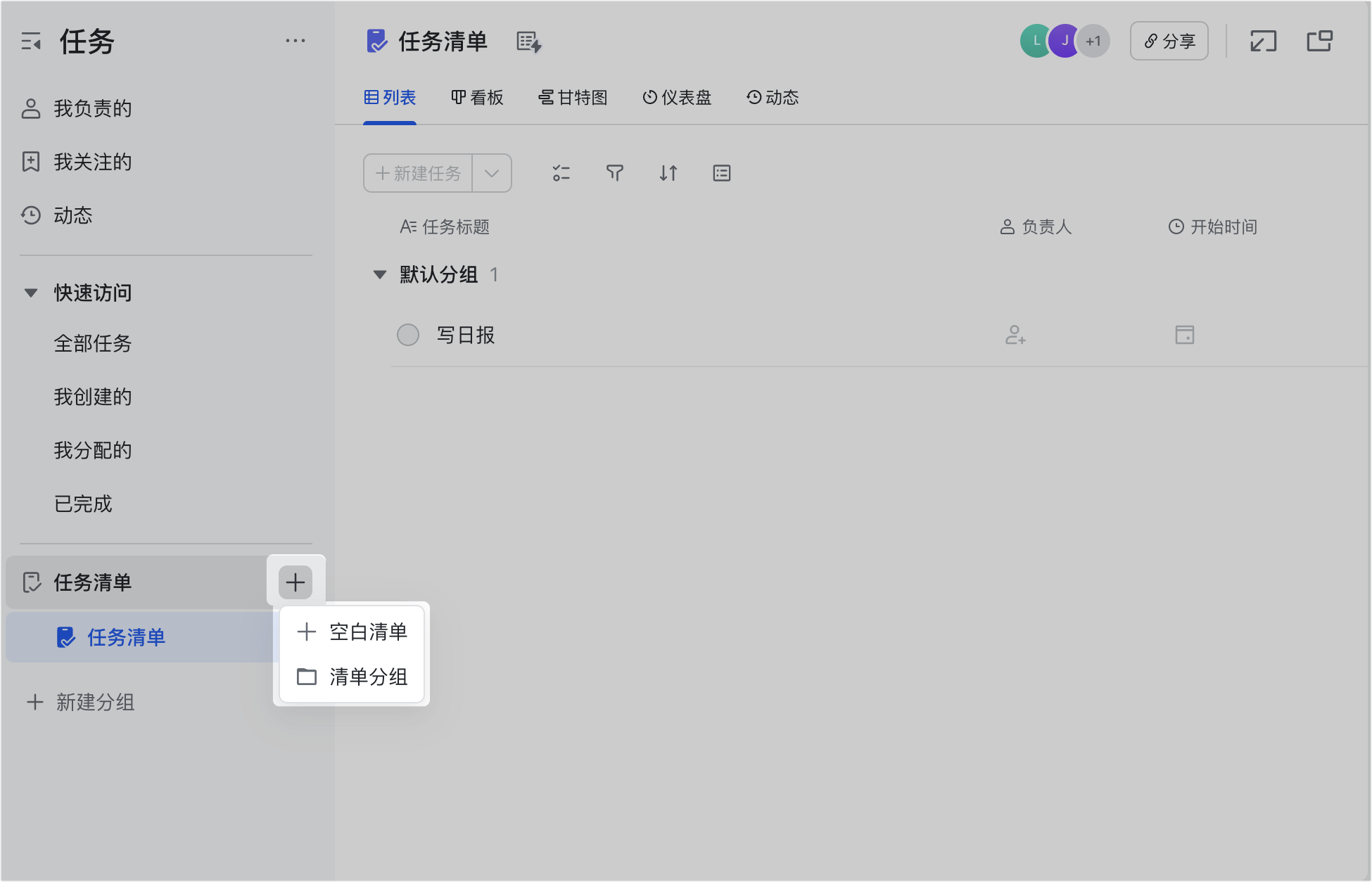
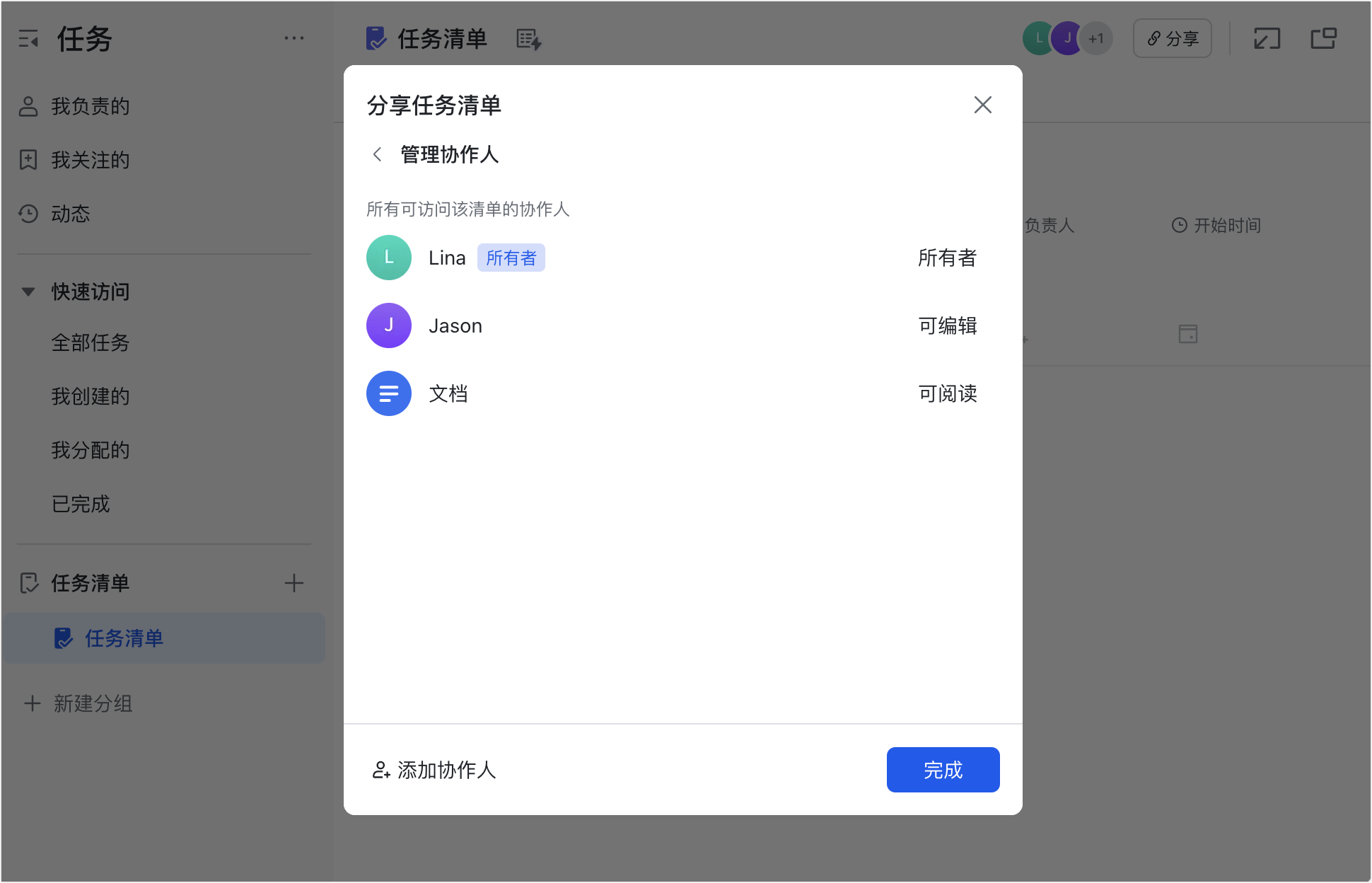
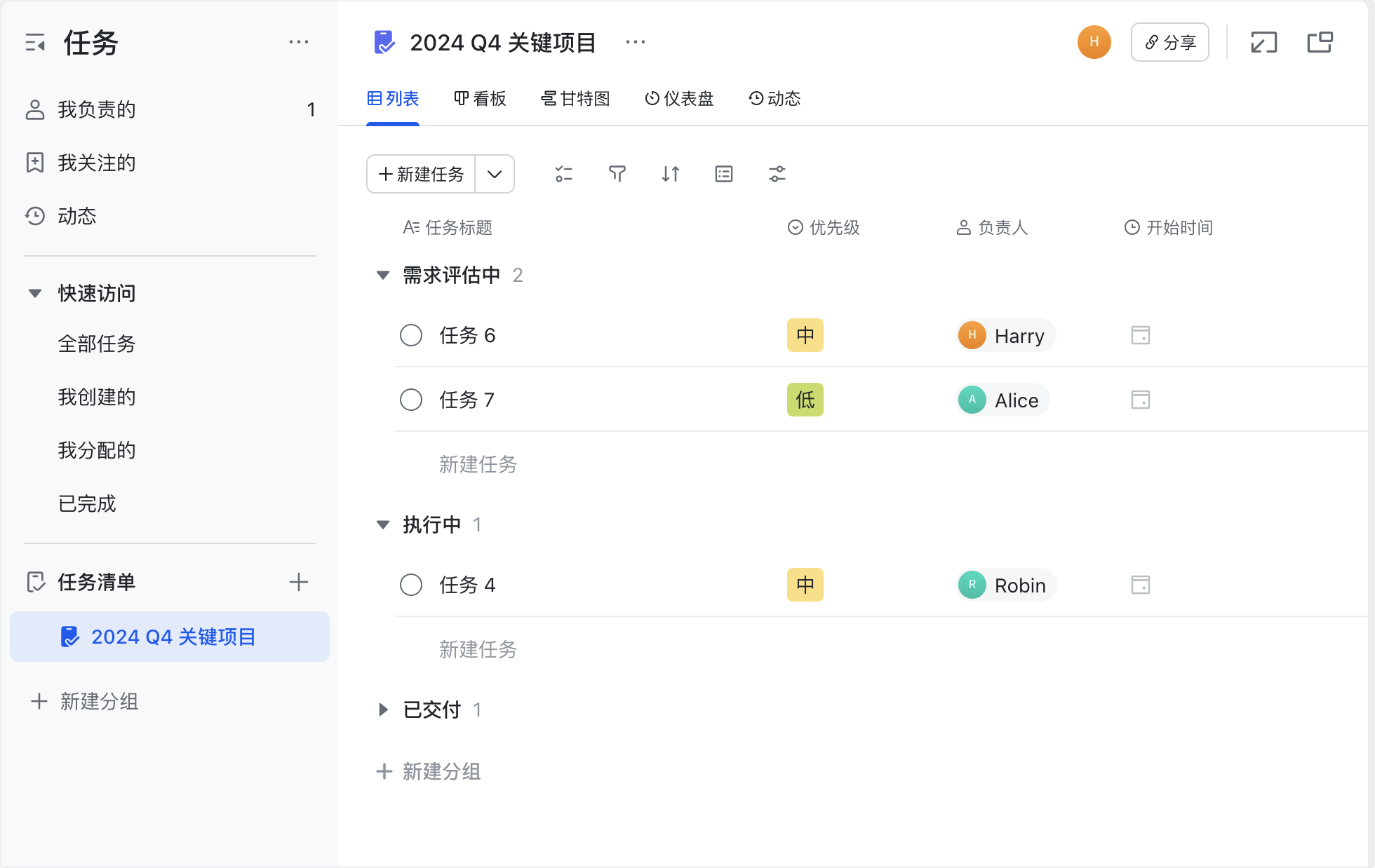
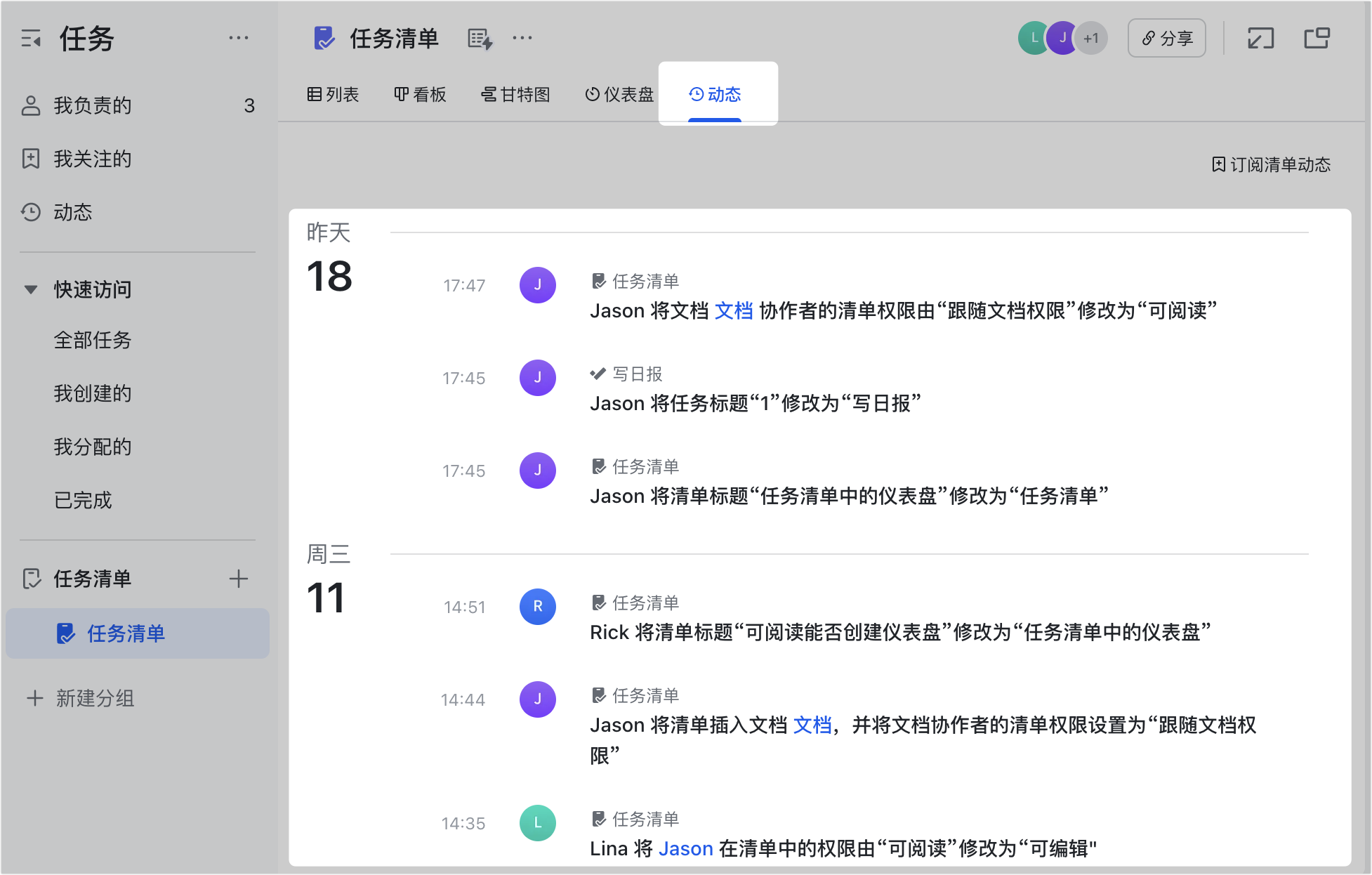
延伸閱讀:如何在 Lark 建立任務、檢視與編輯 Lark 任務、使用 Lark 任務清單。
常見問題
任務中心可以用哪幾種方式檢視我的任務?
共四種:依角色可看「我負責的、我關注的、我建立的、我分派的」(這四類都只顯示未完成的任務);依狀態可看「已完成」;依總覽可看「全部任務」(同時包含已完成與未完成);依專案可看「任務清單」,進入你有存取權限的清單查看其中所有任務。
任務的關注人和負責人能做的事一樣嗎?
不一樣。建立人和負責人可以完成或重啟任務、編輯任務內容;關注人只能檢視任務,無法完成或編輯,但當任務完成、重啟時會收到通知。
任務很多時可以怎麼整理?
任務中心提供四種工具:篩選(依負責人/關注人、開始/截止時間、任務來源等條件)、排序(依開始/截止時間,或直接拖曳自訂順序)、分組(依時間、建立人、任務來源或自訂分組),以及在清單檢視與看板檢視之間切換。