
你可以在任務中心統一檢視與自己相關的任務,並對任務進行編輯、刪除、退出等操作。對於在單聊或群組中建立的任務,也可以在會話任務列表中統一操作。
在任務中心檢視任務
點導覽列的 任務 進入任務中心,左側可切換下列分類:
- 依角色:我負責的、我關注的、我建立的(含建立但未加負責人的任務)、我分派的。這些分類預設顯示未完成的任務,頂部工具列可切換為未完成、已完成或全部。
- 依完成度:已完成——所有已完成的任務。
- 無分類:全部任務——彙總所有和你有關的任務,含已完成。
- 依專案:任務清單——你有權限存取的任務清單中的任務。
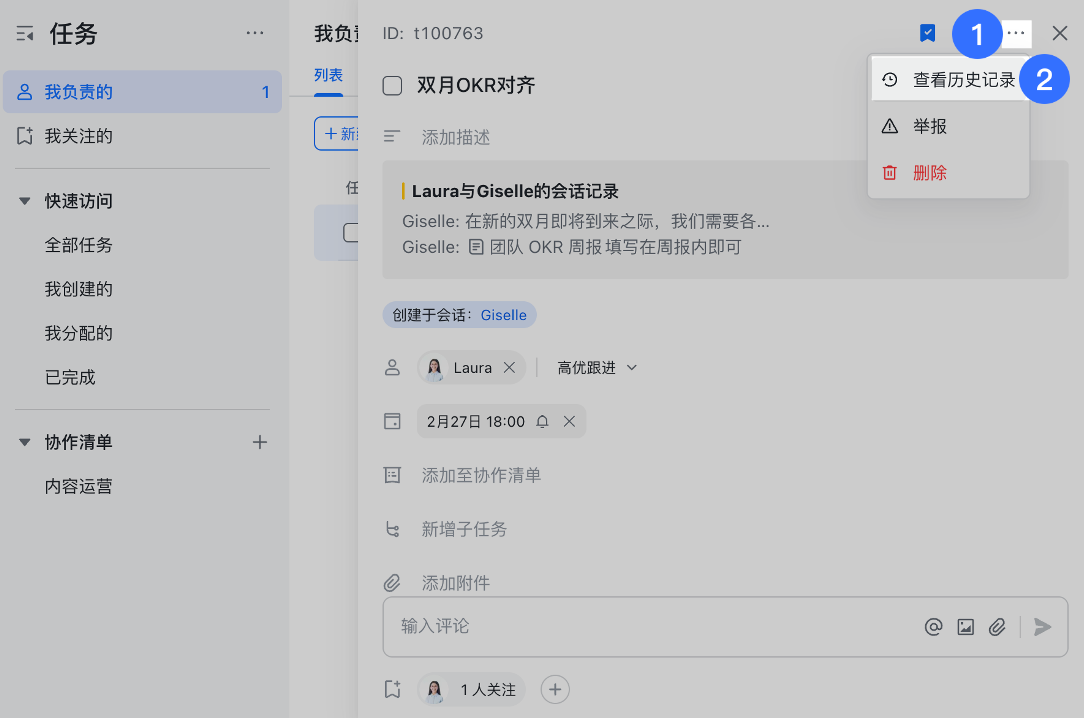
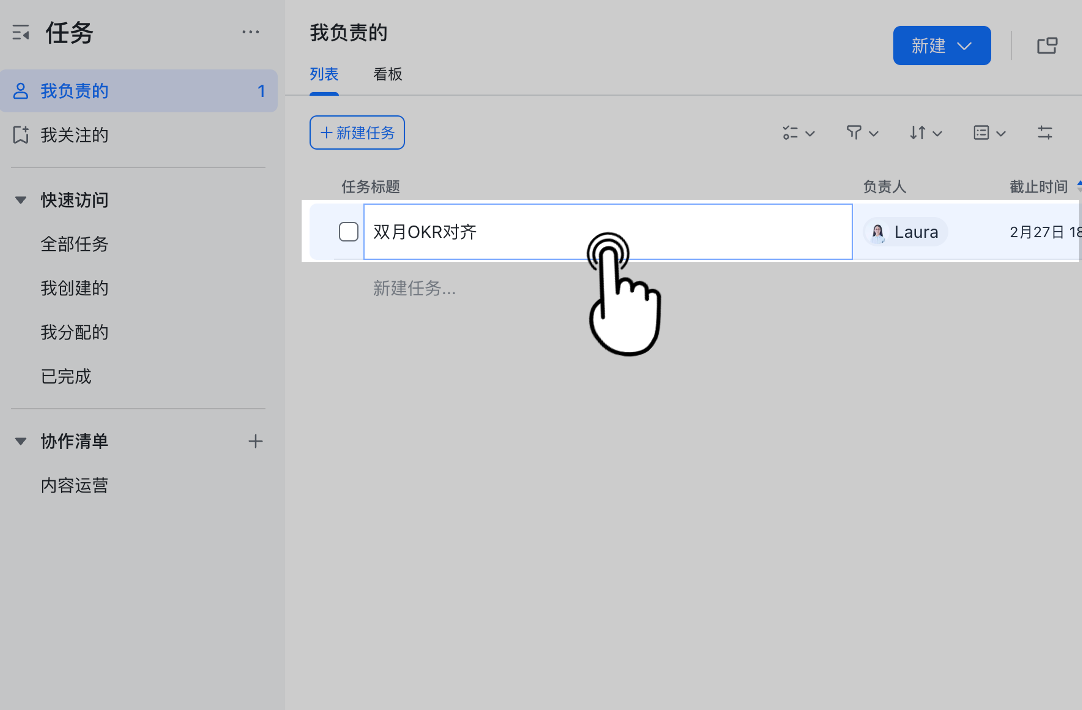
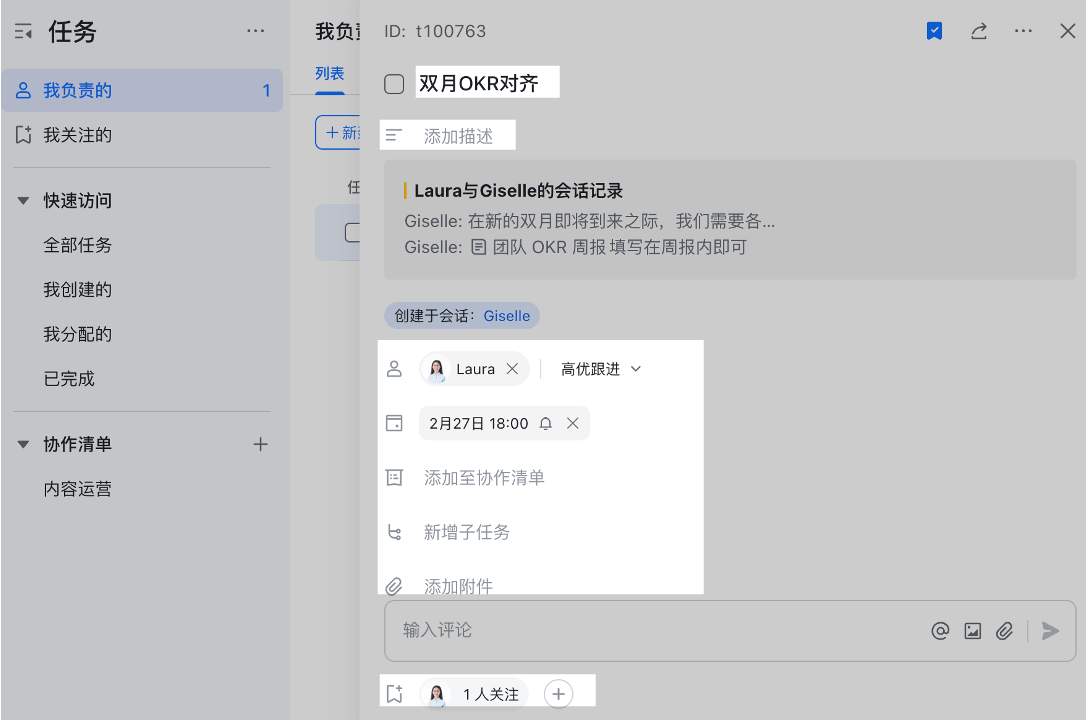
點某項任務即可叫出編輯頁,查看備註、分組、截止時間、提醒時間、附件、留言、建立人等;點右上角的 ··· > 查看歷史紀錄,可看到任務的完整更改紀錄。
編輯任務與進階設定
更新任務資訊有兩種方式:
- 方式 1:在任務中心首頁直接編輯任務顯示的欄位,例如調整標題、負責人、截止時間。
- 方式 2:點進任務,在編輯頁調整標題、描述、分組、負責人、截止時間、子任務、任務清單、附件、關注人等。
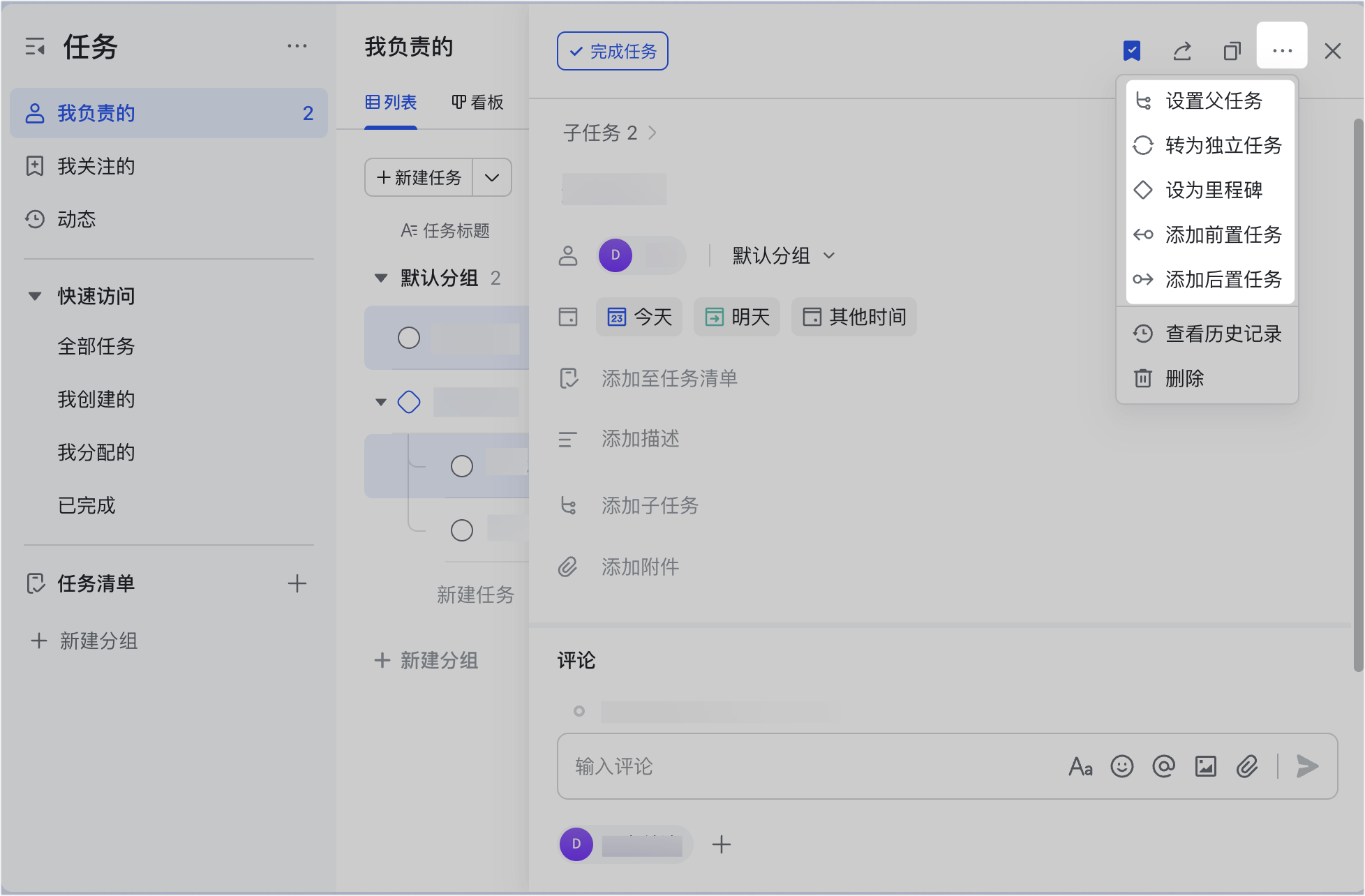
點右上角的 ··· 還能做更多設定:
- 設定父任務:搜尋並選擇另一個任務作為目前任務的父任務。
- 轉為獨立任務(僅子任務可設):解除目前的父子關係。
- 設為里程碑:把任務標記為里程碑,任務標註會從圓形變為菱形。
- 新增前置、後置任務:搜尋並選擇其他任務,設為目前任務的前置或後置任務。
刪除或退出任務
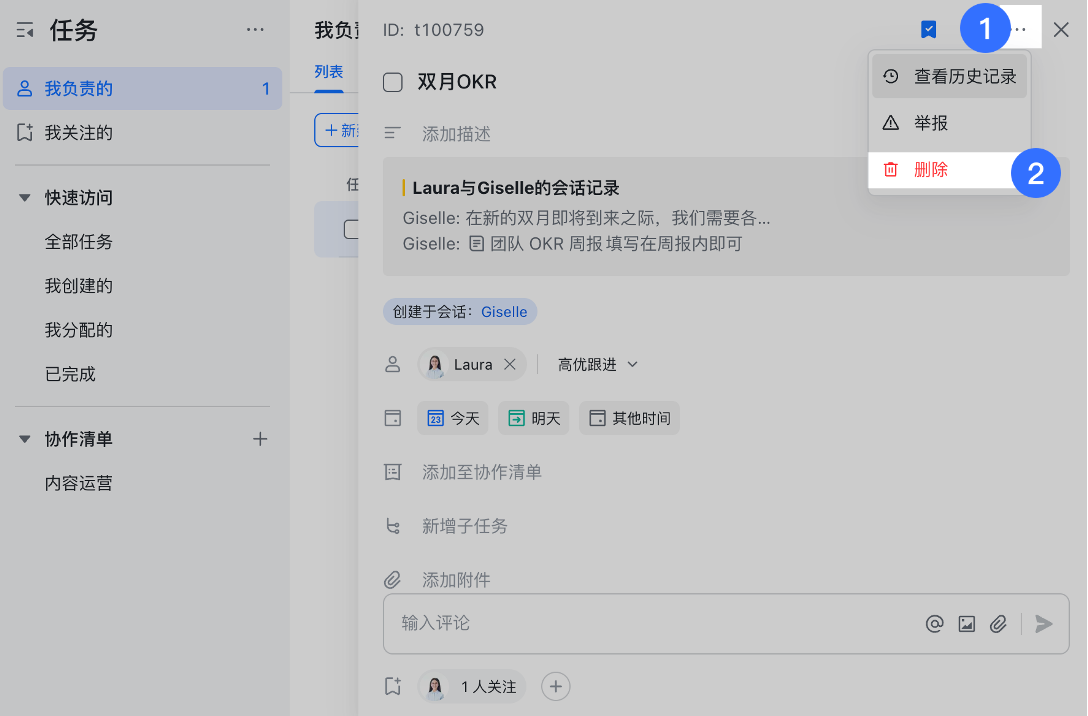
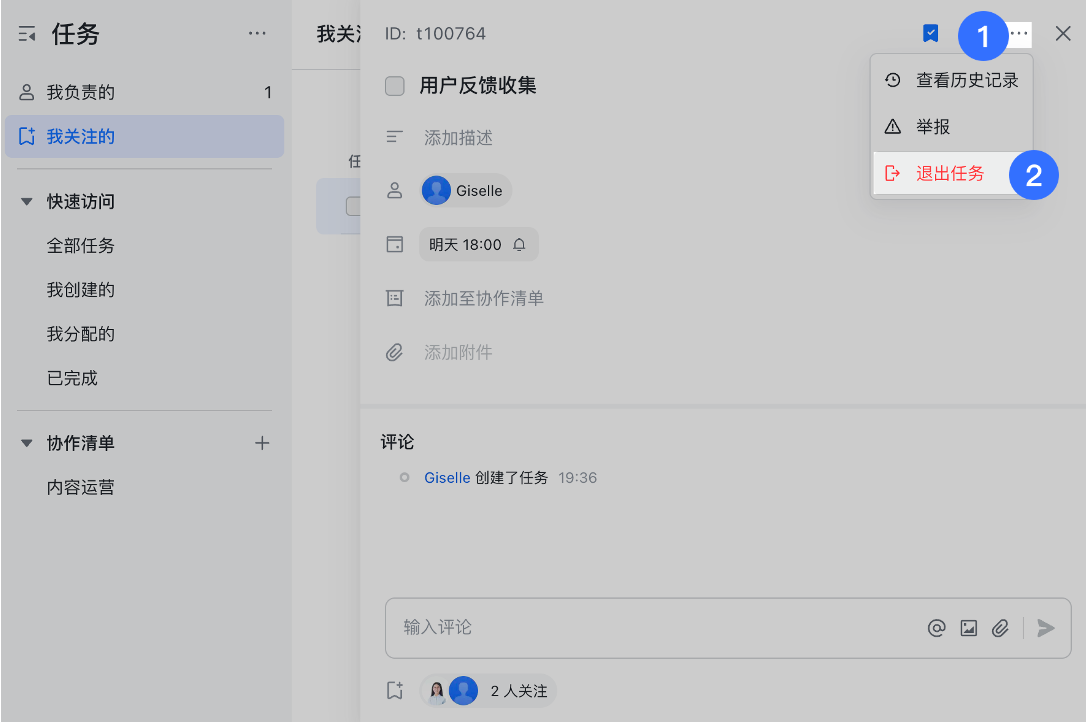
任務的建立人可以刪除任務;負責人和關注人可以退出任務,皆不支援批次操作。建立人點任務後選 ··· > 刪除任務;非建立人則選 ··· > 退出任務。
在會話任務列表中操作
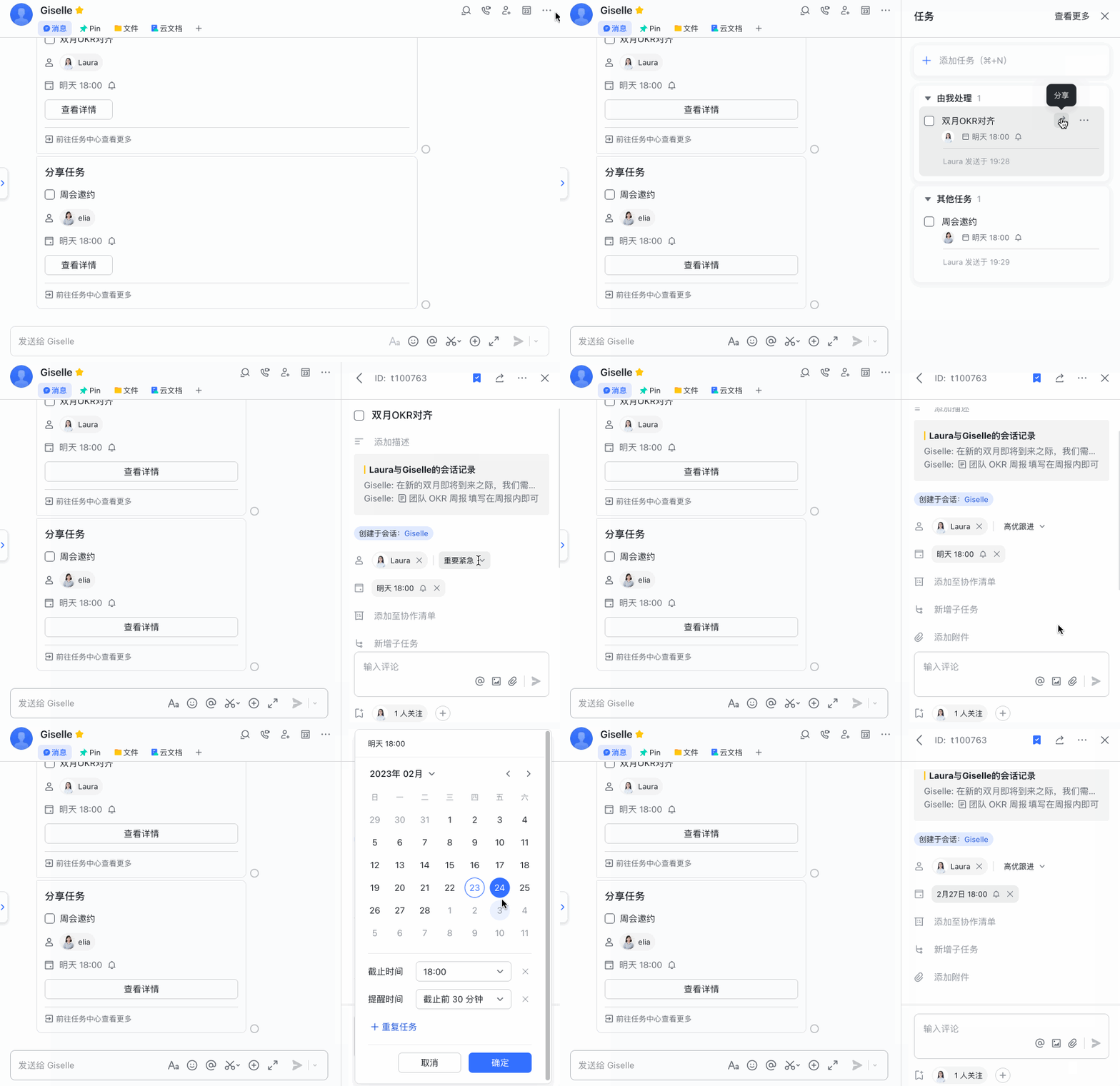
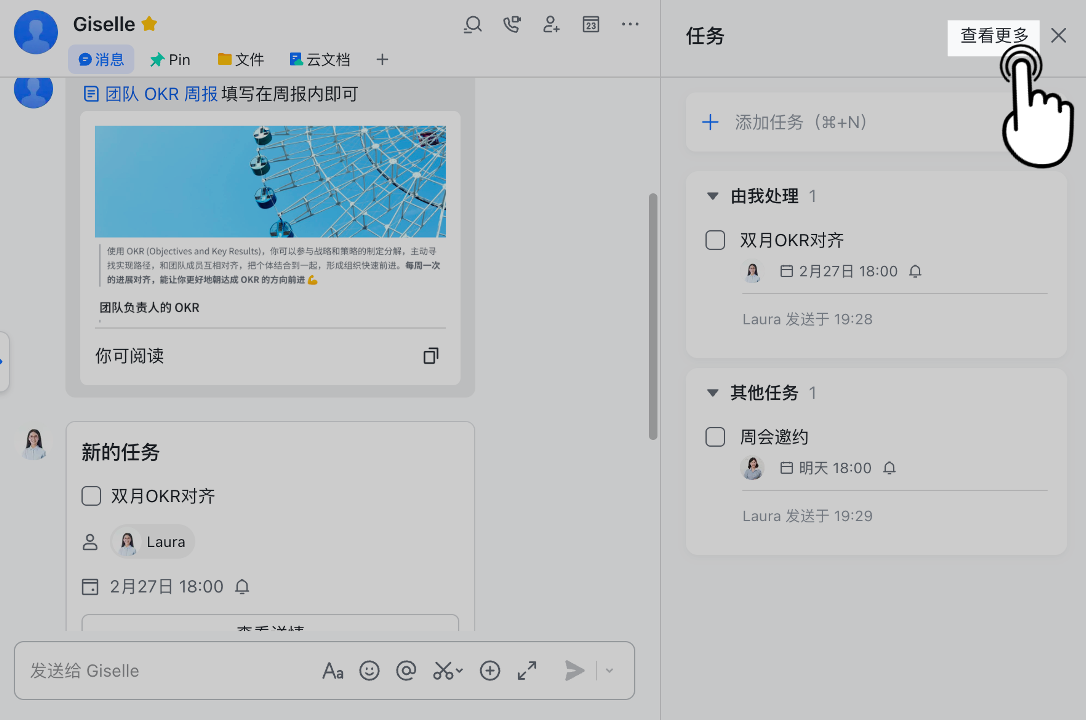
對於在單聊或群組中建立的任務,點會話右上角的 ··· > 任務 叫出任務列表,所有發送到此會話的任務都會匯集於此,分為 由我處理、其他任務 與 已完成,並依截止時間排列。建立人或負責人可點任務在詳情頁編輯、留言;建立人可對不再需要的任務點 ··· > 刪除任務。點 查看更多 可跳轉到任務中心。
搜尋任務
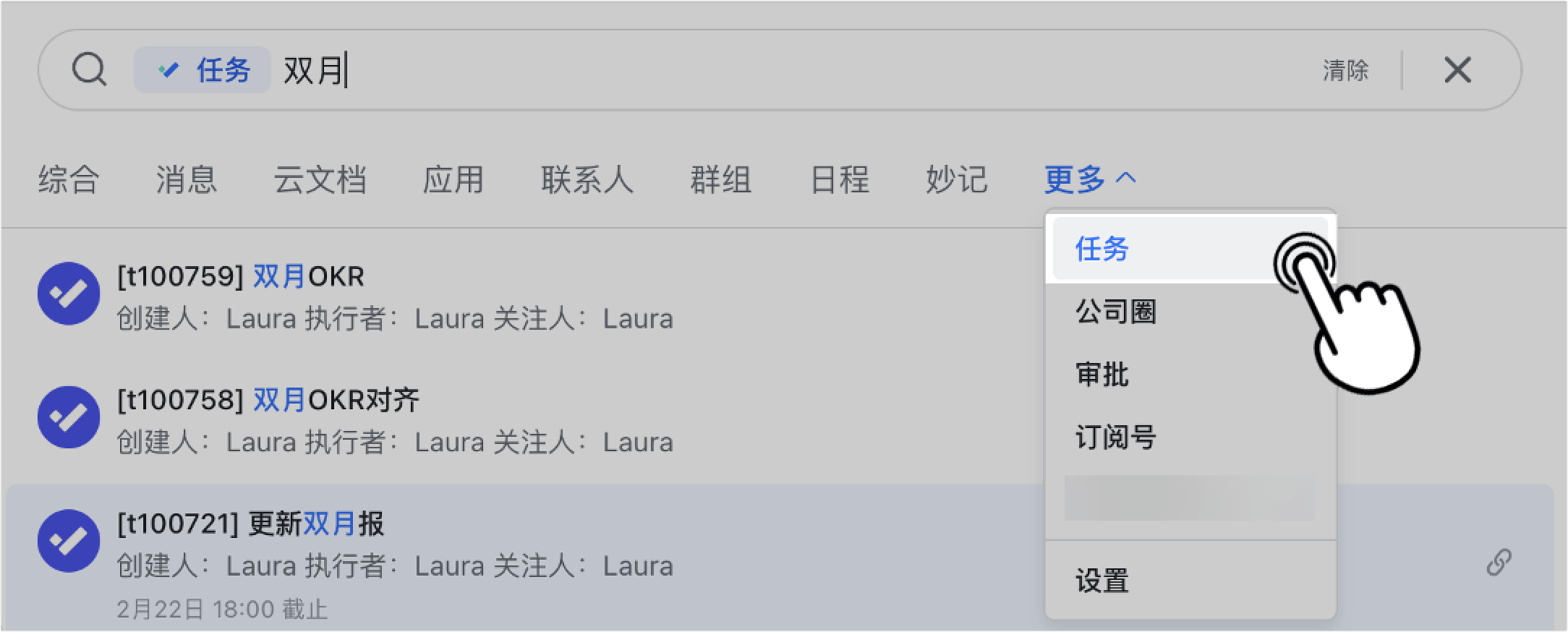
打開頂部 搜尋欄,輸入「/任務」或在輸入框下方選 任務,再輸入關鍵字,下方會顯示相關任務,點選即可查看詳情並編輯。
延伸閱讀:Lark 任務快速上手、完成與重新啟動 Lark 任務。
常見問題
一個任務建立後,哪些成員看得到它?
只有與該任務相關的成員看得到,其他成員無法看到。可看到的成員包括任務的建立人、負責人、關注人;若是任務清單中的任務,還包括該任務清單的協作人。
怎麼查看有誰還沒完成任務?
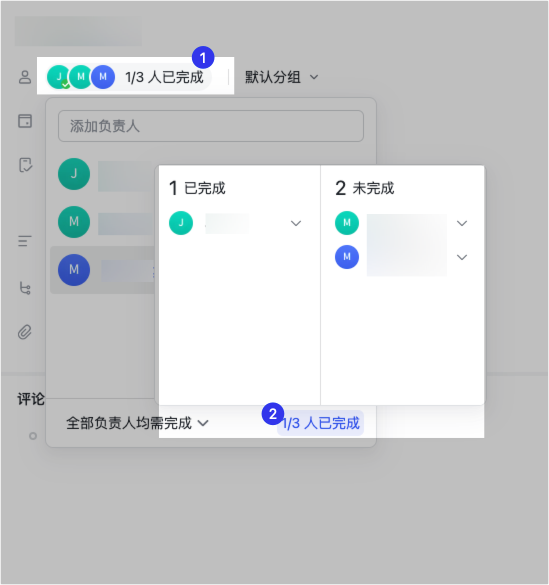
當任務設定為「全部負責人均需完成」時,進入任務詳情頁點負責人頭像模組打開負責人列表,再點右下角的完成情況計數,即可查看完成詳情。當任務設定為「任一負責人完成即可」時,只要任務狀態仍是未完成,就代表目前無人完成;任何一人完成後,任務狀態即為完成。
建立人、負責人和關注人,能對任務做的操作有何不同?
任務的建立人可以刪除任務;負責人和關注人不能刪除,只能退出任務(不支援批次刪除或退出)。編輯方面,建立人和負責人可以編輯任務欄位,關注人僅能檢視。
可以把任務匯出嗎?
目前不支援匯出任務。